Vejledning

Sommelio, trin for trin

Denne vejledning forklarer alle funktioner i Sommelio-appen i den rækkefølge, du møder dem. Hvert emne viser målet, hvad du skal bruge, nummererede trin med et skærmbillede, tips og de fejl, der oftest sker. Skærmbillederne er fra iPhone-appen; Android-appen har de samme skærme.

Kom i gang

Hvordan installerer jeg Sommelio?

Mål: Få appen ind på din telefon.

Før du starter

  • En iPhone med en aktuel iOS-version eller en Android-telefon
  • En internetforbindelse

Trin

  1. Åbn App Store på din iPhone eller Google Play på din Android-telefon.

  2. Søg efter Sommelio, og tjek, at udgiveren er DigitalFreedom.

  3. Tryk på Hent eller Installer, og vent, til appikonet dukker op på din hjemmeskærm.

  4. Åbn Sommelio. Du skal ikke bruge en konto, en e-mailadresse eller en adgangskode.

Tips

  • Download-knapperne på sommelio.app fører direkte til den rigtige side i butikken.

Typiske fejl

  • At installere en anden app med et lignende navn. Sommelio viser et vinglas med en gylden hvirvel på en mørkerød flise.

Tilbage til emnerne

Kom i gang

Hvad sker der ved første start?

Mål: Lær det grundlæggende på otte korte skærme, og afslut introduktionen.

Før du starter

  • Sommelio er installeret

Trin

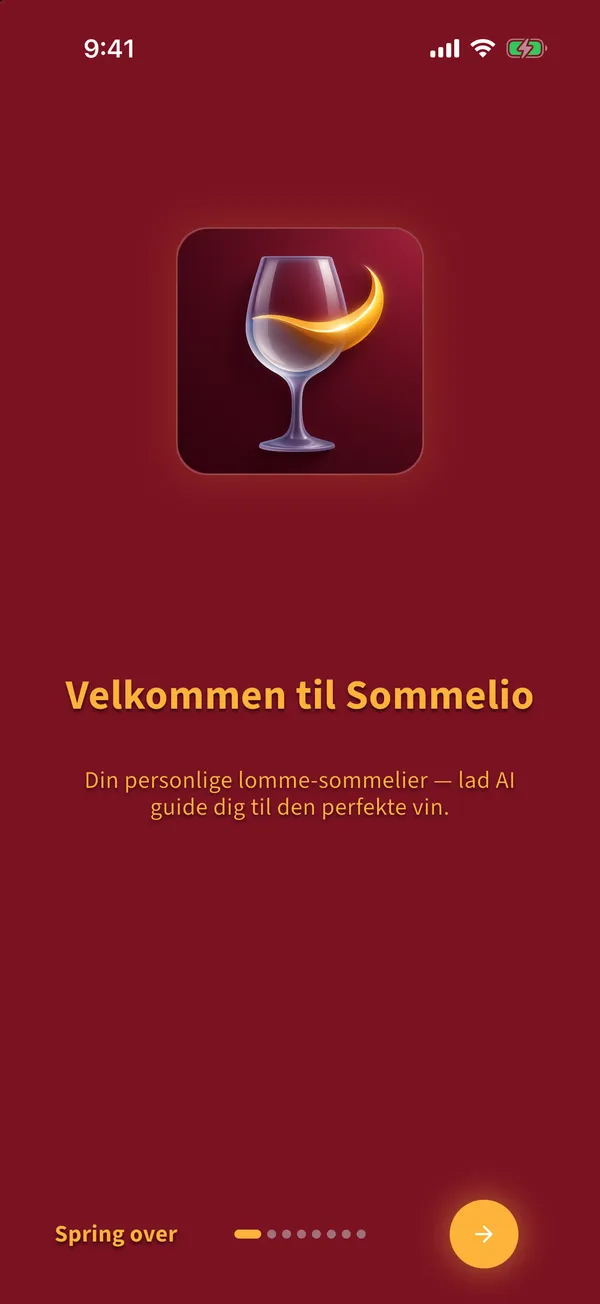
  1. Læs velkomstskærmen, og tryk på den runde pileknap nederst til højre for at gå videre til næste skærm.

    Velkomstskærm i Sommelio-appen med appikonet og den runde videre-knap
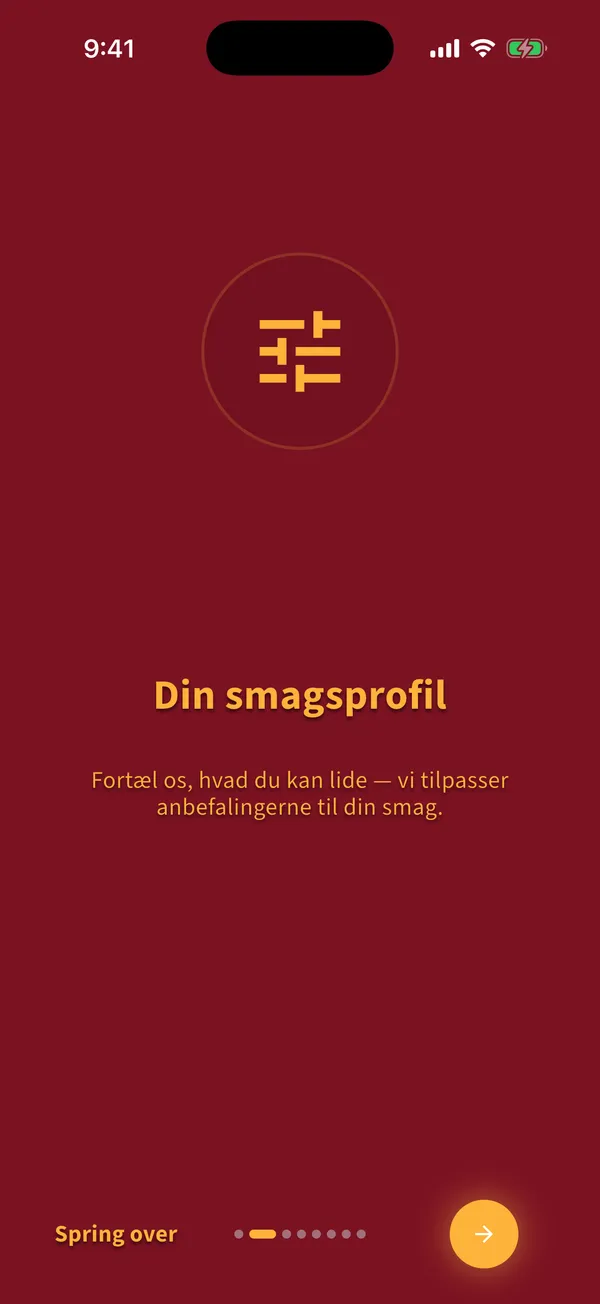
  2. Den anden skærm forklarer smagsprofilen. Du indstiller den lige efter introduktionen.

    Introduktionsskærm om smagsprofilen
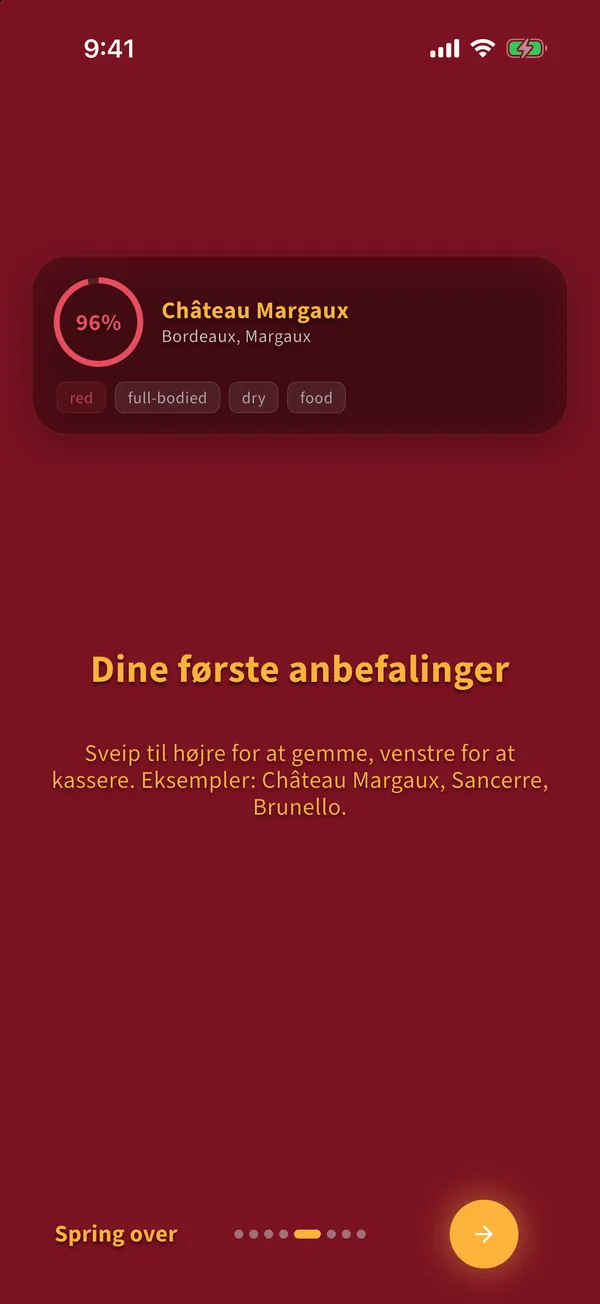
  3. De næste skærme viser, hvordan scanning fungerer, hvordan resultaterne ser ud, og hvordan du vurderer vine. Eksempelvinene er demodata og forsvinder til sidst.

    Introduktionsskærm med et eksempel på et anbefalingskort
  4. Tryk på Lad os gå i gang på den sidste skærm.

  5. Din telefon spørger, om Sommelio må sende notifikationer. Tillad dem, hvis du vil have påmindelser om at vurdere. Du kan ændre det senere under Profil.

  6. Derefter viser Sommelio sit Premium-tilbud én gang. Tryk på Senere øverst til højre for at fortsætte med de gratis scanninger.

Tips

  • Spring over nederst til venstre hopper til slutningen af introduktionen når som helst.

Typiske fejl

  • At forvente demovinene i din liste bagefter. De fjernes, når introduktionen slutter.

Tilbage til emnerne

Kom i gang

Hvordan indstiller jeg min smagsprofil?

Mål: Fortæl Sommelio, hvad du kan lide, så hvert resultat rangeres efter din smag.

Før du starter

  • Introduktionen er afsluttet, og fanen Start er åben

Trin

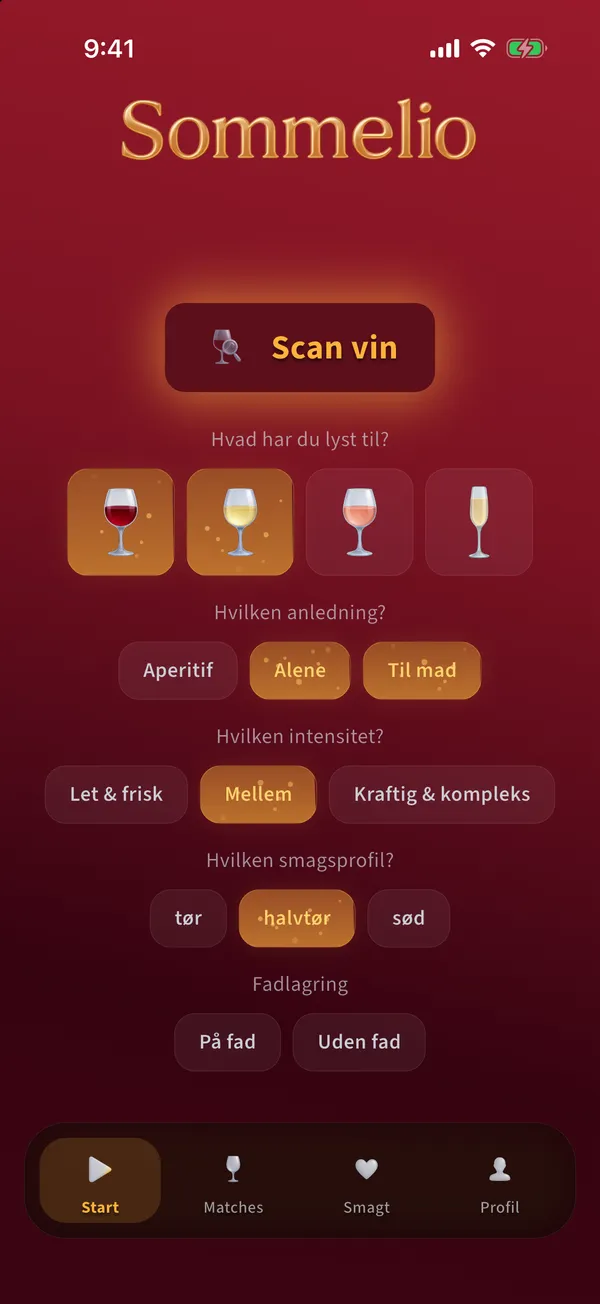
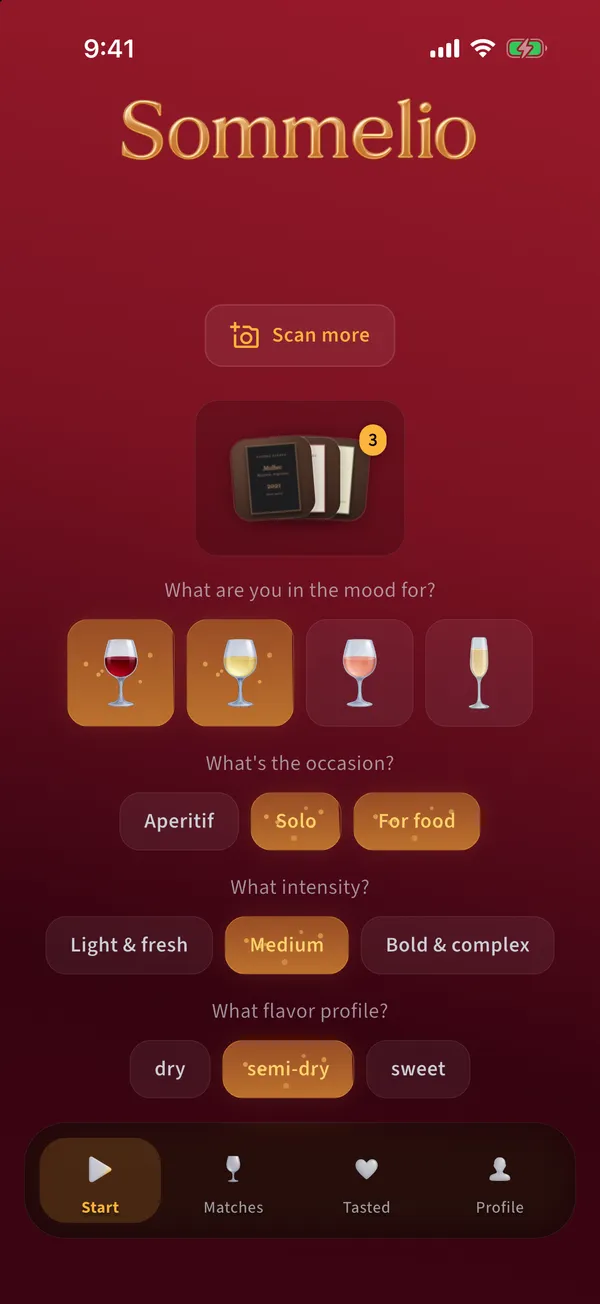
  1. Under Hvad har du lyst til? trykker du på en eller flere vintyper: rød, hvid, rosé eller mousserende. En valgt type fremhæves i guld.

    Fanen Start med smagsprofilen: vintyper, anledning, intensitet, smagsprofil og fadlagring
  2. Vælg anledning: Aperitif, Alene eller Til mad.

  3. Vælg intensitet: Let & frisk, Mellem eller Kraftig & kompleks.

  4. Vælg smagsprofil: tør, halvtør eller sød.

  5. Valgfrit: under Fadlagring vælger du På fad eller Uden fad. Lad begge være, hvis det er dig ligegyldigt.

Tips

  • Sommelio gemmer hver ændring med det samme. Tilpas profilen før hver scanning, for eksempel hvid og aperitif før middagen, rød og til mad til hovedretten.
  • Dine vurderinger af smagte vine forfiner resultaterne med tiden, se emnet om vurdering.

Typiske fejl

  • At vælge kun én snæver kombination, for eksempel rød, let og sød, og så ikke få noget match. Vælg en vintype mere eller en anden intensitet, og scan igen.
  • At komme ind via en restaurants QR-kode, før du nogensinde har gemt profilen. Sommelio beder dig så først vælge mindst én mulighed i hver kategori. Tryk på én mulighed i hver kategori på fanen Start, så fortsætter importen.

Tilbage til emnerne

Scanning

Hvordan scanner jeg en etiket, et vinkort eller en hylde?

Mål: Tag billeder af en eller flere vine, så Sommelio kan læse dem.

Før du starter

  • Smagsprofilen er indstillet
  • Sommelio har adgang til kameraet
  • Gratis scanninger tilbage eller Premium

Trin

  1. Tryk på Scan vin på fanen Start. Kameraet åbner.

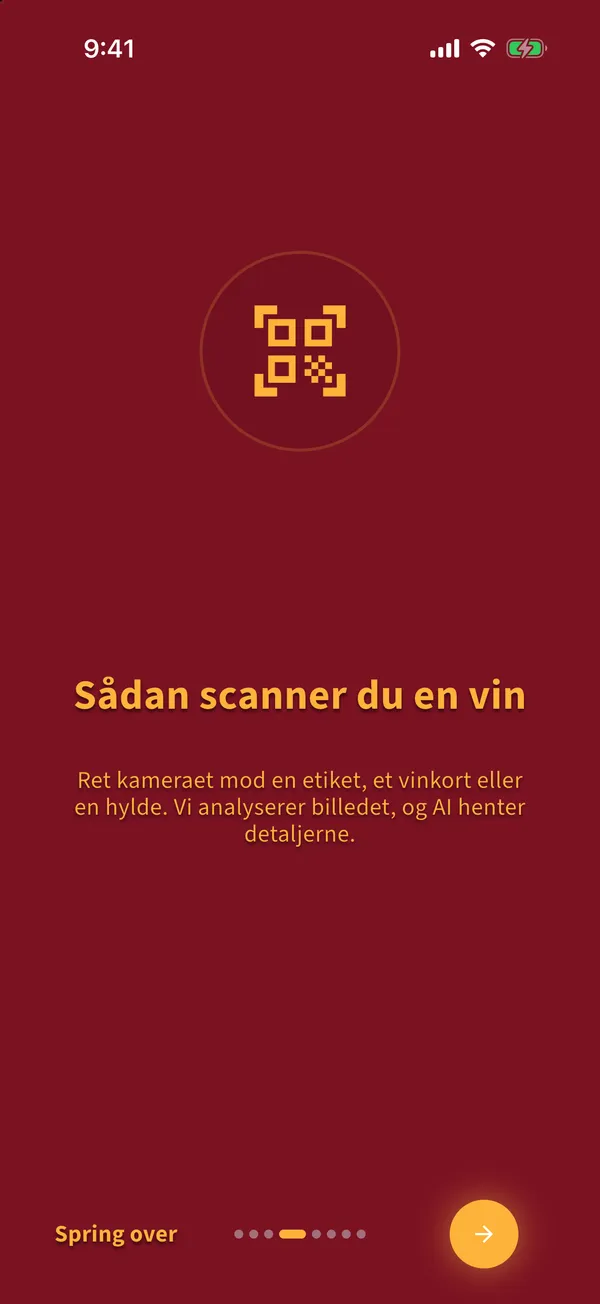
    Introduktionsskærm, der viser, hvordan du scanner en vin
  2. Ret kameraet mod en etiket, en side i vinkortet eller en hylde. Hold telefonen stille, til kvalitetsmærket viser Tekst tydelig.

  3. Tryk på den runde, gyldne udløserknap. Billedet lægges i din samling.

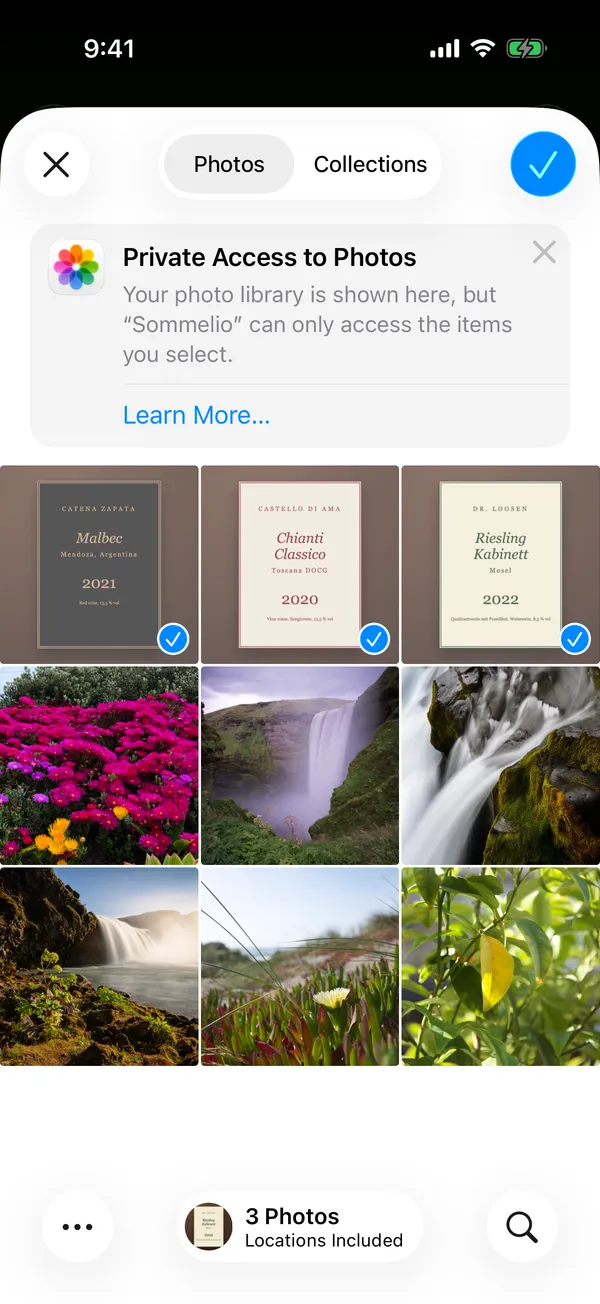
  4. Tilføj flere billeder på samme måde, op til 10 pr. scanning, for eksempel hver side i et vinkort.

  5. Gå tilbage til fanen Start, og tryk på Analysér, se emnet om at starte analysen.

Tips

  • Godt lys og en lige vinkel giver de bedste resultater. Undgå genskin på blanke etiketter.
  • Ét billede af en hel hylde eller en hel side i vinkortet er nok. Sommelio læser alle vine på det.

Typiske fejl

  • Kameraet forbliver sort: adgangen til kameraet er slået fra. Tillad den i systemindstillingerne under Sommelio, Kamera, og tryk så på Prøv igen.
  • Billeder, der er slørede eller beskåret. Sommelio kan kun rangere det, den kan læse.

Tilbage til emnerne

Scanning

Hvordan starter jeg analysen?

Mål: Send de indsamlede billeder til analyse, og få dine bedste matches.

Før du starter

  • Mindst ét billede eller én PDF-side i samlingen
  • En internetforbindelse; statuslinjen viser Backend online

Trin

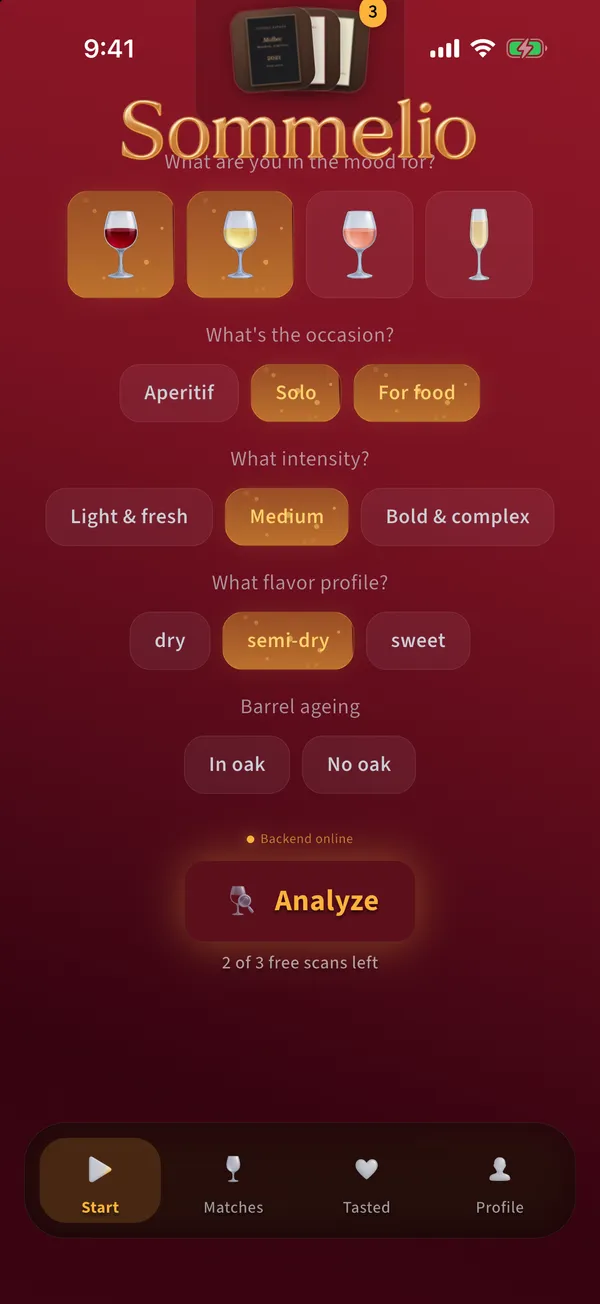
  1. Rul ned på fanen Start. Under smagsprofilen ser du Backend online, knappen Analysér og hvor mange gratis scanninger, der er tilbage.

    Fanen Start med knappen Analysér og antallet af gratis scanninger tilbage
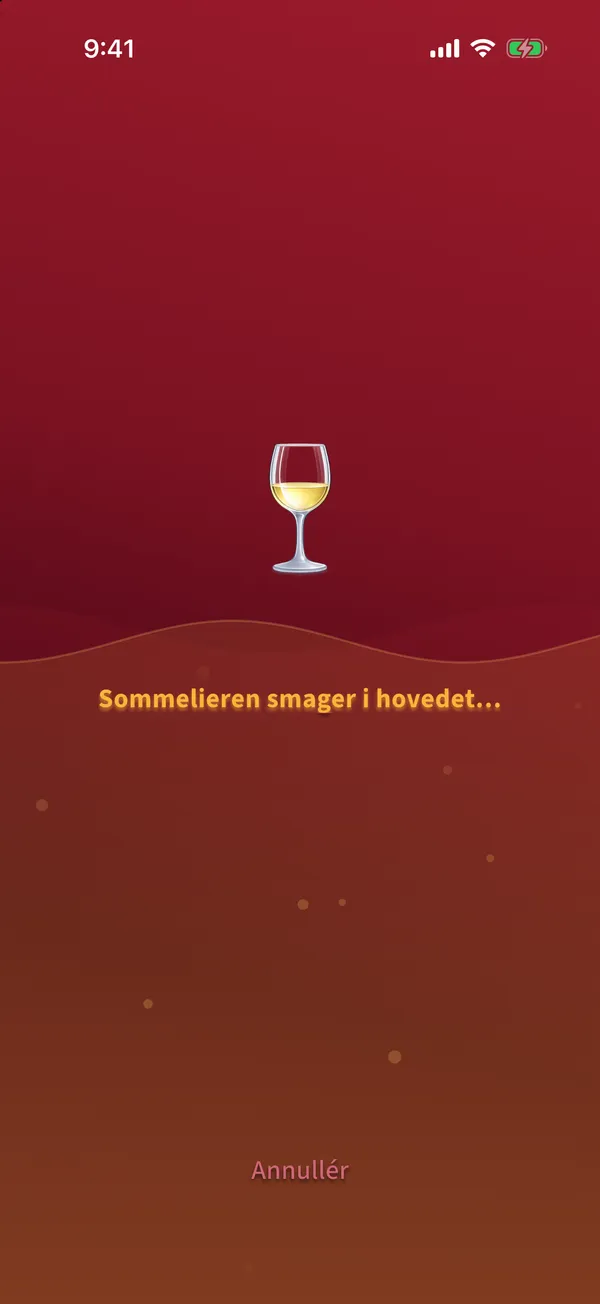
  2. Tryk på Analysér. Et glas fyldes op, mens Sommelio læser vinene og sammenligner dem med din smag.

    Analyseskærm med et vinglas, der fyldes op, og en statusbesked
  3. Efter nogle sekunder åbner fanen Matches med dine bedste vine.

Tips

  • Annullér nederst stopper analysen. En annulleret eller mislykket analyse bruger ikke en gratis scanning.
  • Hold appen åben under analysen.

Typiske fejl

  • Intet kom igennem: ingen af vinene passer til din profil. Udvid profilen, for eksempel med en vintype mere, og scan igen.
  • Ingen internetforbindelse: tjek forbindelsen, og tryk på Prøv igen.

Tilbage til emnerne

Scanning

Hvordan importerer jeg et vinkort som PDF?

Mål: Analysér et vinkort, som en restaurant eller en vinhandel udgiver som PDF.

Før du starter

  • Weblinket til PDF-filen, for eksempel kopieret fra restaurantens hjemmeside
  • En PDF på op til 20 MB

Trin

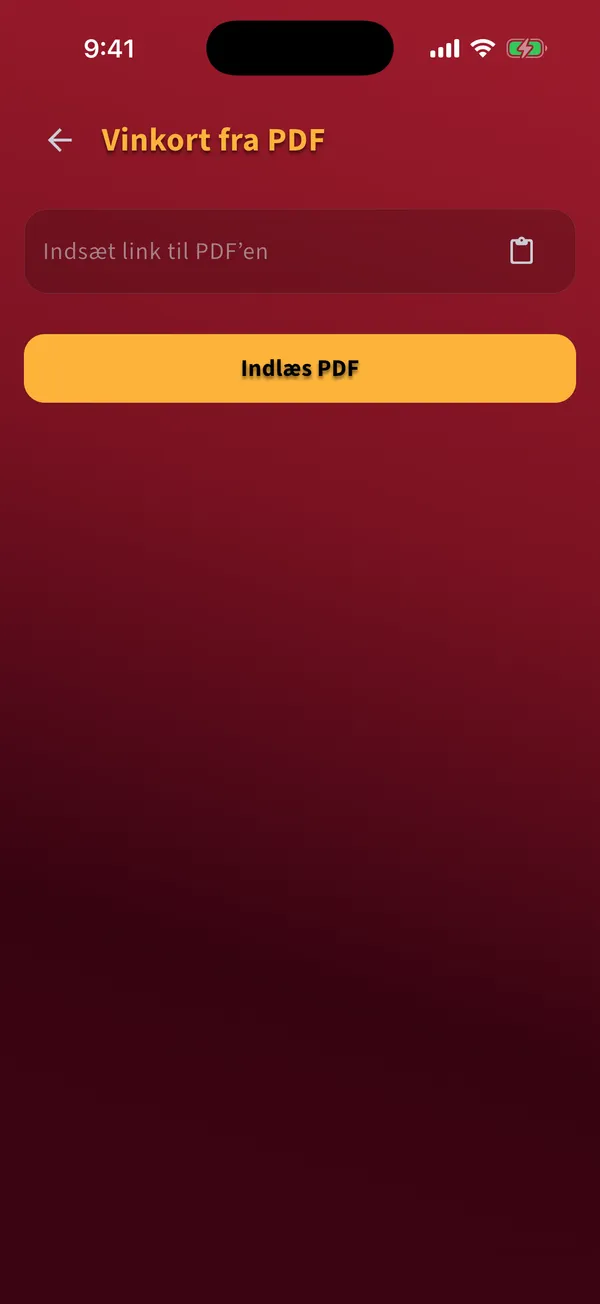
  1. Tryk på Scan vin og derefter på PDF-ikonet ved siden af billedikonet. Vinkort fra PDF åbner.

    Skærmen Vinkort fra PDF med linkfeltet og knappen Indlæs PDF
  2. Indsæt linket i feltet, eller tryk på ikonet for udklipsholderen. Din telefon spørger måske én gang, om Sommelio må indsætte.

  3. Tryk på Indlæs PDF. Sommelio viser siderne i PDF-filen.

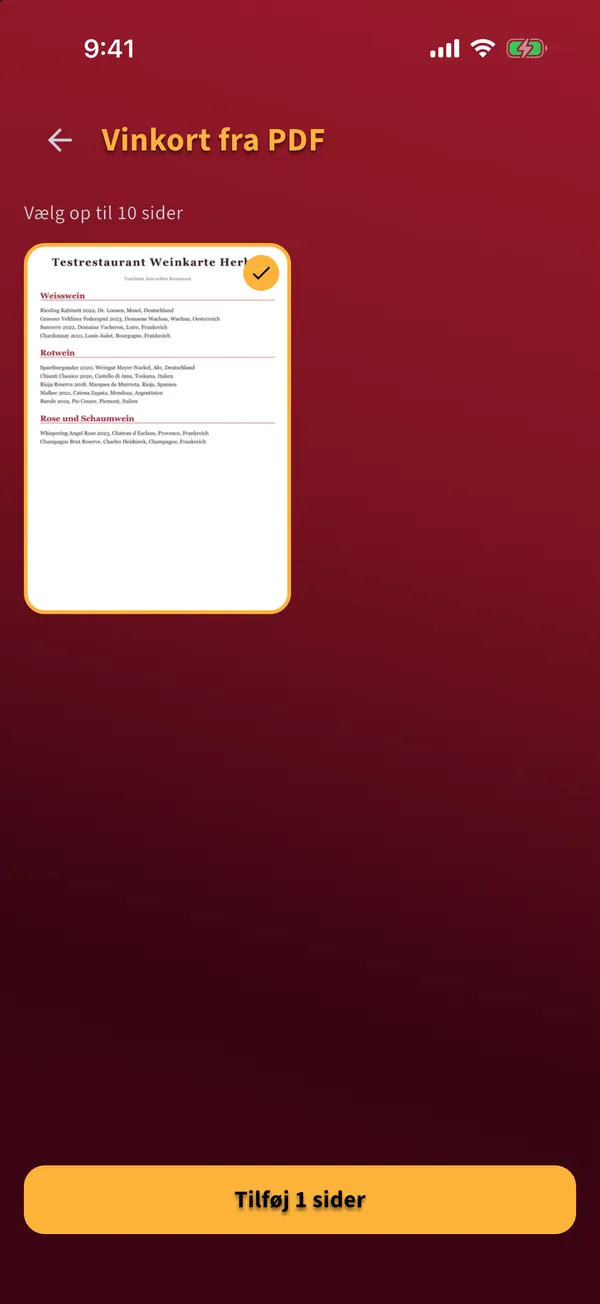
  4. Vælg op til 10 sider med vinene, og tryk på knappen nederst for at tilføje dem.

    Sidevalg i et importeret vinkort som PDF med én valgt side
  5. Tryk på Analysér på fanen Start.

Tips

  • Vælg kun siderne med de vine, du overvejer. Færre sider giver et hurtigere resultat.

Typiske fejl

  • Det er ikke et gyldigt link: linket skal starte med https og pege direkte på PDF-filen.
  • Linket fører til en webside og ikke til en PDF. Åbn siden, og kopiér linket til selve PDF-filen.

Tilbage til emnerne

Scanning

Hvordan bruger jeg en restaurants QR-kode?

Mål: Få anbefalinger fra en restaurants vinkort uden at tage billeder af det.

Før du starter

  • Restauranten har en Sommelio QR-kode på sit vinkort
  • Sommelio er installeret, og smagsprofilen er gemt

Trin

  1. Åbn kameraappen på din telefon, og ret den mod QR-koden.

  2. Tryk på linket, der dukker op. Sommelio åbner og indlæser restaurantens aktuelle vinkort.

  3. Analysen starter af sig selv. Vent, til glasset er fuldt.

    Analyse af en restaurants vinkort, indlæst via QR-koden
  4. Dine matches fra dette vinkort vises på fanen Matches.

Tips

  • Uden appen åbner QR-koden en side med links til App Store og Google Play. Installer Sommelio, og scan koden igen.
  • Restauranten kan til enhver tid udskifte sit kort. QR-koden indlæser altid det aktuelle.

Typiske fejl

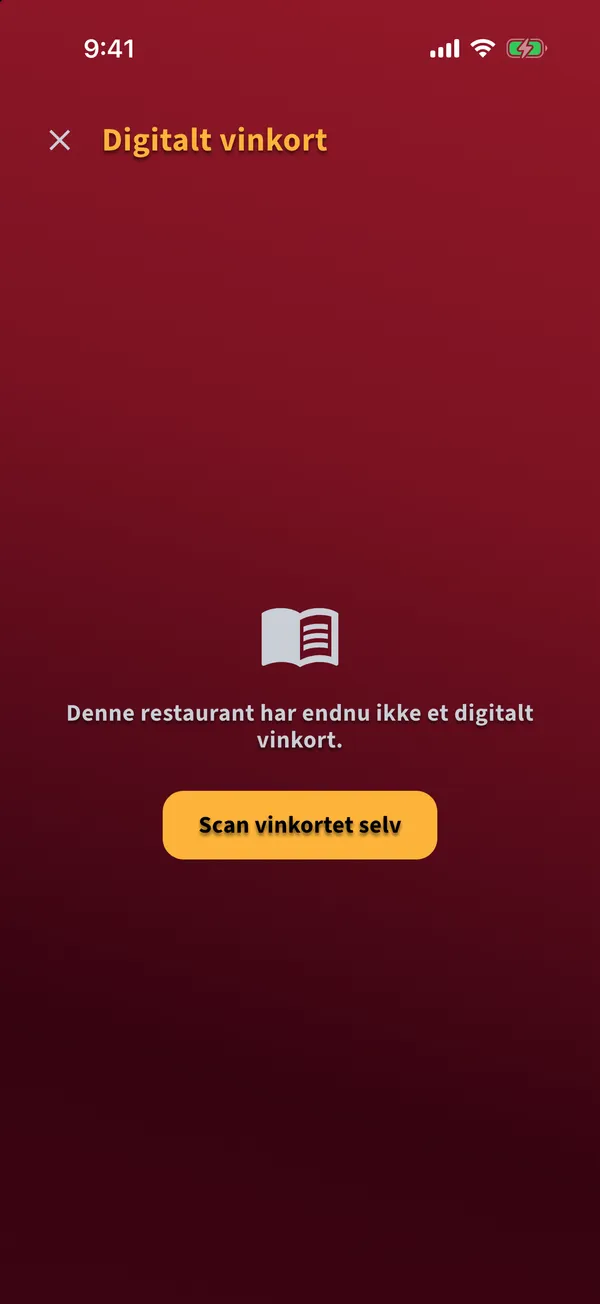
  • Denne restaurant har endnu ikke et digitalt vinkort: tryk på Scan vinkortet selv, og tag billeder af det trykte kort.
  • Dine gratis scanninger er brugt op: Sommelio viser Premium-tilbuddet. Tryk på Senere, så venter det indlæste kort på dig.
Besked om, at restauranten endnu ikke har et digitalt vinkort, med knappen Scan vinkortet selv

Tilbage til emnerne

Resultater

Hvordan læser jeg mine matches?

Mål: Forstå, hvilken vin der passer bedst til dig, og hvorfor.

Før du starter

  • En afsluttet analyse

Trin

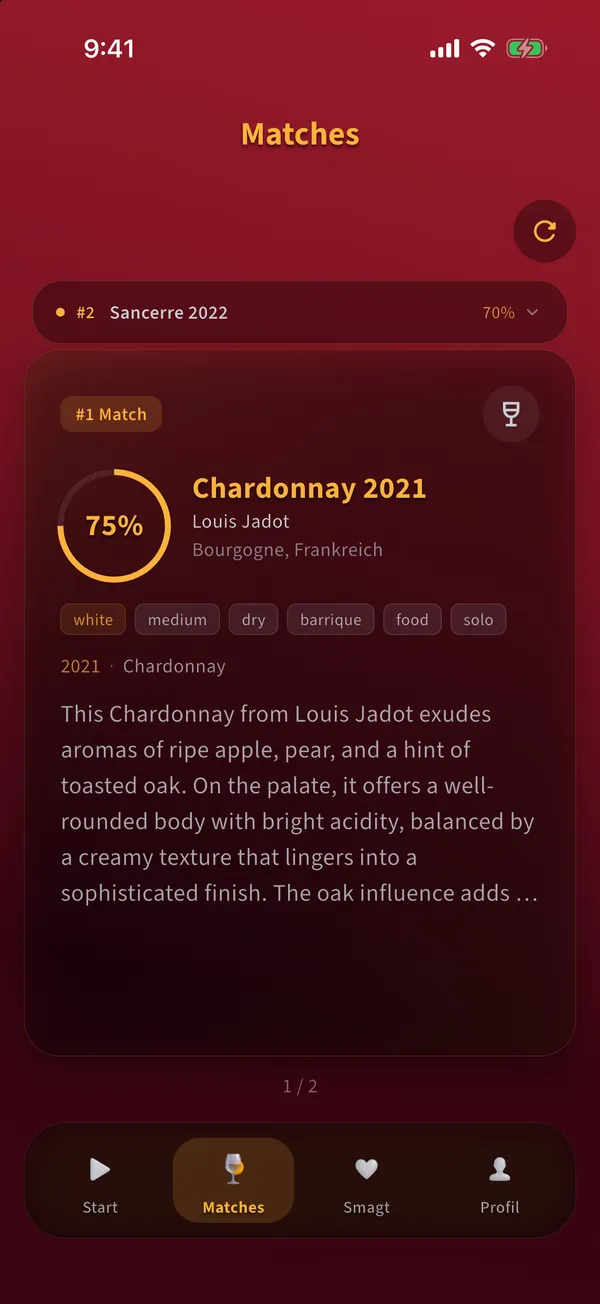
  1. Fanen Matches viser op til tre vine. Det store kort er dit match nummer ét, de andre ligger over det som små bjælker.

    Fanen Matches med match nummer ét, dets match-score og en kort vurdering
  2. Ringen viser match-scoren i procent: hvor godt vinen passer til din profil.

  3. Under navnet ser du producent, region, tags og en kort vurdering af, hvorfor vinen passer, eller hvor den kommer til kort.

  4. Tryk på en lille bjælke øverst for at hente den vin frem.

  5. Tryk på Ny scanning øverst til højre for at rydde dine matches og starte forfra.

Tips

  • Vine, du markerer som smagt, bliver i dit bibliotek, også efter en ny scanning. Matches, du ikke har smagt, bliver erstattet.

Typiske fejl

  • At læse scoren som en kvalitetsvurdering. Den siger, hvor godt vinen passer til din profil, ikke hvor god den er generelt.

Tilbage til emnerne

Resultater

Hvordan ser jeg alle detaljer om en vin?

Mål: Læs hele beskrivelsen, druerne og egenskaberne.

Før du starter

  • En vin i Matches eller i Smagt

Trin

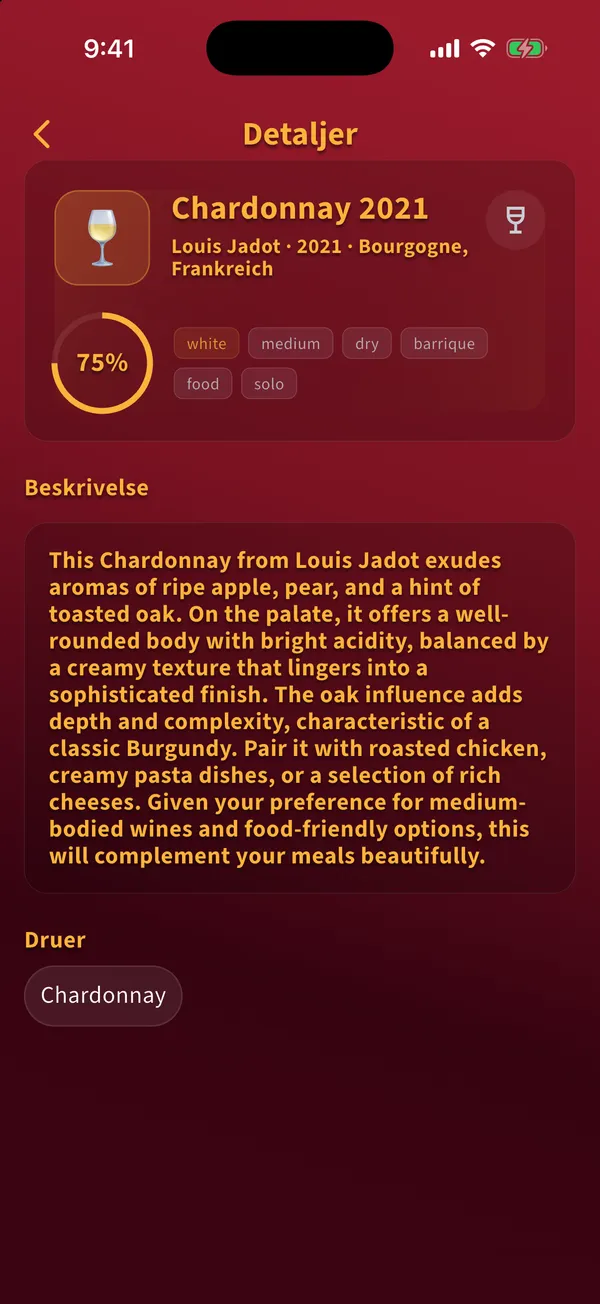
  1. Tryk på vinkortet. Detaljerne åbner.

    Detaljer om en vin med match-score, tags, beskrivelse og druer
  2. Øverst ser du navn, producent, årgang, region, match-scoren og tags for type, fylde, sødme og anledning.

  3. Nedenunder følger beskrivelsen og druerne.

  4. Tryk på pilen øverst til venstre for at gå tilbage.

Tilbage til emnerne

Smagte vine

Hvordan markerer jeg en vin som smagt?

Mål: Flyt en vin, du har drukket, ind i dit bibliotek, så du kan vurdere den.

Før du starter

  • Vinen ligger i Matches

Trin

  1. Åbn vinen fra Matches.

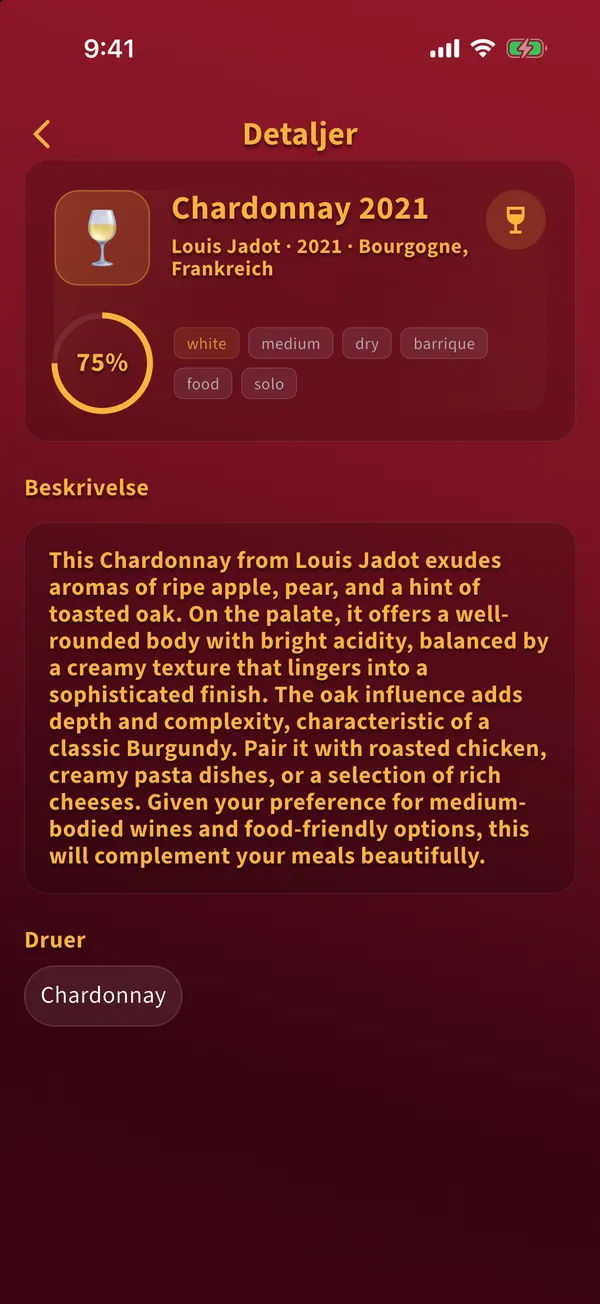
  2. Tryk på glasikonet øverst til højre i detaljerne. Det bliver gyldent, og vinen ligger nu på fanen Smagt.

    Vindetaljer med det gyldne glasikon, der markerer vinen som smagt
  3. Tryk på ikonet igen for at fjerne markeringen. Vurdering og favorit nulstilles så.

Tips

  • Hvis du har tilladt notifikationer, minder Sommelio dig om aftenen om at vurdere vinen.

Typiske fejl

  • At forvente, at matches, du ikke har smagt, bliver liggende. En ny scanning erstatter alle matches, der ikke er markeret som smagt.

Tilbage til emnerne

Smagte vine

Hvordan vurderer jeg en vin?

Mål: Giv din dom, så fremtidige anbefalinger lærer af den.

Før du starter

  • Vinen ligger på fanen Smagt

Trin

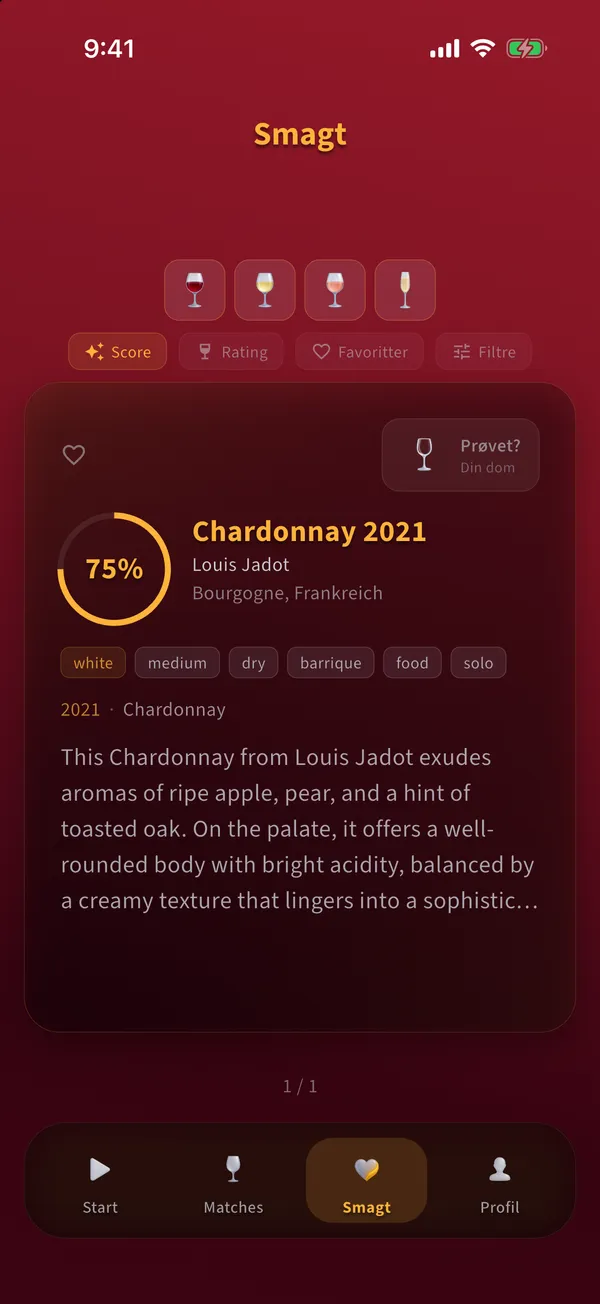
  1. Åbn fanen Smagt. Hver smagt vin har knappen Prøvet? øverst til højre på sit kort.

    Fanen Smagt med et vinkort og knappen Prøvet
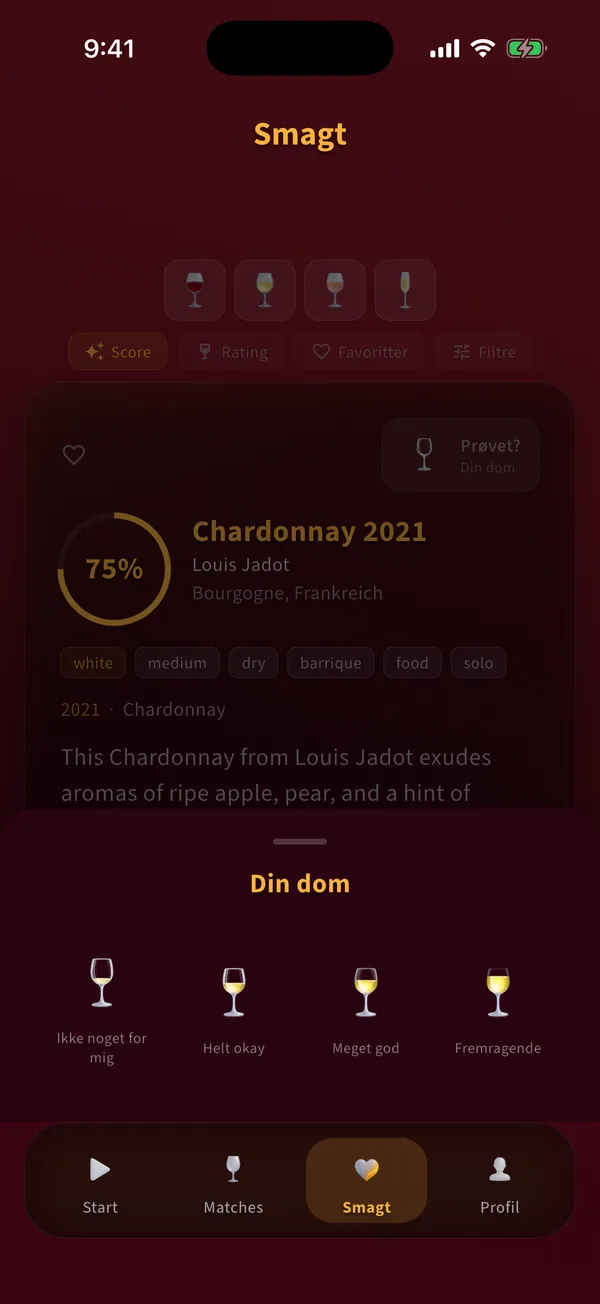
  2. Tryk på Prøvet?. Arket Din dom åbner.

    Arket Din dom med fire glas fra Ikke noget for mig til Fremragende
  3. Tryk på et af de fire glas: Ikke noget for mig, Helt okay, Meget god eller Fremragende.

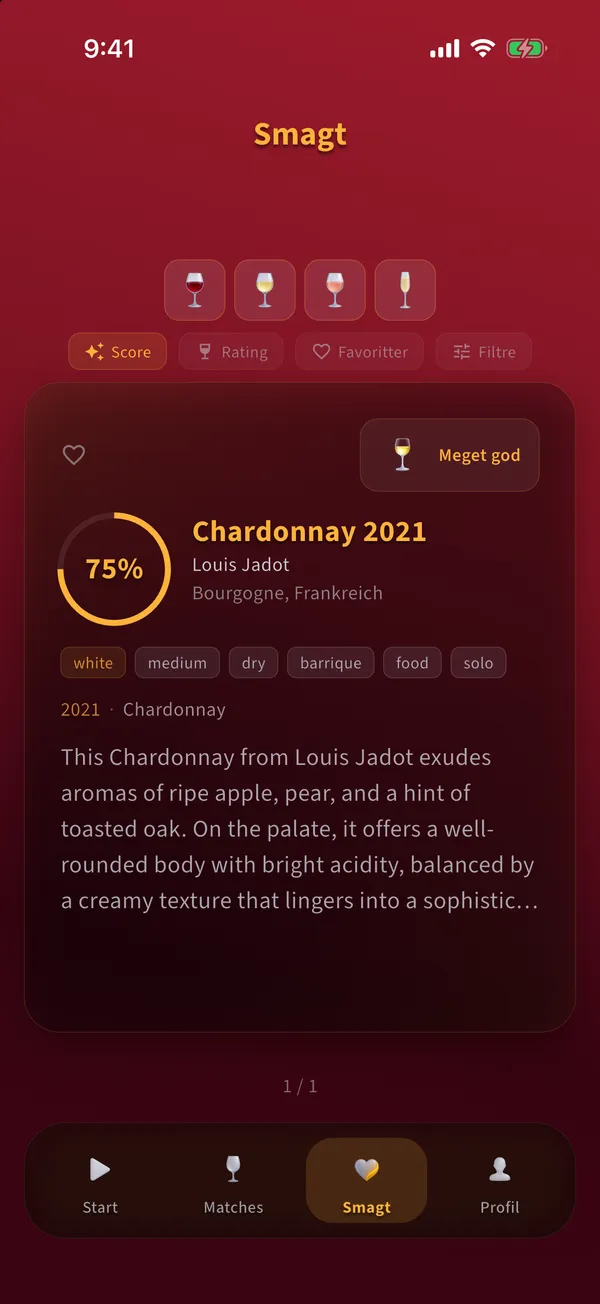
  4. Din dom vises nu på kortet.

    Vinkort på fanen Smagt, der viser dommen

Tips

  • Lave vurderinger hjælper lige så meget som høje. Sommelio sender alle smagte vine med deres vurdering med ved næste scanning.

Typiske fejl

  • At vurdere vine, du ikke har drukket. Det udvisker din smagsprofil.

Tilbage til emnerne

Smagte vine

Hvordan gemmer jeg favoritter og justerer scoren?

Mål: Markér vine, du vil finde igen, og sæt scoren efter dit eget indtryk.

Før du starter

  • Vinen ligger på fanen Smagt

Trin

  1. På fanen Smagt trykker du på vinkortet for at åbne detaljerne.

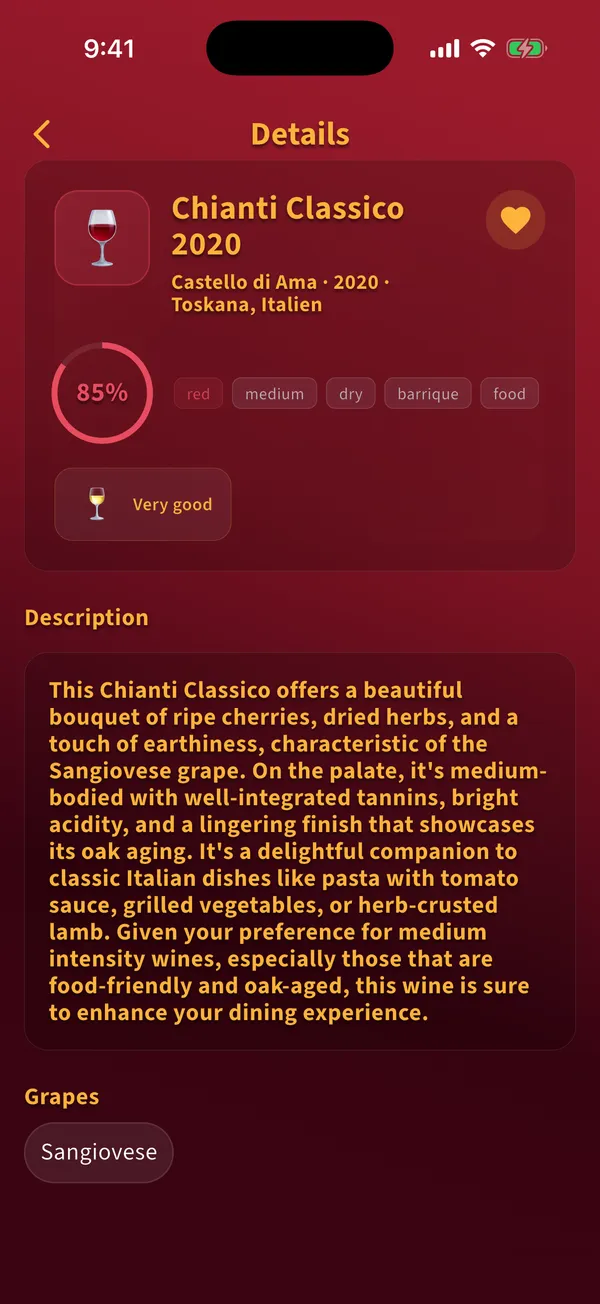
  2. Tryk på hjertet øverst til højre. Det fyldes med guld, og vinen er nu en favorit.

    Vindetaljer med et udfyldt hjerte og dommen
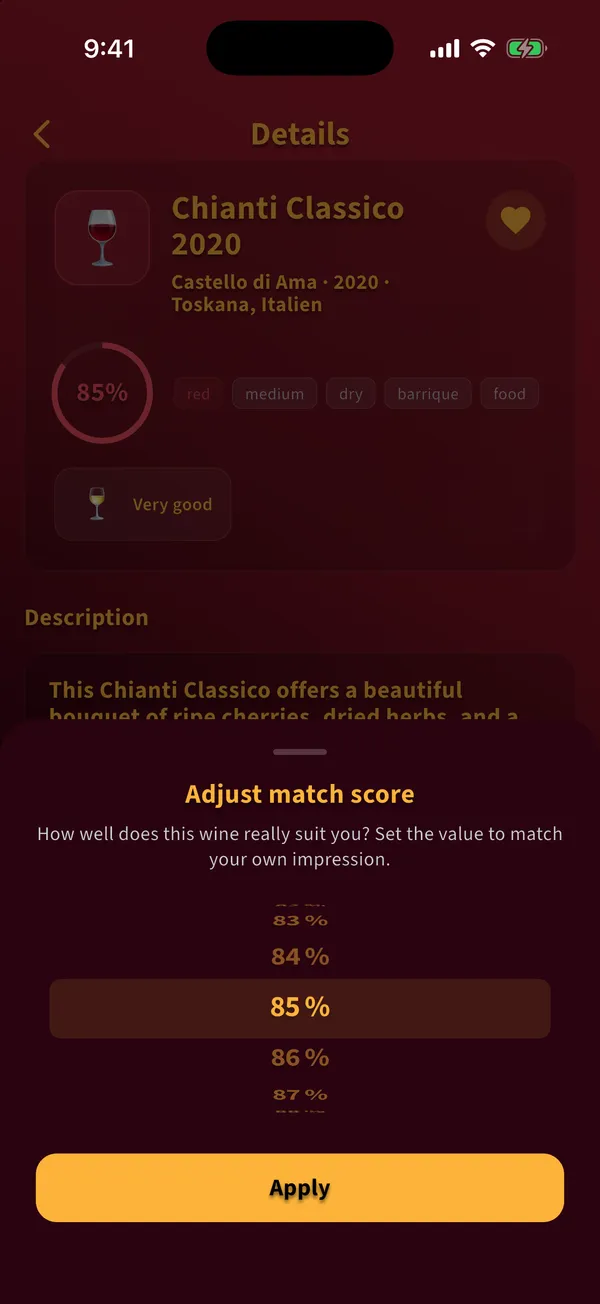
  3. Tryk på scoreringen for at åbne Justér match-score.

    Arket Justér match-score med et procenthjul
  4. Drej hjulet til den værdi, der passer til dit indtryk, og tryk på Anvend.

Tips

  • Din egen score erstatter scoren fra analysen for denne vin.

Tilbage til emnerne

Smagte vine

Hvordan sorterer og filtrerer jeg mine smagte vine?

Mål: Find hurtigt en vin i dit bibliotek.

Før du starter

  • Mindst én vin på fanen Smagt

Trin

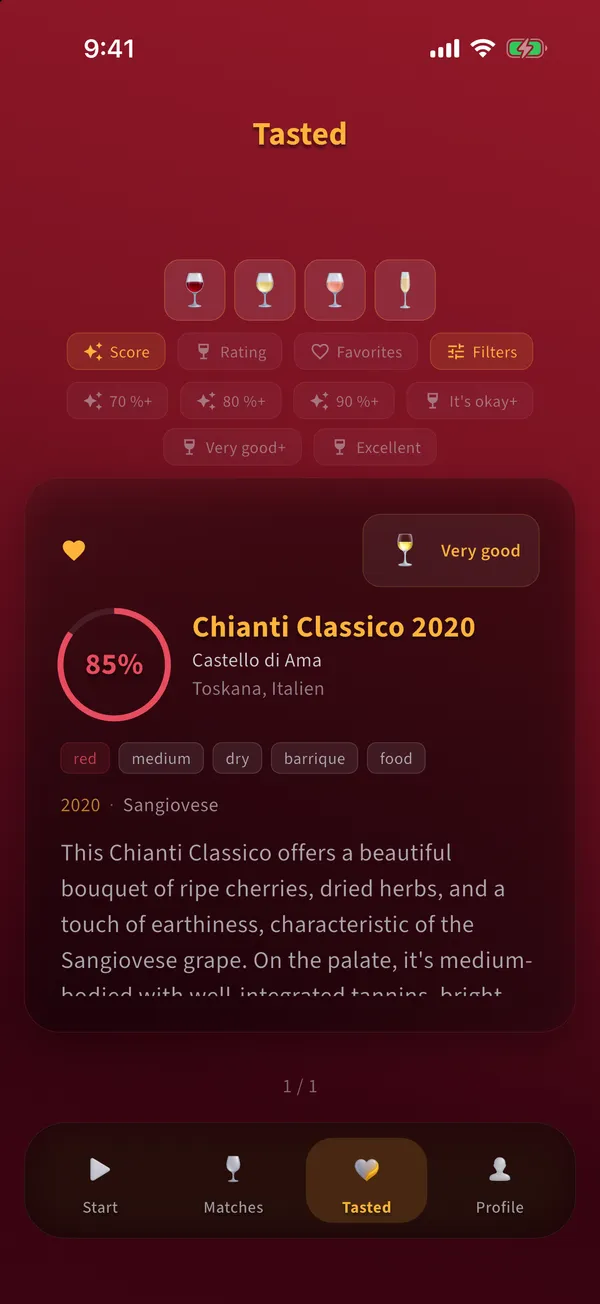
  1. Tryk på glassene øverst for kun at vise røde, hvide, rosé eller mousserende vine.

  2. Tryk på Score eller Rating for at sortere. Tryk på Favoritter for kun at vise favoritter.

  3. Tryk på Filtre for at sætte grænser: en minimumsscore på 70, 80 eller 90 procent eller en minimumsvurdering.

    Fanen Smagt med de åbne filtre for minimumsscore og minimumsvurdering
  4. Swipe kortene til venstre eller højre for at bladre.

Tips

  • Et vurderingsfilter skjuler vine uden vurdering. En note viser, hvor mange det er, og fjerner filteret, når du trykker på den.
  • Dit bibliotek gemmes på din telefon og virker offline.

Typiske fejl

  • At slette appen. Så forsvinder biblioteket også fra telefonen.

Tilbage til emnerne

Profil og indstillinger

Hvor mange scanninger kan jeg bruge, og hvad er Premium?

Mål: Vid, hvor mange gratis scanninger du har tilbage, og hvor du ser dit forbrug.

Trin

  1. Fanen Start viser under knappen Analysér, hvor mange gratis scanninger der er tilbage.

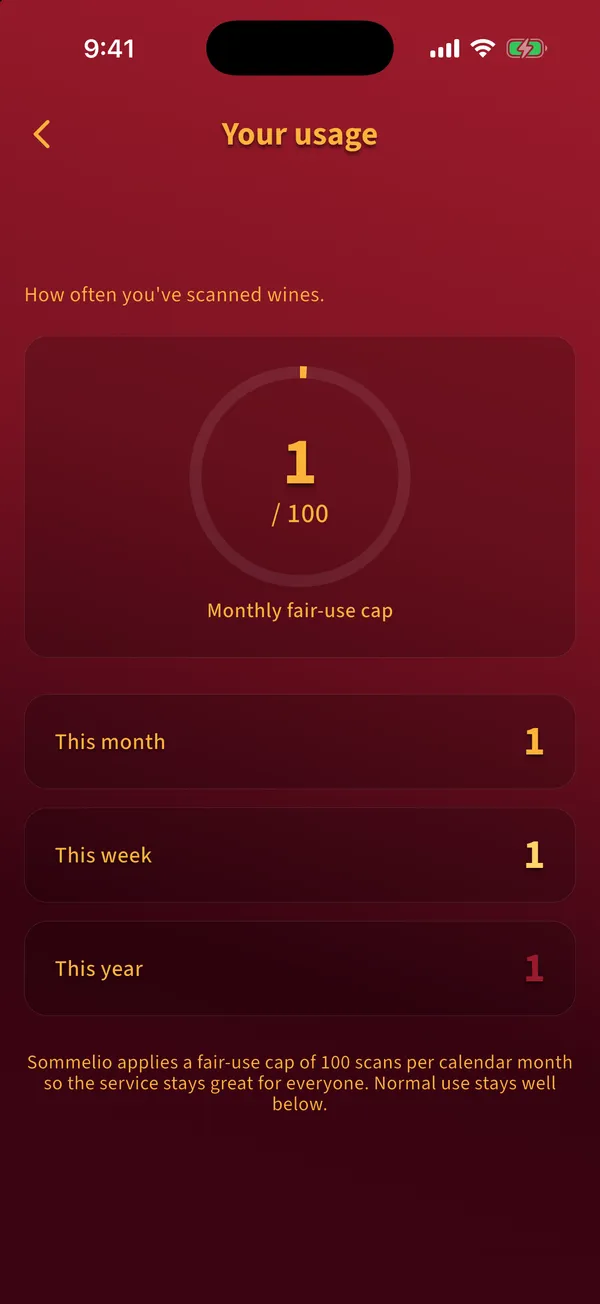
  2. Åbn Profil, og tryk på Brug for at se, hvor mange scanninger du har lavet denne uge, denne måned og i år.

    Skærmen Din brug med det månedlige fair-use-loft og scanningerne pr. uge, måned og år
  3. Når de gratis scanninger er brugt op, viser Sommelio Premium-tilbuddet. Premium fås månedligt, årligt eller som engangskøb; de aktuelle priser vises i appen og i din butik.

  4. Tryk på Gendan køb på Premium-skærmen, hvis du allerede har købt Premium på en anden enhed med samme Apple ID eller Google-konto.

Tips

  • Køb sker via App Store eller Google Play. Opsig et abonnement i abonnementsindstillingerne i din butik.

Typiske fejl

  • At forvente, at en mislykket scanning tæller. Kun afsluttede analyser bruger en gratis scanning.

Tilbage til emnerne

Profil og indstillinger

Hvordan slår jeg påmindelser til eller fra?

Mål: Bestem, om Sommelio må minde dig om at vurdere vine og om at komme tilbage.

Før du starter

  • Notifikationer er tilladt i telefonens systemindstillinger

Trin

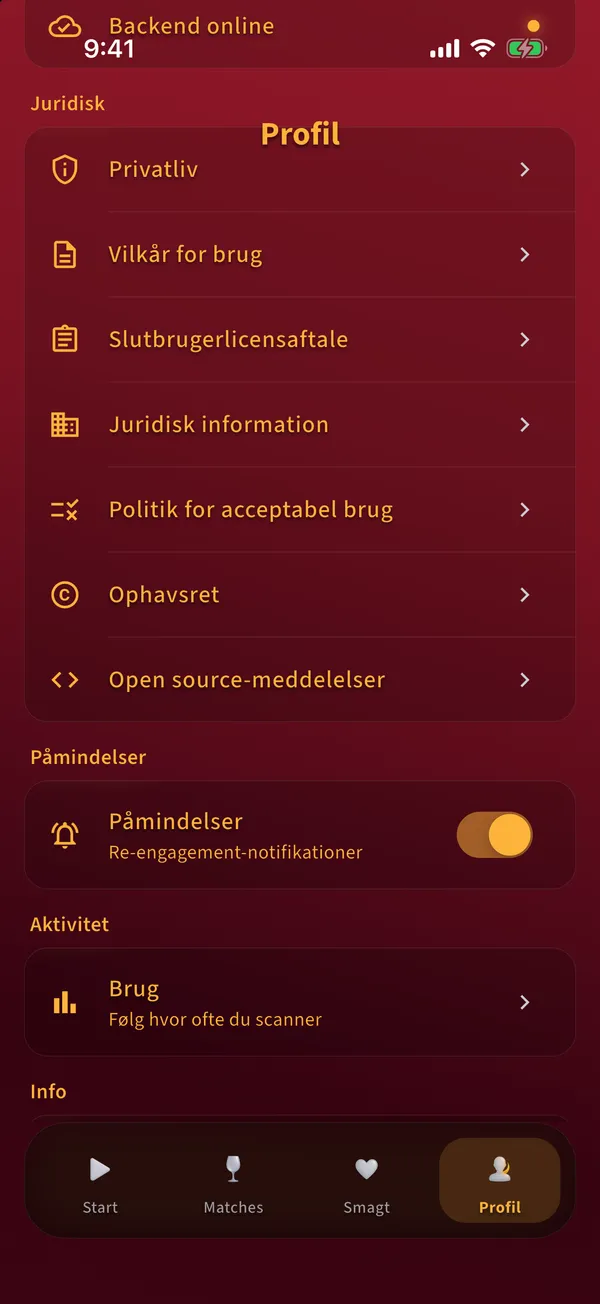
  1. Åbn Profil, og rul ned til Påmindelser.

    Profil med de juridiske dokumenter, kontakten Påmindelser og Brug
  2. Brug kontakten til at slå påmindelser til eller fra.

Tips

  • Påmindelser om vurdering kommer om aftenen, en og fem dage efter at du har markeret en vin som smagt.

Typiske fejl

  • Kontakten er slået til, men der kommer intet: notifikationer er blokeret i systemindstillingerne. Tillad dem der under Sommelio, Notifikationer.

Tilbage til emnerne

Profil og indstillinger

Hvor finder jeg hjælp, privatliv og juridiske oplysninger?

Mål: Kontakt support, og læs de juridiske dokumenter.

Trin

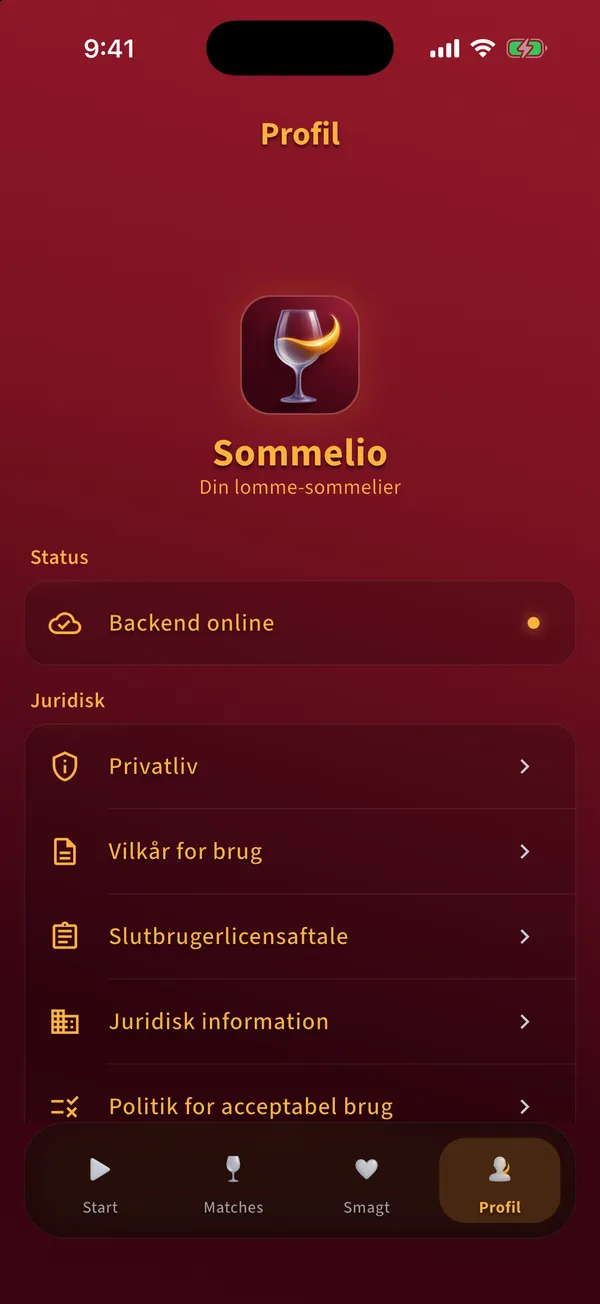
  1. Åbn Profil. Under Juridisk finder du Privatliv, Vilkår for brug, Slutbrugerlicensaftale, Juridisk information og flere dokumenter.

    Fanen Profil med status, juridiske dokumenter og appinformation
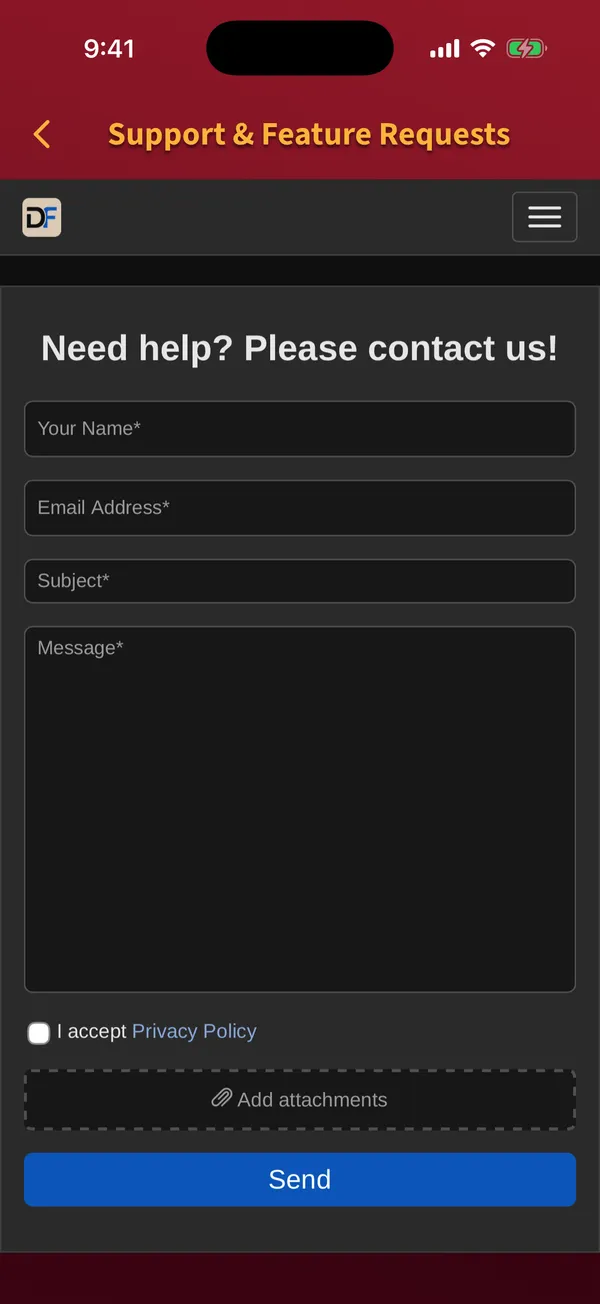
  2. Tryk på Support og forslag nederst i Profil. Supportformularen åbner inde i appen.

    Supportformular inde i appen med felter til navn, e-mail, emne og besked
  3. Udfyld navn, e-mail, emne og besked, accepter privatlivspolitikken, og tryk på Send.

Tips

  • Appversionen står helt nederst i Profil. Skriv den med i din besked.

Tilbage til emnerne

Kommer du ikke videre?

Skriv til os via supportformularen. Tilføj gerne appversionen fra Profil og et skærmbillede.

Åbn supportformularen

FAQ

Spørgsmål om appen

Skal jeg have en konto for at bruge Sommelio?

Nej. Sommelio virker uden konto, e-mailadresse eller adgangskode. Din smagsprofil, dine vurderinger og favoritter gemmes på din telefon.

Hvilke sprog understøtter appen?

Appen findes på 19 sprog og følger sproget på din telefon.

Virker Sommelio uden internet?

Dit bibliotek og dine vurderinger virker offline. Analyse af billeder, PDF-filer og vinkort via QR-kode kræver en internetforbindelse.

Hvorfor får en vin en lav match-score?

Match-scoren sammenligner vinen med din smagsprofil og dine vurderinger. En lav score betyder, at vinen passer mindre godt til dine nuværende indstillinger, ikke at det er en dårlig vin.

Hvad sker der med mine billeder?

Billederne sendes til Sommelios backend til analysen og slettes fra lageret, når analysejobbet slutter. Detaljerne står i privatlivspolitikken.