Guide

Sommelio, steg för steg

Den här guiden går igenom alla funktioner i Sommelio-appen i den ordning du stöter på dem. Varje avsnitt visar målet, vad du behöver, numrerade steg med skärmbild, tips och de vanligaste misstagen. Skärmbilderna kommer från iPhone-appen; Android-appen har samma skärmar.

Kom igång

Hur installerar jag Sommelio?

Mål: Få in appen i din telefon.

Innan du börjar

  • En iPhone med aktuell iOS-version eller en Android-telefon
  • En internetanslutning

Steg

  1. Öppna App Store på din iPhone eller Google Play på din Android-telefon.

  2. Sök efter Sommelio och kontrollera att utgivaren är DigitalFreedom.

  3. Tryck på Hämta eller Installera och vänta tills appikonen syns på hemskärmen.

  4. Öppna Sommelio. Du behöver inget konto, ingen e-postadress och inget lösenord.

Tips

  • Nedladdningsknapparna på sommelio.app leder direkt till rätt sida i butiken.

Vanliga misstag

  • Att installera en annan app med liknande namn. Sommelio har ett vinglas med en gyllene virvel på en mörkröd ruta.

Tillbaka till avsnitten

Kom igång

Vad händer första gången jag startar appen?

Mål: Lär dig grunderna på åtta korta skärmar och avsluta introduktionen.

Innan du börjar

  • Sommelio är installerad

Steg

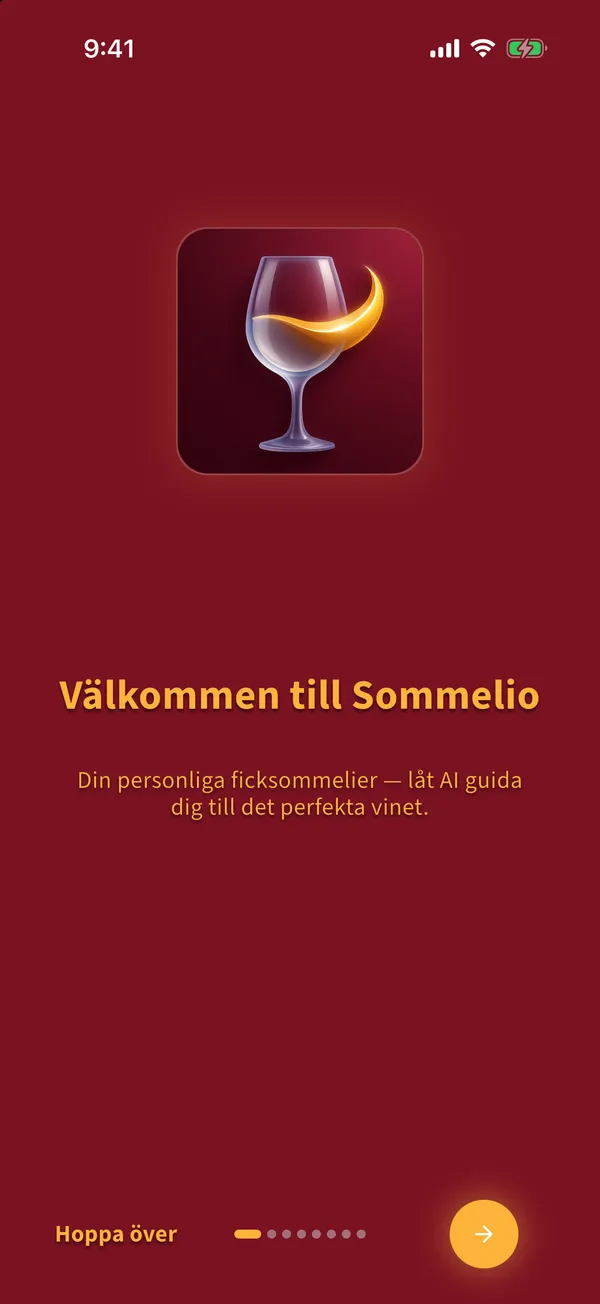
  1. Läs välkomstskärmen och tryck på den runda pilknappen längst ned till höger för att gå vidare.

    Välkomstskärm i Sommelio-appen med appikonen och den runda knappen för att gå vidare
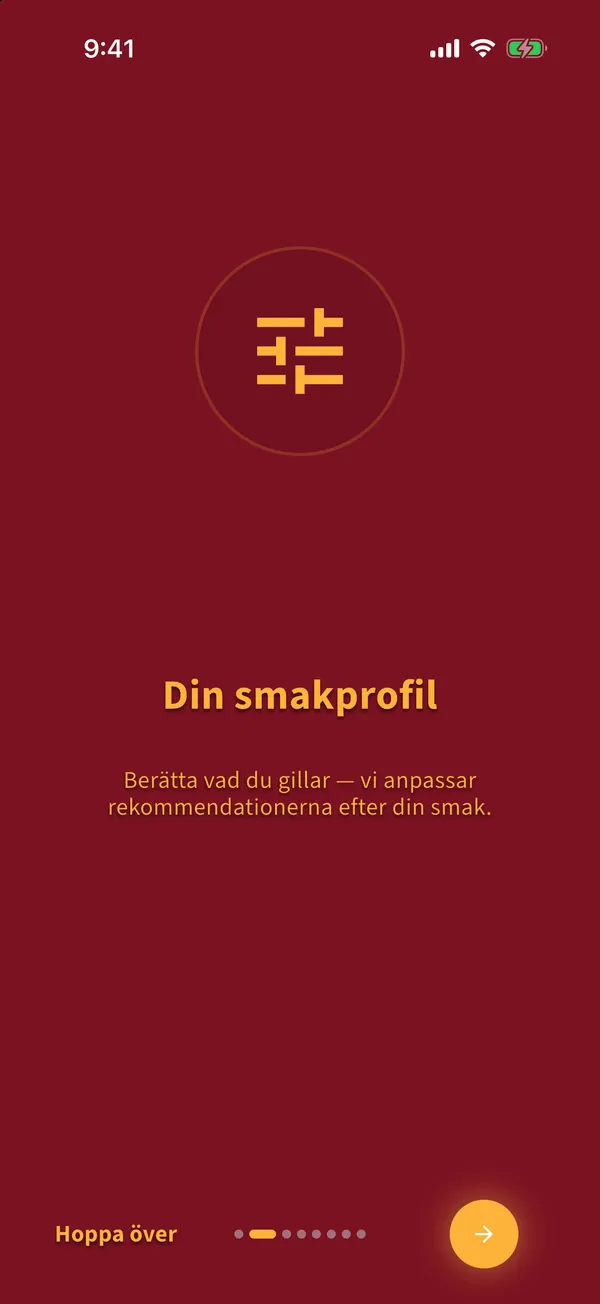
  2. Den andra skärmen förklarar smakprofilen. Du ställer in den direkt efter introduktionen.

    Introduktionsskärm om smakprofilen
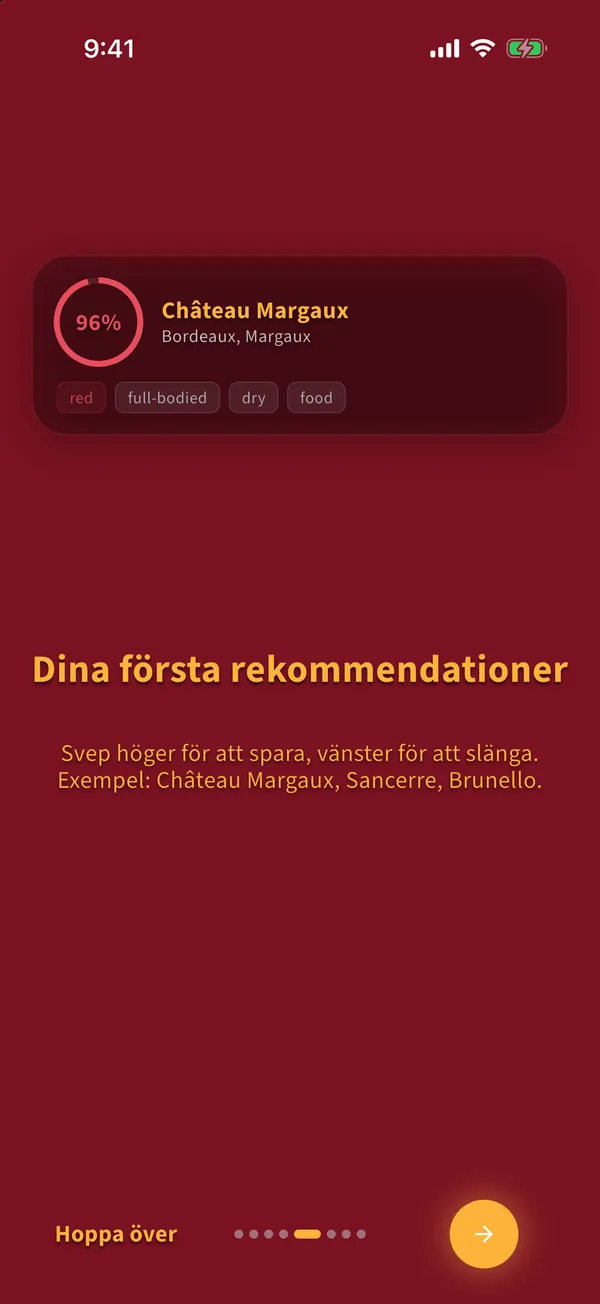
  3. De följande skärmarna visar hur skanningen fungerar, hur resultaten ser ut och hur du betygsätter viner. Exempelvinerna är demodata och försvinner i slutet.

    Introduktionsskärm med ett exempel på ett rekommendationskort
  4. Tryck på Kör igång på den sista skärmen.

  5. Telefonen frågar om Sommelio får skicka notiser. Tillåt dem om du vill ha påminnelser om att betygsätta. Du kan ändra det senare i Profil.

  6. Sedan visar Sommelio sitt Premium-erbjudande en gång. Tryck på Senare uppe till höger för att fortsätta med de gratis skanningarna.

Tips

  • Med Hoppa över längst ned till vänster hoppar du när som helst till slutet av introduktionen.

Vanliga misstag

  • Att räkna med att demovinerna finns kvar i din lista efteråt. De tas bort när introduktionen är slut.

Tillbaka till avsnitten

Kom igång

Hur ställer jag in min smakprofil?

Mål: Berätta för Sommelio vad du gillar, så att varje resultat rangordnas efter din smak.

Innan du börjar

  • Introduktionen är klar och fliken Start är öppen

Steg

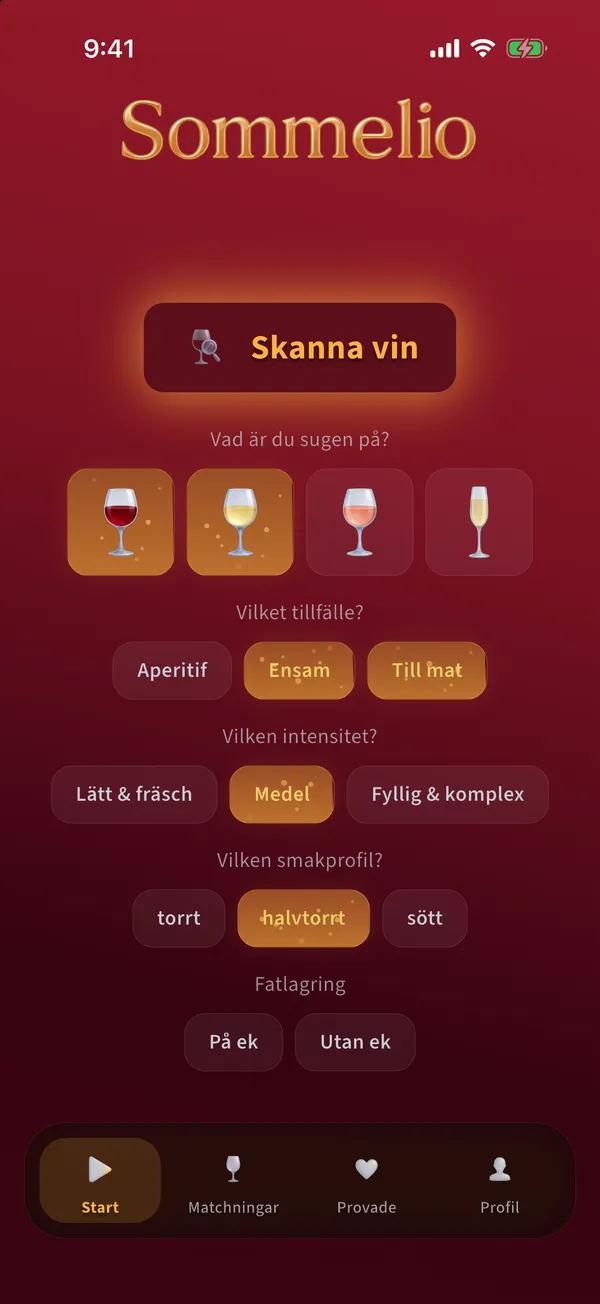
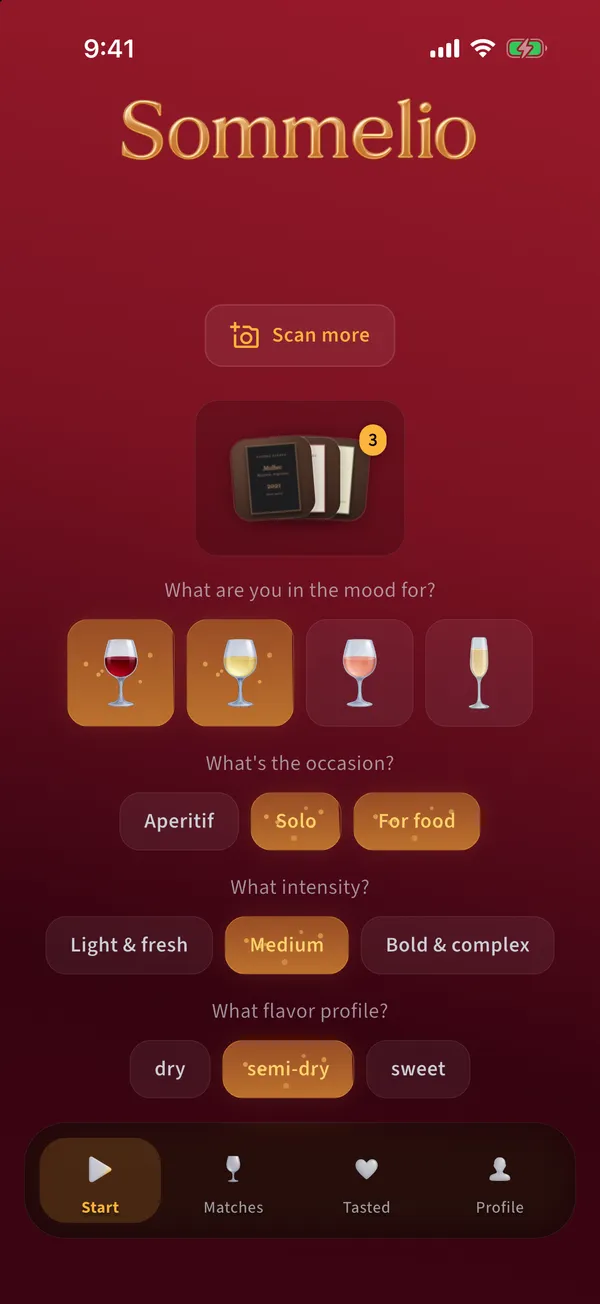
  1. Under Vad är du sugen på? trycker du på en eller flera vintyper: rött, vitt, rosé eller mousserande. En vald typ markeras i guld.

    Fliken Start med smakprofilen: vintyper, tillfälle, intensitet, smakprofil och fatlagring
  2. Välj tillfälle: Aperitif, Ensam eller Till mat.

  3. Välj intensitet: Lätt & fräsch, Medel eller Fyllig & komplex.

  4. Välj smakprofil: torrt, halvtorrt eller sött.

  5. Valfritt: under Fatlagring väljer du På ek eller Utan ek. Lämna båda omarkerade om det inte spelar någon roll för dig.

Tips

  • Sommelio sparar varje ändring direkt. Justera profilen före varje skanning, till exempel vitt och aperitif före middagen, rött och till mat till huvudrätten.
  • Dina betyg på provade viner förfinar resultaten med tiden, se avsnittet om att betygsätta.

Vanliga misstag

  • Att bara välja en snäv kombination, till exempel rött, lätt och sött, och sedan inte få någon matchning. Välj en vintyp till eller en annan intensitet och skanna igen.
  • Att komma in via en restaurangs QR-kod innan du någonsin har sparat profilen. Då ber Sommelio dig först att välja minst ett alternativ i varje kategori. Tryck på ett alternativ i varje kategori på fliken Start, så fortsätter importen.

Tillbaka till avsnitten

Skanna

Hur skannar jag en etikett, en vinlista eller en hylla?

Mål: Fotografera ett eller flera viner så att Sommelio kan läsa dem.

Innan du börjar

  • Smakprofilen är inställd
  • Sommelio har åtkomst till kameran
  • Gratis skanningar kvar eller Premium

Steg

  1. Tryck på Skanna vin på fliken Start. Kameran öppnas.

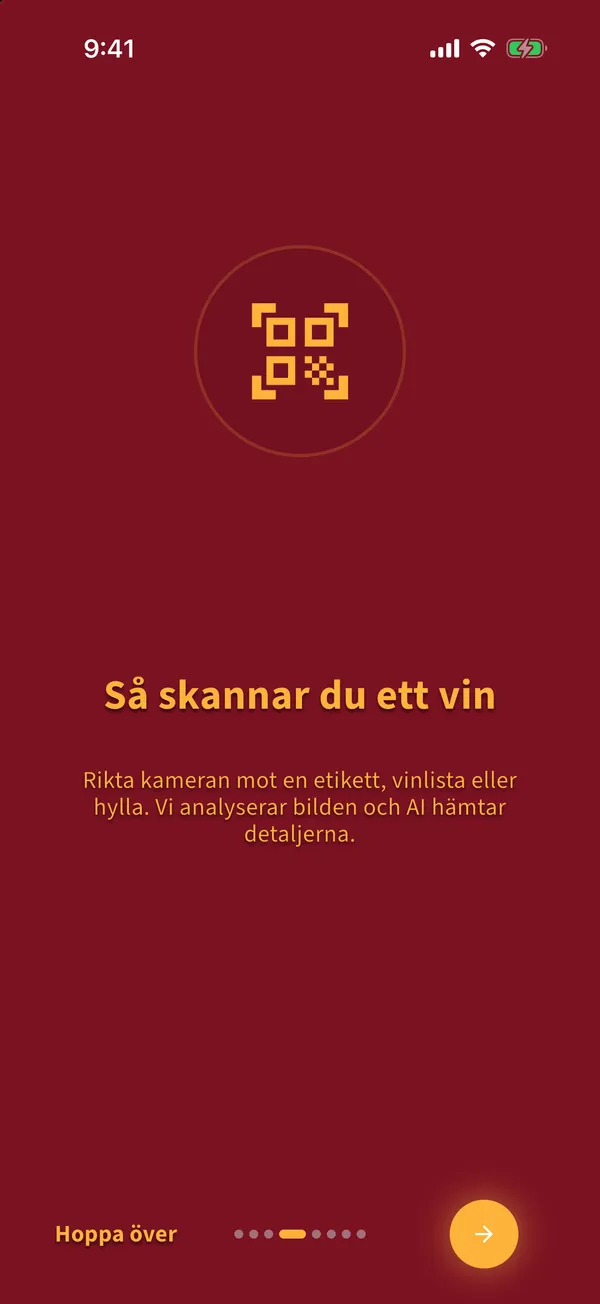
    Introduktionsskärm som visar hur du skannar ett vin
  2. Rikta kameran mot en etikett, en sida i vinlistan eller en hylla. Håll telefonen stilla tills kvalitetsmärket visar att texten är tydlig.

  3. Tryck på den runda guldfärgade avtryckaren. Fotot läggs till i din samling.

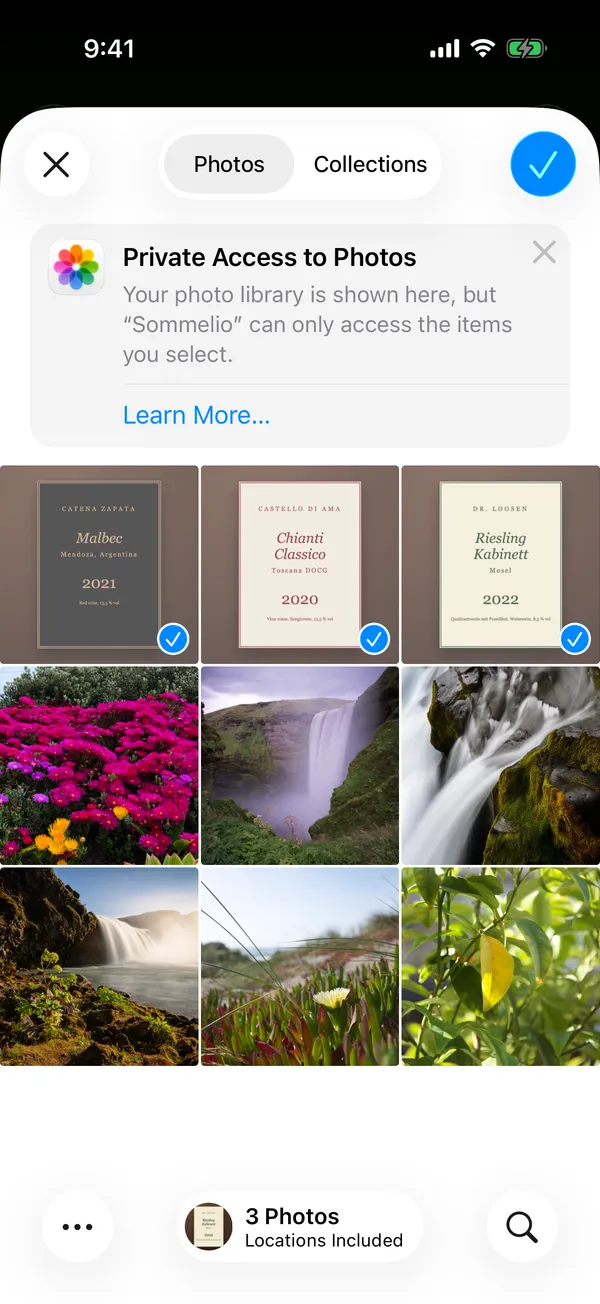
  4. Lägg till fler foton på samma sätt, upp till 10 per skanning, till exempel varje sida i en vinlista.

  5. Gå tillbaka till fliken Start och tryck på Analysera, se avsnittet om att starta analysen.

Tips

  • Bra ljus och rak vinkel ger bäst resultat. Undvik reflexer på blanka etiketter.
  • Ett foto av en hel hylla eller en hel sida i vinlistan räcker. Sommelio läser alla viner på den.

Vanliga misstag

  • Kameran förblir svart: kameraåtkomsten är avstängd. Tillåt den i systeminställningarna under Sommelio, Kamera, och tryck sedan på Försök igen.
  • Foton som är suddiga eller beskurna. Sommelio kan bara rangordna det den kan läsa.

Tillbaka till avsnitten

Skanna

Hur startar jag analysen?

Mål: Skicka de insamlade fotona för analys och få dina bästa matchningar.

Innan du börjar

  • Minst ett foto eller en PDF-sida i samlingen
  • En internetanslutning; statusraden visar Backend online

Steg

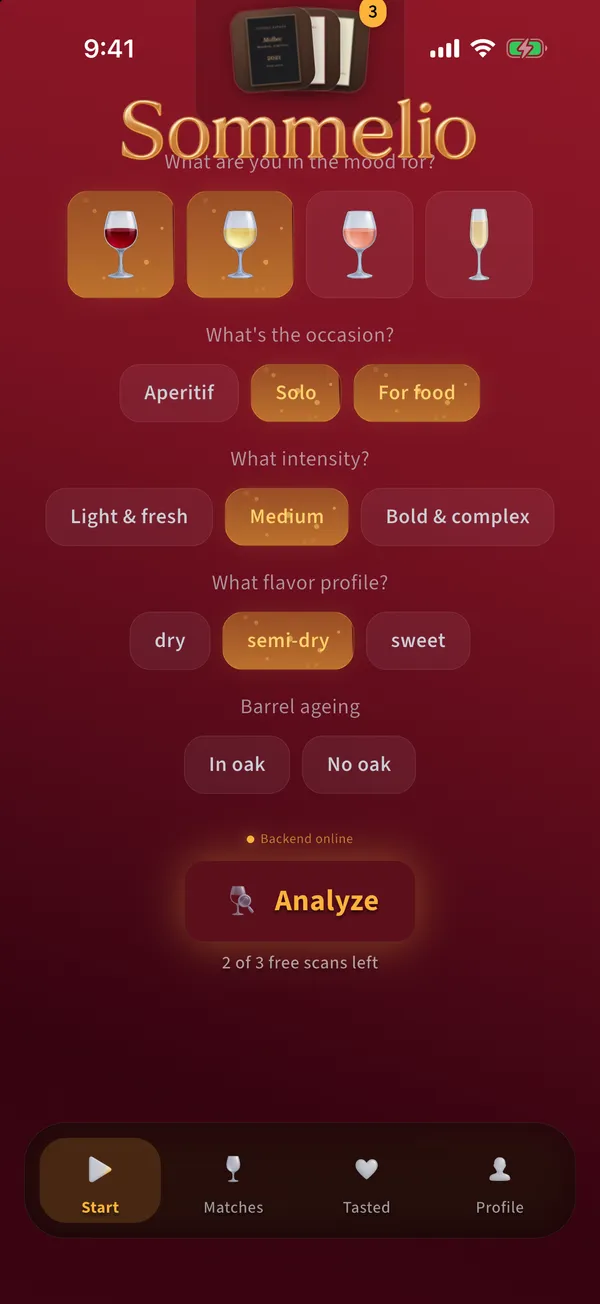
  1. Scrolla ned på fliken Start. Under smakprofilen ser du Backend online, knappen Analysera och hur många gratis skanningar du har kvar.

    Fliken Start med knappen Analysera och antalet gratis skanningar kvar
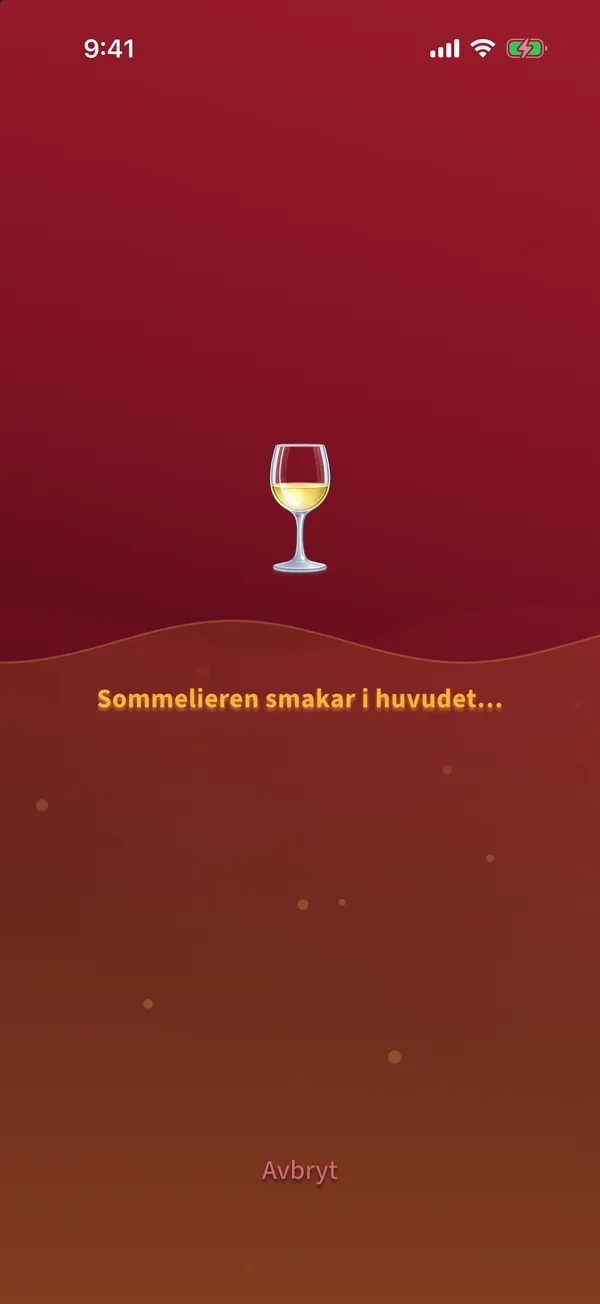
  2. Tryck på Analysera. Ett glas fylls medan Sommelio läser vinerna och jämför dem med din smak.

    Analysskärm med ett vinglas som fylls och ett statusmeddelande
  3. Efter några sekunder öppnas fliken Matchningar med dina bästa viner.

Tips

  • Avbryt längst ned stoppar analysen. En avbruten eller misslyckad analys drar ingen gratis skanning.
  • Håll appen öppen under analysen.

Vanliga misstag

  • Inget gick igenom: inget av vinerna passar din profil. Bredda profilen, till exempel med en vintyp till, och skanna igen.
  • Ingen anslutning: kontrollera internetanslutningen och tryck på Försök igen.

Tillbaka till avsnitten

Skanna

Hur importerar jag en vinlista som PDF?

Mål: Analysera en vinlista som en restaurang eller butik publicerar som PDF.

Innan du börjar

  • Webblänken till PDF:en, till exempel kopierad från restaurangens webbplats
  • En PDF på högst 20 MB

Steg

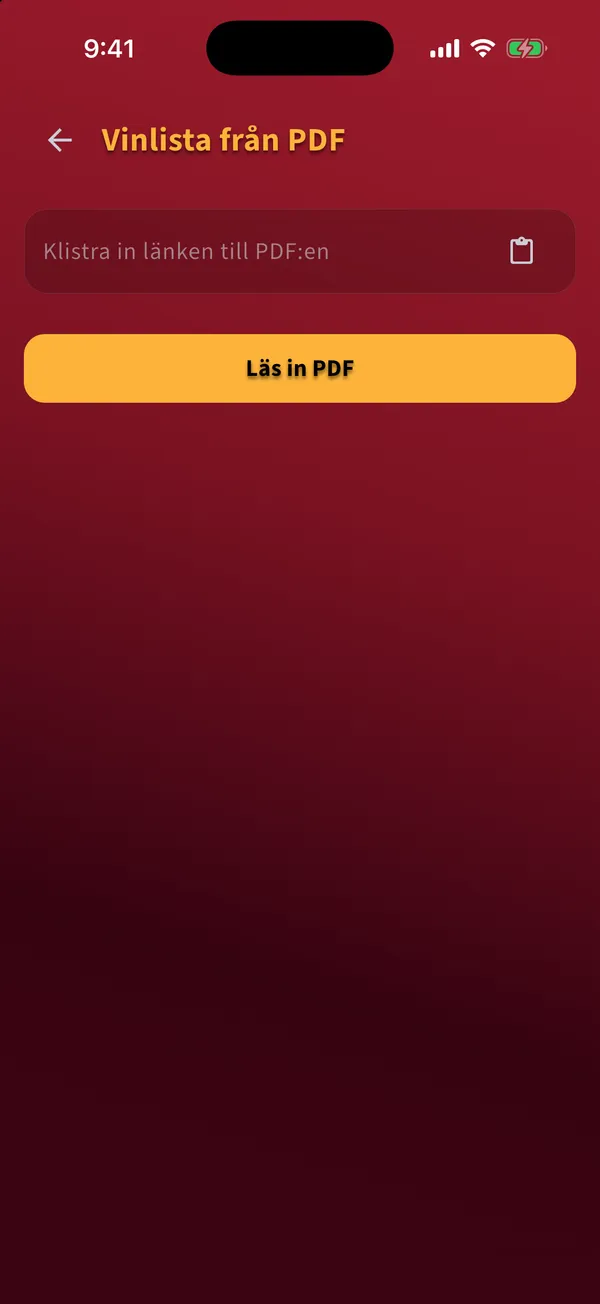
  1. Tryck på Skanna vin och sedan på PDF-ikonen bredvid fotoikonen. Vinlista från PDF öppnas.

    Skärmen Vinlista från PDF med länkfältet och knappen Läs in PDF
  2. Klistra in länken i fältet eller tryck på urklippsikonen. Telefonen kan fråga en gång om Sommelio får klistra in.

  3. Tryck på Läs in PDF. Sommelio visar sidorna i PDF:en.

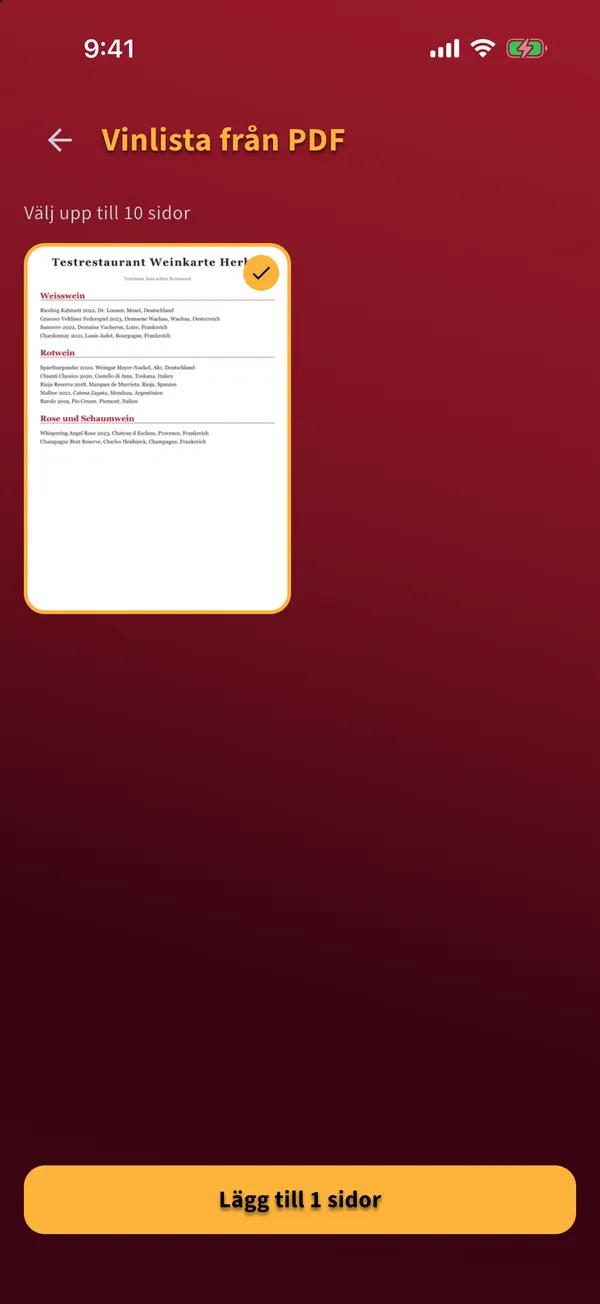
  4. Välj upp till 10 sidor med vinerna och tryck på knappen längst ned för att lägga till dem.

    Sidval i en importerad vinlista i PDF-format med en vald sida
  5. Tryck på Analysera på fliken Start.

Tips

  • Välj bara sidorna med de viner du funderar på. Färre sidor ger snabbare resultat.

Vanliga misstag

  • Det är inte en giltig länk: länken måste börja med https och peka direkt på PDF:en.
  • Länken leder till en webbsida och inte till en PDF. Öppna sidan och kopiera länken till själva PDF-filen.

Tillbaka till avsnitten

Skanna

Hur använder jag en restaurangs QR-kod?

Mål: Få rekommendationer från en restaurangs vinlista utan att fotografera den.

Innan du börjar

  • Restaurangen har en Sommelio QR-kod på sin vinlista
  • Sommelio är installerad och smakprofilen är sparad

Steg

  1. Öppna kameraappen i telefonen och rikta den mot QR-koden.

  2. Tryck på länken som visas. Sommelio öppnas och läser in restaurangens aktuella vinlista.

  3. Analysen startar av sig själv. Vänta tills glaset är fullt.

    Analys av en restaurangs vinlista som lästs in via QR-koden
  4. Dina matchningar från vinlistan visas på fliken Matchningar.

Tips

  • Utan appen öppnar QR-koden en sida med länkar till App Store och Google Play. Installera Sommelio och skanna koden igen.
  • Restaurangen kan byta ut sin lista när som helst. QR-koden läser alltid in den aktuella.

Vanliga misstag

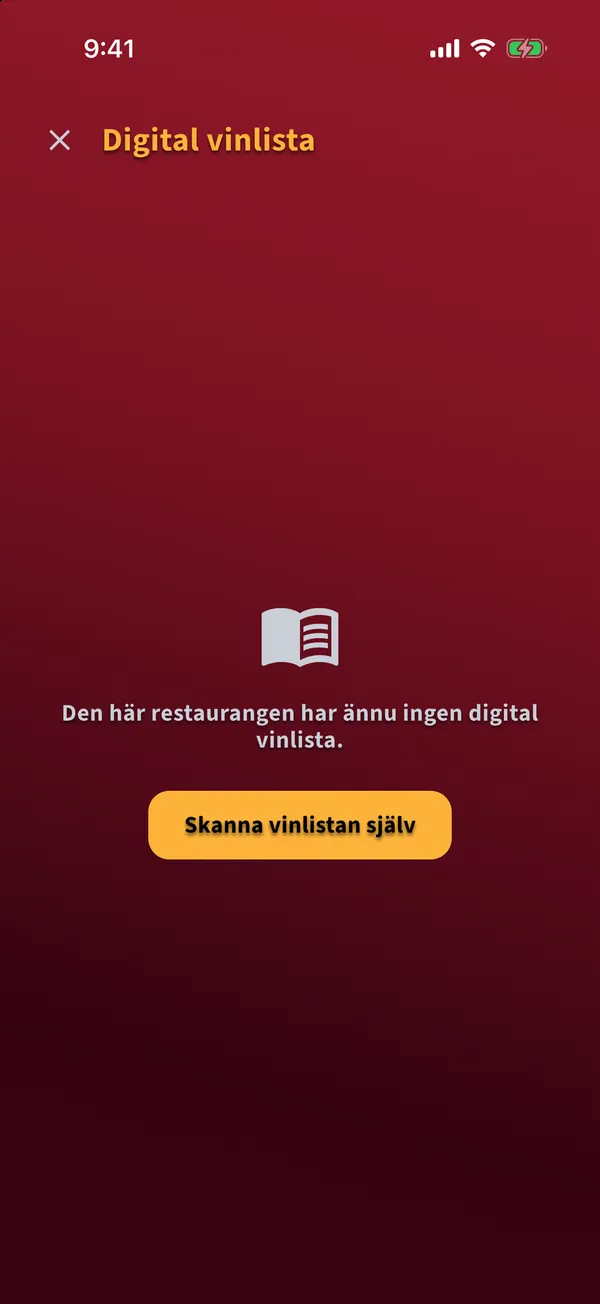
  • Den här restaurangen har ännu ingen digital vinlista: tryck på Skanna vinlistan själv och fotografera den tryckta listan.
  • Dina gratis skanningar är slut: Sommelio visar Premium-erbjudandet. Tryck på Senare, så väntar den inlästa listan på dig.
Meddelande om att restaurangen ännu inte har någon digital vinlista, med knappen Skanna vinlistan själv

Tillbaka till avsnitten

Resultat

Hur läser jag mina matchningar?

Mål: Förstå vilket vin som passar dig bäst och varför.

Innan du börjar

  • En färdig analys

Steg

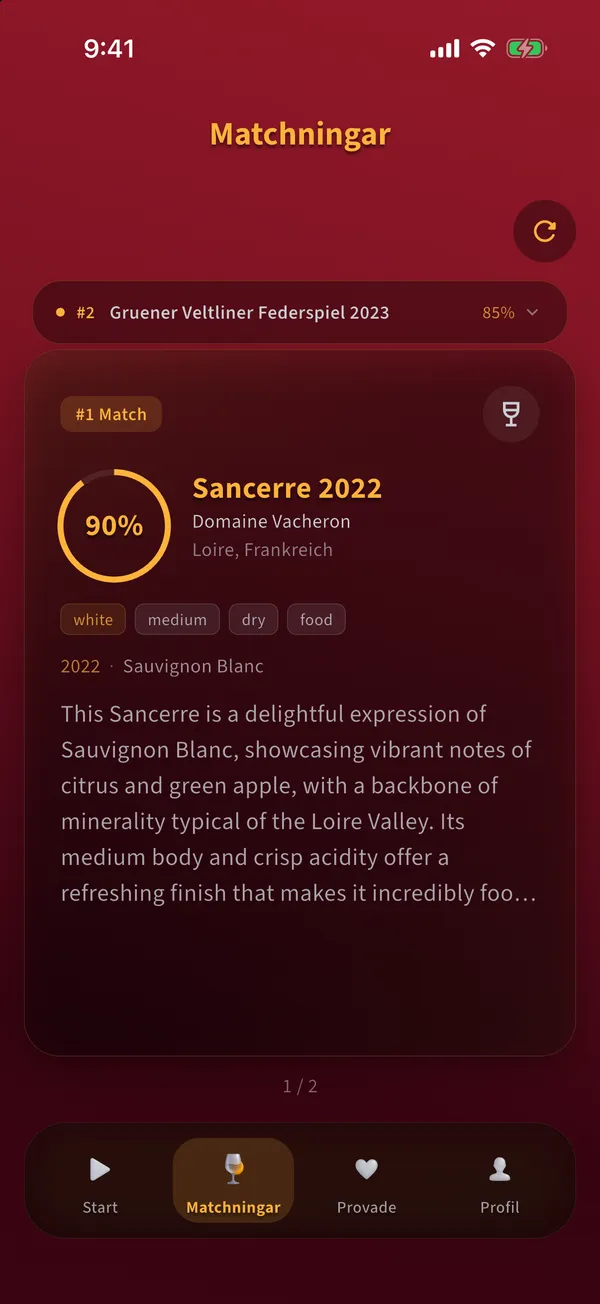
  1. Fliken Matchningar visar upp till tre viner. Det stora kortet är matchning nummer ett, de andra ligger ovanför som små staplar.

    Fliken Matchningar med matchning nummer ett, dess match-poäng och ett kort omdöme
  2. Ringen visar match-poängen i procent: hur väl vinet passar din profil.

  3. Under namnet ser du producent, region, taggar och ett kort omdöme om varför vinet passar eller var det brister.

  4. Tryck på en liten stapel högst upp för att lyfta fram det vinet.

  5. Tryck på Ny skanning uppe till höger för att rensa matchningarna och börja om.

Tips

  • Viner som du markerar som provade finns kvar i ditt bibliotek även efter en ny skanning. Oprovade matchningar ersätts.

Vanliga misstag

  • Att läsa poängen som ett kvalitetsbetyg. Den visar hur väl vinet passar din profil, inte hur bra det är i allmänhet.

Tillbaka till avsnitten

Resultat

Hur ser jag alla detaljer om ett vin?

Mål: Läs hela beskrivningen, druvorna och egenskaperna.

Innan du börjar

  • Ett vin under Matchningar eller Provade

Steg

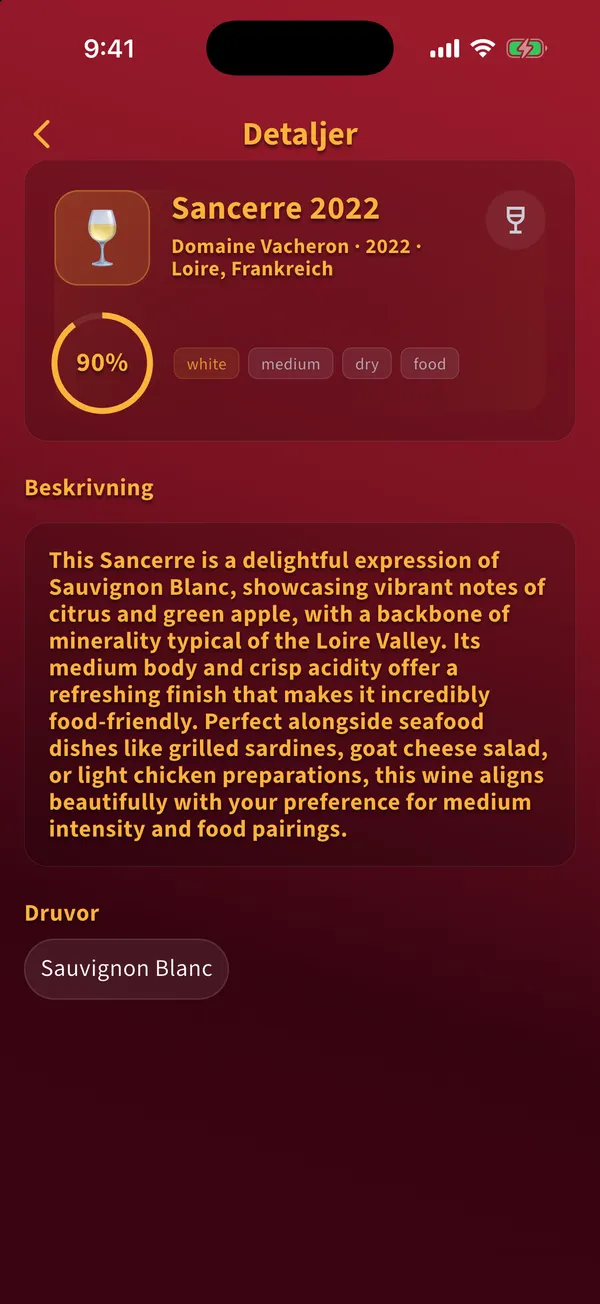
  1. Tryck på vinkortet. Detaljerna öppnas.

    Detaljer om ett vin med match-poäng, taggar, beskrivning och druvor
  2. Högst upp ser du namn, producent, årgång, region, match-poängen och taggarna för typ, fyllighet, sötma och tillfälle.

  3. Därunder följer beskrivningen och druvorna.

  4. Tryck på pilen uppe till vänster för att gå tillbaka.

Tillbaka till avsnitten

Provade viner

Hur markerar jag ett vin som provat?

Mål: Flytta ett vin du har druckit till ditt bibliotek, så att du kan betygsätta det.

Innan du börjar

  • Vinet finns under Matchningar

Steg

  1. Öppna vinet från Matchningar.

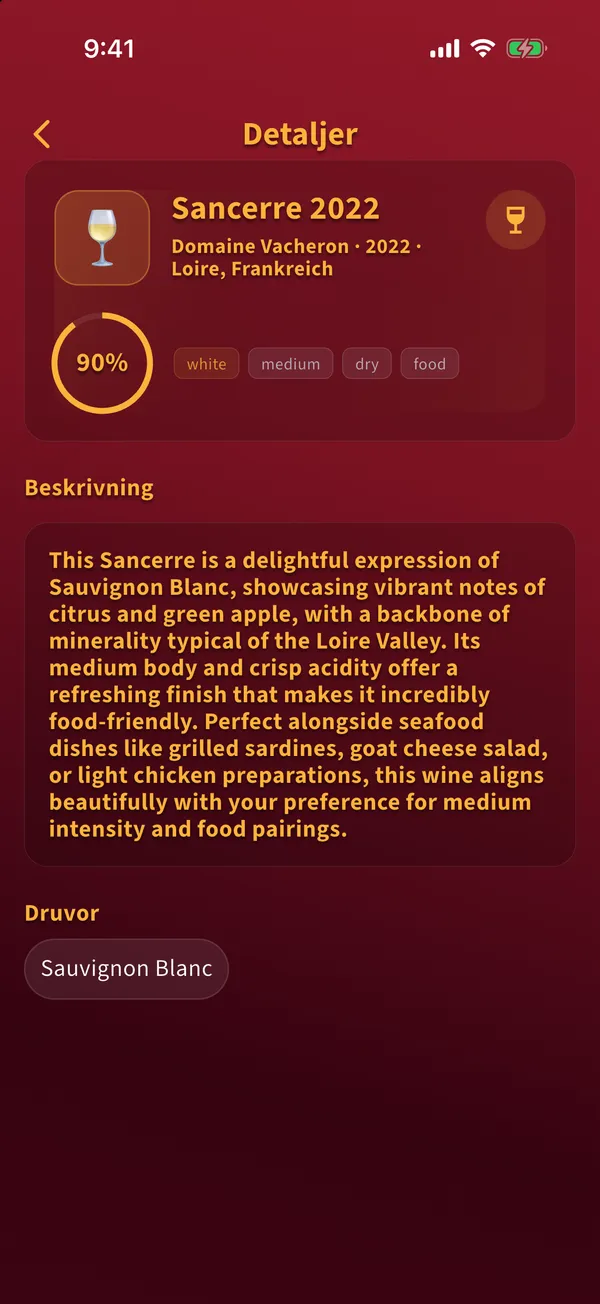
  2. Tryck på glasikonen uppe till höger i detaljerna. Den blir guldfärgad och vinet finns nu på fliken Provade.

    Vindetaljer med den guldfärgade glasikonen som markerar vinet som provat
  3. Tryck på ikonen igen för att ta bort markeringen. Betyg och favorit återställs då.

Tips

  • Om du har tillåtit notiser påminner Sommelio dig på kvällen om att betygsätta vinet.

Vanliga misstag

  • Att räkna med att oprovade matchningar finns kvar. En ny skanning ersätter alla matchningar som inte är markerade som provade.

Tillbaka till avsnitten

Provade viner

Hur betygsätter jag ett vin?

Mål: Ge ditt omdöme, så att framtida rekommendationer lär sig av det.

Innan du börjar

  • Vinet finns på fliken Provade

Steg

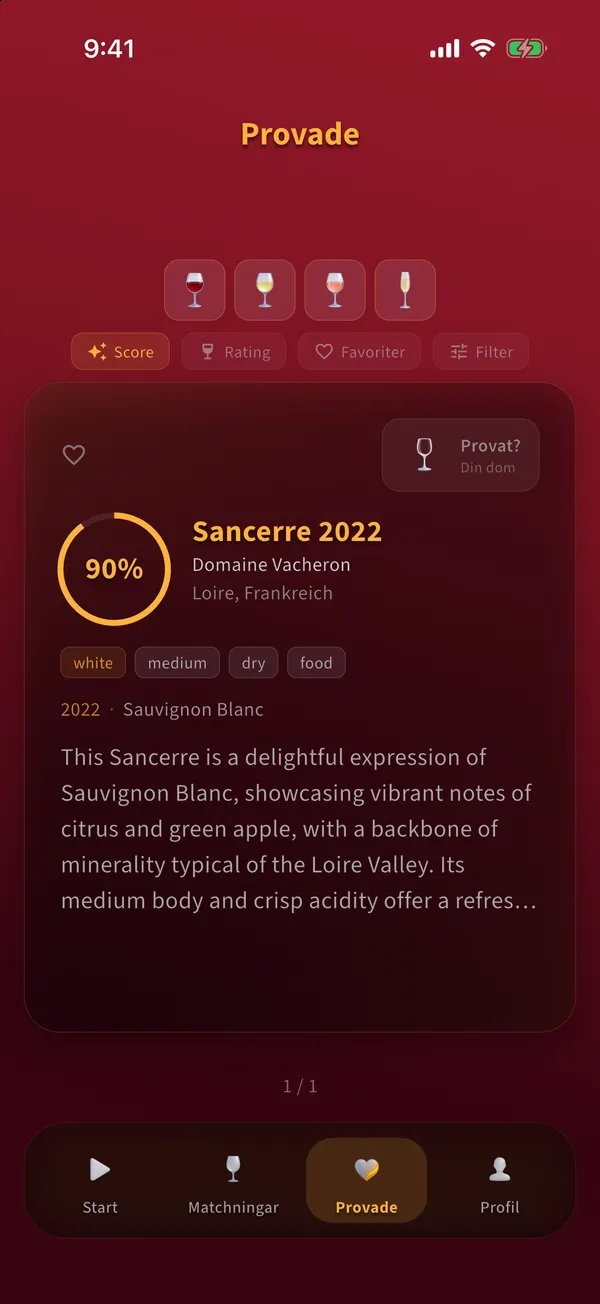
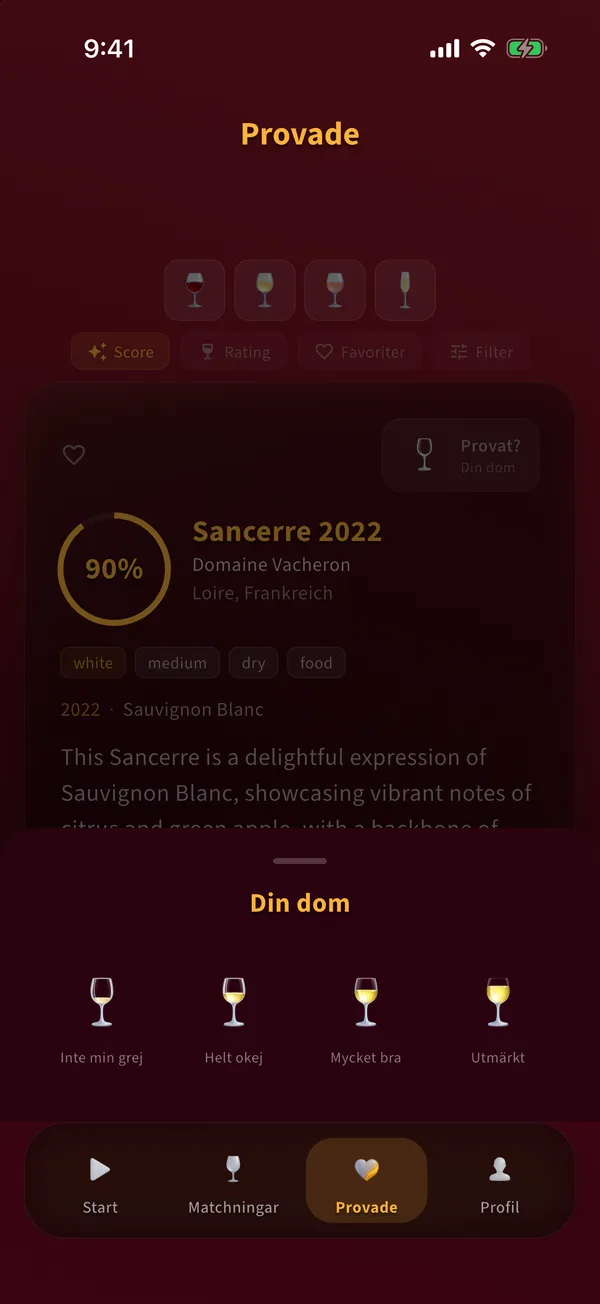
  1. Öppna fliken Provade. Varje provat vin har knappen Provat? uppe till höger på sitt kort.

    Fliken Provade med ett vinkort och knappen Provat
  2. Tryck på Provat?. Panelen Din dom öppnas.

    Panelen Din dom med fyra glas från Inte min grej till Utmärkt
  3. Tryck på ett av de fyra glasen: Inte min grej, Helt okej, Mycket bra eller Utmärkt.

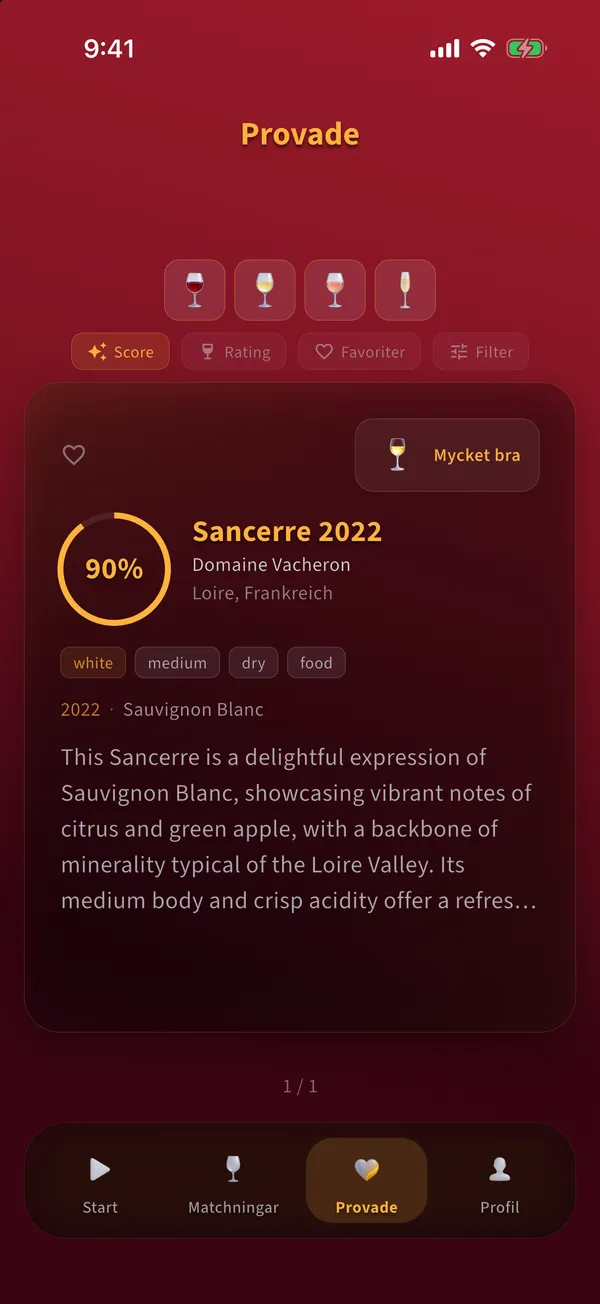
  4. Ditt omdöme visas nu på kortet.

    Vinkort på fliken Provade som visar omdömet

Tips

  • Låga betyg hjälper lika mycket som höga. Sommelio skickar med alla provade viner och deras betyg vid nästa skanning.

Vanliga misstag

  • Att betygsätta viner du inte har druckit. Det gör din smakprofil otydlig.

Tillbaka till avsnitten

Provade viner

Hur sparar jag favoriter och justerar poängen?

Mål: Markera viner du vill hitta igen och ställ in poängen efter ditt eget intryck.

Innan du börjar

  • Vinet finns på fliken Provade

Steg

  1. Tryck på vinkortet på fliken Provade för att öppna detaljerna.

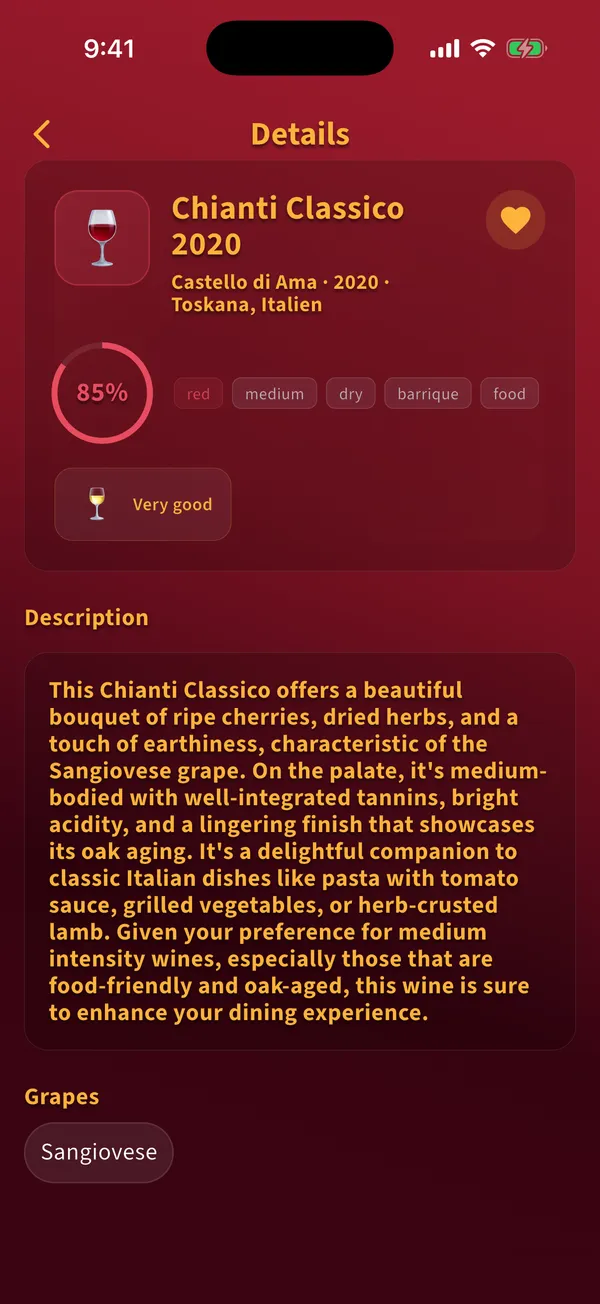
  2. Tryck på hjärtat uppe till höger. Det fylls med guld och vinet är en favorit.

    Vindetaljer med ett ifyllt hjärta och omdömet
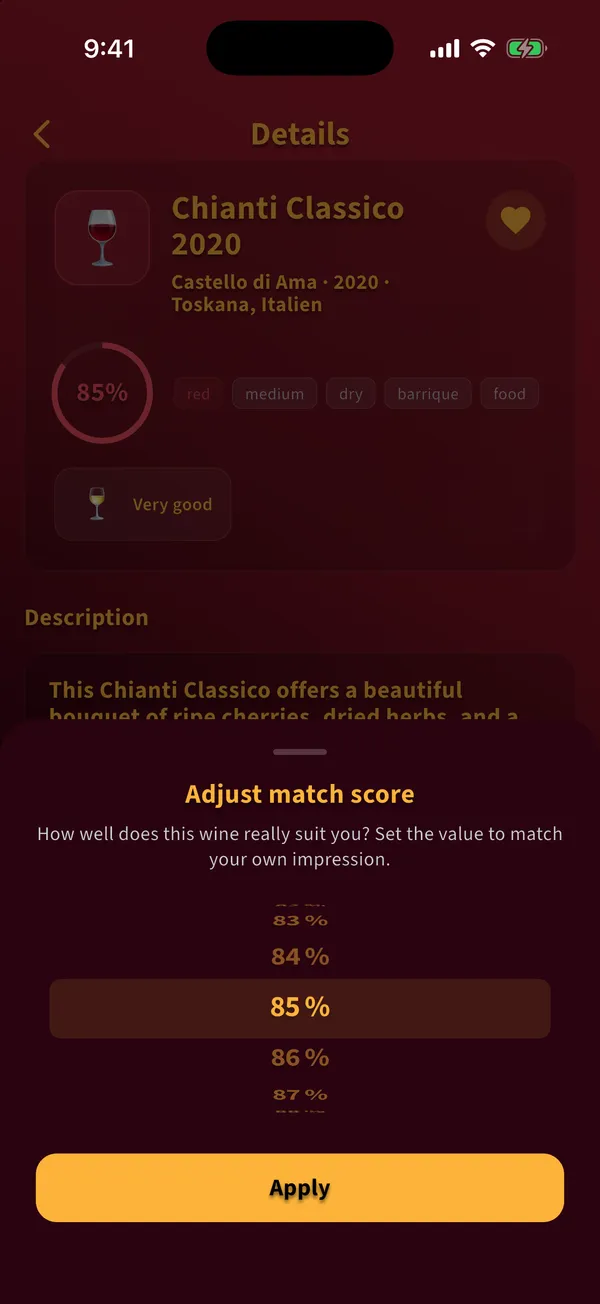
  3. Tryck på poängringen för att öppna Justera match-poäng.

    Panelen Justera match-poäng med ett procenthjul
  4. Vrid hjulet till det värde som stämmer med ditt intryck och tryck på Använd.

Tips

  • Din egen poäng ersätter poängen från analysen för det här vinet.

Tillbaka till avsnitten

Provade viner

Hur sorterar och filtrerar jag mina provade viner?

Mål: Hitta snabbt ett vin i ditt bibliotek.

Innan du börjar

  • Minst ett vin på fliken Provade

Steg

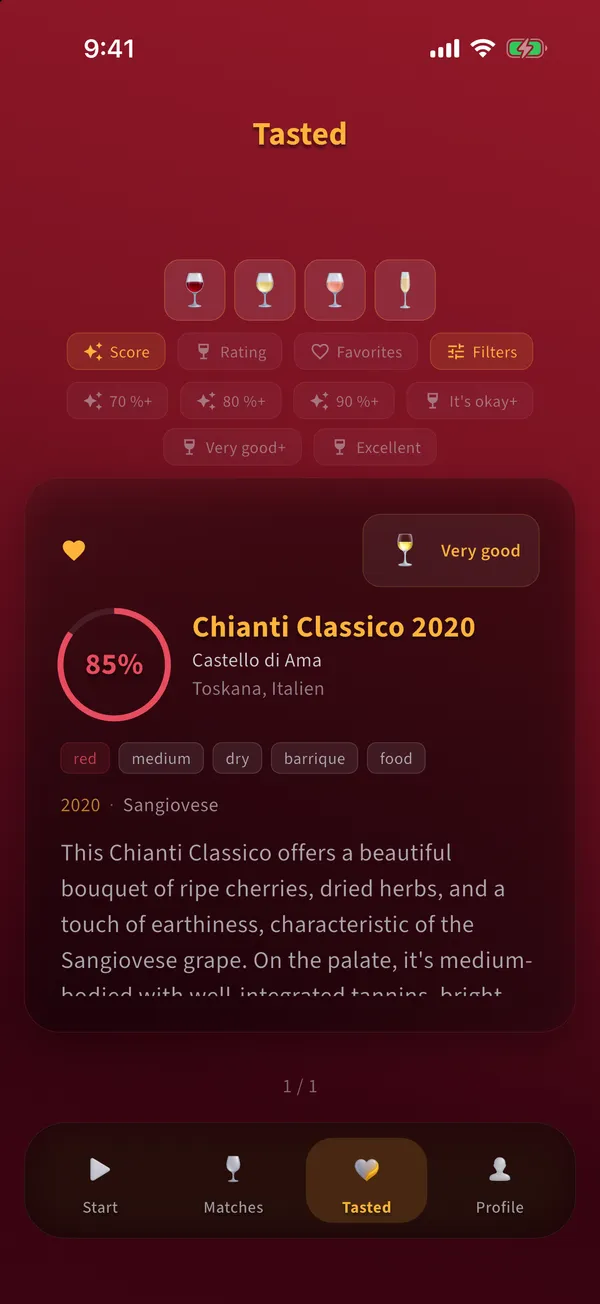
  1. Tryck på glasen högst upp för att bara visa röda, vita, rosé eller mousserande viner.

  2. Tryck på Score eller Rating för att sortera. Tryck på Favoriter för att bara visa favoriter.

  3. Tryck på Filter för gränsvärden: en lägsta poäng på 70, 80 eller 90 procent, eller ett lägsta betyg.

    Fliken Provade med öppna filter för lägsta poäng och lägsta betyg
  4. Svep korten åt vänster eller höger för att bläddra.

Tips

  • Ett betygsfilter döljer viner utan betyg. En hänvisning visar hur många det är och tar bort filtret när du trycker på den.
  • Ditt bibliotek sparas i telefonen och fungerar offline.

Vanliga misstag

  • Att radera appen. Då försvinner även biblioteket från telefonen.

Tillbaka till avsnitten

Profil och inställningar

Hur många skanningar kan jag använda, och vad är Premium?

Mål: Veta hur många gratis skanningar du har kvar och var du ser din användning.

Steg

  1. Fliken Start visar under knappen Analysera hur många gratis skanningar du har kvar.

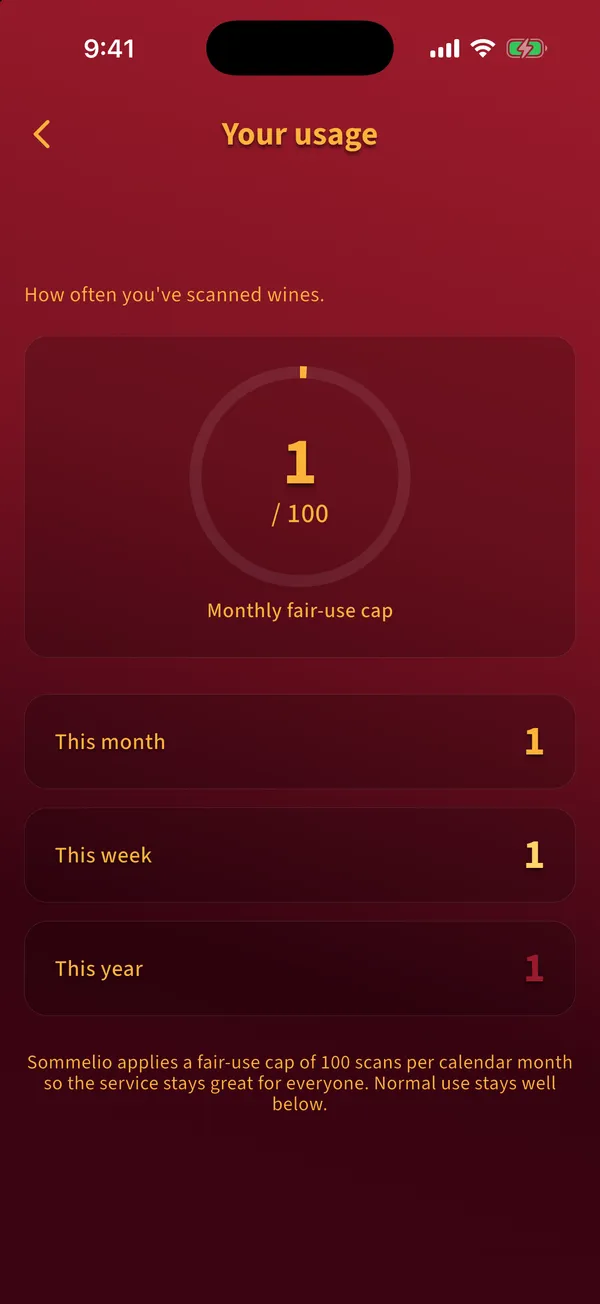
  2. Öppna Profil och tryck på Användning för att se hur många skanningar du har gjort den här veckan, den här månaden och i år.

    Skärmen Din användning med det månatliga fair-use-taket och skanningarna per vecka, månad och år
  3. När de gratis skanningarna är slut visar Sommelio Premium-erbjudandet. Premium finns per månad, per år eller som engångsköp; aktuella priser visas i appen och i din butik.

  4. Tryck på Återställ köp på Premium-skärmen om du redan har köpt Premium på en annan enhet med samma Apple ID eller Google-konto.

Tips

  • Köp sker via App Store eller Google Play. Säg upp en prenumeration i prenumerationsinställningarna i din butik.

Vanliga misstag

  • Att tro att en misslyckad skanning räknas. Bara färdiga analyser drar en gratis skanning.

Tillbaka till avsnitten

Profil och inställningar

Hur slår jag på eller av påminnelser?

Mål: Bestäm om Sommelio får påminna dig om att betygsätta viner och att komma tillbaka.

Innan du börjar

  • Notiser är tillåtna i telefonens systeminställningar

Steg

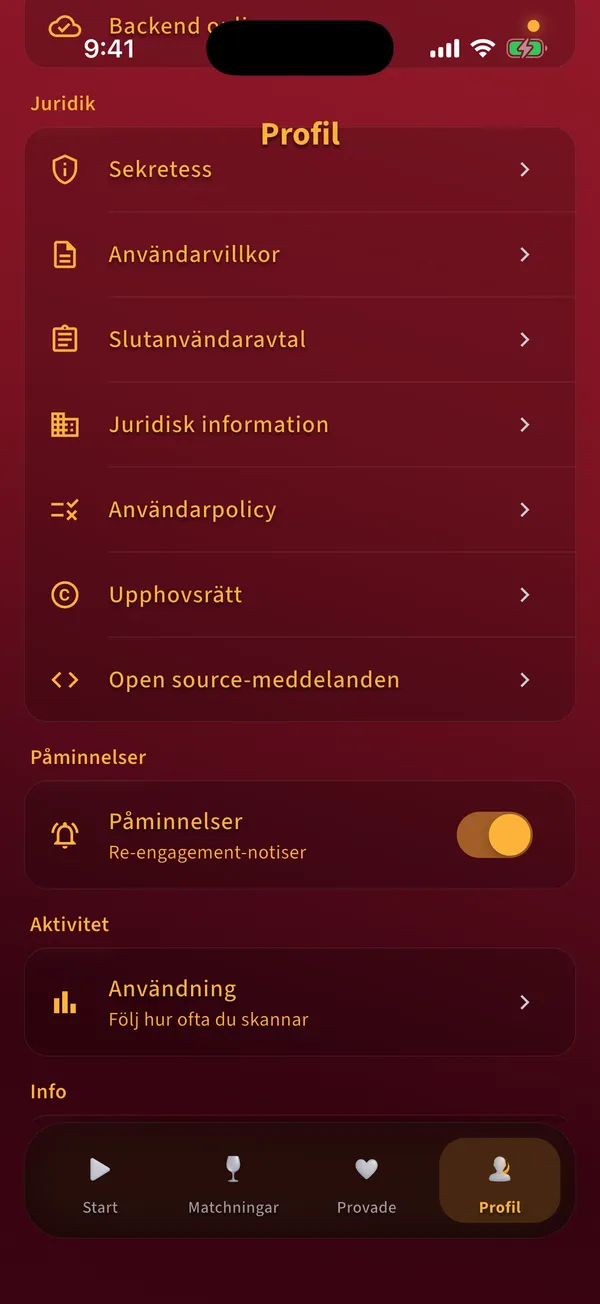
  1. Öppna Profil och scrolla till Påminnelser.

    Profil med de juridiska dokumenten, reglaget Påminnelser och Användning
  2. Slå på eller av påminnelserna med reglaget.

Tips

  • Påminnelser om att betygsätta kommer en och fem dagar efter att du har markerat ett vin som provat, på kvällen.

Vanliga misstag

  • Reglaget är på men inget kommer: notiser är blockerade i systeminställningarna. Tillåt dem där under Sommelio, Notiser.

Tillbaka till avsnitten

Profil och inställningar

Var hittar jag hjälp, sekretess och juridisk information?

Mål: Kontakta supporten och läs de juridiska dokumenten.

Steg

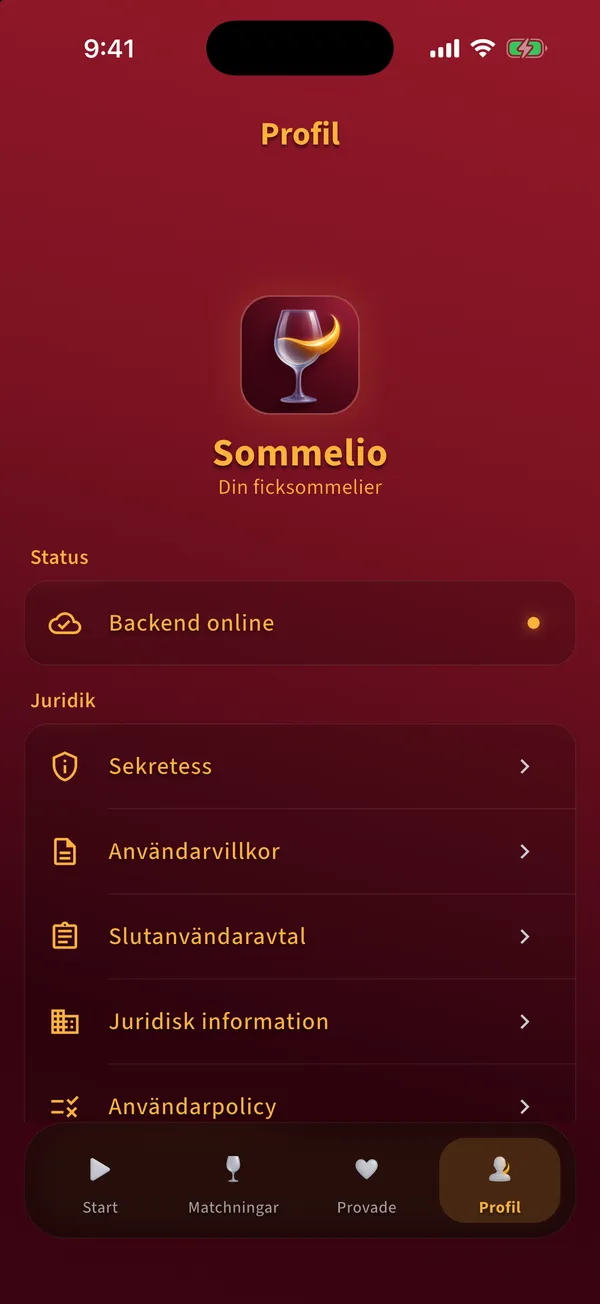
  1. Öppna Profil. Under Juridik hittar du Sekretess, Användarvillkor, Slutanvändaravtal, Juridisk information och fler dokument.

    Fliken Profil med status, juridiska dokument och appinformation
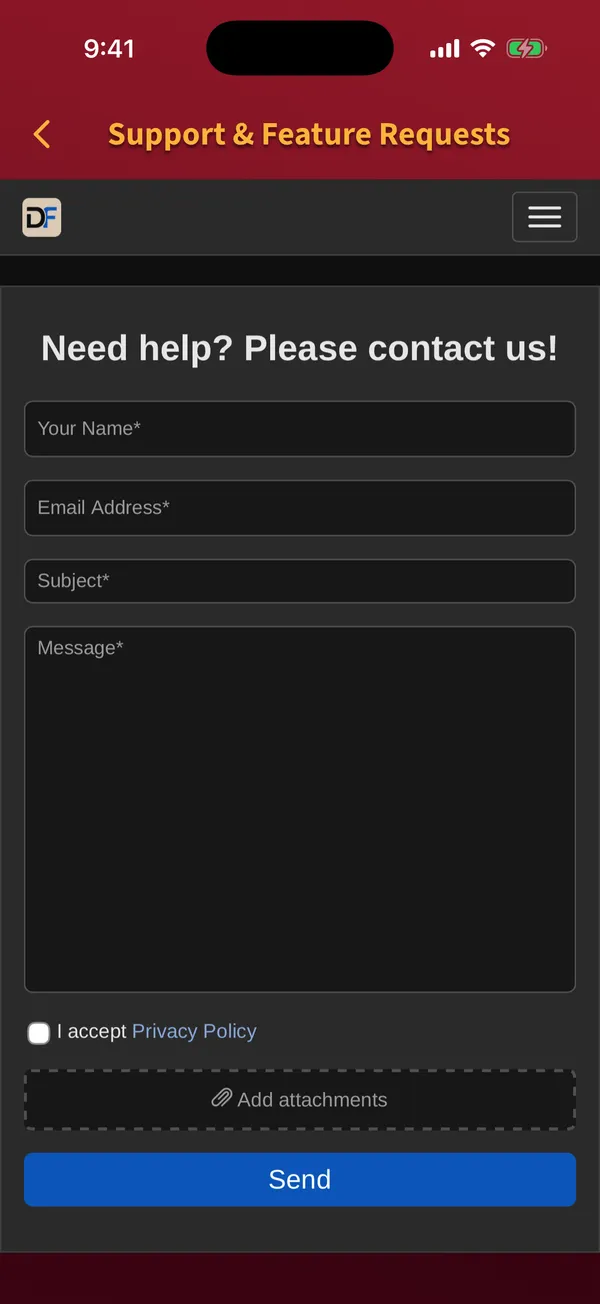
  2. Tryck på Support och förslag längst ned i Profil. Supportformuläret öppnas i appen.

    Supportformulär i appen med fält för namn, e-post, ämne och meddelande
  3. Fyll i namn, e-post, ämne och meddelande, godkänn integritetspolicyn och tryck på Skicka.

Tips

  • Appversionen står längst ned i Profil. Ange den i ditt meddelande.

Tillbaka till avsnitten

Kommer du inte vidare?

Skriv till oss via supportformuläret. Ange gärna appversionen från Profil och bifoga en skärmbild om du kan.

Öppna supportformuläret

Vanliga frågor

Frågor om appen

Behöver jag ett konto för Sommelio?

Nej. Sommelio fungerar utan konto, e-postadress eller lösenord. Din smakprofil, dina betyg och favoriter sparas i telefonen.

Vilka språk finns appen på?

Appen finns på 19 språk och följer telefonens språk.

Fungerar Sommelio utan internet?

Ditt bibliotek och dina betyg fungerar offline. För att analysera foton, PDF-filer och vinlistor via QR behövs en internetanslutning.

Varför får ett vin låg match-poäng?

Match-poängen jämför vinet med din smakprofil och dina betyg. En låg poäng betyder att vinet passar dina nuvarande inställningar sämre, inte att det är ett dåligt vin.

Vad händer med mina foton?

Fotona skickas till Sommelios backend för analysen och raderas från lagringen när analysjobbet är klart. Mer information finns i integritetspolicyn.