Przewodnik

Sommelio krok po kroku

Ten przewodnik opisuje każdą funkcję aplikacji Sommelio w kolejności, w jakiej na nie trafiasz. Przy każdym temacie znajdziesz cel, potrzebne warunki, ponumerowane kroki ze zrzutem ekranu, wskazówki i najczęstsze błędy. Zrzuty ekranu pochodzą z aplikacji na iPhone; aplikacja na Androida ma te same ekrany.

Pierwsze kroki

Jak zainstalować Sommelio?

Cel: Zainstaluj aplikację na telefonie.

Zanim zaczniesz

  • iPhone z aktualną wersją iOS albo telefon z Androidem
  • Połączenie z internetem

Kroki

  1. Otwórz App Store na iPhonie albo Google Play na telefonie z Androidem.

  2. Wyszukaj Sommelio i sprawdź, czy wydawcą jest DigitalFreedom.

  3. Stuknij Pobierz albo Zainstaluj i poczekaj, aż ikona aplikacji pojawi się na ekranie głównym.

  4. Otwórz Sommelio. Nie potrzebujesz konta, adresu e-mail ani hasła.

Wskazówki

  • Przyciski pobierania na sommelio.app prowadzą prosto do właściwej strony w sklepie.

Częste błędy

  • Instalacja innej aplikacji o podobnej nazwie. Ikona Sommelio to kieliszek ze złotym zawirowaniem na ciemnoczerwonym tle.

Powrót do tematów

Pierwsze kroki

Co dzieje się przy pierwszym uruchomieniu?

Cel: Poznaj podstawy na ośmiu krótkich ekranach i zakończ wprowadzenie.

Zanim zaczniesz

  • Sommelio jest zainstalowane

Kroki

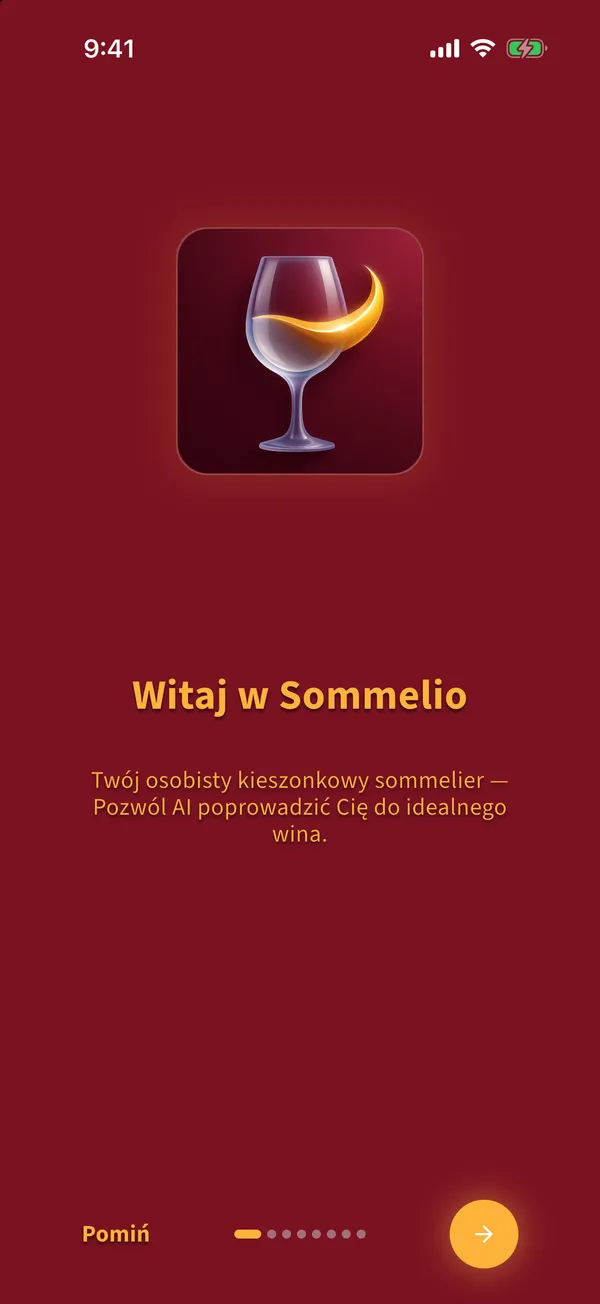
  1. Przeczytaj ekran powitalny i stuknij okrągły przycisk ze strzałką w prawym dolnym rogu, aby przejść dalej.

    Ekran powitalny aplikacji Sommelio z ikoną aplikacji i okrągłym przyciskiem dalej
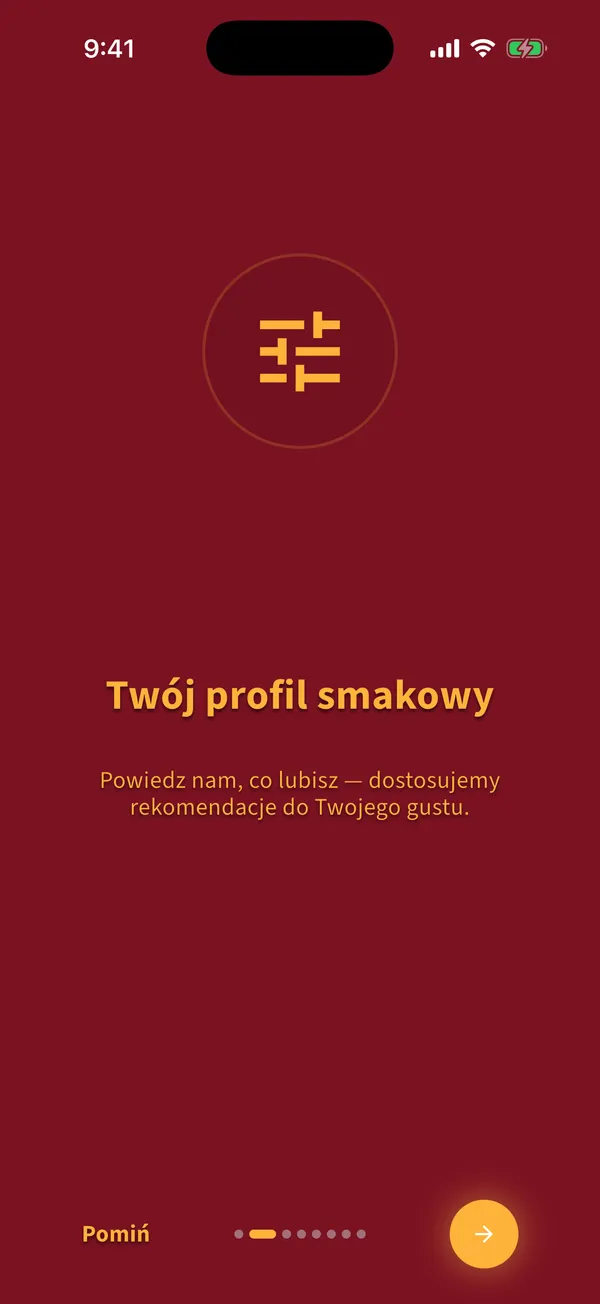
  2. Drugi ekran wyjaśnia profil smaku. Ustawisz go zaraz po wprowadzeniu.

    Ekran wprowadzenia o profilu smaku
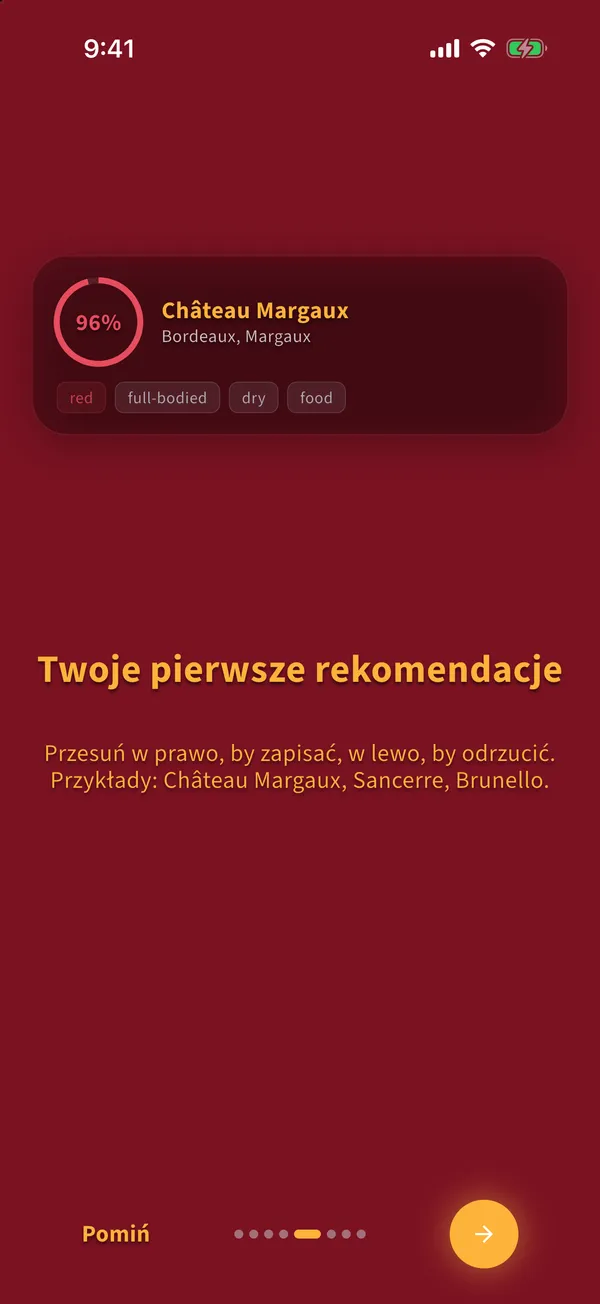
  3. Kolejne ekrany pokazują, jak działa skanowanie, jak wyglądają wyniki i jak oceniasz wina. Przykładowe wina to dane demonstracyjne, które znikają na końcu.

    Ekran wprowadzenia z przykładową kartą rekomendacji
  4. Na ostatnim ekranie stuknij Zaczynamy.

  5. Telefon zapyta, czy Sommelio może wysyłać powiadomienia. Zezwól, jeśli chcesz dostawać przypomnienia o ocenie. Możesz to później zmienić w zakładce Profil.

  6. Następnie Sommelio jeden raz pokazuje ofertę Premium. Stuknij Później w prawym górnym rogu, aby korzystać dalej z darmowych skanów.

Wskazówki

  • Pomiń w lewym dolnym rogu w każdej chwili przenosi na koniec wprowadzenia.

Częste błędy

  • Oczekiwanie, że wina demonstracyjne zostaną na liście. Są usuwane po zakończeniu wprowadzenia.

Powrót do tematów

Pierwsze kroki

Jak ustawić profil smaku?

Cel: Powiedz Sommelio, co lubisz, aby każdy wynik był oceniany pod kątem twojego gustu.

Zanim zaczniesz

  • Wprowadzenie jest zakończone, a zakładka Start jest otwarta

Kroki

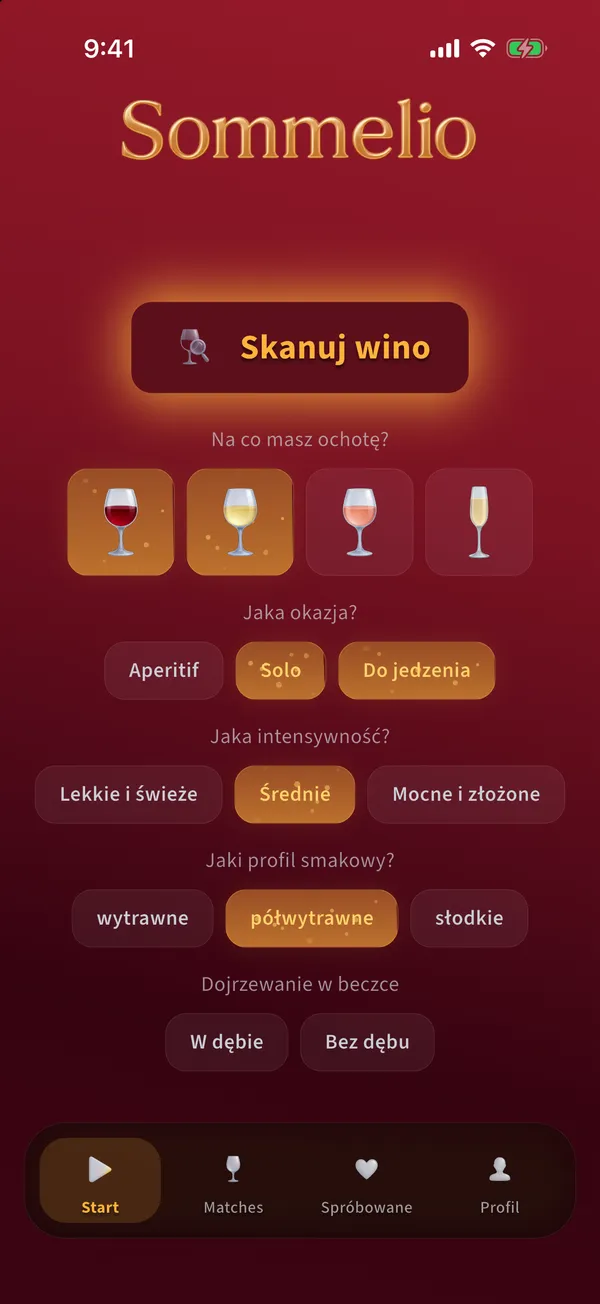
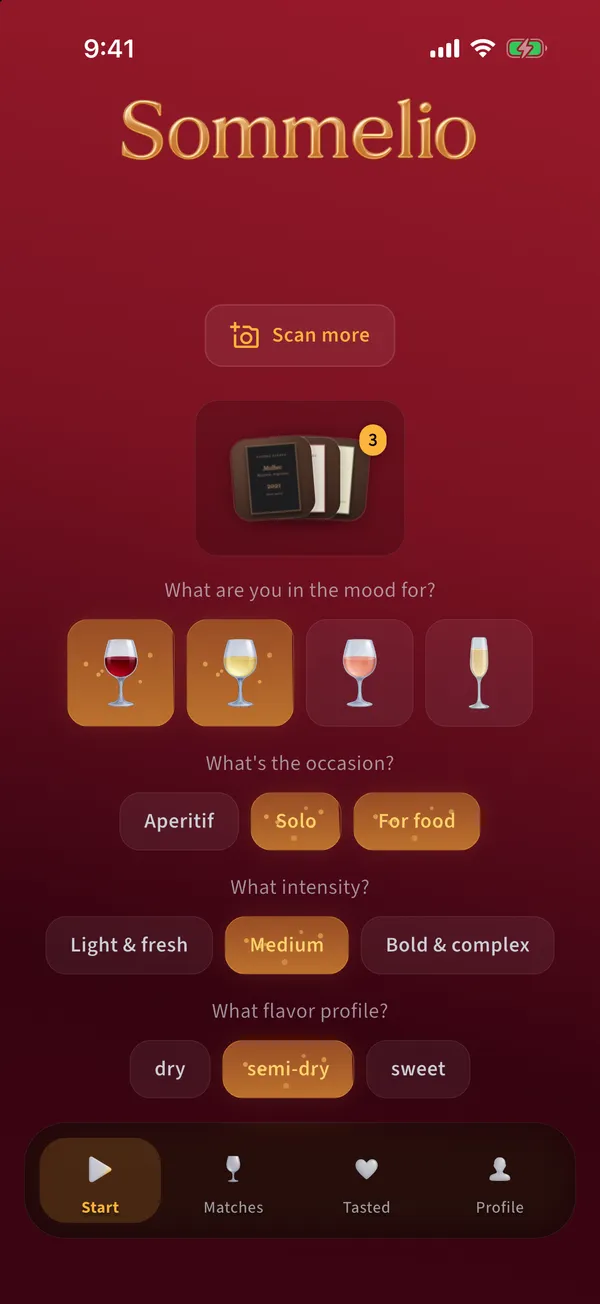
  1. W sekcji Na co masz ochotę? stuknij jeden lub kilka rodzajów wina: czerwone, białe, różowe albo musujące. Wybrany rodzaj jest podświetlony na złoto.

    Zakładka Start z profilem smaku: rodzaje wina, okazja, intensywność, profil smakowy i dojrzewanie w beczce
  2. Wybierz okazję: Aperitif, Solo albo Do jedzenia.

  3. Wybierz intensywność: Lekkie i świeże, Średnie albo Mocne i złożone.

  4. Wybierz profil smakowy: wytrawne, półwytrawne albo słodkie.

  5. Opcjonalnie: w sekcji Dojrzewanie w beczce wybierz W dębie albo Bez dębu. Jeśli to dla ciebie bez znaczenia, nie zaznaczaj żadnej opcji.

Wskazówki

  • Sommelio od razu zapisuje każdą zmianę. Dopasuj profil przed każdym skanem, na przykład białe i Aperitif przed kolacją, czerwone i Do jedzenia do dania głównego.
  • Twoje oceny spróbowanych win z czasem poprawiają wyniki, zobacz temat o ocenianiu.

Częste błędy

  • Wybór tylko jednej wąskiej kombinacji, na przykład czerwone, lekkie i słodkie, a potem brak dopasowania. Wybierz drugi rodzaj wina albo inną intensywność i zeskanuj ponownie.
  • Wejście przez kod QR restauracji, zanim profil został kiedykolwiek zapisany. Sommelio prosi wtedy najpierw o wybranie co najmniej jednej opcji w każdej kategorii. Stuknij jedną opcję w każdej kategorii w zakładce Start, a import będzie kontynuowany.

Powrót do tematów

Skanowanie

Jak zeskanować etykietę, kartę win albo półkę?

Cel: Sfotografuj jedno lub kilka win, aby Sommelio mogło je odczytać.

Zanim zaczniesz

  • Ustawiony profil smaku
  • Dostęp do aparatu dla Sommelio
  • Pozostałe darmowe skany albo Premium

Kroki

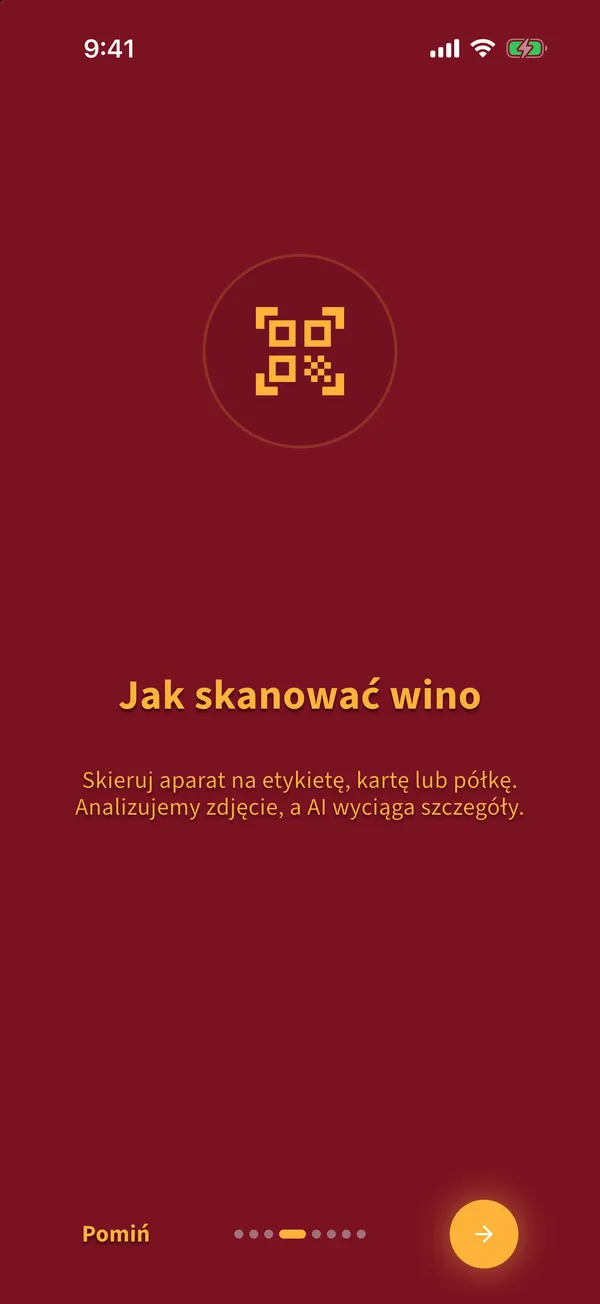
  1. W zakładce Start stuknij Skanuj wino. Otworzy się aparat.

    Ekran wprowadzenia pokazujący, jak zeskanować wino
  2. Skieruj aparat na etykietę, stronę karty win albo półkę. Trzymaj telefon nieruchomo, aż wskaźnik jakości pokaże Tekst czytelny.

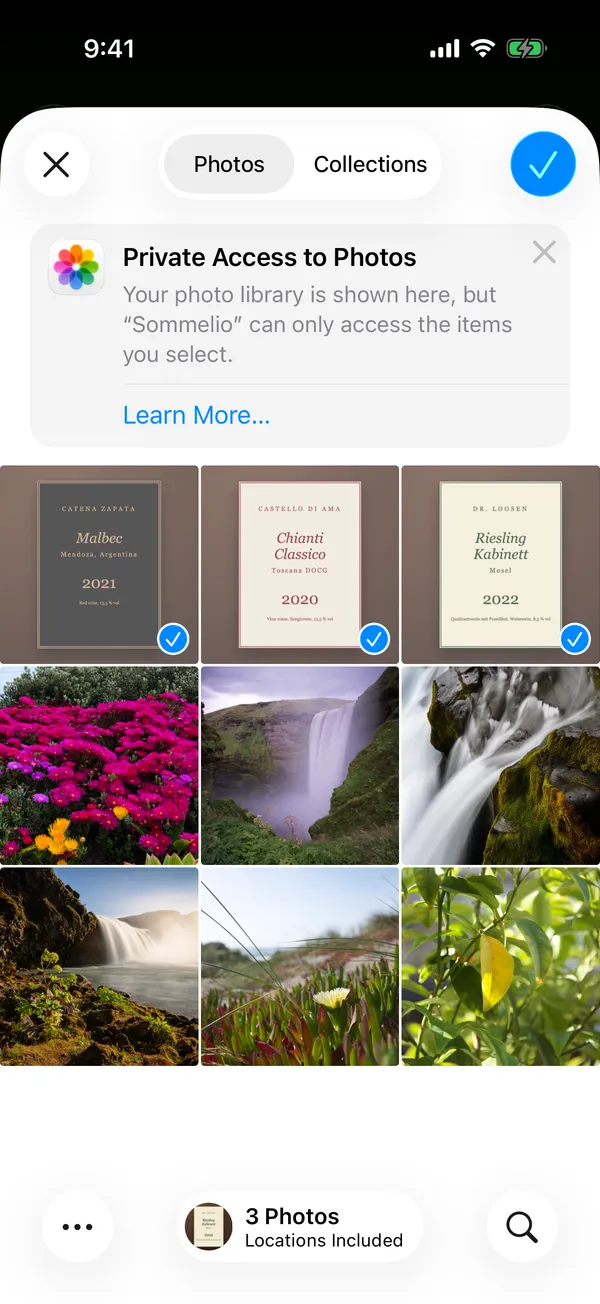
  3. Stuknij okrągły złoty spust migawki. Zdjęcie trafi do twojej kolekcji.

  4. W ten sam sposób dodaj kolejne zdjęcia, do 10 na jeden skan, na przykład każdą stronę karty win.

  5. Wróć do zakładki Start i stuknij Analizuj, zobacz temat o uruchamianiu analizy.

Wskazówki

  • Dobre światło i prosty kąt dają najlepsze wyniki. Unikaj odblasków na błyszczących etykietach.
  • Wystarczy jedno zdjęcie całej półki albo pełnej strony karty. Sommelio odczyta każde wino, które się na nim znajduje.

Częste błędy

  • Obraz z aparatu pozostaje czarny: dostęp do aparatu jest wyłączony. Włącz go w ustawieniach systemu w Sommelio, Aparat, a potem stuknij Spróbuj ponownie.
  • Zdjęcia nieostre albo ucięte. Sommelio może ocenić tylko to, co jest w stanie odczytać.

Powrót do tematów

Skanowanie

Jak uruchomić analizę?

Cel: Wyślij zebrane zdjęcia do analizy i otrzymaj najlepsze dopasowania.

Zanim zaczniesz

  • Co najmniej jedno zdjęcie albo jedna strona PDF w kolekcji
  • Połączenie z internetem; wiersz stanu pokazuje Backend online

Kroki

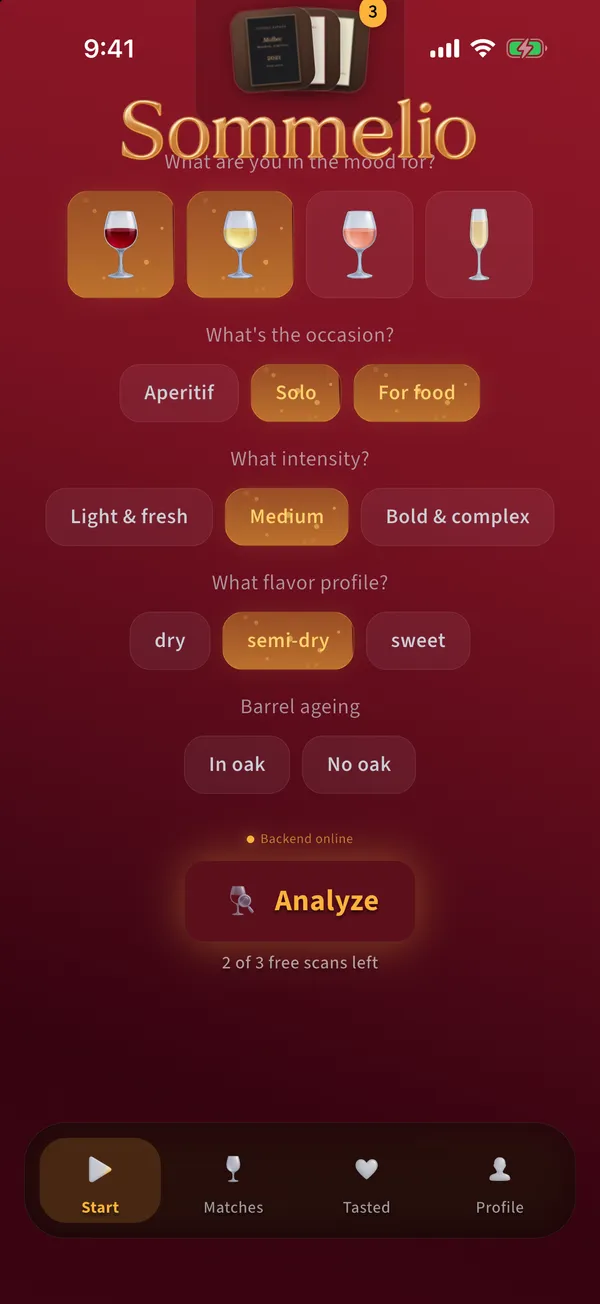
  1. Przewiń zakładkę Start w dół. Pod profilem smaku widzisz Backend online, przycisk Analizuj i liczbę pozostałych darmowych skanów.

    Zakładka Start z przyciskiem Analizuj i liczbą pozostałych darmowych skanów
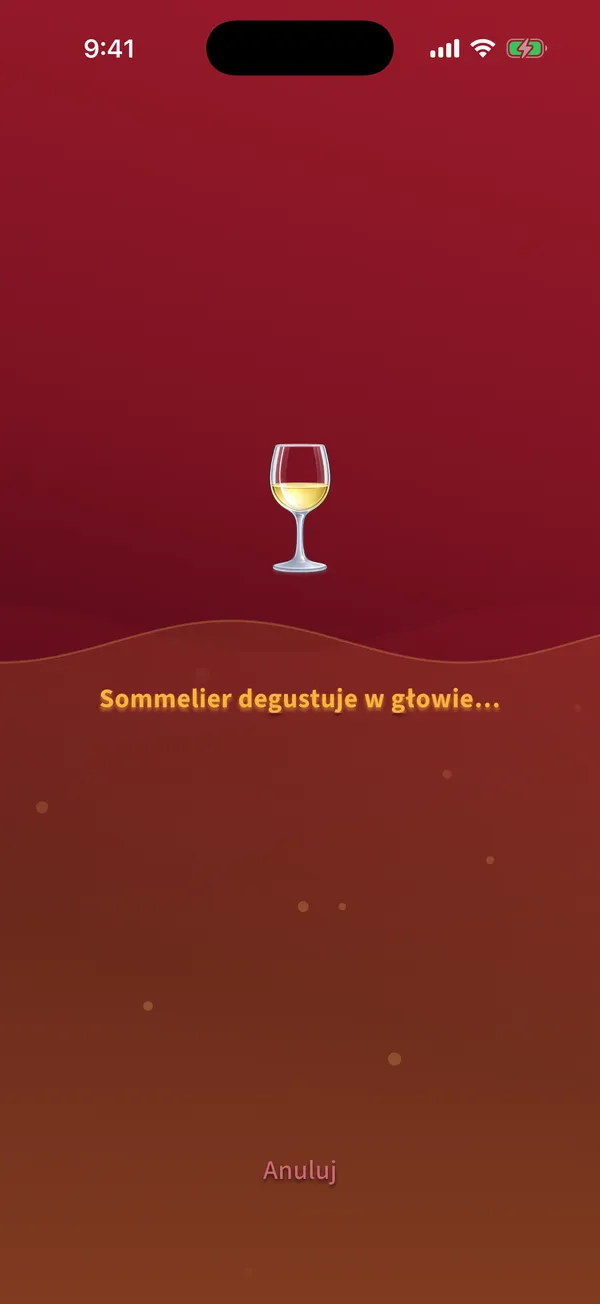
  2. Stuknij Analizuj. Kieliszek się napełnia, a Sommelio w tym czasie odczytuje wina i porównuje je z twoim gustem.

    Ekran analizy z napełniającym się kieliszkiem i komunikatem o stanie
  3. Po kilku sekundach otworzy się zakładka Matches z najlepszymi winami dla ciebie.

Wskazówki

  • Anuluj na dole przerywa analizę. Przerwana albo nieudana analiza nie zużywa darmowego skanu.
  • Nie zamykaj aplikacji podczas analizy.

Częste błędy

  • Nic nie przeszło: żadne z win nie pasuje do twojego profilu. Poszerz profil, na przykład o drugi rodzaj wina, i zeskanuj ponownie.
  • Brak połączenia z internetem: sprawdź połączenie i stuknij Spróbuj ponownie.

Powrót do tematów

Skanowanie

Jak zaimportować kartę win w PDF?

Cel: Przeanalizuj kartę win, którą restauracja albo sklep publikuje jako PDF.

Zanim zaczniesz

  • Link do pliku PDF, na przykład skopiowany ze strony restauracji
  • Plik PDF o rozmiarze do 20 MB

Kroki

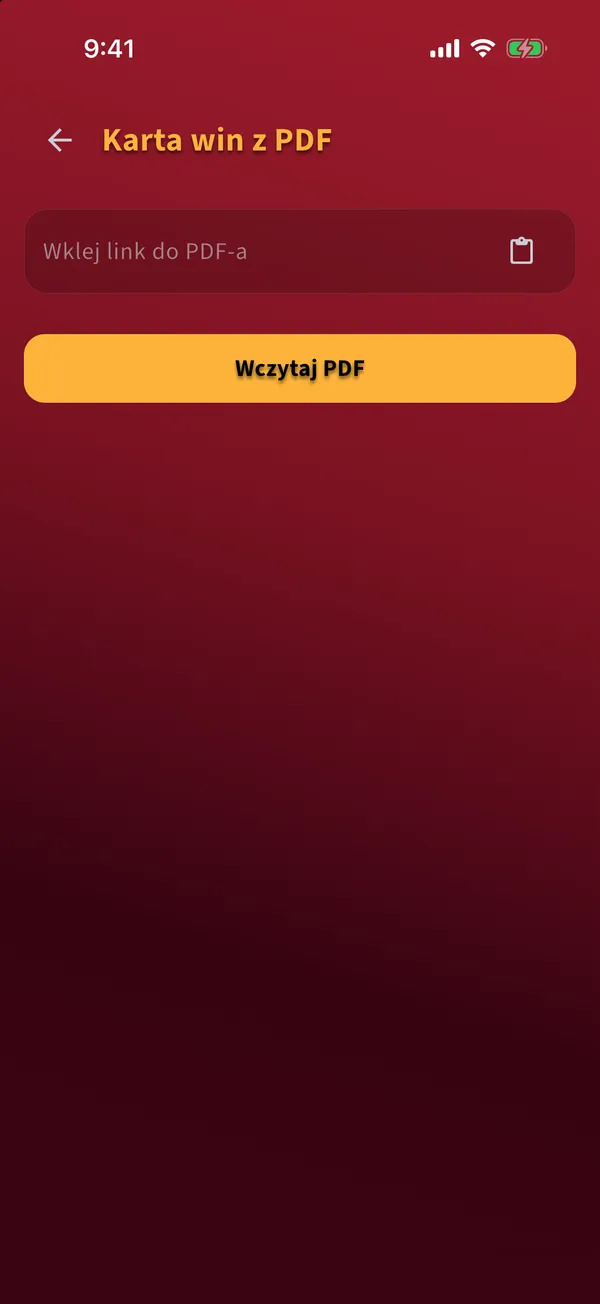
  1. Stuknij Skanuj wino, a potem ikonę PDF obok ikony zdjęcia. Otworzy się ekran Karta win z PDF.

    Ekran Karta win z PDF z polem na link i przyciskiem Wczytaj PDF
  2. Wklej link w pole albo stuknij ikonę schowka. Telefon może raz zapytać, czy Sommelio może wkleić zawartość.

  3. Stuknij Wczytaj PDF. Sommelio pokaże strony pliku PDF.

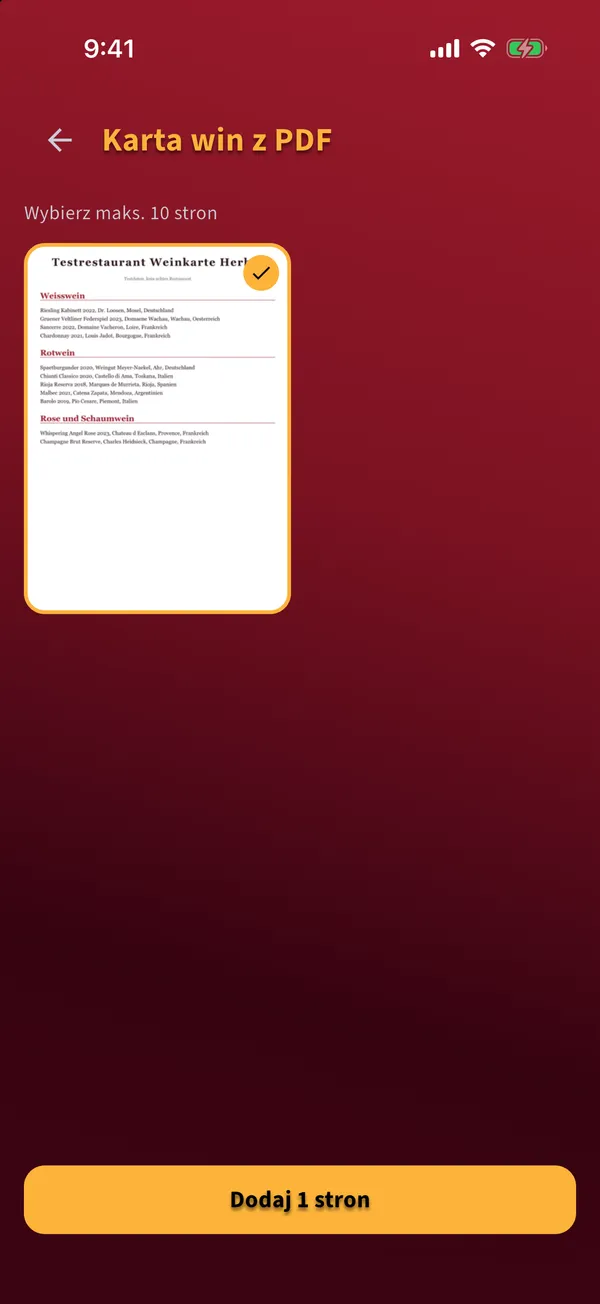
  4. Wybierz do 10 stron z winami i stuknij przycisk na dole, aby je dodać.

    Wybór stron zaimportowanej karty win w PDF z jedną zaznaczoną stroną
  5. Stuknij Analizuj w zakładce Start.

Wskazówki

  • Wybieraj tylko strony z winami, które bierzesz pod uwagę. Mniej stron oznacza szybszy wynik.

Częste błędy

  • To nie jest prawidłowy link: link musi zaczynać się od https i prowadzić bezpośrednio do pliku PDF.
  • Link prowadzi do strony internetowej, a nie do pliku PDF. Otwórz stronę i skopiuj link do samego pliku PDF.

Powrót do tematów

Skanowanie

Jak użyć kodu QR restauracji?

Cel: Otrzymaj rekomendacje z karty win restauracji bez jej fotografowania.

Zanim zaczniesz

  • Restauracja ma kod QR Sommelio na swojej karcie win
  • Sommelio jest zainstalowane, a profil smaku zapisany

Kroki

  1. Otwórz aparat w telefonie i skieruj go na kod QR.

  2. Stuknij wyświetlony link. Sommelio otworzy się i wczyta aktualną kartę win restauracji.

  3. Analiza uruchomi się sama. Poczekaj, aż kieliszek się napełni.

    Analiza karty win restauracji wczytanej przez kod QR
  4. Twoje dopasowania z tej karty win pojawią się w zakładce Matches.

Wskazówki

  • Bez aplikacji kod QR otwiera stronę z linkami do App Store i Google Play. Zainstaluj Sommelio i zeskanuj kod ponownie.
  • Restauracja może w każdej chwili wymienić swoją kartę. Kod QR zawsze wczytuje aktualną.

Częste błędy

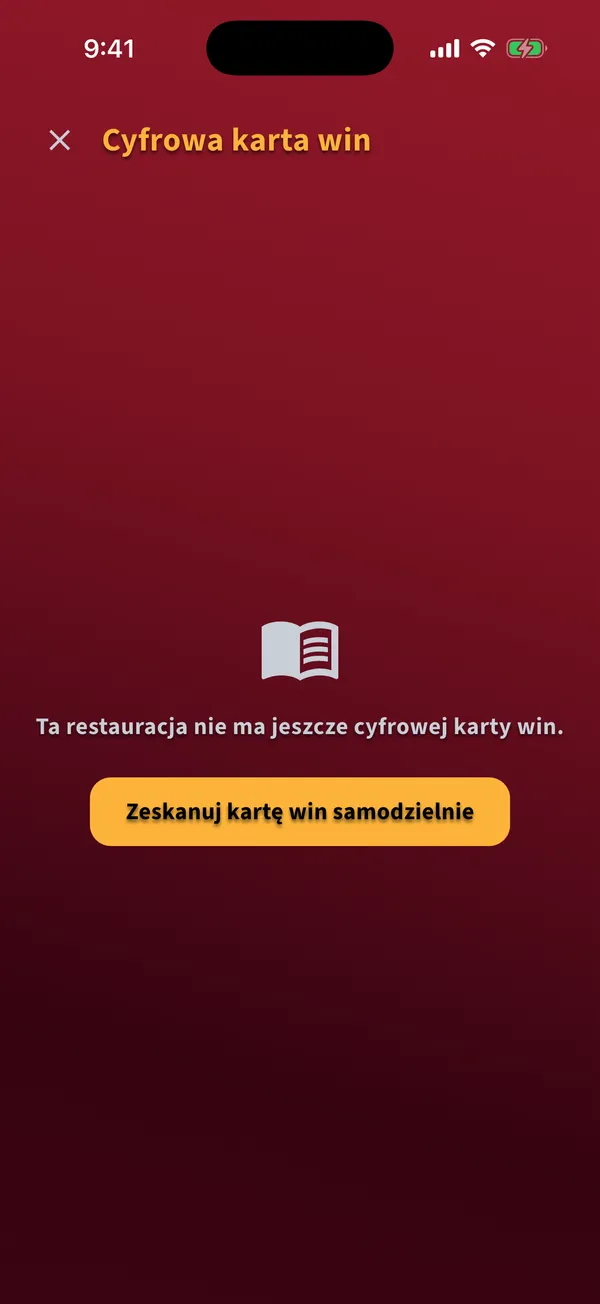
  • Ta restauracja nie ma jeszcze cyfrowej karty win: stuknij Zeskanuj kartę win samodzielnie i sfotografuj wydrukowaną kartę.
  • Darmowe skany się skończyły: Sommelio pokaże ofertę Premium. Stuknij Później, a wczytana karta będzie na ciebie czekać.
Komunikat, że restauracja nie ma jeszcze cyfrowej karty win, z przyciskiem Zeskanuj kartę win samodzielnie

Powrót do tematów

Wyniki

Jak czytać moje dopasowania?

Cel: Dowiedz się, które wino pasuje do ciebie najbardziej i dlaczego.

Zanim zaczniesz

  • Zakończona analiza

Kroki

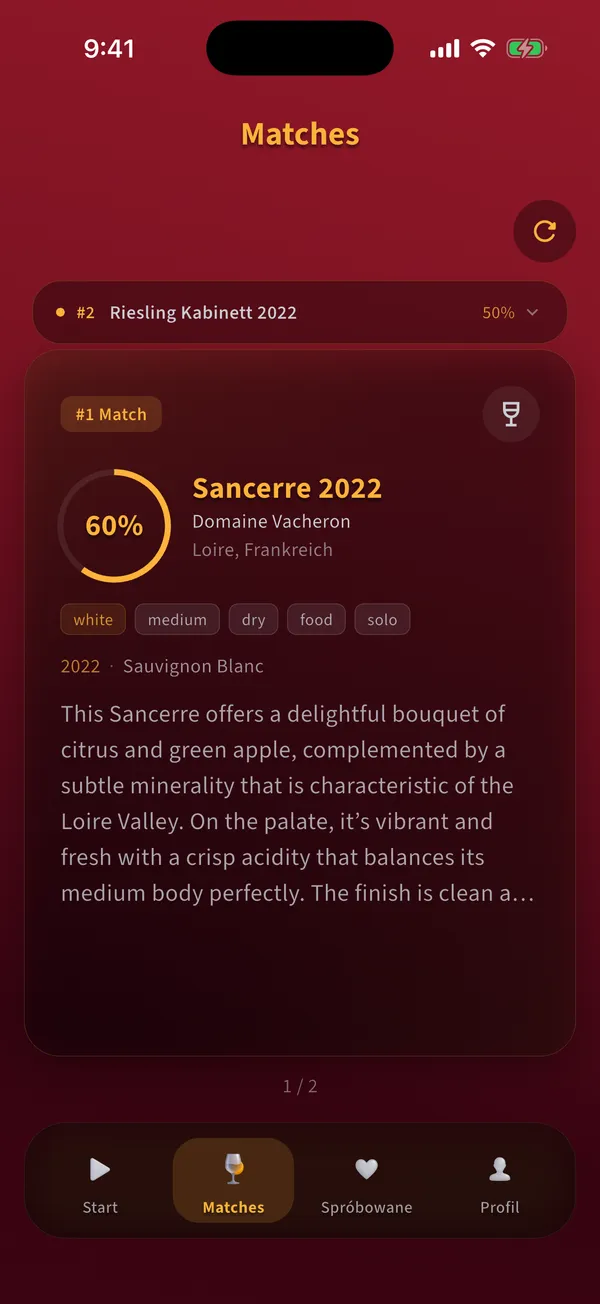
  1. Zakładka Matches pokazuje do trzech win. Duża karta to dopasowanie numer jeden, pozostałe leżą nad nią jako małe paski.

    Zakładka Matches z dopasowaniem numer jeden, jego wynikiem dopasowania i krótkim werdyktem
  2. Pierścień pokazuje wynik dopasowania w procentach: jak dobrze wino pasuje do twojego profilu.

  3. Pod nazwą widzisz producenta, region, tagi i krótki werdykt, dlaczego wino pasuje albo czego mu brakuje.

  4. Stuknij mały pasek na górze, aby przenieść to wino na pierwszy plan.

  5. Stuknij Nowy skan w prawym górnym rogu, aby wyczyścić dopasowania i zacząć od nowa.

Wskazówki

  • Wina oznaczone jako spróbowane zostają w twojej bibliotece także po nowym skanie. Niespróbowane dopasowania są zastępowane.

Częste błędy

  • Traktowanie wyniku jak oceny jakości. Mówi on, jak dobrze wino pasuje do twojego profilu, a nie jak dobre jest ogólnie.

Powrót do tematów

Wyniki

Jak zobaczyć wszystkie szczegóły wina?

Cel: Przeczytaj pełny opis, szczepy i cechy wina.

Zanim zaczniesz

  • Wino w zakładce Matches albo Spróbowane

Kroki

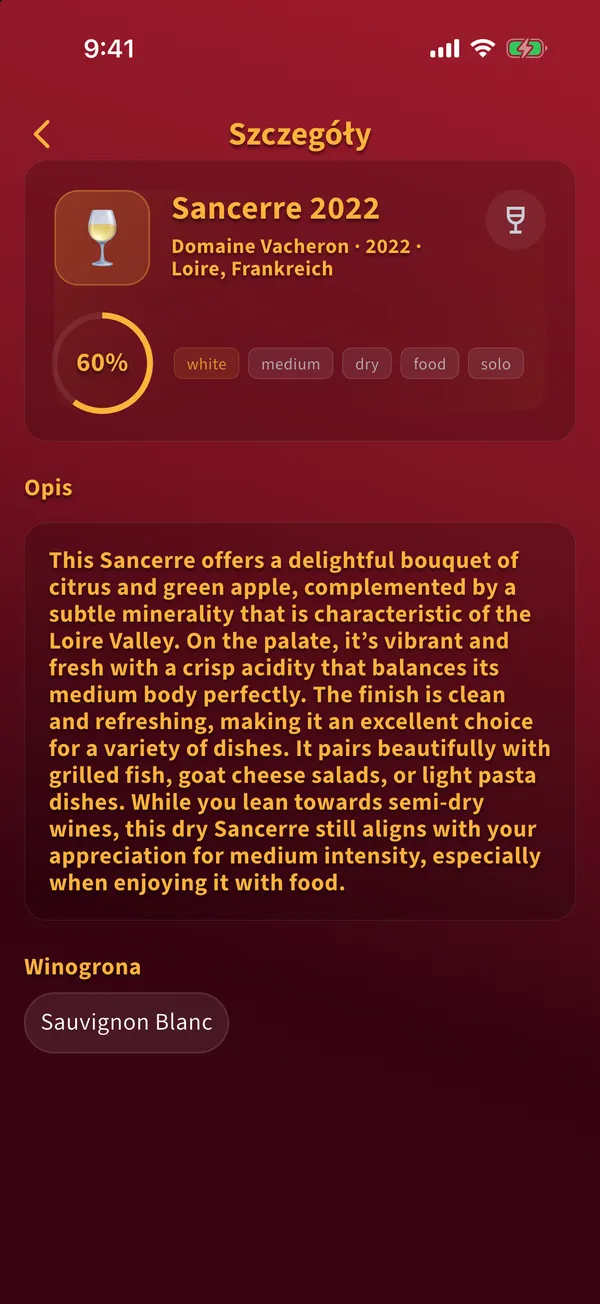
  1. Stuknij kartę wina. Otworzą się szczegóły.

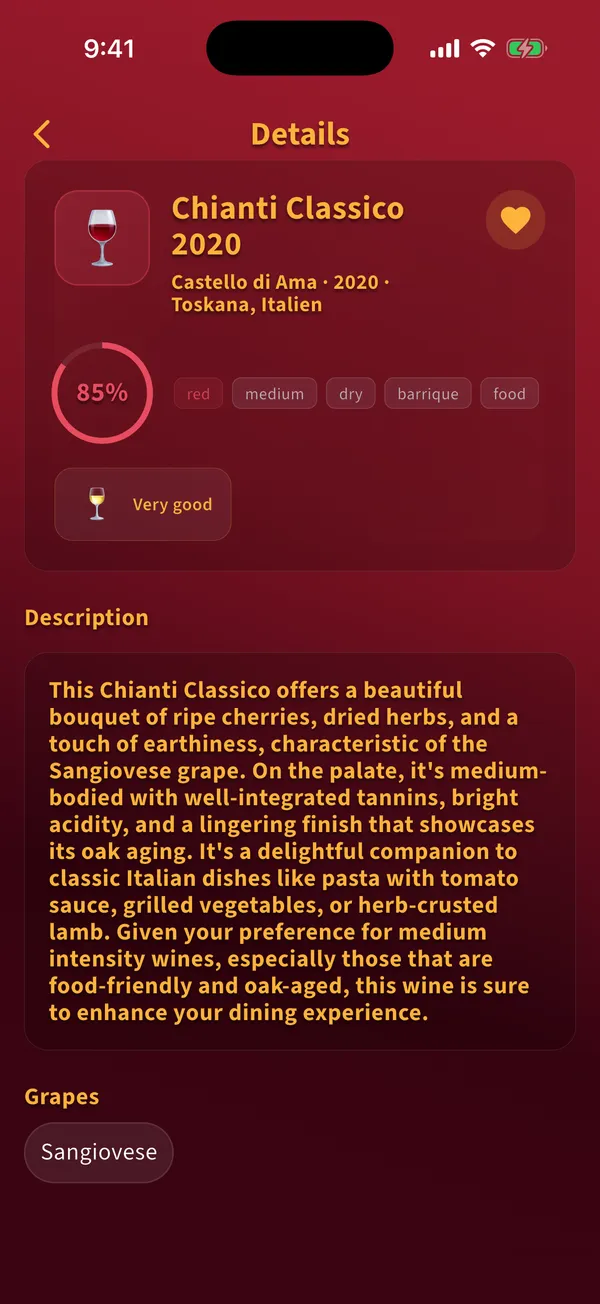
    Szczegóły wina z wynikiem dopasowania, tagami, opisem i szczepami
  2. Na górze widzisz nazwę, producenta, rocznik, region, wynik dopasowania oraz tagi dla rodzaju, budowy, słodyczy i okazji.

  3. Poniżej znajdują się opis i szczepy.

  4. Stuknij strzałkę w lewym górnym rogu, aby wrócić.

Powrót do tematów

Spróbowane wina

Jak oznaczyć wino jako spróbowane?

Cel: Przenieś wypite wino do swojej biblioteki, aby móc je ocenić.

Zanim zaczniesz

  • Wino jest w zakładce Matches

Kroki

  1. Otwórz wino z zakładki Matches.

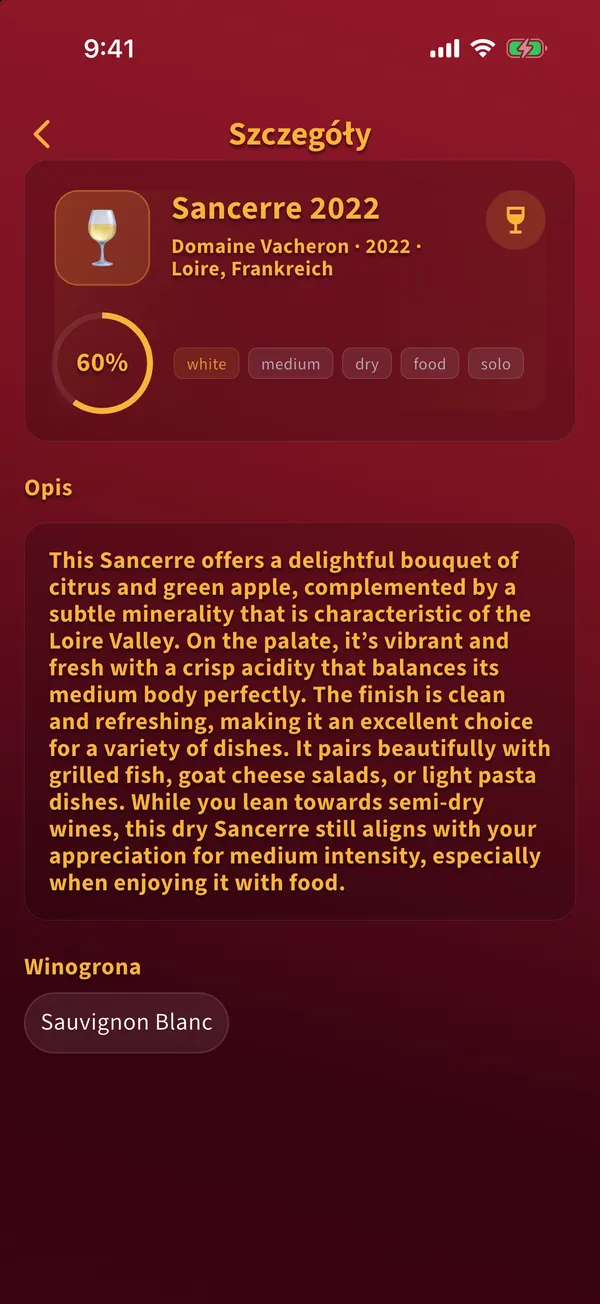
  2. Stuknij ikonę kieliszka w prawym górnym rogu szczegółów. Zmieni kolor na złoty, a wino trafi do zakładki Spróbowane.

    Szczegóły wina ze złotą ikoną kieliszka, która oznacza wino jako spróbowane
  3. Stuknij ikonę ponownie, aby usunąć oznaczenie. Ocena i ulubione zostaną wtedy zresetowane.

Wskazówki

  • Jeśli zezwolisz na powiadomienia, Sommelio wieczorem przypomni ci o ocenie wina.

Częste błędy

  • Oczekiwanie, że niespróbowane dopasowania zostaną. Nowy skan zastępuje każde dopasowanie, które nie jest oznaczone jako spróbowane.

Powrót do tematów

Spróbowane wina

Jak ocenić wino?

Cel: Wydaj swój werdykt, aby przyszłe rekomendacje się na nim uczyły.

Zanim zaczniesz

  • Wino jest w zakładce Spróbowane

Kroki

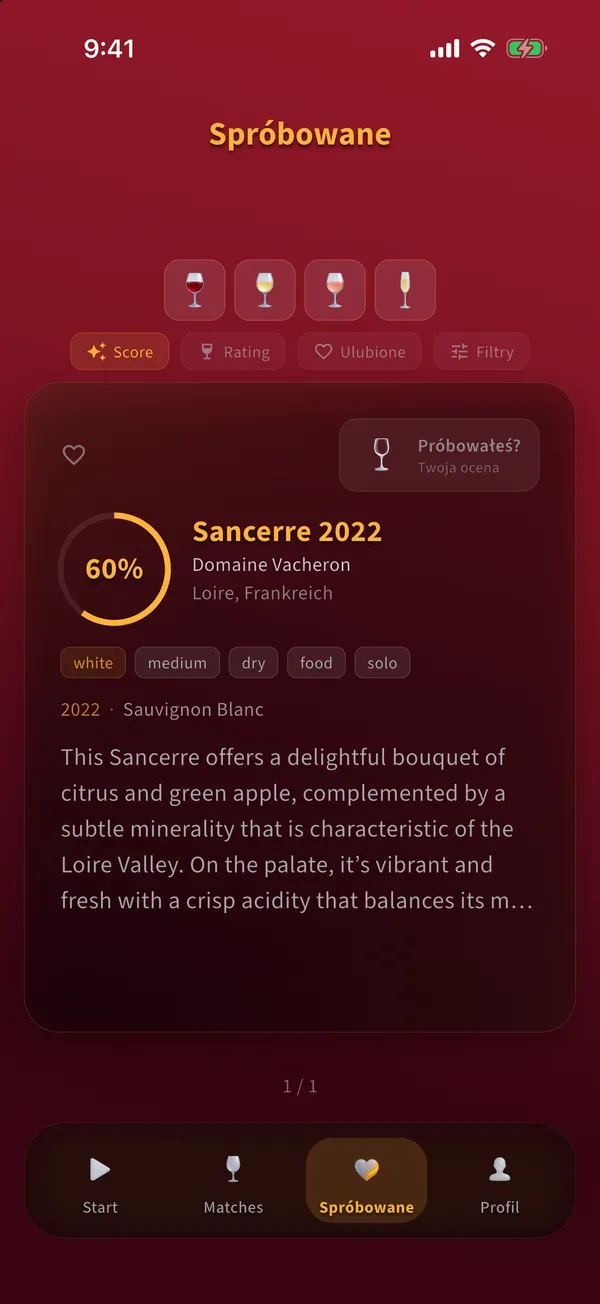
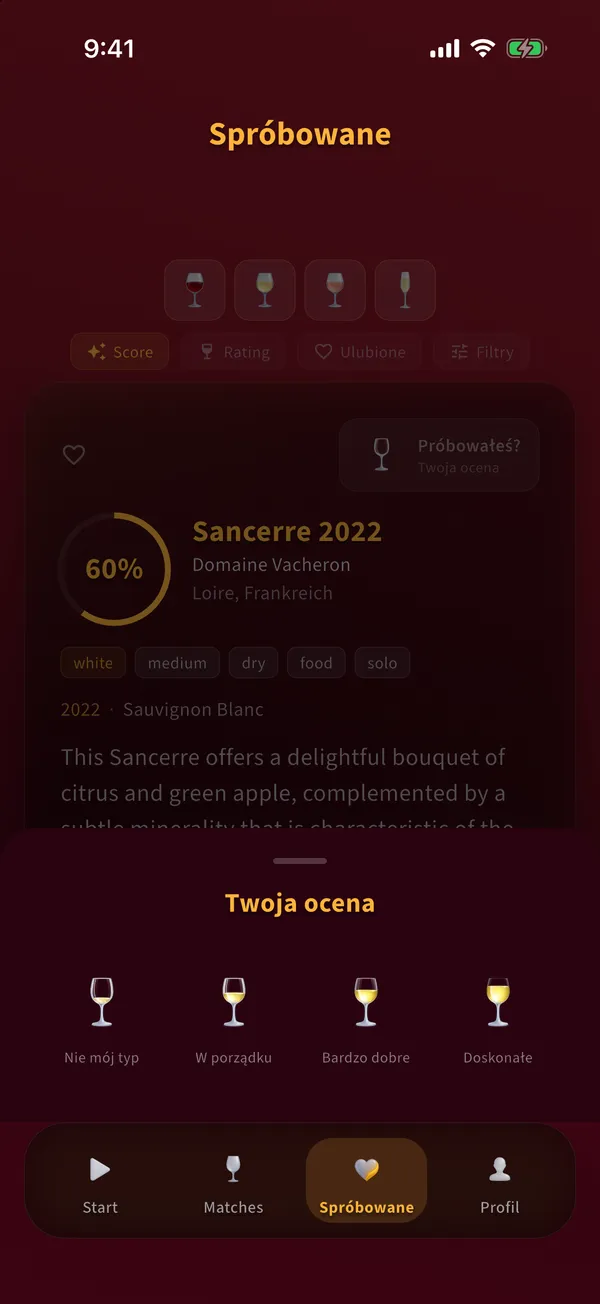
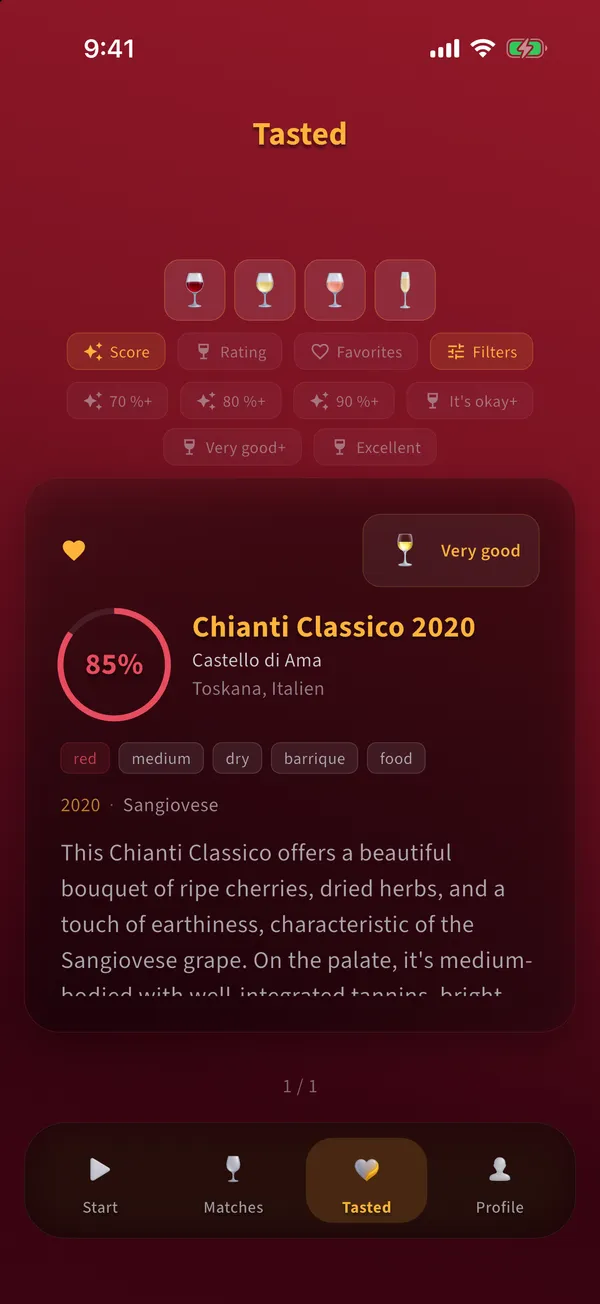
  1. Otwórz zakładkę Spróbowane. Każde spróbowane wino ma przycisk Próbowałeś? w prawym górnym rogu karty.

    Zakładka Spróbowane z kartą wina i przyciskiem Próbowałeś
  2. Stuknij Próbowałeś?. Otworzy się panel Twoja ocena.

    Panel Twoja ocena z czterema kieliszkami od Nie mój typ do Doskonałe
  3. Stuknij jeden z czterech kieliszków: Nie mój typ, W porządku, Bardzo dobre albo Doskonałe.

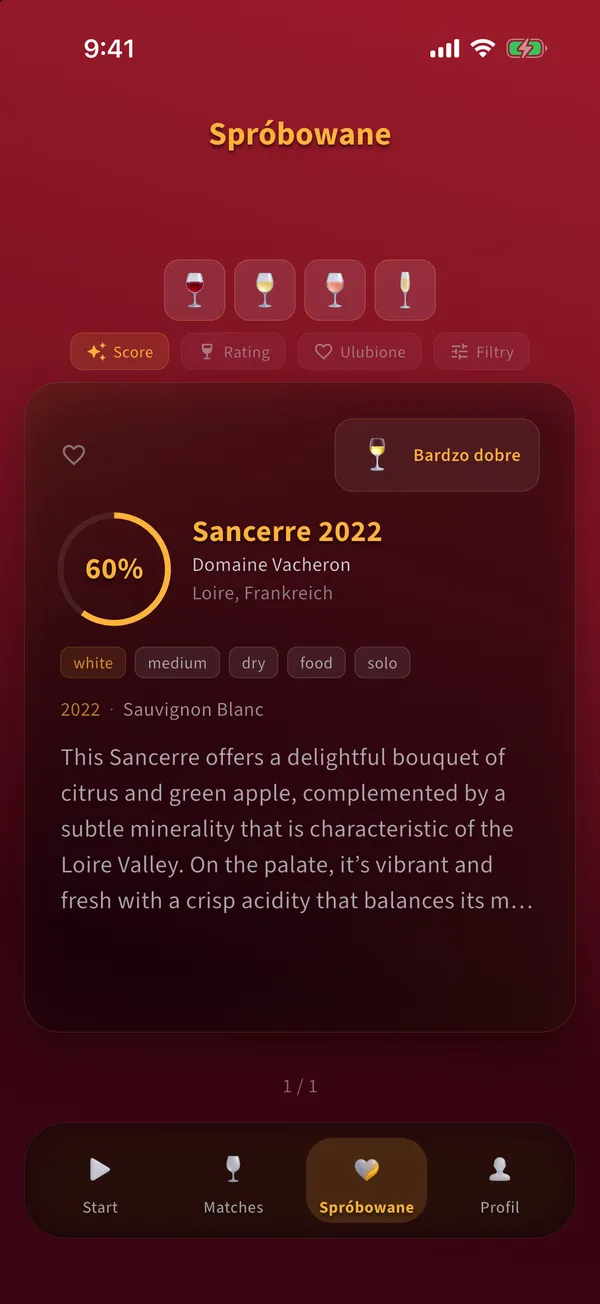
  4. Twoja ocena pojawi się teraz na karcie.

    Karta wina w zakładce Spróbowane z widoczną oceną

Wskazówki

  • Niskie oceny pomagają tak samo jak wysokie. Przy następnym skanie Sommelio wysyła wszystkie spróbowane wina razem z ich oceną.

Częste błędy

  • Ocenianie win, których nie piłeś. To rozmywa twój profil smaku.

Powrót do tematów

Spróbowane wina

Jak zapisać ulubione i dostosować wynik?

Cel: Oznacz wina, do których chcesz wrócić, i ustaw wynik według własnego wrażenia.

Zanim zaczniesz

  • Wino jest w zakładce Spróbowane

Kroki

  1. W zakładce Spróbowane stuknij kartę wina, aby otworzyć szczegóły.

  2. Stuknij serce w prawym górnym rogu. Wypełni się złotem, a wino stanie się ulubionym.

    Szczegóły wina z wypełnionym sercem i oceną
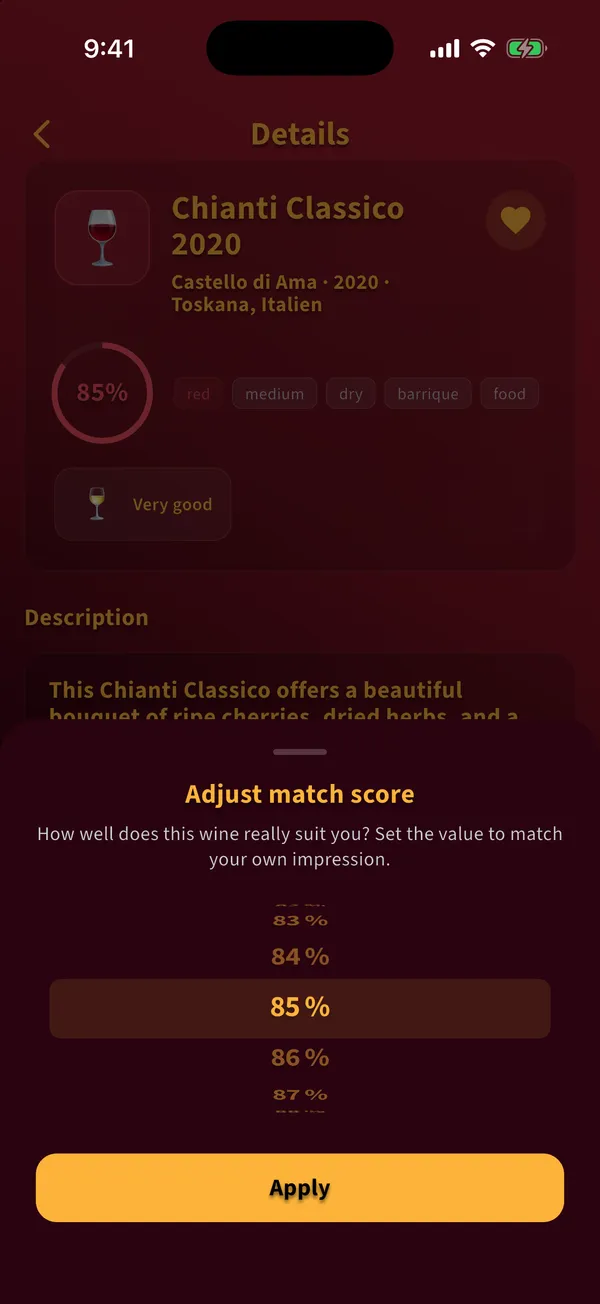
  3. Stuknij pierścień wyniku, aby otworzyć Dostosuj wynik dopasowania.

    Panel Dostosuj wynik dopasowania z kołem procentów
  4. Obróć koło na wartość odpowiadającą twojemu wrażeniu i stuknij Zastosuj.

Wskazówki

  • Twój własny wynik zastępuje wynik z analizy dla tego wina.

Powrót do tematów

Spróbowane wina

Jak sortować i filtrować spróbowane wina?

Cel: Szybko znajdź wino w swojej bibliotece.

Zanim zaczniesz

  • Co najmniej jedno wino w zakładce Spróbowane

Kroki

  1. Stuknij kieliszki na górze, aby pokazać tylko wina czerwone, białe, różowe albo musujące.

  2. Stuknij Score albo Rating, aby posortować. Stuknij Ulubione, aby pokazać tylko ulubione.

  3. Stuknij Filtry, aby ustawić progi: minimalny wynik 70, 80 albo 90 procent albo minimalną ocenę.

    Zakładka Spróbowane z otwartymi filtrami minimalnego wyniku i minimalnej oceny
  4. Przesuwaj karty w lewo albo w prawo, aby je przeglądać.

Wskazówki

  • Filtr oceny ukrywa nieocenione wina. Komunikat pokazuje, ile ich jest, a stuknięcie go usuwa filtr.
  • Twoja biblioteka jest zapisana na telefonie i działa offline.

Częste błędy

  • Usunięcie aplikacji. Usuwa to z telefonu także bibliotekę.

Powrót do tematów

Profil i ustawienia

Ile skanów mogę wykonać i czym jest Premium?

Cel: Sprawdź, ile darmowych skanów ci zostało i gdzie widać twoje użycie.

Kroki

  1. Zakładka Start pokazuje pod przyciskiem Analizuj, ile darmowych skanów zostało.

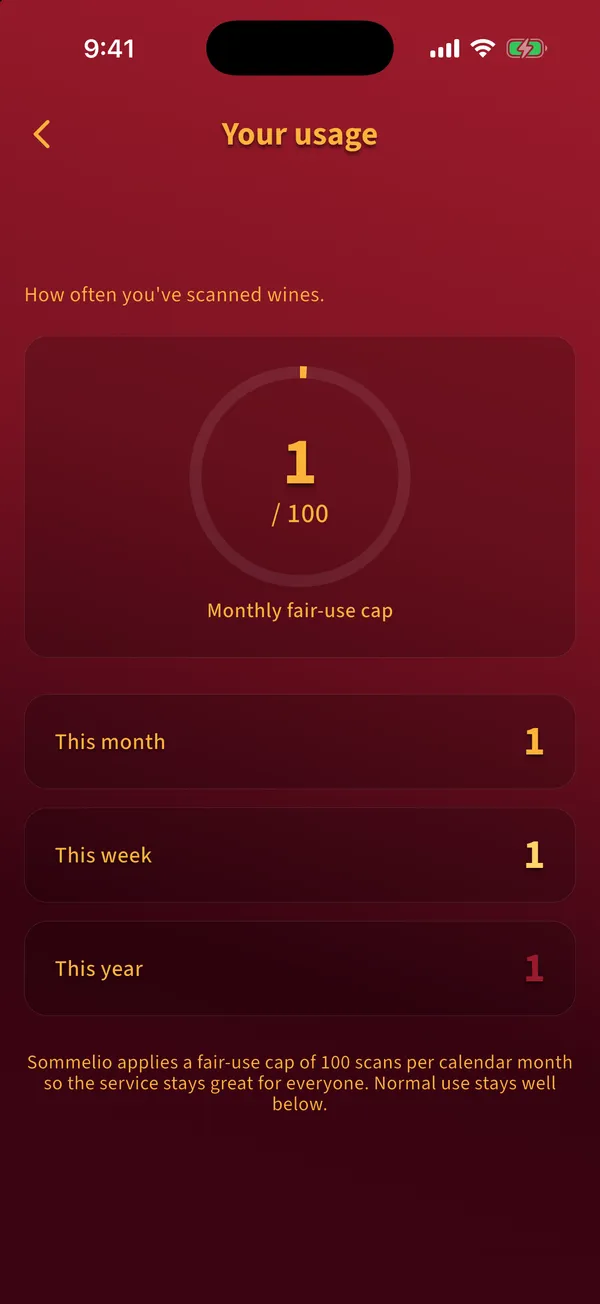
  2. Otwórz Profil i stuknij Użycie, aby zobaczyć, ile skanów wykonałeś w tym tygodniu, w tym miesiącu i w tym roku.

    Ekran Twoje użycie z miesięcznym limitem fair-use i skanami w tygodniu, miesiącu i roku
  3. Gdy darmowe skany się skończą, Sommelio pokaże ofertę Premium. Premium jest dostępne w abonamencie miesięcznym, rocznym albo jako jednorazowy zakup; aktualne ceny widać w aplikacji i w twoim sklepie.

  4. Stuknij Przywróć zakupy na ekranie Premium, jeśli kupiłeś już Premium na innym urządzeniu z tym samym Apple ID albo kontem Google.

Wskazówki

  • Zakupy są realizowane przez App Store albo Google Play. Abonament anulujesz w ustawieniach subskrypcji swojego sklepu.

Częste błędy

  • Oczekiwanie, że nieudany skan się liczy. Darmowy skan zużywają tylko zakończone analizy.

Powrót do tematów

Profil i ustawienia

Jak włączyć albo wyłączyć przypomnienia?

Cel: Zdecyduj, czy Sommelio może przypominać ci o ocenie win i o powrocie do aplikacji.

Zanim zaczniesz

  • Powiadomienia dozwolone w ustawieniach systemu telefonu

Kroki

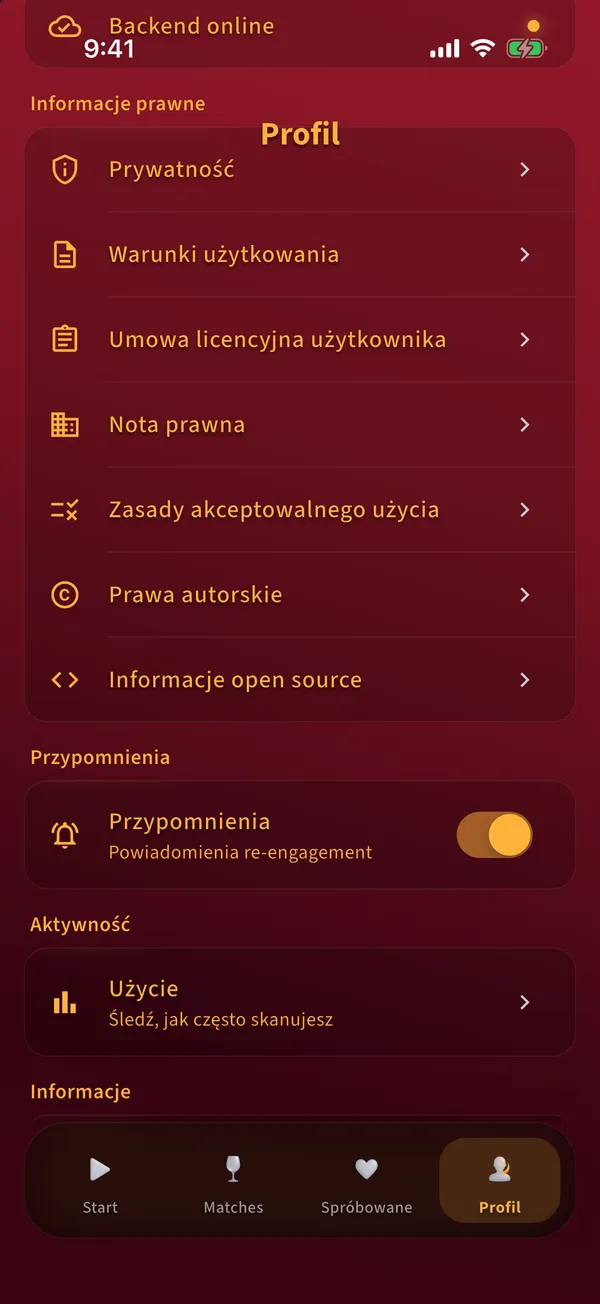
  1. Otwórz Profil i przewiń do Przypomnienia.

    Profil z dokumentami prawnymi, przełącznikiem Przypomnienia i pozycją Użycie
  2. Włącz albo wyłącz przypomnienia przełącznikiem.

Wskazówki

  • Przypomnienia o ocenie przychodzą wieczorem, jeden i pięć dni po oznaczeniu wina jako spróbowanego.

Częste błędy

  • Przełącznik jest włączony, ale nic nie przychodzi: powiadomienia są zablokowane w ustawieniach systemu. Zezwól na nie w Sommelio, Powiadomienia.

Powrót do tematów

Profil i ustawienia

Gdzie znajdę pomoc, prywatność i informacje prawne?

Cel: Skontaktuj się ze wsparciem i przeczytaj dokumenty prawne.

Kroki

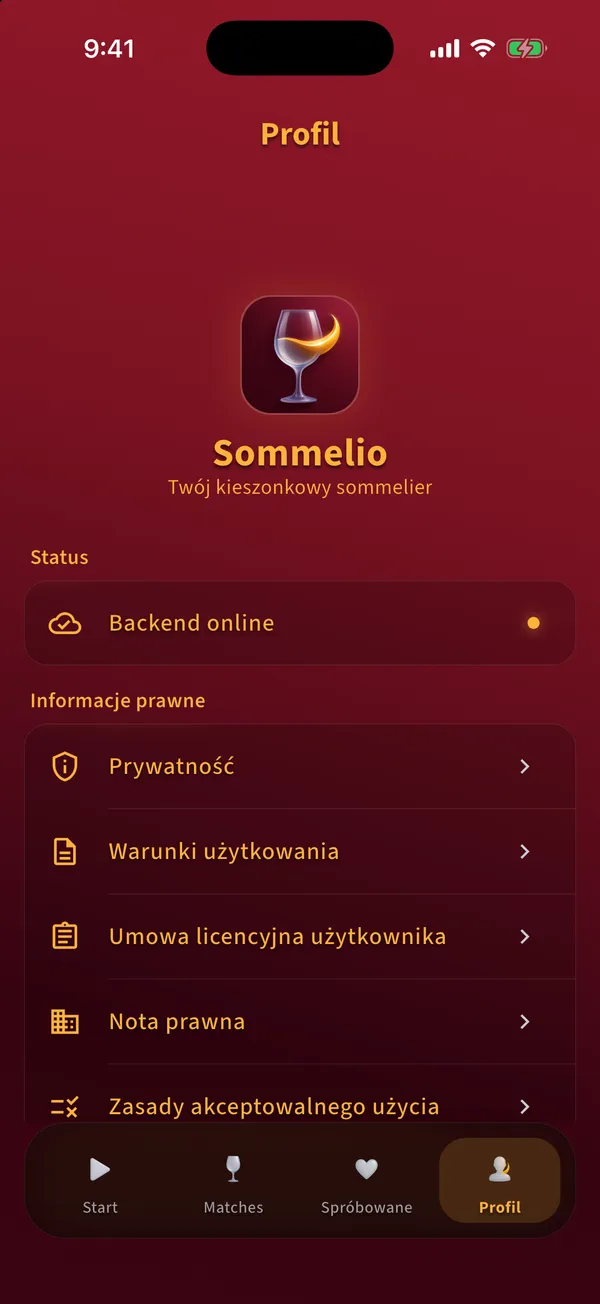
  1. Otwórz Profil. W sekcji Informacje prawne znajdziesz prywatność, warunki użytkowania, umowę licencyjną, notę prawną i kolejne dokumenty.

    Zakładka Profil ze stanem, dokumentami prawnymi i informacjami o aplikacji
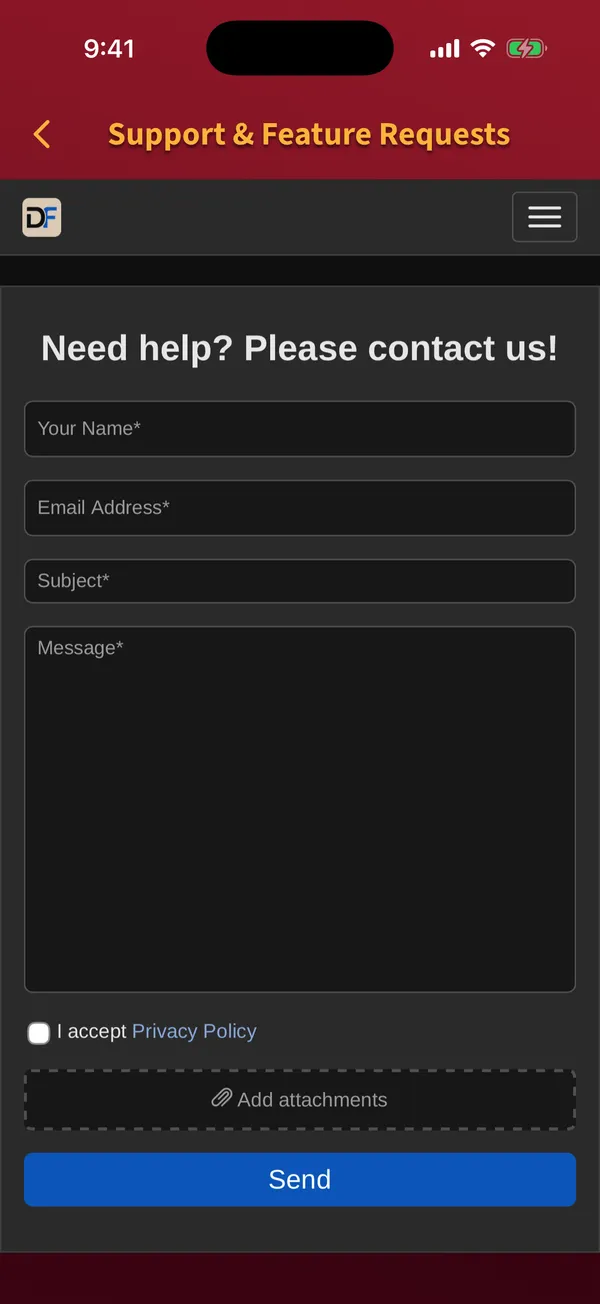
  2. Stuknij Wsparcie i propozycje na dole zakładki Profil. Formularz wsparcia otworzy się w aplikacji.

    Formularz wsparcia w aplikacji z polami na imię, e-mail, temat i wiadomość
  3. Wpisz imię, e-mail, temat i wiadomość, zaakceptuj politykę prywatności i stuknij Wyślij.

Wskazówki

  • Wersja aplikacji jest widoczna na samym dole zakładki Profil. Dodaj ją do wiadomości.

Powrót do tematów

Nadal masz problem?

Napisz do nas przez formularz wsparcia. Jeśli możesz, dodaj wersję aplikacji z zakładki Profil i zrzut ekranu.

Otwórz formularz wsparcia

FAQ

Pytania o aplikację

Czy potrzebuję konta w Sommelio?

Nie. Sommelio działa bez konta, adresu e-mail i hasła. Twój profil smaku, oceny i ulubione są zapisane na telefonie.

W jakich językach jest dostępna aplikacja?

Aplikacja jest dostępna w 19 językach i używa języka ustawionego w telefonie.

Czy Sommelio działa bez internetu?

Twoja biblioteka i oceny działają offline. Analiza zdjęć, plików PDF i kart win z kodu QR wymaga połączenia z internetem.

Dlaczego wino dostaje niski wynik dopasowania?

Wynik dopasowania porównuje wino z twoim profilem smaku i twoimi ocenami. Niski wynik oznacza, że wino słabiej pasuje do twoich obecnych ustawień, a nie że jest złym winem.

Co dzieje się z moimi zdjęciami?

Zdjęcia są wysyłane do analizy na serwer Sommelio i usuwane z pamięci po zakończeniu zadania analizy. Szczegóły znajdziesz w polityce prywatności.