Руководство

Sommelio шаг за шагом

Это руководство описывает все функции приложения Sommelio в том порядке, в каком ты с ними встречаешься. Для каждой темы указаны цель, что нужно заранее, пронумерованные шаги со скриншотом, советы и самые частые ошибки. Скриншоты сделаны в приложении для iPhone, в приложении для Android те же экраны.

Первые шаги

Как установить Sommelio?

Цель: Установить приложение на телефон.

Перед началом

  • iPhone с актуальной версией iOS или телефон на Android
  • Подключение к интернету

Шаги

  1. Открой App Store на iPhone или Google Play на телефоне с Android.

  2. Найди Sommelio и проверь, что разработчик DigitalFreedom.

  3. Нажми Загрузить или Установить и подожди, пока значок приложения появится на главном экране.

  4. Открой Sommelio. Аккаунт, e-mail и пароль не нужны.

Советы

  • Кнопки загрузки на sommelio.app ведут прямо на нужную страницу в магазине.

Частые ошибки

  • Установить другое приложение с похожим названием. У Sommelio на значке бокал с золотым завитком на тёмно-красном фоне.

Назад к темам

Первые шаги

Что происходит при первом запуске?

Цель: Узнать основы на восьми коротких экранах и завершить знакомство.

Перед началом

  • Sommelio установлен

Шаги

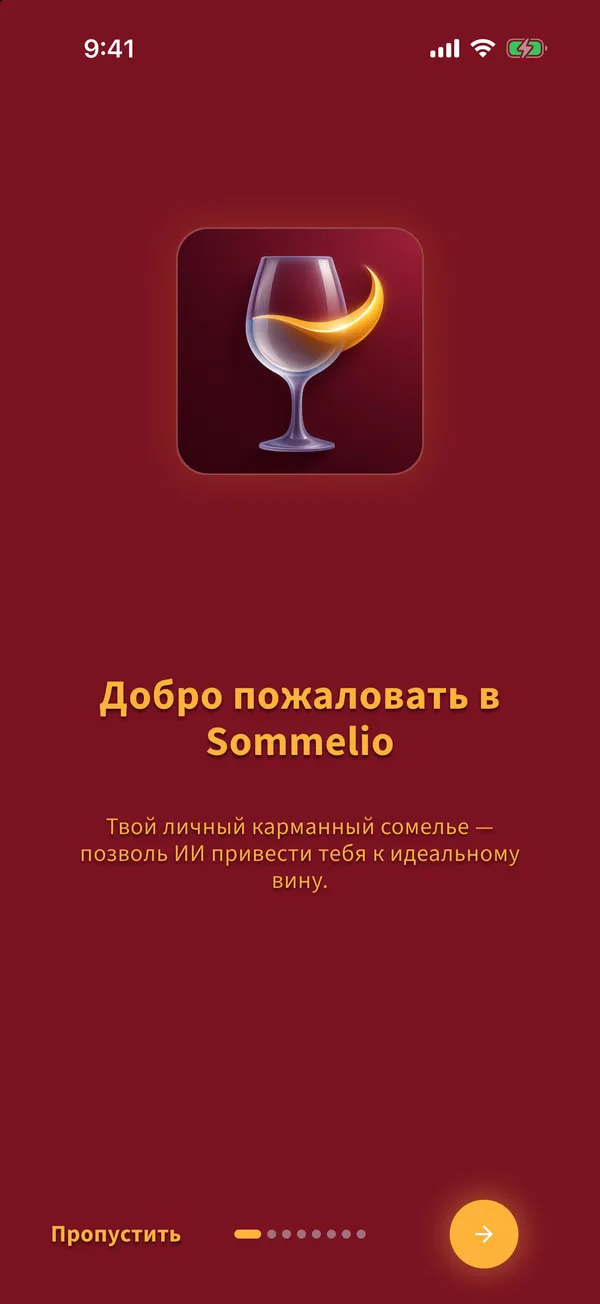
  1. Прочитай приветственный экран и нажми круглую кнопку со стрелкой справа внизу, чтобы перейти дальше.

    Приветственный экран приложения Sommelio со значком приложения и круглой кнопкой перехода
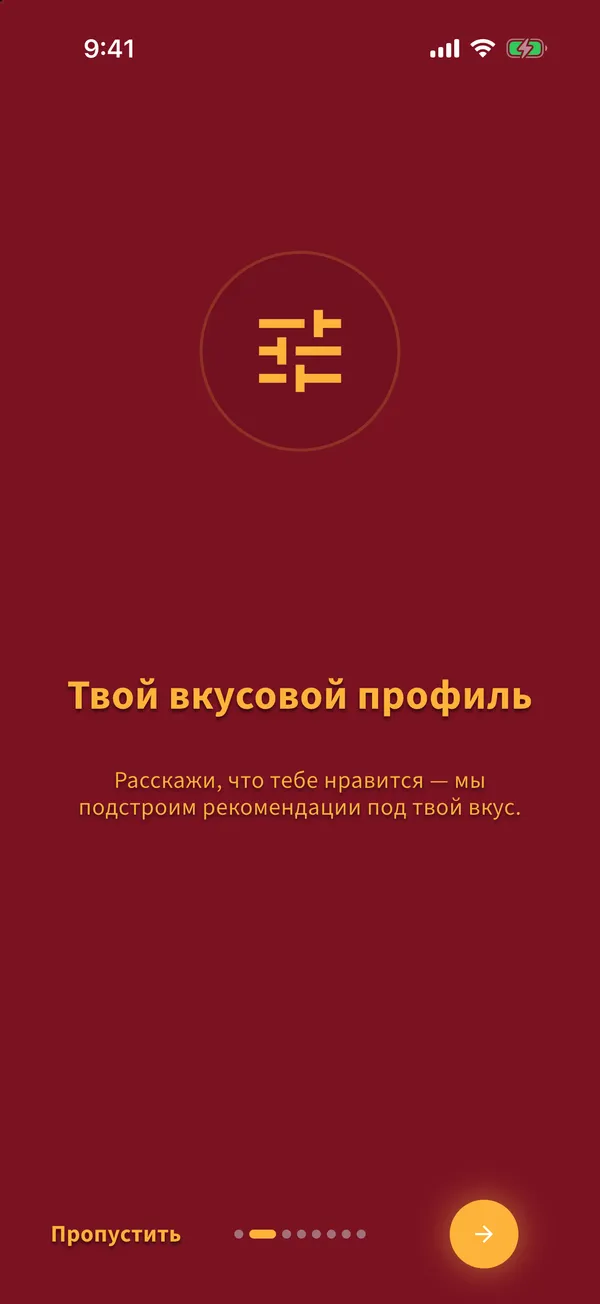
  2. Второй экран рассказывает о вкусовом профиле. Ты настроишь его сразу после знакомства.

    Экран знакомства с описанием вкусового профиля
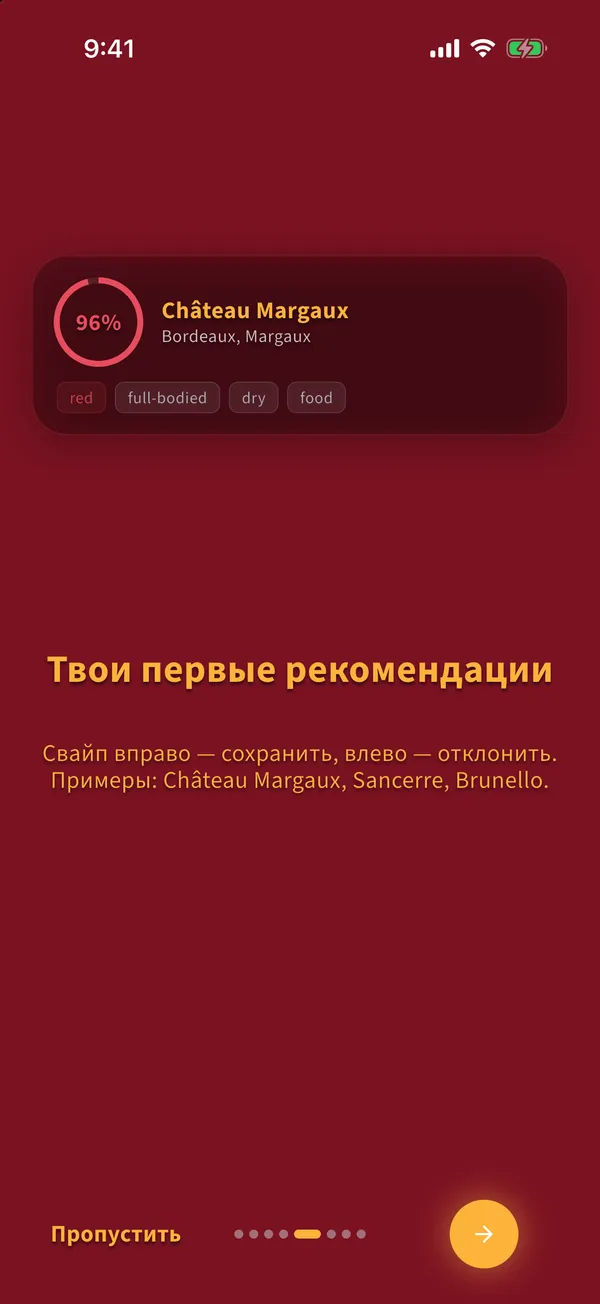
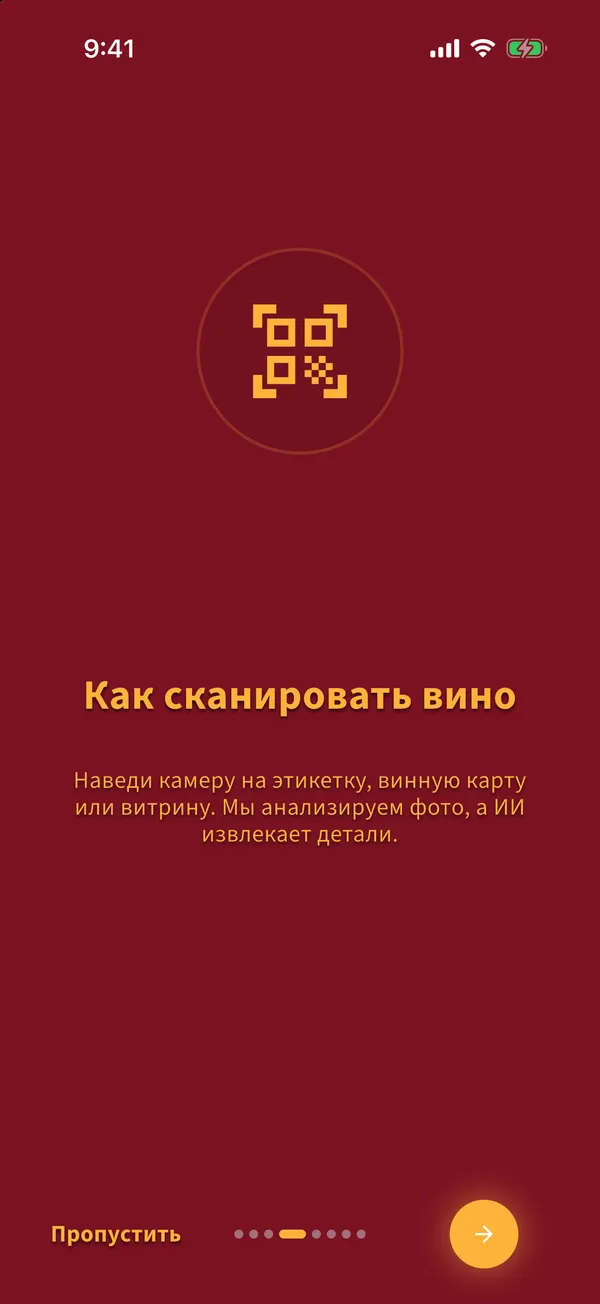
  3. Следующие экраны показывают, как работает сканирование, как выглядят результаты и как оценивать вина. Примеры вин демонстрационные и в конце исчезают.

    Экран знакомства с примером карточки рекомендации
  4. На последнем экране нажми Поехали.

  5. Телефон спросит, можно ли Sommelio присылать уведомления. Разреши, если хочешь получать напоминания об оценке. Позже это можно изменить в разделе Профиль.

  6. Затем Sommelio один раз покажет предложение Premium. Нажми Позже справа вверху, чтобы продолжить с бесплатными сканированиями.

Советы

  • Кнопка Пропустить слева внизу в любой момент переносит в конец знакомства.

Частые ошибки

  • Ждать, что демонстрационные вина останутся в списке. Они удаляются, когда знакомство заканчивается.

Назад к темам

Первые шаги

Как настроить вкусовой профиль?

Цель: Рассказать Sommelio, что тебе нравится, чтобы каждый результат подбирался под твой вкус.

Перед началом

  • Знакомство завершено, открыта вкладка Старт

Шаги

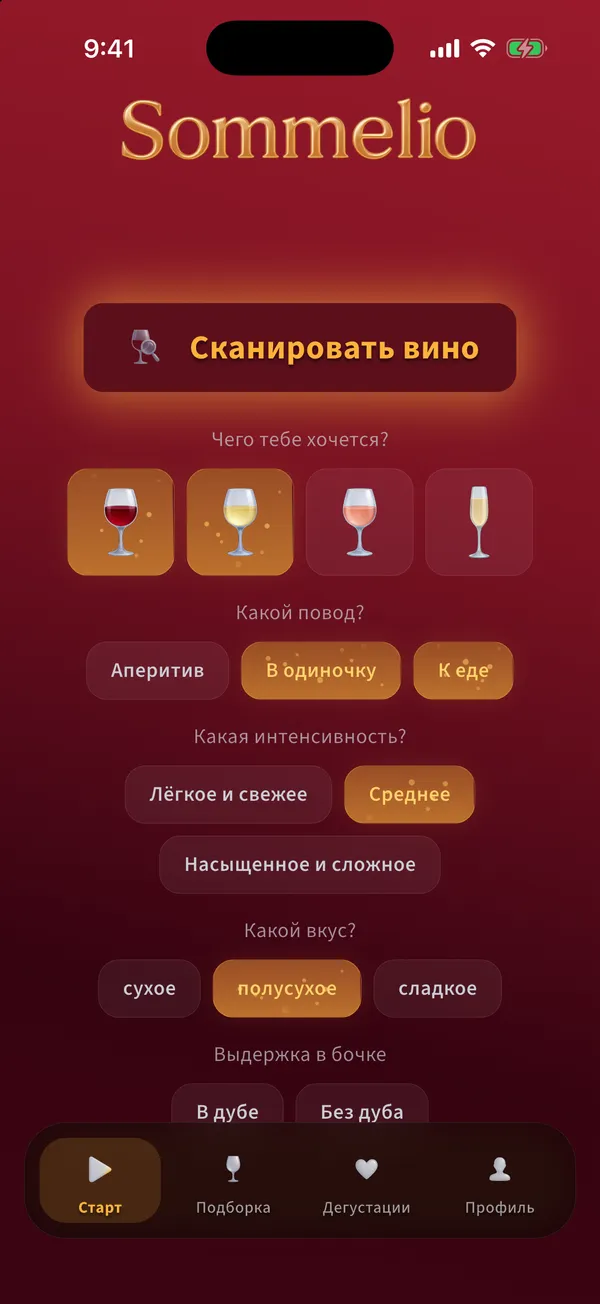
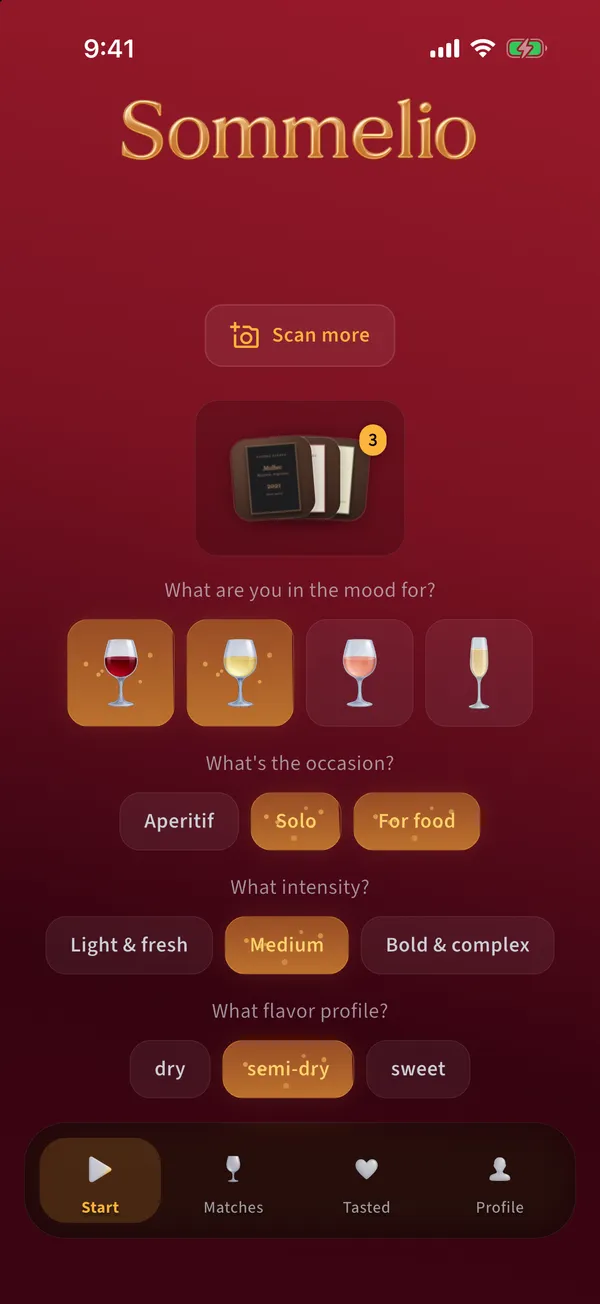
  1. В блоке Чего тебе хочется? выбери один или несколько типов вина: красное, белое, розовое или игристое. Выбранный тип подсвечивается золотым.

    Вкладка Старт со вкусовым профилем: типы вина, повод, интенсивность, вкус и выдержка в бочке
  2. Выбери повод: Аперитив, В одиночку или К еде.

  3. Выбери интенсивность: Лёгкое и свежее, Среднее или Насыщенное и сложное.

  4. Выбери вкус: сухое, полусухое или сладкое.

  5. По желанию: в блоке Выдержка в бочке выбери В дубе или Без дуба. Если тебе всё равно, оставь оба варианта невыбранными.

Советы

  • Sommelio сразу сохраняет каждое изменение. Меняй профиль перед каждым сканированием, например белое и аперитив перед ужином, красное и к еде для основного блюда.
  • Твои оценки продегустированных вин со временем уточняют результаты, подробнее в теме об оценке.

Частые ошибки

  • Выбрать только одно узкое сочетание, например красное, лёгкое и сладкое, и не получить ни одного совпадения. Добавь второй тип вина или другую интенсивность и отсканируй ещё раз.
  • Перейти по QR-коду ресторана, ни разу не сохранив профиль. Тогда Sommelio сначала попросит выбрать хотя бы один вариант в каждой категории. Выбери по одному варианту в каждой категории на вкладке Старт, и импорт продолжится.

Назад к темам

Сканирование

Как отсканировать этикетку, винную карту или полку?

Цель: Сфотографировать одно или несколько вин, чтобы Sommelio их распознал.

Перед началом

  • Вкусовой профиль настроен
  • Sommelio разрешён доступ к камере
  • Остались бесплатные сканирования или есть Premium

Шаги

  1. На вкладке Старт нажми Сканировать вино. Откроется камера.

    Экран знакомства, который показывает, как сканировать вино
  2. Наведи камеру на этикетку, страницу винной карты или полку. Держи телефон неподвижно, пока индикатор качества не покажет Текст хорошо читается.

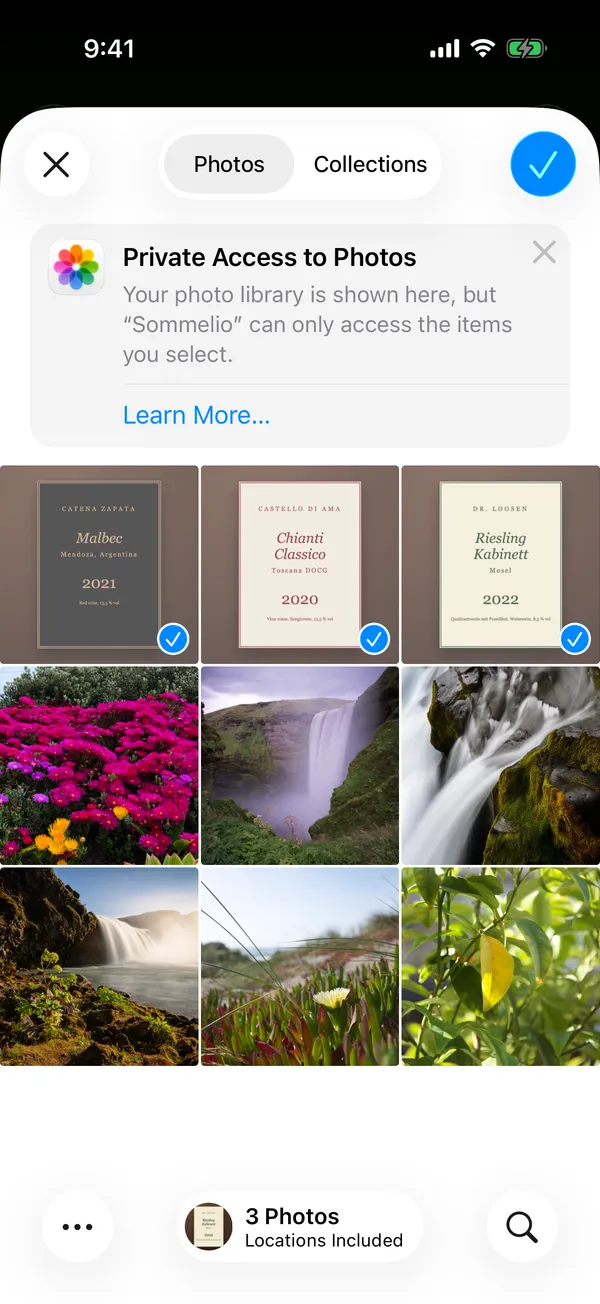
  3. Нажми круглую золотую кнопку спуска. Фото добавится в подборку снимков.

  4. Так же добавь другие фото, до 10 за одно сканирование, например каждую страницу винной карты.

  5. Вернись на вкладку Старт и нажми Анализировать, подробнее в теме о запуске анализа.

Советы

  • Хороший свет и прямой ракурс дают лучший результат. Избегай бликов на глянцевых этикетках.
  • Достаточно одного фото всей полки или целой страницы карты. Sommelio распознаёт каждое вино на нём.

Частые ошибки

  • Камера остаётся чёрной: доступ к камере выключен. Разреши его в системных настройках в разделе Sommelio, Камера, затем нажми Попробовать снова.
  • Размытые или обрезанные фото. Sommelio может оценить только то, что сумел прочитать.

Назад к темам

Сканирование

Как запустить анализ?

Цель: Отправить собранные фото на анализ и получить лучшие совпадения.

Перед началом

  • В подборке есть хотя бы одно фото или страница PDF
  • Подключение к интернету, строка статуса показывает Backend онлайн

Шаги

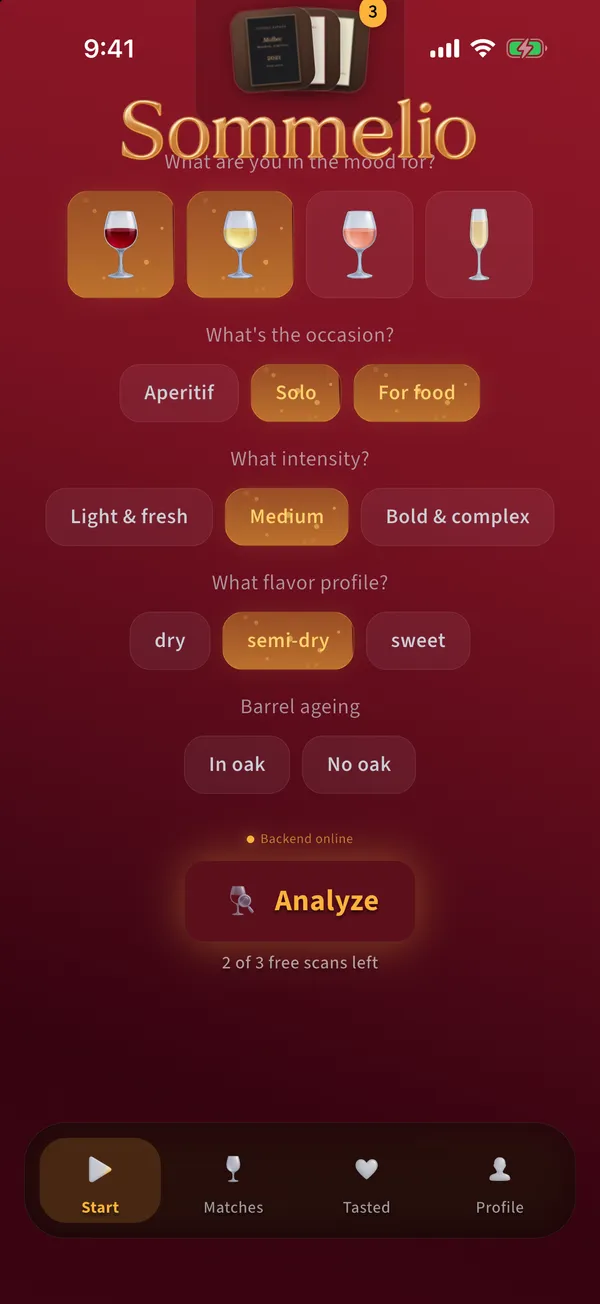
  1. Прокрути вкладку Старт вниз. Под вкусовым профилем видны Backend онлайн, кнопка Анализировать и число оставшихся бесплатных сканирований.

    Вкладка Старт с кнопкой Анализировать и числом оставшихся бесплатных сканирований
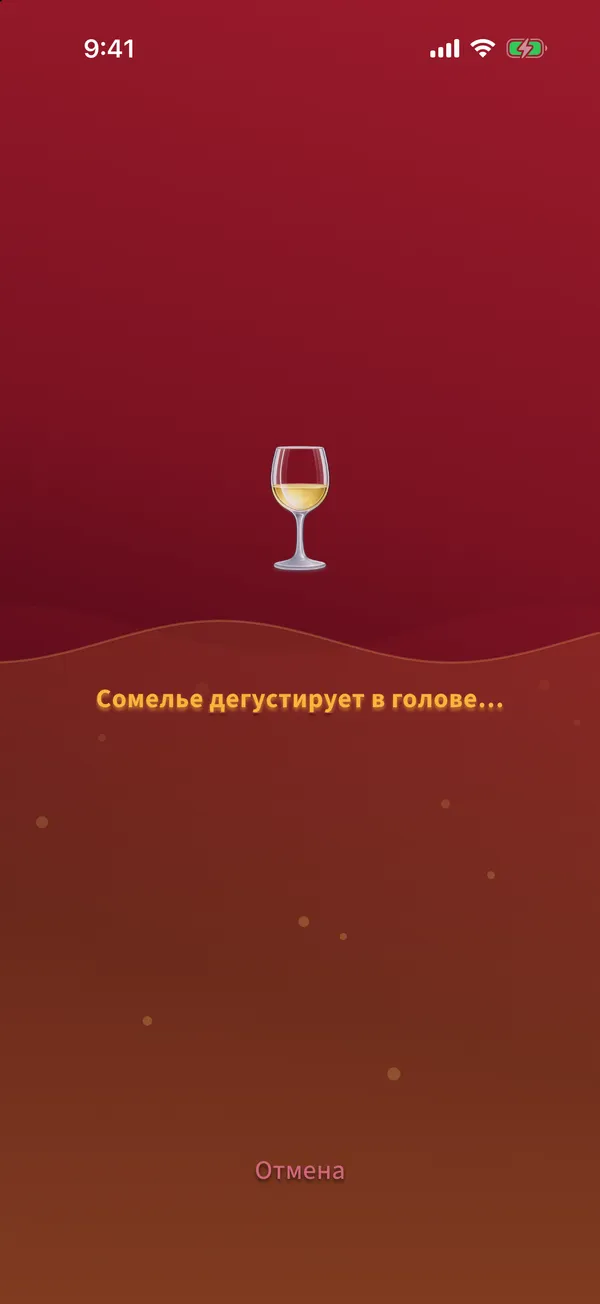
  2. Нажми Анализировать. Пока Sommelio распознаёт вина и сравнивает их с твоим вкусом, наполняется бокал.

    Экран анализа с наполняющимся бокалом и сообщением о статусе
  3. Через несколько секунд откроется вкладка Подборка с лучшими для тебя винами.

Советы

  • Кнопка Отмена внизу останавливает анализ. Отменённый или неудачный анализ не расходует бесплатное сканирование.
  • Не закрывай приложение во время анализа.

Частые ошибки

  • Ничего не прошло: ни одно вино не подходит к твоему профилю. Расширь профиль, например вторым типом вина, и отсканируй ещё раз.
  • Нет соединения с интернетом: проверь подключение и нажми Повторить.

Назад к темам

Сканирование

Как импортировать винную карту в PDF?

Цель: Проанализировать винную карту, которую ресторан или магазин публикует в PDF.

Перед началом

  • Ссылка на PDF, например скопированная с сайта ресторана
  • PDF размером до 20 MB

Шаги

  1. Нажми Сканировать вино, затем значок PDF рядом со значком фото. Откроется Винная карта из PDF.

    Экран Винная карта из PDF с полем для ссылки и кнопкой Загрузить PDF
  2. Вставь ссылку в поле или нажми значок буфера обмена. Телефон может один раз спросить, можно ли Sommelio вставить данные.

  3. Нажми Загрузить PDF. Sommelio покажет страницы PDF.

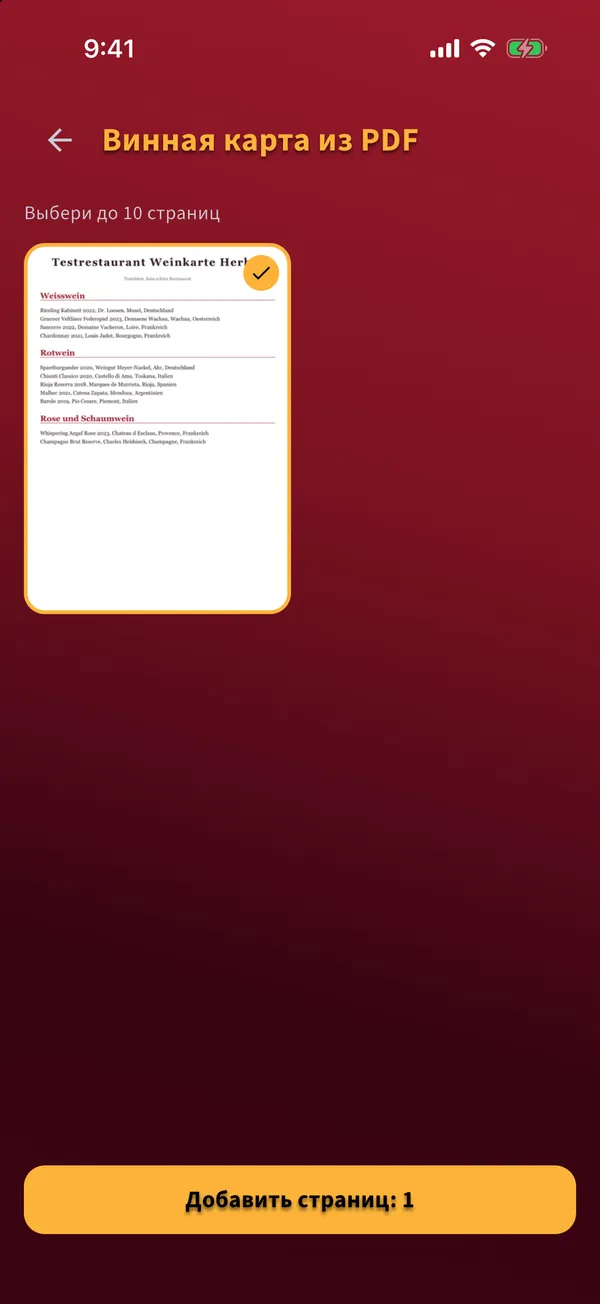
  4. Выбери до 10 страниц с винами и нажми кнопку внизу, чтобы добавить их.

    Выбор страниц импортированной винной карты в PDF с одной отмеченной страницей
  5. Нажми Анализировать на вкладке Старт.

Советы

  • Выбирай только страницы с винами, которые тебя интересуют. Чем меньше страниц, тем быстрее результат.

Частые ошибки

  • Это недействительная ссылка: ссылка должна начинаться с https и вести на сам PDF.
  • Ссылка ведёт на веб-страницу, а не на PDF. Открой страницу и скопируй ссылку на PDF-файл.

Назад к темам

Сканирование

Как использовать QR-код ресторана?

Цель: Получить рекомендации из винной карты ресторана, не фотографируя её.

Перед началом

  • На винной карте ресторана есть QR-код Sommelio
  • Sommelio установлен, вкусовой профиль сохранён

Шаги

  1. Открой приложение камеры на телефоне и наведи его на QR-код.

  2. Нажми появившуюся ссылку. Откроется Sommelio и загрузит актуальную винную карту ресторана.

  3. Анализ запустится сам. Подожди, пока бокал наполнится.

    Анализ винной карты ресторана, загруженной по QR-коду
  4. Совпадения из этой винной карты появятся во вкладке Подборка.

Советы

  • Без приложения QR-код открывает страницу со ссылками на App Store и Google Play. Установи Sommelio и отсканируй код ещё раз.
  • Ресторан может в любой момент заменить карту. QR-код всегда загружает актуальную.

Частые ошибки

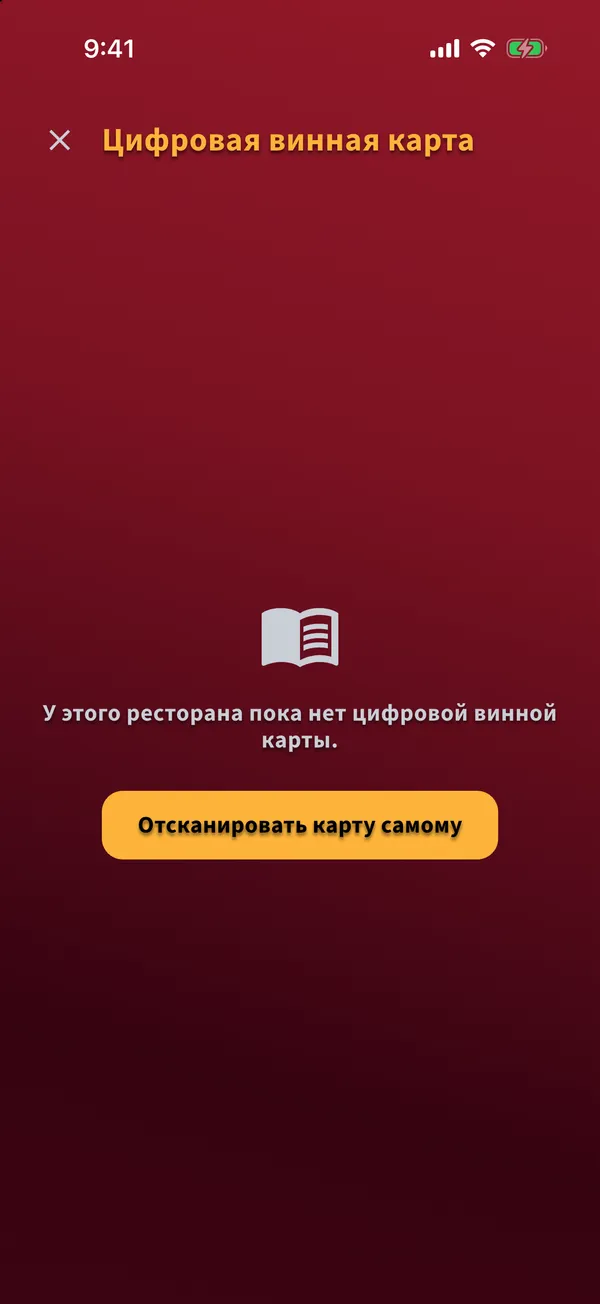
  • У этого ресторана пока нет цифровой винной карты: нажми Отсканировать карту самому и сфотографируй печатную карту.
  • Бесплатные сканирования закончились: Sommelio покажет предложение Premium. Нажми Позже, и загруженная карта тебя дождётся.
Сообщение о том, что у ресторана пока нет цифровой винной карты, с кнопкой Отсканировать карту самому

Назад к темам

Результаты

Как читать подборку?

Цель: Понять, какое вино подходит тебе лучше всего и почему.

Перед началом

  • Завершённый анализ

Шаги

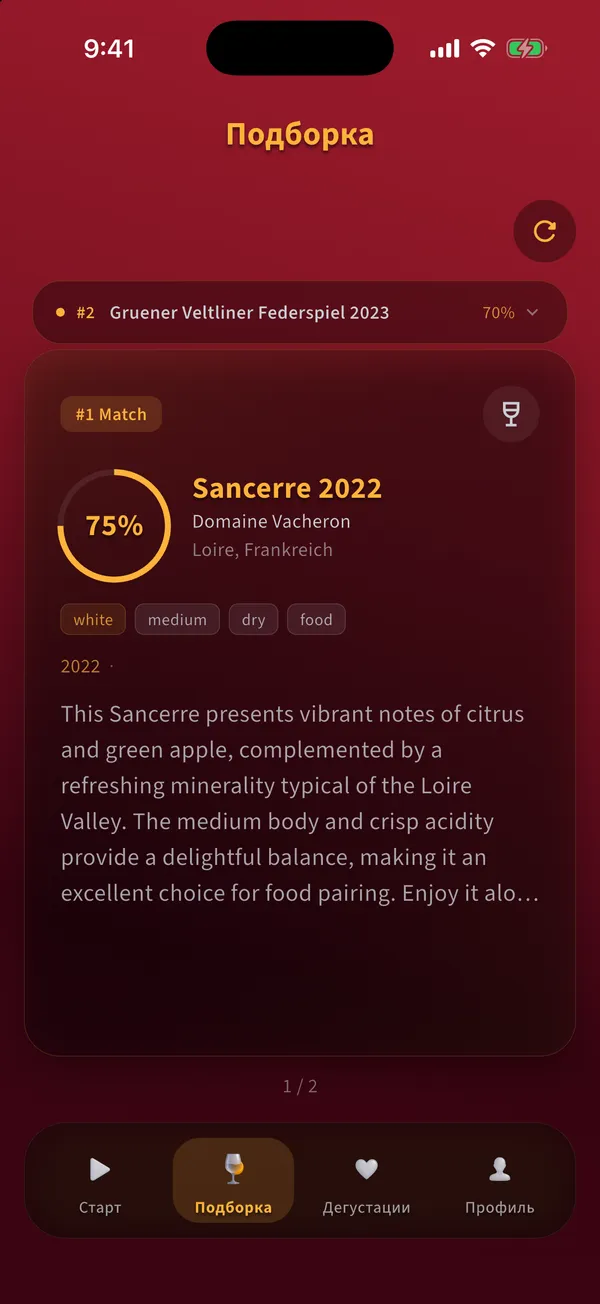
  1. Вкладка Подборка показывает до трёх вин. Большая карточка это совпадение номер один, остальные расположены над ней узкими полосками.

    Вкладка Подборка с совпадением номер один, его match-оценкой и коротким вердиктом
  2. Кольцо показывает match-оценку в процентах: насколько вино подходит к твоему профилю.

  3. Под названием указаны производитель, регион, теги и короткий вердикт о том, чем вино подходит или чего ему не хватает.

  4. Нажми узкую полоску вверху, чтобы вывести это вино вперёд.

  5. Нажми Новое сканирование справа вверху, чтобы очистить подборку и начать заново.

Советы

  • Вина, отмеченные как продегустированные, остаются в твоей библиотеке и после нового сканирования. Непродегустированные совпадения заменяются.

Частые ошибки

  • Считать оценку показателем качества. Она говорит, насколько вино подходит к твоему профилю, а не насколько оно хорошее в целом.

Назад к темам

Результаты

Как посмотреть все подробности о вине?

Цель: Прочитать полное описание, сорта винограда и характеристики.

Перед началом

  • Вино есть во вкладке Подборка или Дегустации

Шаги

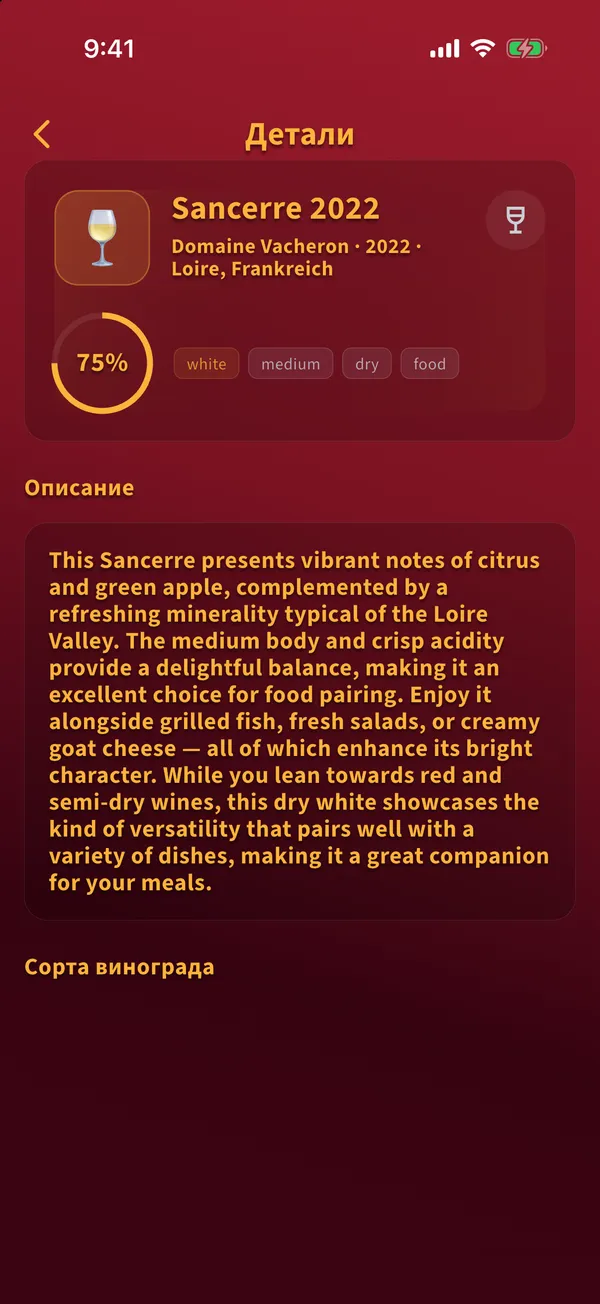
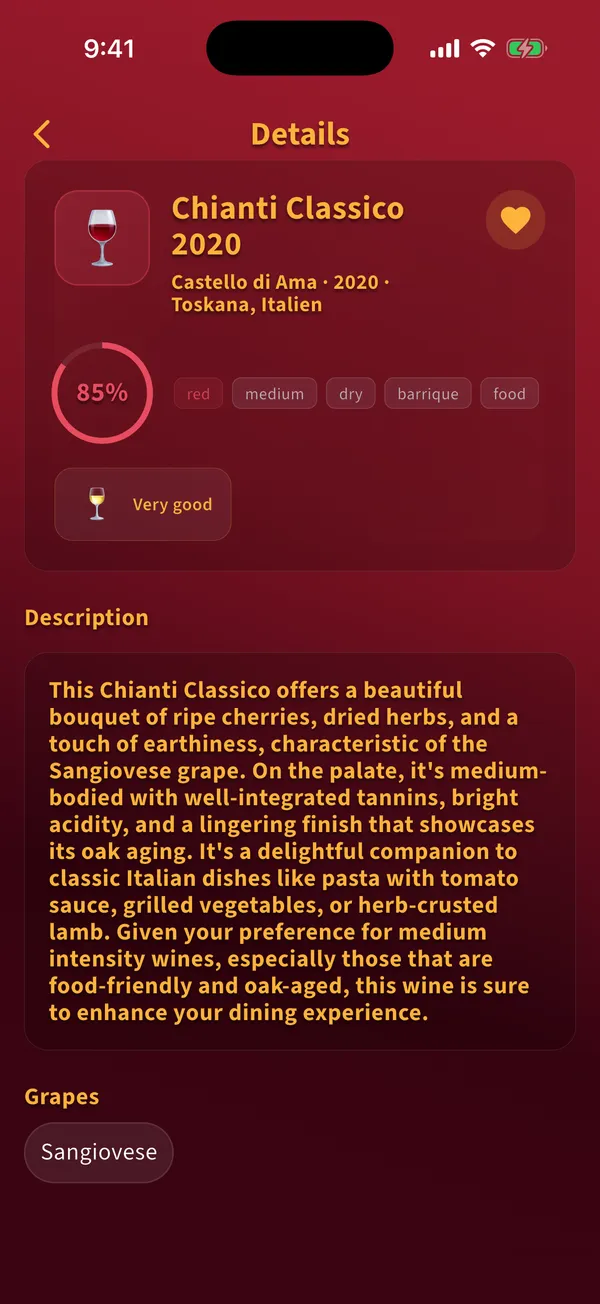
  1. Нажми карточку вина. Откроются подробности.

    Подробности о вине с match-оценкой, тегами, описанием и сортами винограда
  2. Вверху указаны название, производитель, год урожая, регион, match-оценка и теги типа, тела, сладости и повода.

  3. Ниже идут описание и сорта винограда.

  4. Нажми стрелку слева вверху, чтобы вернуться.

Назад к темам

Дегустации

Как отметить вино как продегустированное?

Цель: Перенести выпитое вино в библиотеку, чтобы его оценить.

Перед началом

  • Вино есть во вкладке Подборка

Шаги

  1. Открой вино во вкладке Подборка.

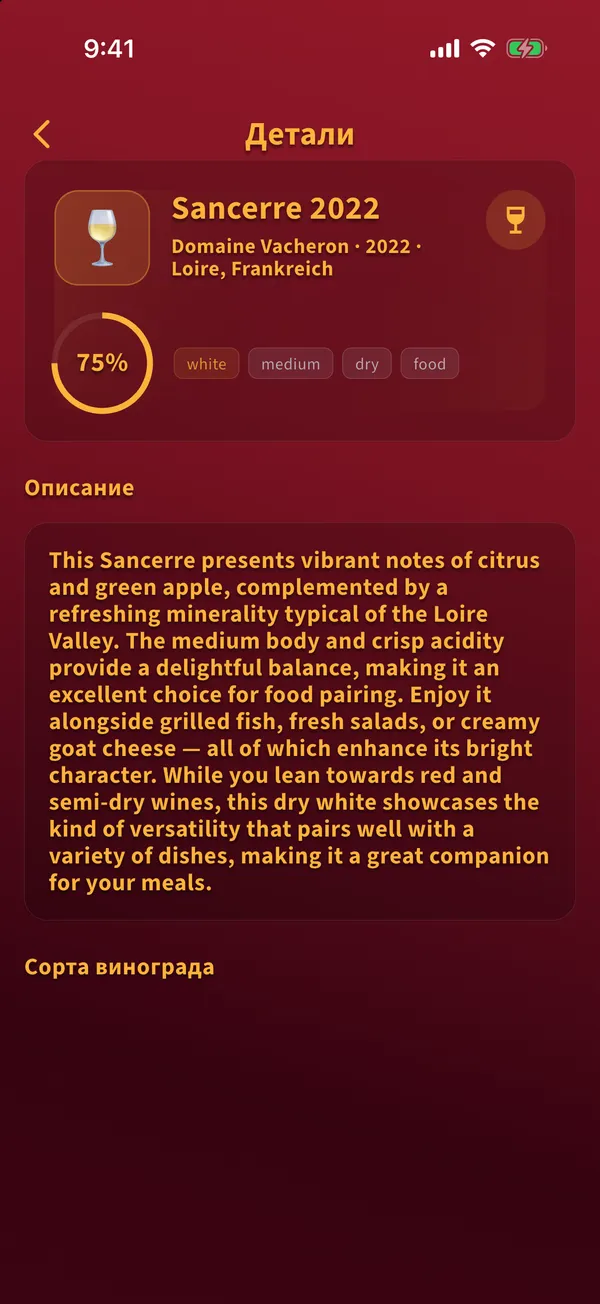
  2. Нажми значок бокала справа вверху в подробностях. Он станет золотым, и вино появится во вкладке Дегустации.

    Подробности о вине с золотым значком бокала, который отмечает вино как продегустированное
  3. Нажми значок ещё раз, чтобы снять отметку. Оценка и отметка избранного при этом сбрасываются.

Советы

  • Если ты разрешил уведомления, вечером Sommelio напомнит оценить вино.

Частые ошибки

  • Ждать, что непродегустированные совпадения сохранятся. Новое сканирование заменяет все совпадения, не отмеченные как продегустированные.

Назад к темам

Дегустации

Как оценить вино?

Цель: Вынести свой вердикт, чтобы будущие рекомендации учитывали его.

Перед началом

  • Вино есть во вкладке Дегустации

Шаги

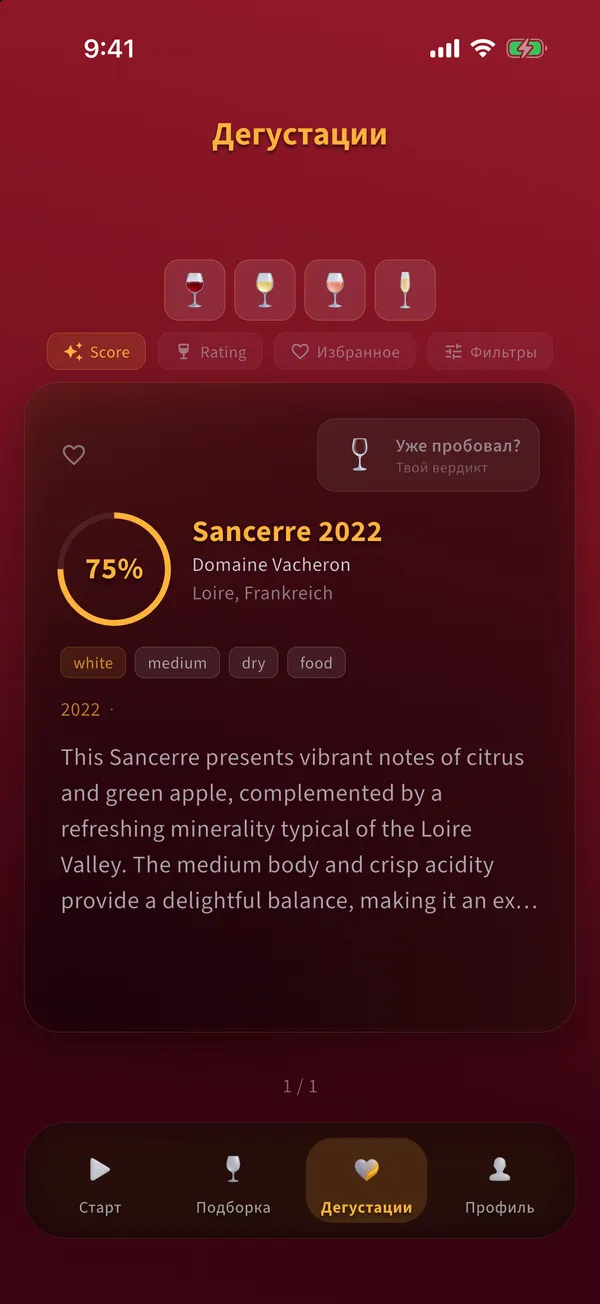
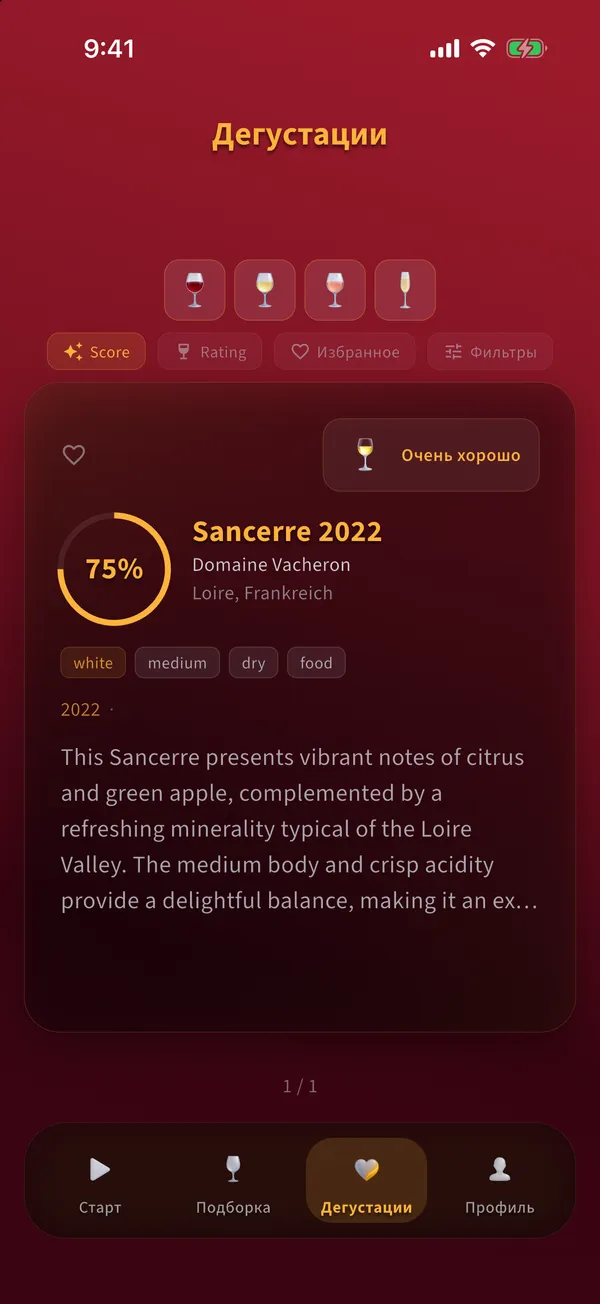
  1. Открой вкладку Дегустации. У каждого продегустированного вина справа вверху на карточке есть кнопка Уже пробовал?

    Вкладка Дегустации с карточкой вина и кнопкой Уже пробовал
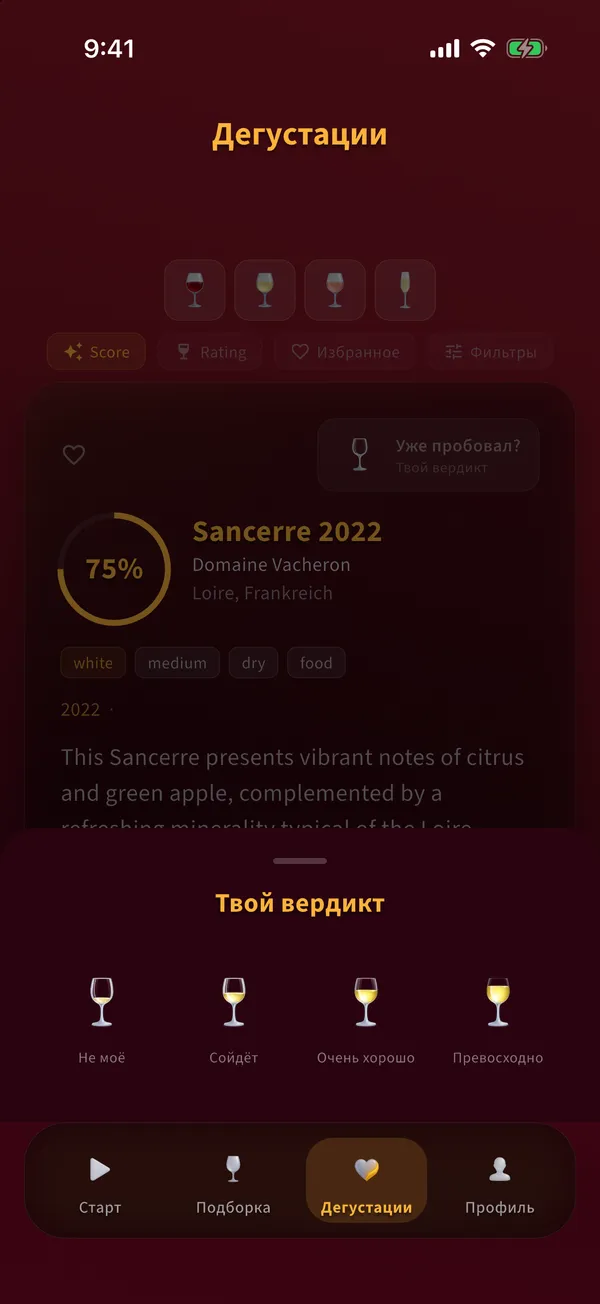
  2. Нажми Уже пробовал? Откроется окно Твой вердикт.

    Окно Твой вердикт с четырьмя бокалами от Не моё до Превосходно
  3. Нажми один из четырёх бокалов: Не моё, Сойдёт, Очень хорошо или Превосходно.

  4. Твой вердикт теперь отображается на карточке.

    Карточка вина во вкладке Дегустации с вердиктом

Советы

  • Низкие оценки помогают так же, как высокие. Sommelio отправляет все продегустированные вина с оценками вместе со следующим сканированием.

Частые ошибки

  • Оценивать вина, которые ты не пил. Это размывает твой вкусовой профиль.

Назад к темам

Дегустации

Как добавить вино в избранное и изменить оценку?

Цель: Отметить вина, которые хочешь найти снова, и выставить оценку по своему впечатлению.

Перед началом

  • Вино есть во вкладке Дегустации

Шаги

  1. Во вкладке Дегустации нажми карточку вина, чтобы открыть подробности.

  2. Нажми сердечко справа вверху. Оно заполнится золотым, и вино попадёт в избранное.

    Подробности о вине с заполненным сердечком и вердиктом
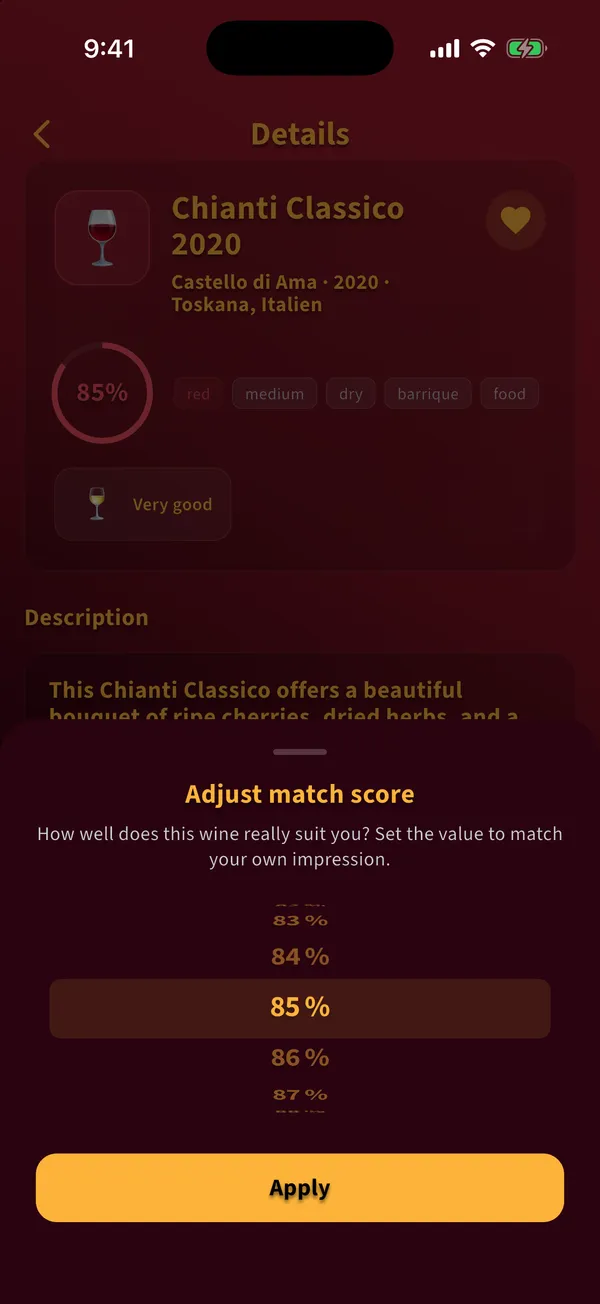
  3. Нажми кольцо оценки, чтобы открыть Настроить match-оценку.

    Окно Настроить match-оценку с колесом процентов
  4. Прокрути колесо до значения, которое соответствует твоему впечатлению, и нажми Применить.

Советы

  • Твоя собственная оценка заменяет для этого вина оценку из анализа.

Назад к темам

Дегустации

Как сортировать и фильтровать продегустированные вина?

Цель: Быстро найти вино в своей библиотеке.

Перед началом

  • Во вкладке Дегустации есть хотя бы одно вино

Шаги

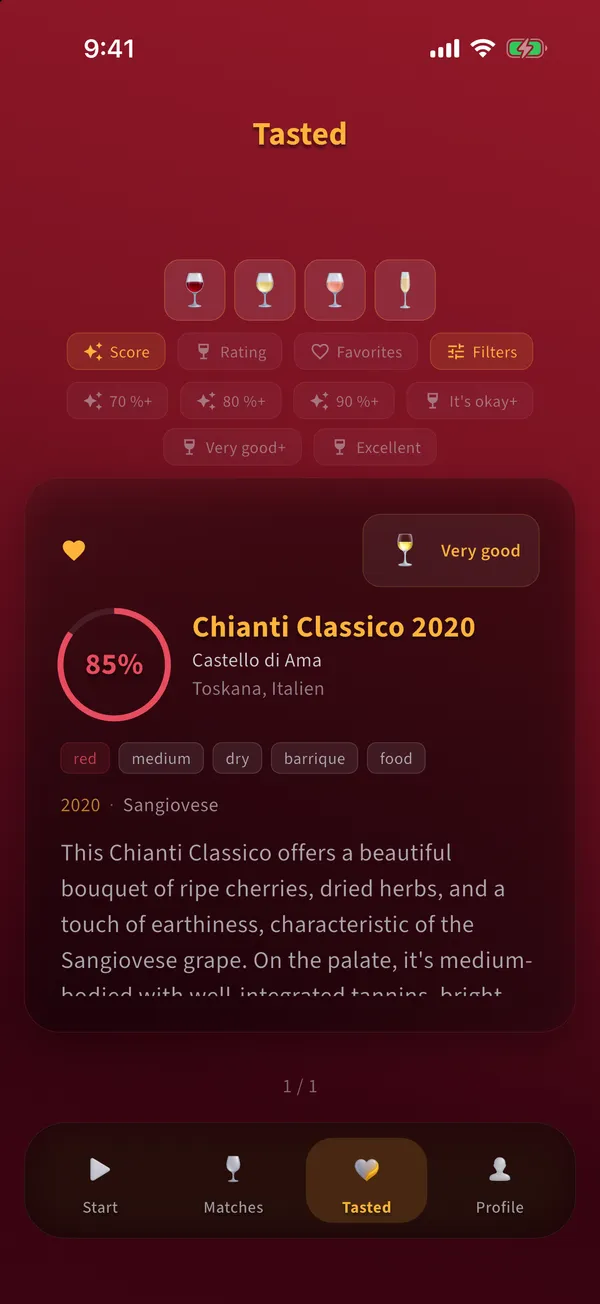
  1. Нажми бокалы вверху, чтобы показать только красные, белые, розовые или игристые вина.

  2. Нажми Score или Rating, чтобы отсортировать. Нажми Избранное, чтобы показать только избранные вина.

  3. Нажми Фильтры, чтобы задать пороги: минимальную оценку 70, 80 или 90 процентов или минимальный вердикт.

    Вкладка Дегустации с открытыми фильтрами минимальной оценки и минимального вердикта
  4. Листай карточки свайпом влево или вправо.

Советы

  • Фильтр по вердикту скрывает неоценённые вина. Подсказка показывает, сколько их, и при нажатии снимает фильтр.
  • Библиотека хранится на твоём телефоне и работает без интернета.

Частые ошибки

  • Удалить приложение. Вместе с ним с телефона удаляется и библиотека.

Назад к темам

Профиль и настройки

Сколько сканирований доступно и что такое Premium?

Цель: Знать, сколько бесплатных сканирований осталось и где посмотреть использование.

Шаги

  1. На вкладке Старт под кнопкой Анализировать указано, сколько бесплатных сканирований осталось.

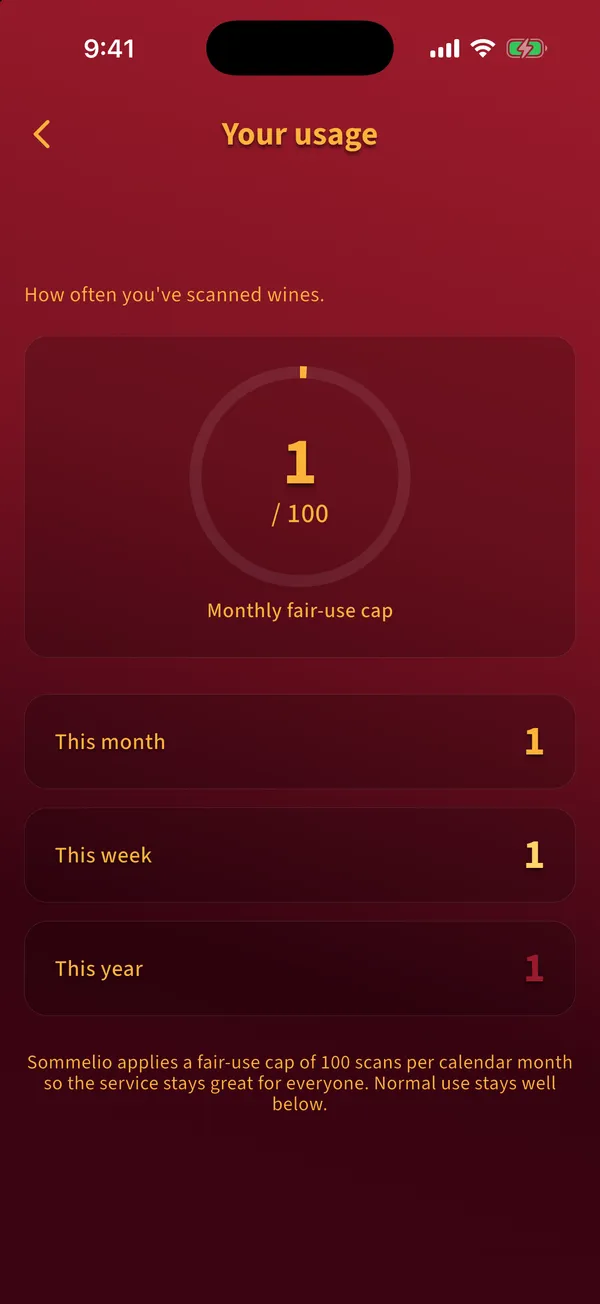
  2. Открой Профиль и нажми Использование, чтобы увидеть, сколько сканирований ты сделал за эту неделю, этот месяц и этот год.

    Экран Твоё использование с месячным лимитом честного использования и сканированиями за неделю, месяц и год
  3. Когда бесплатные сканирования закончатся, Sommelio покажет предложение Premium. Premium доступен помесячно, на год или как разовая покупка, актуальные цены указаны в приложении и в твоём магазине приложений.

  4. Нажми Восстановить покупки на экране Premium, если ты уже купил Premium на другом устройстве с тем же Apple ID или аккаунтом Google.

Советы

  • Покупки проходят через App Store или Google Play. Подписку можно отменить в настройках подписок твоего магазина.

Частые ошибки

  • Думать, что неудачное сканирование засчитывается. Бесплатное сканирование расходуется только на завершённый анализ.

Назад к темам

Профиль и настройки

Как включить или выключить напоминания?

Цель: Решить, может ли Sommelio напоминать об оценке вин и о возвращении в приложение.

Перед началом

  • Уведомления разрешены в системных настройках телефона

Шаги

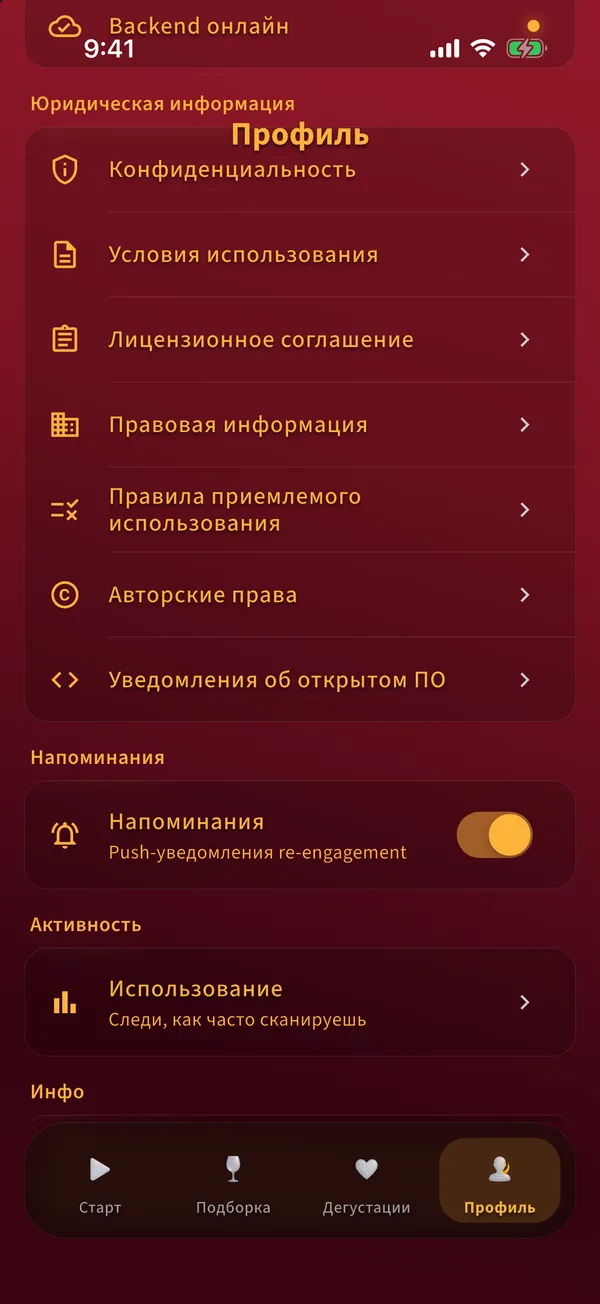
  1. Открой Профиль и прокрути до пункта Напоминания.

    Профиль с юридическими документами, переключателем Напоминания и пунктом Использование
  2. Включи или выключи напоминания переключателем.

Советы

  • Напоминания об оценке приходят вечером через один и через пять дней после того, как ты отметил вино как продегустированное.

Частые ошибки

  • Переключатель включён, но ничего не приходит: уведомления заблокированы в системных настройках. Разреши их там в разделе Sommelio, Уведомления.

Назад к темам

Профиль и настройки

Где найти помощь, конфиденциальность и юридическую информацию?

Цель: Связаться с поддержкой и прочитать юридические документы.

Шаги

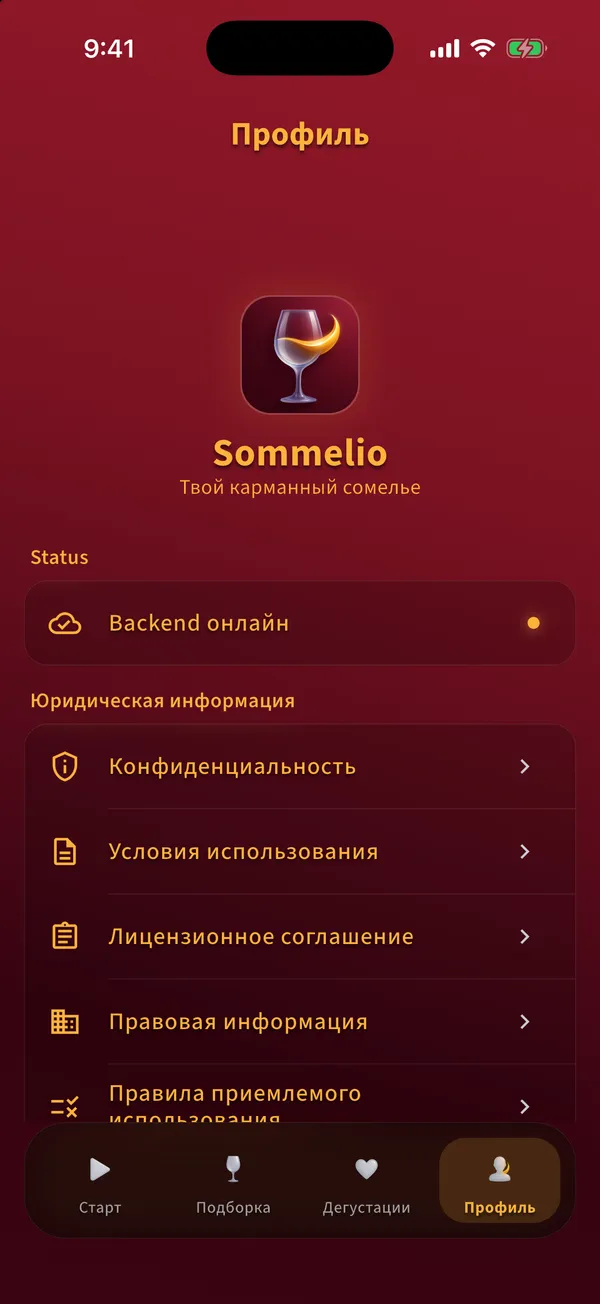
  1. Открой Профиль. В разделе Юридическая информация есть конфиденциальность, условия использования, лицензионное соглашение, правовая информация и другие документы.

    Вкладка Профиль со статусом, юридическими документами и информацией о приложении
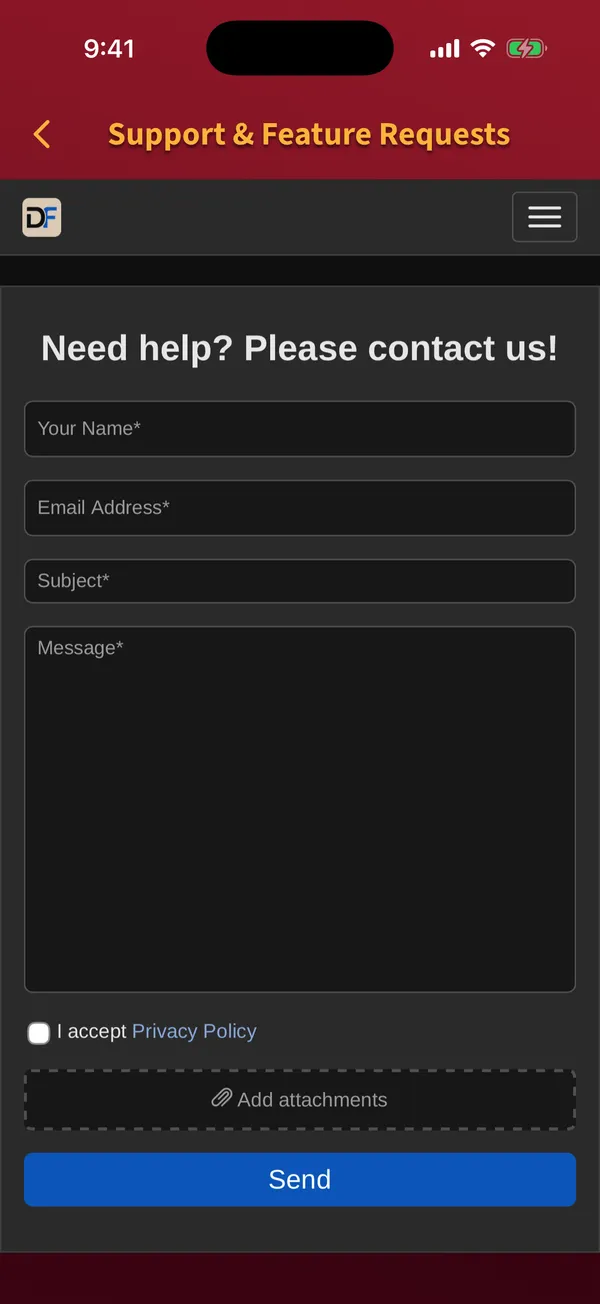
  2. Нажми Поддержка и предложения внизу раздела Профиль. Форма поддержки откроется прямо в приложении.

    Форма поддержки в приложении с полями для имени, e-mail, темы и сообщения
  3. Заполни имя, e-mail, тему и сообщение, прими политику конфиденциальности и нажми Отправить.

Советы

  • Версия приложения указана в самом низу раздела Профиль. Добавь её в сообщение.

Назад к темам

Остались вопросы?

Напиши нам через форму поддержки. По возможности укажи версию приложения из раздела Профиль и приложи скриншот.

Открыть форму поддержки

Частые вопросы

Вопросы о приложении

Нужен ли аккаунт для Sommelio?

Нет. Sommelio работает без аккаунта, e-mail и пароля. Вкусовой профиль, оценки и избранное хранятся на твоём телефоне.

На каких языках доступно приложение?

Приложение доступно на 19 языках и использует язык твоего телефона.

Работает ли Sommelio без интернета?

Библиотека и оценки работают без интернета. Для анализа фото, PDF-файлов и винных карт по QR-коду нужно подключение к интернету.

Почему у вина низкая match-оценка?

Match-оценка сравнивает вино с твоим вкусовым профилем и твоими оценками. Низкая оценка значит, что вино хуже подходит к твоим текущим настройкам, а не что это плохое вино.

Что происходит с моими фото?

Фото отправляются на сервер Sommelio для анализа и удаляются из хранилища, когда задача анализа завершается. Подробности в политике конфиденциальности.