Guide

Sommelio, pas à pas

Ce guide présente chaque fonction de l'app Sommelio dans l'ordre où tu la découvres. Chaque thème indique l'objectif, ce qu'il te faut, des étapes numérotées avec capture d'écran, des astuces et les erreurs les plus fréquentes. Les captures viennent de l'app iPhone, l'app Android a les mêmes écrans.

Premiers pas

Comment installer Sommelio ?

Objectif: Installer l'app sur ton téléphone.

Avant de commencer

  • Un iPhone avec une version récente d'iOS ou un téléphone Android
  • Une connexion internet

Étapes

  1. Ouvre l'App Store sur ton iPhone ou Google Play sur ton téléphone Android.

  2. Cherche Sommelio et vérifie que l'éditeur est DigitalFreedom.

  3. Touche Obtenir ou Installer et attends que l'icône de l'app apparaisse sur ton écran d'accueil.

  4. Ouvre Sommelio. Pas besoin de compte, d'adresse e-mail ni de mot de passe.

Astuces

  • Les boutons de téléchargement sur sommelio.app mènent directement à la bonne page du store.

Erreurs fréquentes

  • Installer une autre app au nom similaire. Sommelio affiche un verre de vin avec un tourbillon doré sur une tuile rouge foncé.

Retour aux thèmes

Premiers pas

Que se passe-t-il au premier lancement ?

Objectif: Découvrir l'essentiel en huit écrans courts et terminer l'introduction.

Avant de commencer

  • Sommelio est installé

Étapes

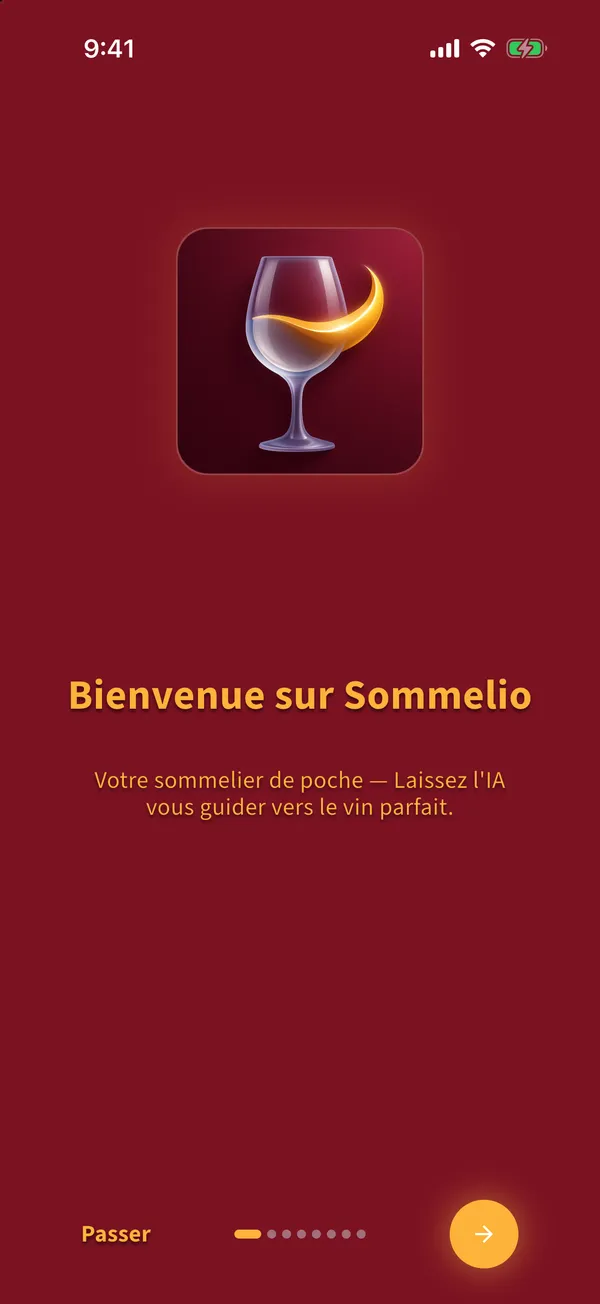
  1. Lis l'écran de bienvenue et touche le bouton rond avec la flèche en bas à droite pour passer à l'écran suivant.

    Écran de bienvenue de l'app Sommelio avec l'icône de l'app et le bouton rond pour continuer
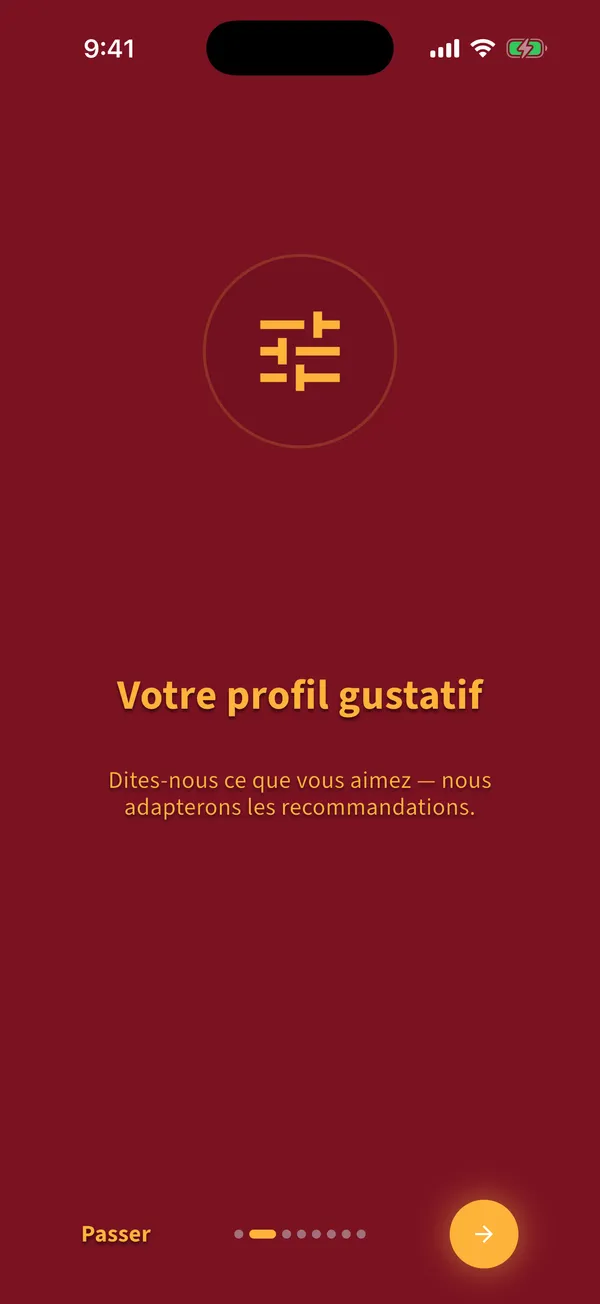
  2. Le deuxième écran présente le profil gustatif. Tu le règles juste après l'introduction.

    Écran d'introduction sur le profil gustatif
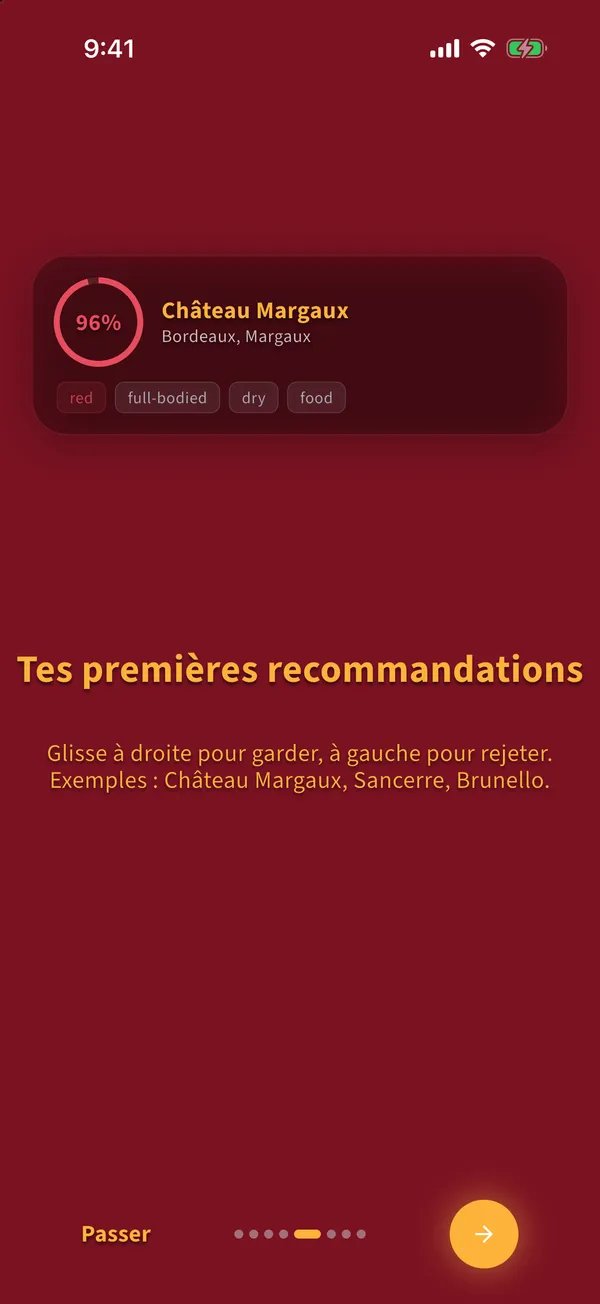
  3. Les écrans suivants montrent comment scanner, à quoi ressemblent les résultats et comment noter les vins. Les vins d'exemple sont des données de démonstration et disparaissent à la fin.

    Écran d'introduction avec une carte de recommandation d'exemple
  4. Sur le dernier écran, touche C'est parti.

  5. Ton téléphone demande si Sommelio peut envoyer des notifications. Autorise-les si tu veux des rappels pour noter tes vins. Tu peux changer ce choix plus tard dans Profil.

  6. Sommelio affiche ensuite une seule fois son offre Premium. Touche Plus tard en haut à droite pour continuer avec les scans gratuits.

Astuces

  • Passer, en bas à gauche, mène à tout moment à la fin de l'introduction.

Erreurs fréquentes

  • S'attendre à retrouver ensuite les vins de démonstration dans ta liste. Ils sont supprimés à la fin de l'introduction.

Retour aux thèmes

Premiers pas

Comment régler mon profil gustatif ?

Objectif: Dire à Sommelio ce que tu aimes, pour que chaque résultat soit classé selon tes goûts.

Avant de commencer

  • L'introduction est terminée et l'onglet Démarrer est ouvert

Étapes

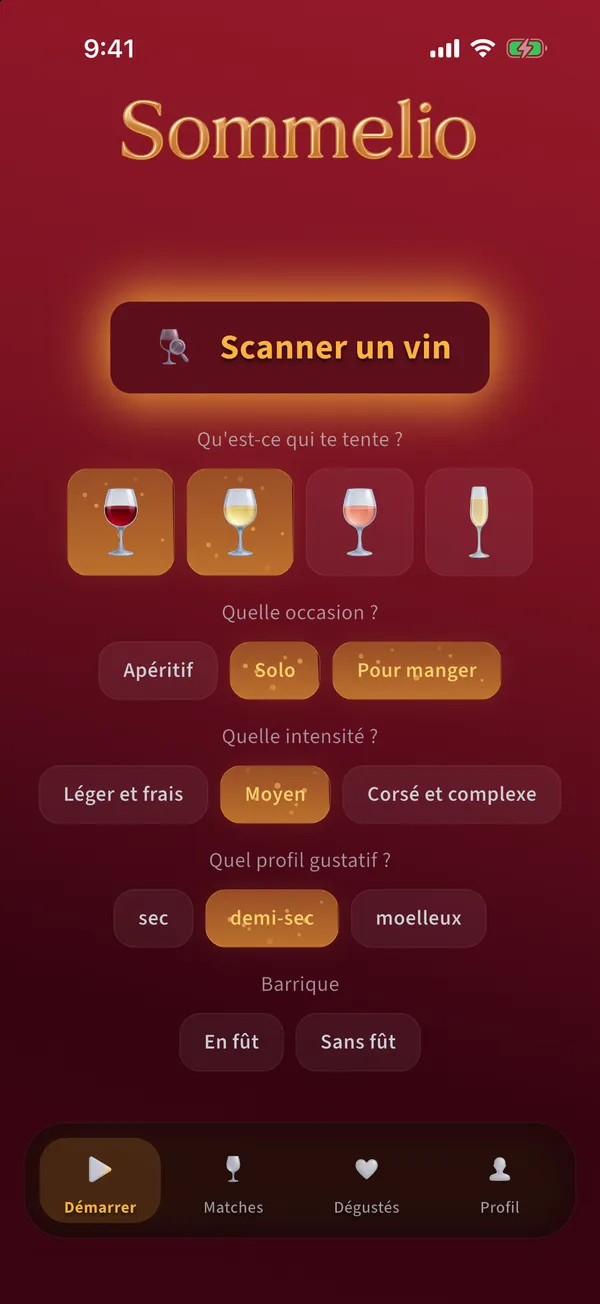
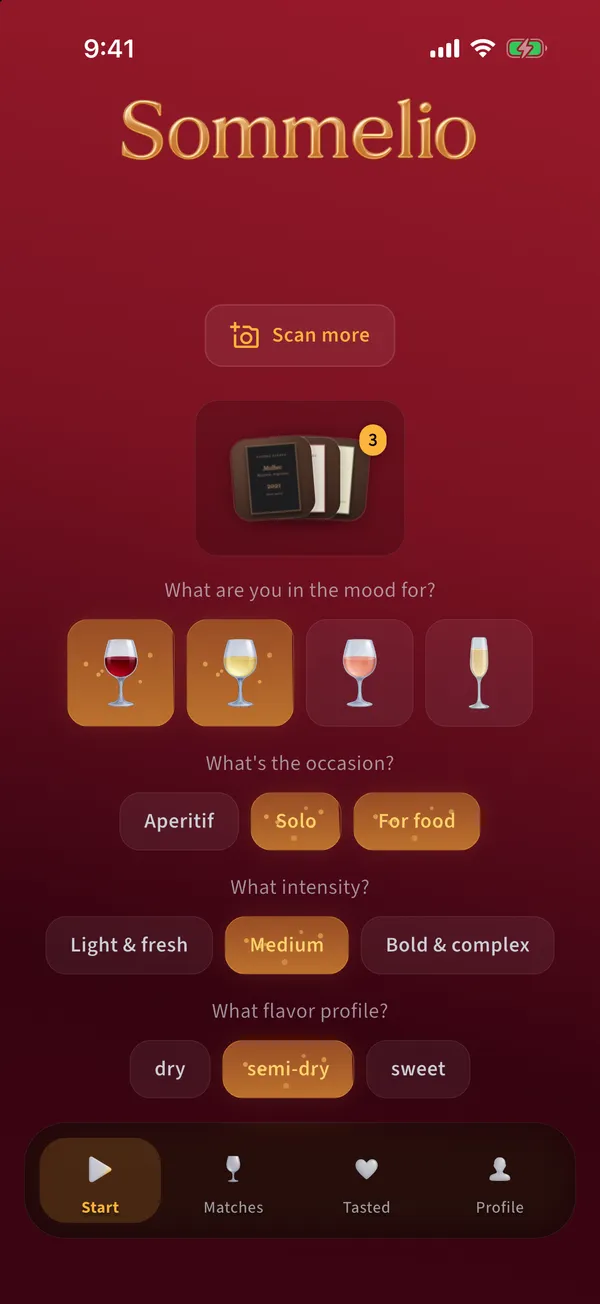
  1. Sous Qu'est-ce qui te tente ? touche un ou plusieurs types de vin : rouge, blanc, rosé ou effervescent. Un type sélectionné est mis en évidence en doré.

    Onglet Démarrer avec le profil gustatif : types de vin, occasion, intensité, profil gustatif et élevage en fût
  2. Choisis l'occasion : apéritif, solo ou pour manger.

  3. Choisis l'intensité : léger et frais, moyen ou corsé et complexe.

  4. Choisis le profil gustatif : sec, demi-sec ou moelleux.

  5. Facultatif : sous Barrique, choisis en fût ou sans fût. Ne choisis rien si cela t'est égal.

Astuces

  • Sommelio enregistre chaque modification immédiatement. Ajuste le profil avant chaque scan, par exemple blanc et apéritif avant le dîner, rouge et pour manger pour le plat principal.
  • Tes notes sur les vins dégustés affinent les résultats au fil du temps, voir le thème sur la notation.

Erreurs fréquentes

  • Ne choisir qu'une combinaison très étroite, par exemple rouge, léger et moelleux, et n'obtenir aucun match. Ajoute un deuxième type de vin ou une autre intensité et scanne à nouveau.
  • Arriver par le QR code d'un restaurant sans avoir jamais enregistré le profil. Sommelio te demande alors de choisir d'abord au moins une option dans chaque catégorie. Touche une option par catégorie dans l'onglet Démarrer, puis l'import continue.

Retour aux thèmes

Scanner

Comment scanner une étiquette, une carte des vins ou un rayon ?

Objectif: Photographier un ou plusieurs vins pour que Sommelio puisse les lire.

Avant de commencer

  • Profil gustatif réglé
  • Accès à l'appareil photo autorisé pour Sommelio
  • Des scans gratuits restants ou Premium

Étapes

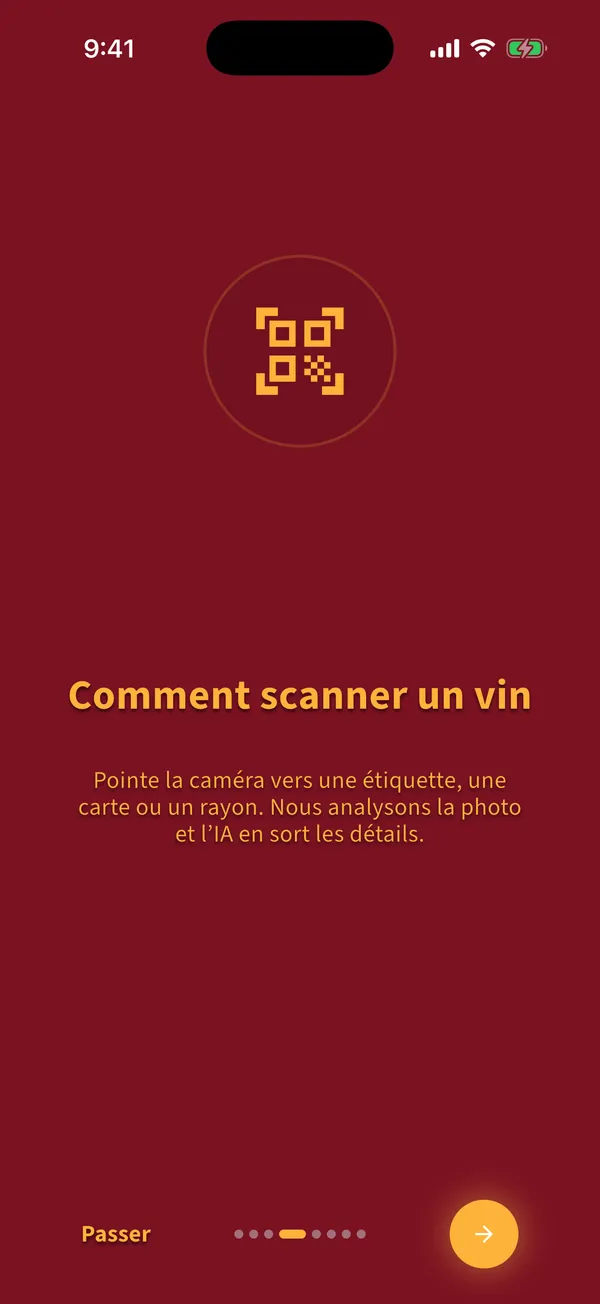
  1. Dans l'onglet Démarrer, touche Scanner un vin. L'appareil photo s'ouvre.

    Écran d'introduction qui montre comment scanner un vin
  2. Vise une étiquette, une page de la carte des vins ou un rayon. Tiens le téléphone immobile jusqu'à ce que l'indicateur de qualité affiche Texte lisible.

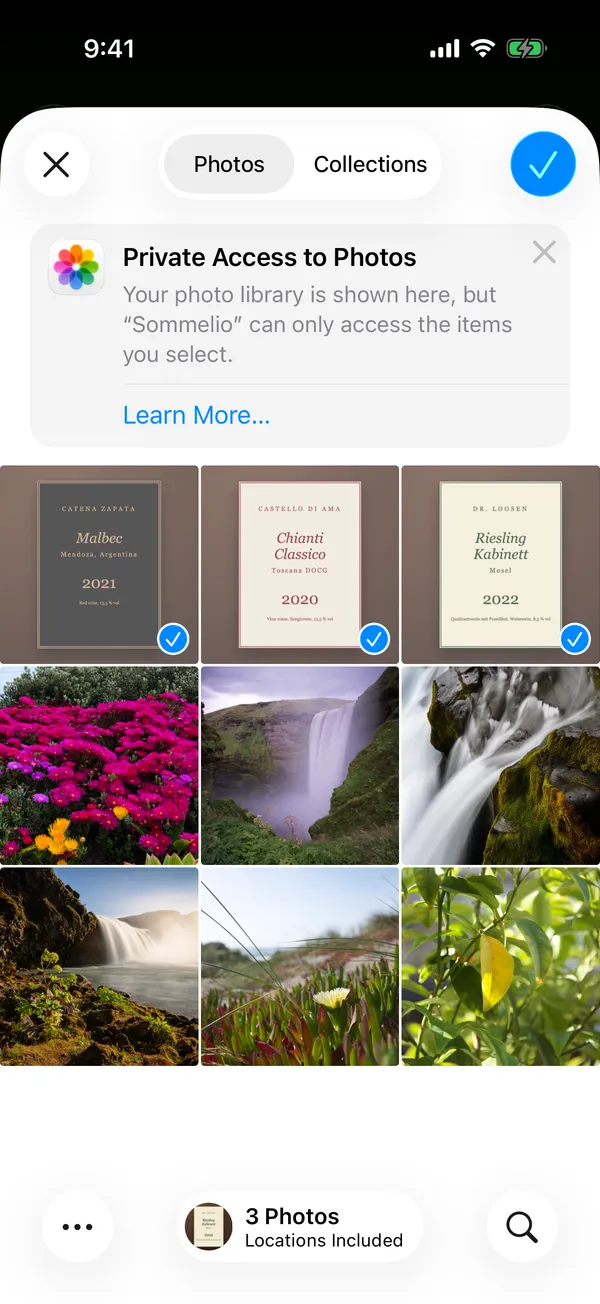
  3. Touche le déclencheur rond doré. La photo s'ajoute à ta sélection.

  4. Ajoute d'autres photos de la même façon, jusqu'à 10 par scan, par exemple chaque page d'une carte des vins.

  5. Reviens à l'onglet Démarrer et touche Analyser, voir le thème sur le lancement de l'analyse.

Astuces

  • Une bonne lumière et un cadrage bien droit donnent les meilleurs résultats. Évite les reflets sur les étiquettes brillantes.
  • Une seule photo d'un rayon entier ou d'une page complète de la carte suffit. Sommelio lit chaque vin qui s'y trouve.

Erreurs fréquentes

  • L'image reste noire : l'accès à l'appareil photo est désactivé. Autorise-le dans les réglages du système sous Sommelio, Appareil photo, puis touche Réessayer.
  • Des photos floues ou coupées. Sommelio ne peut classer que ce qu'il arrive à lire.

Retour aux thèmes

Scanner

Comment lancer l'analyse ?

Objectif: Envoyer les photos rassemblées à l'analyse et obtenir tes meilleurs matches.

Avant de commencer

  • Au moins une photo ou une page PDF dans la sélection
  • Une connexion internet, la ligne d'état affiche Backend online

Étapes

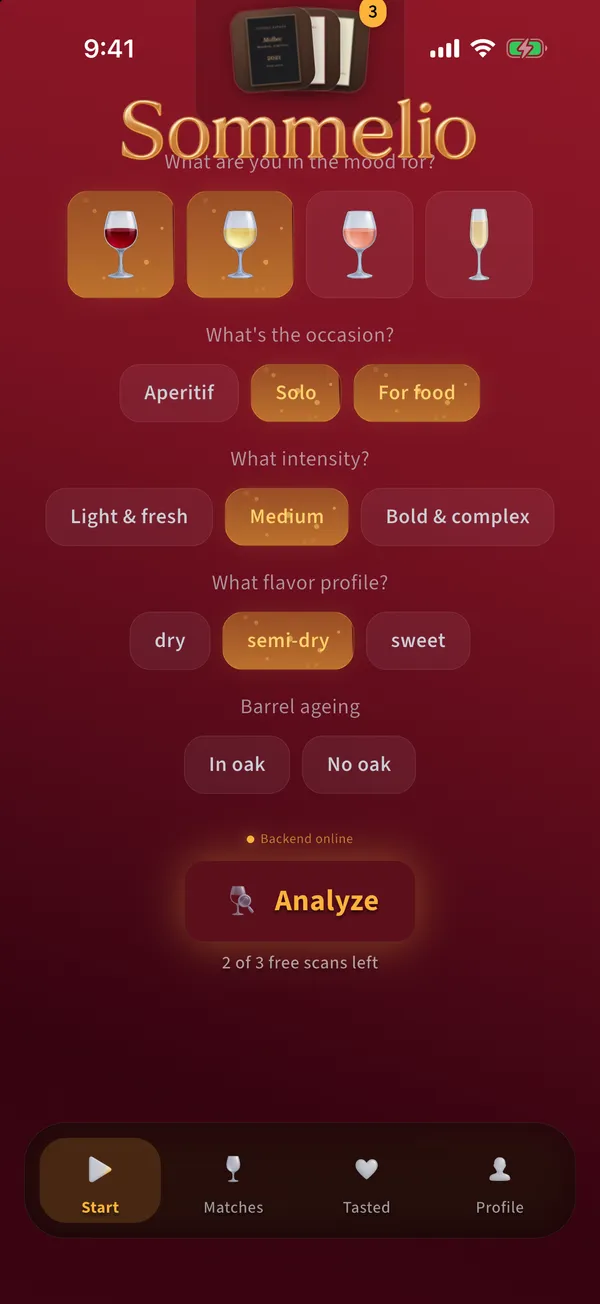
  1. Fais défiler l'onglet Démarrer vers le bas. Sous le profil gustatif, tu vois Backend online, le bouton Analyser et le nombre de scans gratuits restants.

    Onglet Démarrer avec le bouton Analyser et le nombre de scans gratuits restants
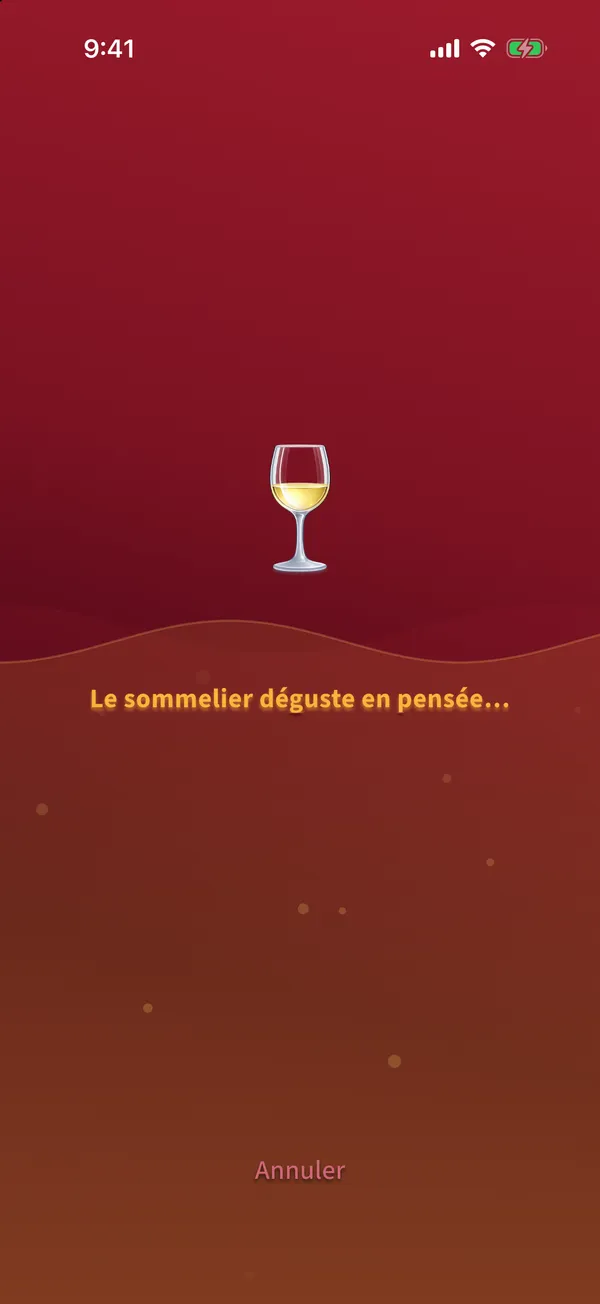
  2. Touche Analyser. Un verre se remplit pendant que Sommelio lit les vins et les compare à tes goûts.

    Écran d'analyse avec un verre de vin qui se remplit et un message d'état
  3. Après quelques secondes, l'onglet Matches s'ouvre avec tes meilleurs vins.

Astuces

  • Annuler, en bas, arrête l'analyse. Une analyse annulée ou qui échoue ne consomme pas de scan gratuit.
  • Garde l'app ouverte pendant l'analyse.

Erreurs fréquentes

  • Rien n'est passé : aucun des vins ne correspond à ton profil. Élargis le profil, par exemple avec un deuxième type de vin, et scanne à nouveau.
  • Pas de connexion internet : vérifie la connexion et touche Réessayer.

Retour aux thèmes

Scanner

Comment importer une carte des vins en PDF ?

Objectif: Analyser une carte des vins qu'un restaurant ou un caviste publie en PDF.

Avant de commencer

  • Le lien web vers le PDF, par exemple copié depuis le site du restaurant
  • Un PDF de 20 Mo maximum

Étapes

  1. Touche Scanner un vin, puis l'icône PDF à côté de l'icône photo. L'écran Carte des vins depuis un PDF s'ouvre.

    Écran Carte des vins depuis un PDF avec le champ du lien et le bouton Charger le PDF
  2. Colle le lien dans le champ ou touche l'icône du presse-papiers. Ton téléphone peut demander une fois si Sommelio a le droit de coller.

  3. Touche Charger le PDF. Sommelio affiche les pages du PDF.

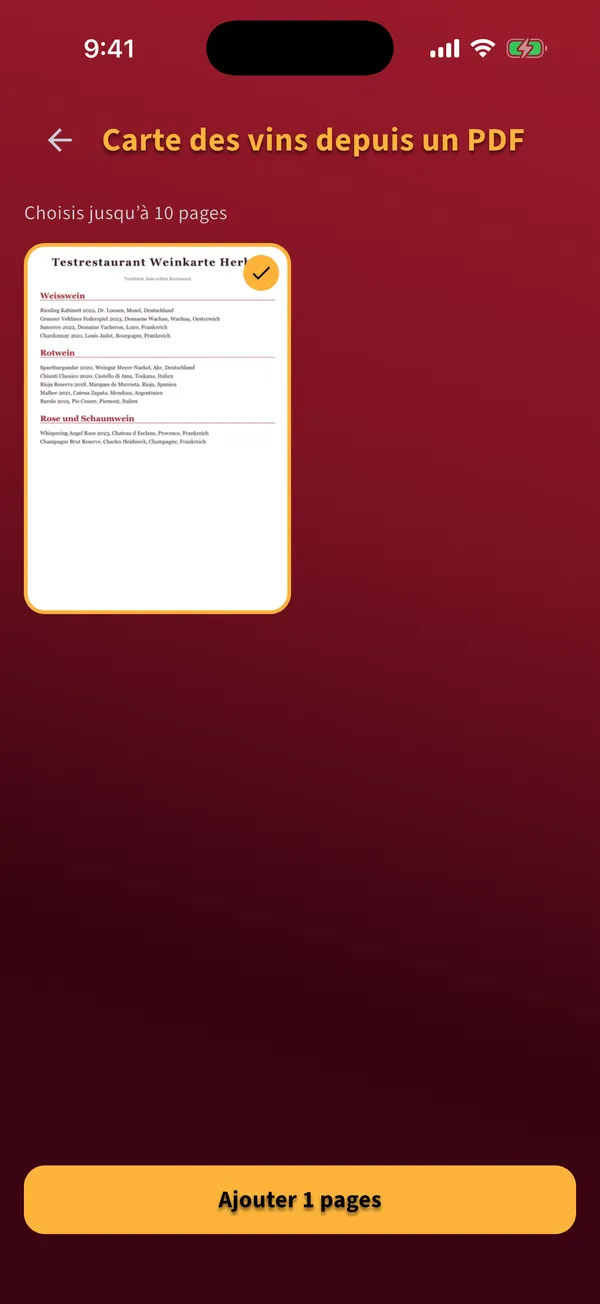
  4. Sélectionne jusqu'à 10 pages avec les vins et touche le bouton en bas pour les ajouter.

    Sélection des pages d'une carte des vins PDF importée, avec une page sélectionnée
  5. Touche Analyser dans l'onglet Démarrer.

Astuces

  • Ne sélectionne que les pages avec les vins qui t'intéressent. Moins de pages donnent un résultat plus rapide.

Erreurs fréquentes

  • Ce lien n'est pas valide : le lien doit commencer par https et pointer vers le PDF lui-même.
  • Le lien mène à une page web et non à un PDF. Ouvre la page et copie le lien du fichier PDF.

Retour aux thèmes

Scanner

Comment utiliser le QR code d'un restaurant ?

Objectif: Obtenir des recommandations à partir de la carte des vins d'un restaurant sans la photographier.

Avant de commencer

  • Le restaurant propose un QR code Sommelio sur sa carte des vins
  • Sommelio est installé et le profil gustatif est enregistré

Étapes

  1. Ouvre l'appareil photo de ton téléphone et vise le QR code.

  2. Touche le lien qui apparaît. Sommelio s'ouvre et charge la carte des vins actuelle du restaurant.

  3. L'analyse démarre toute seule. Attends que le verre soit plein.

    Analyse d'une carte des vins de restaurant chargée par le QR code
  4. Tes matches issus de cette carte apparaissent dans l'onglet Matches.

Astuces

  • Sans l'app, le QR code ouvre une page avec les liens vers l'App Store et Google Play. Installe Sommelio et scanne à nouveau le code.
  • Le restaurant peut remplacer sa carte à tout moment. Le QR code charge toujours la version actuelle.

Erreurs fréquentes

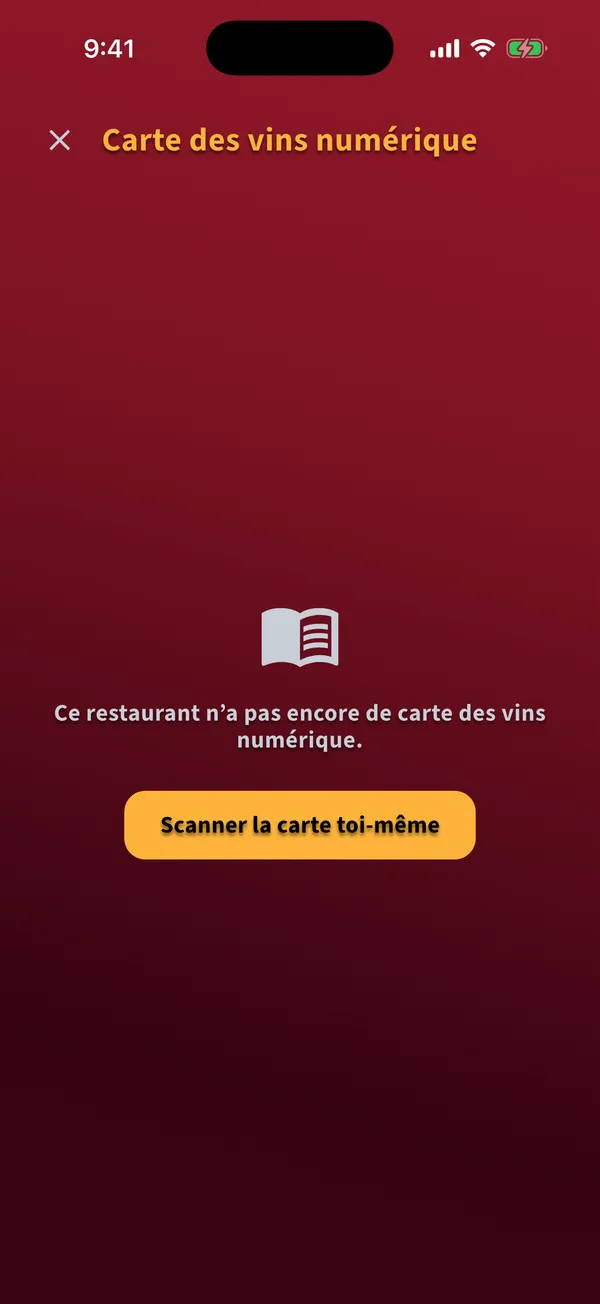
  • Ce restaurant n'a pas encore de carte des vins numérique : touche Scanner la carte toi-même et photographie la carte imprimée.
  • Tes scans gratuits sont épuisés : Sommelio affiche l'offre Premium. Touche Plus tard et la carte chargée t'attend.
Message indiquant que le restaurant n'a pas encore de carte des vins numérique, avec le bouton Scanner la carte toi-même

Retour aux thèmes

Résultats

Comment lire mes matches ?

Objectif: Comprendre quel vin te correspond le mieux et pourquoi.

Avant de commencer

  • Une analyse terminée

Étapes

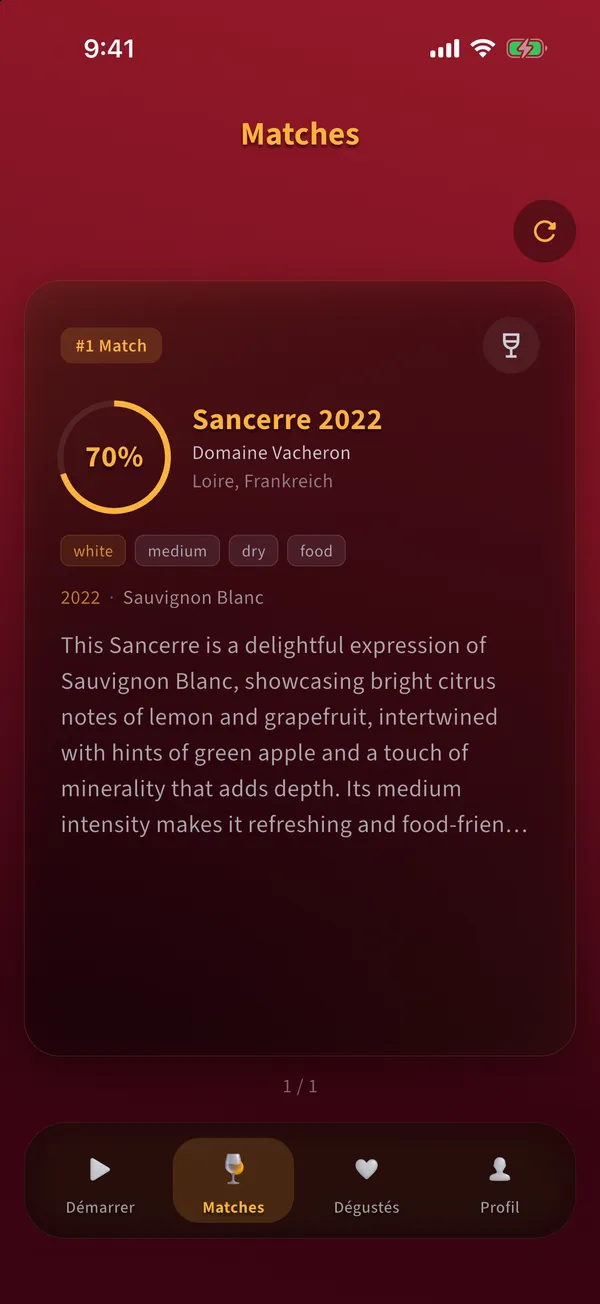
  1. L'onglet Matches affiche jusqu'à trois vins. La grande carte est le match numéro un, les autres sont au-dessus sous forme de petites barres.

    Onglet Matches avec le match numéro un, son score de match et un court verdict
  2. L'anneau indique le score de match en pourcentage : à quel point le vin correspond à ton profil.

  3. Sous le nom, tu vois le producteur, la région, des tags et un court verdict qui explique pourquoi le vin te convient ou ce qui lui manque.

  4. Touche une petite barre en haut pour faire passer ce vin au premier plan.

  5. Touche Nouveau scan en haut à droite pour effacer les matches et recommencer.

Astuces

  • Les vins que tu marques comme dégustés restent dans ta bibliothèque, même après un nouveau scan. Les matches non dégustés sont remplacés.

Erreurs fréquentes

  • Prendre le score pour une note de qualité. Il indique à quel point le vin correspond à ton profil, pas s'il est bon en général.

Retour aux thèmes

Résultats

Comment voir tous les détails d'un vin ?

Objectif: Lire la description complète, les cépages et les caractéristiques.

Avant de commencer

  • Un vin dans Matches ou dans Dégustés

Étapes

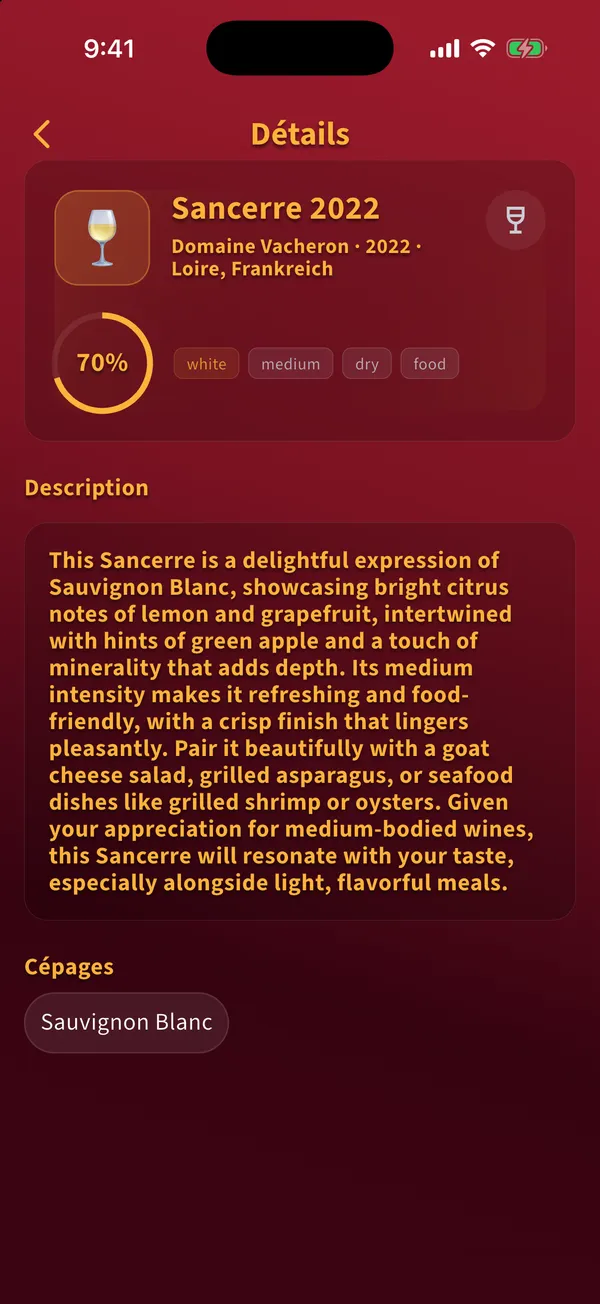
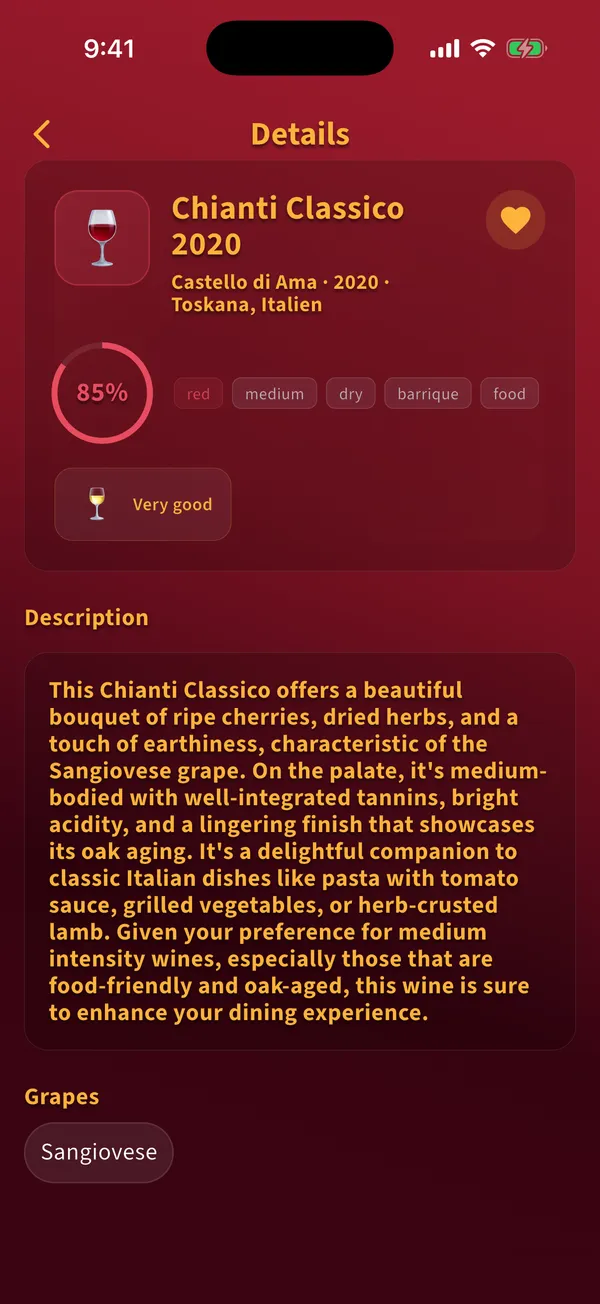
  1. Touche la carte du vin. Les détails s'ouvrent.

    Détails d'un vin avec score de match, tags, description et cépages
  2. En haut, tu vois le nom, le producteur, le millésime, la région, le score de match et les tags pour le type, le corps, la douceur et l'occasion.

  3. En dessous suivent la description et les cépages.

  4. Touche la flèche en haut à gauche pour revenir.

Retour aux thèmes

Vins dégustés

Comment marquer un vin comme dégusté ?

Objectif: Ajouter à ta bibliothèque un vin que tu as bu, pour pouvoir le noter.

Avant de commencer

  • Le vin est dans Matches

Étapes

  1. Ouvre le vin depuis Matches.

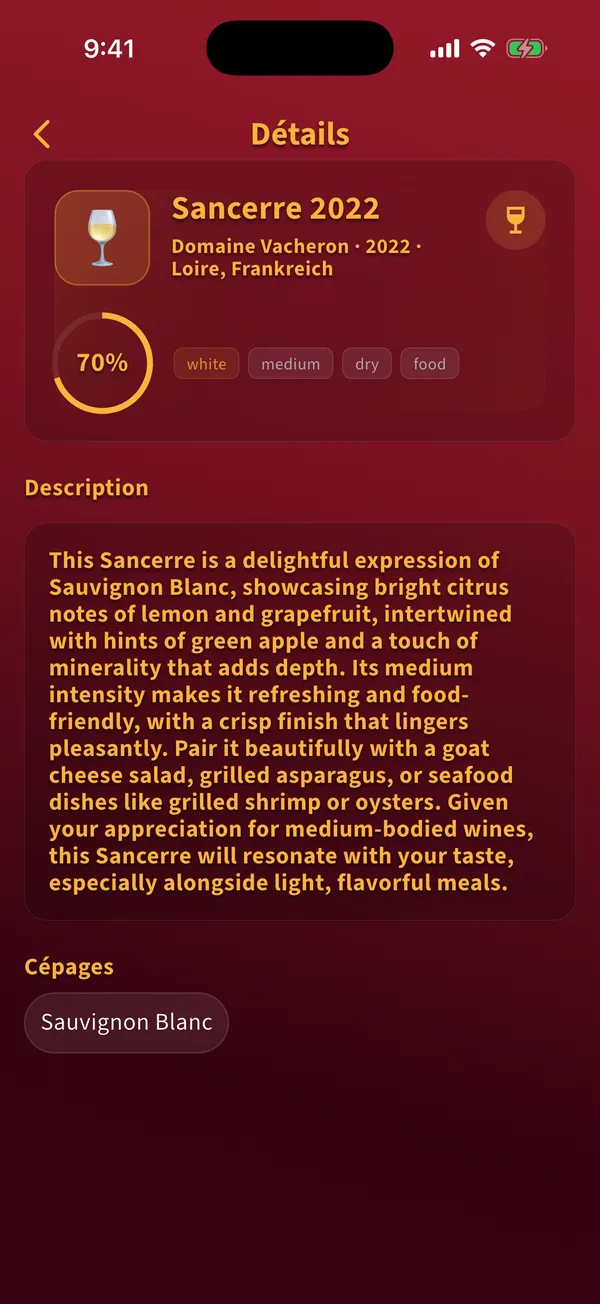
  2. Touche l'icône du verre en haut à droite des détails. Elle devient dorée et le vin se trouve maintenant dans l'onglet Dégustés.

    Détails du vin avec l'icône dorée du verre qui marque le vin comme dégusté
  3. Touche à nouveau l'icône pour retirer la marque. La note et le favori sont alors réinitialisés.

Astuces

  • Si tu as autorisé les notifications, Sommelio te rappelle le soir de noter le vin.

Erreurs fréquentes

  • S'attendre à ce que les matches non dégustés restent. Un nouveau scan remplace tous les matches qui ne sont pas marqués comme dégustés.

Retour aux thèmes

Vins dégustés

Comment noter un vin ?

Objectif: Donner ton avis, pour que les prochaines recommandations en tiennent compte.

Avant de commencer

  • Le vin est dans l'onglet Dégustés

Étapes

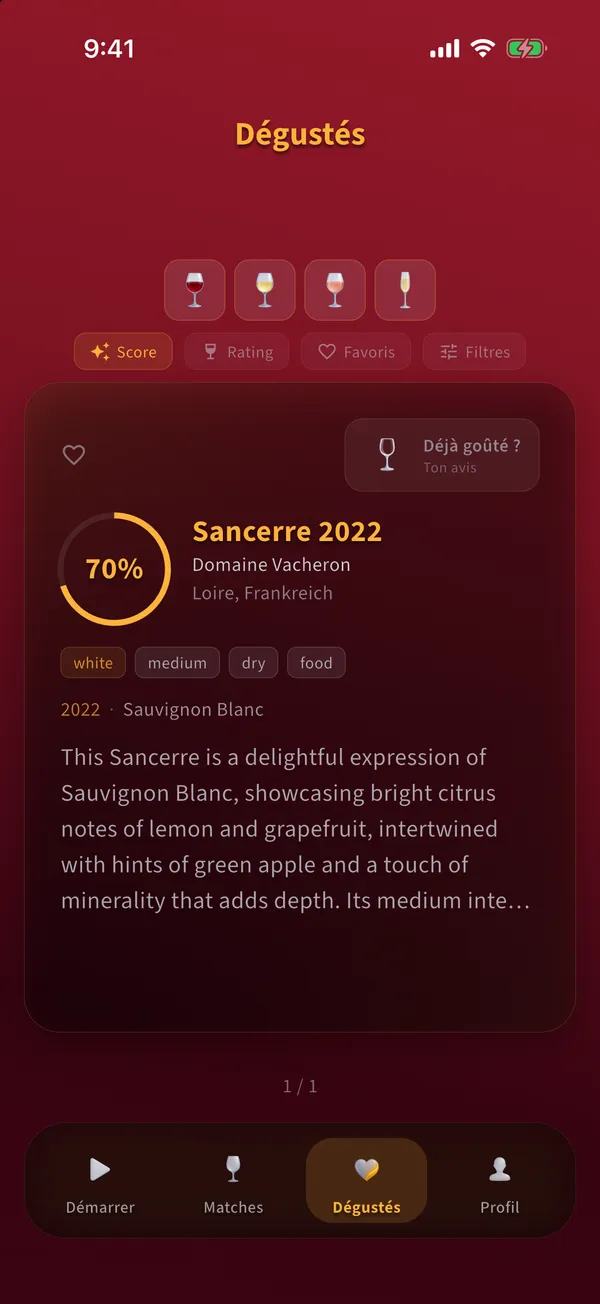
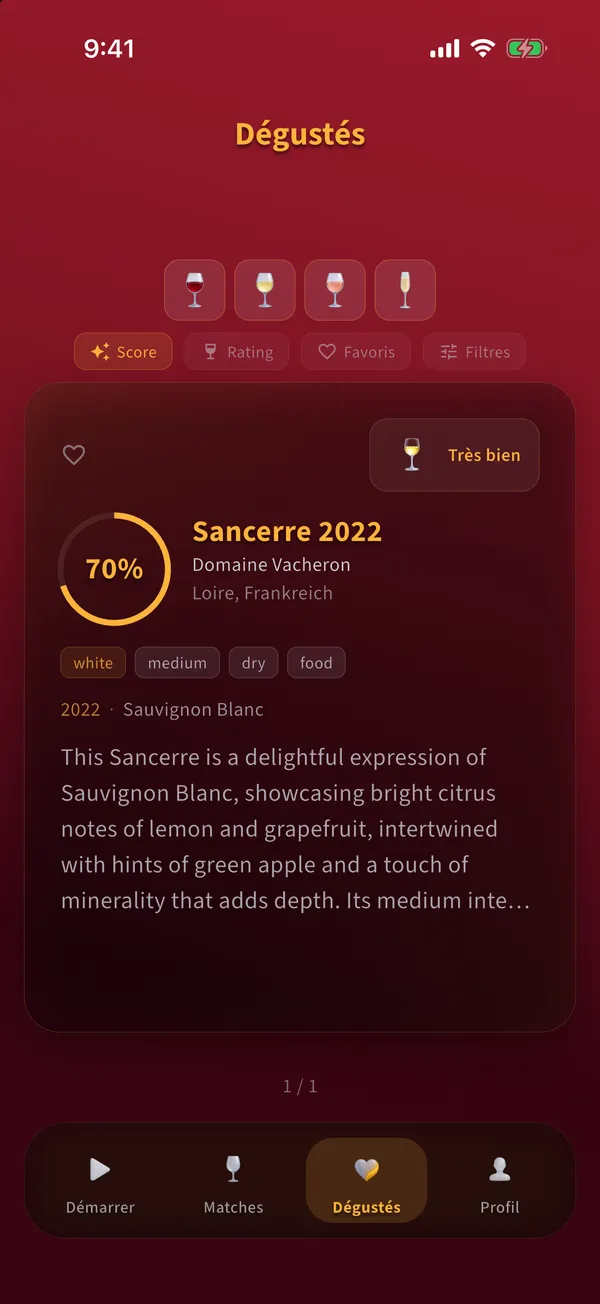
  1. Ouvre l'onglet Dégustés. Chaque vin dégusté a le bouton Déjà goûté ? en haut à droite de sa carte.

    Onglet Dégustés avec une carte de vin et le bouton Déjà goûté
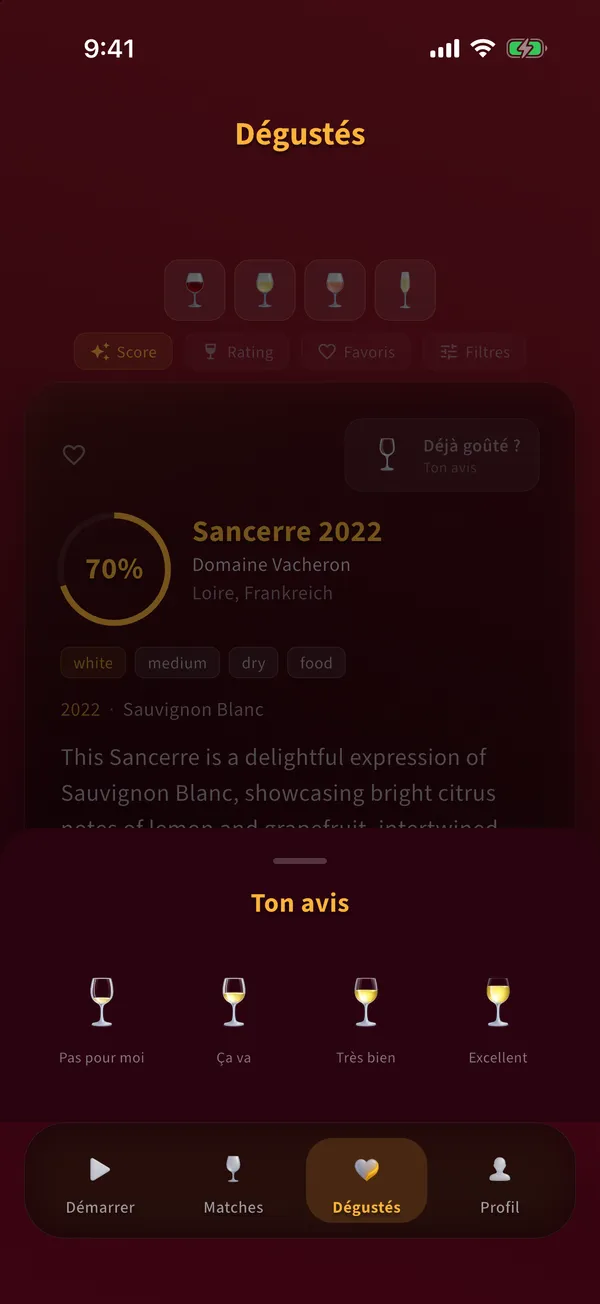
  2. Touche Déjà goûté ? La fenêtre Ton avis s'ouvre.

    Fenêtre Ton avis avec quatre verres, de Pas pour moi à Excellent
  3. Touche l'un des quatre verres : Pas pour moi, Ça va, Très bien ou Excellent.

  4. Ton avis apparaît maintenant sur la carte.

    Carte de vin dans l'onglet Dégustés avec l'avis

Astuces

  • Les notes basses aident autant que les hautes. Sommelio envoie tous les vins dégustés avec leur note lors du scan suivant.

Erreurs fréquentes

  • Noter des vins que tu n'as pas bus. Cela brouille ton profil gustatif.

Retour aux thèmes

Vins dégustés

Comment enregistrer des favoris et ajuster le score ?

Objectif: Marquer les vins que tu veux retrouver et régler le score selon ta propre impression.

Avant de commencer

  • Le vin est dans l'onglet Dégustés

Étapes

  1. Dans l'onglet Dégustés, touche la carte du vin pour ouvrir les détails.

  2. Touche le cœur en haut à droite. Il se remplit de doré et le vin devient un favori.

    Détails du vin avec un cœur plein et l'avis
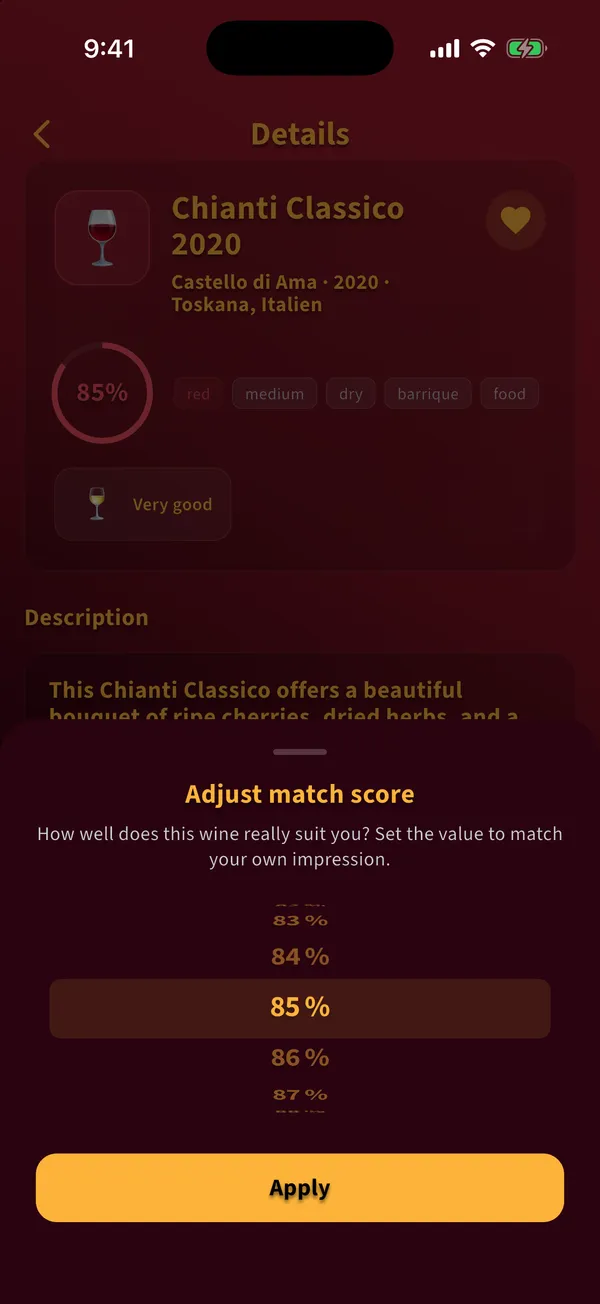
  3. Touche l'anneau du score pour ouvrir Ajuster le score de match.

    Fenêtre Ajuster le score de match avec une molette de pourcentage
  4. Tourne la molette jusqu'à la valeur qui correspond à ton impression et touche Appliquer.

Astuces

  • Ton propre score remplace celui de l'analyse pour ce vin.

Retour aux thèmes

Vins dégustés

Comment trier et filtrer mes vins dégustés ?

Objectif: Trouver rapidement un vin dans ta bibliothèque.

Avant de commencer

  • Au moins un vin dans l'onglet Dégustés

Étapes

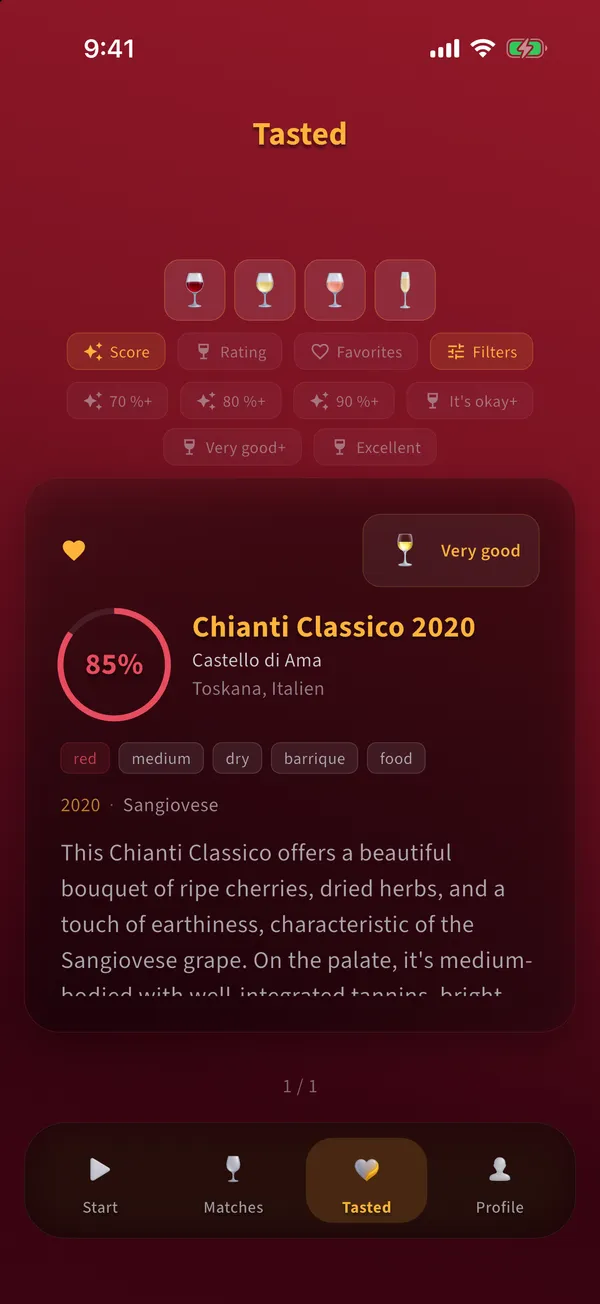
  1. Touche les verres en haut pour n'afficher que les vins rouges, blancs, rosés ou effervescents.

  2. Touche Score ou Rating pour trier. Touche Favoris pour n'afficher que les favoris.

  3. Touche Filtres pour définir des seuils : un score minimal de 70, 80 ou 90 pour cent, ou une note minimale.

    Onglet Dégustés avec les filtres ouverts pour le score minimal et la note minimale
  4. Fais glisser les cartes vers la gauche ou la droite pour les parcourir.

Astuces

  • Un filtre de note masque les vins non notés. Un message indique combien sont masqués et supprime le filtre quand tu le touches.
  • Ta bibliothèque est enregistrée sur ton téléphone et fonctionne hors ligne.

Erreurs fréquentes

  • Supprimer l'app. Cela efface aussi la bibliothèque du téléphone.

Retour aux thèmes

Profil et réglages

Combien de scans puis-je utiliser, et qu'est-ce que Premium ?

Objectif: Savoir combien de scans gratuits il te reste et où voir ton usage.

Étapes

  1. L'onglet Démarrer indique sous le bouton Analyser combien de scans gratuits il te reste.

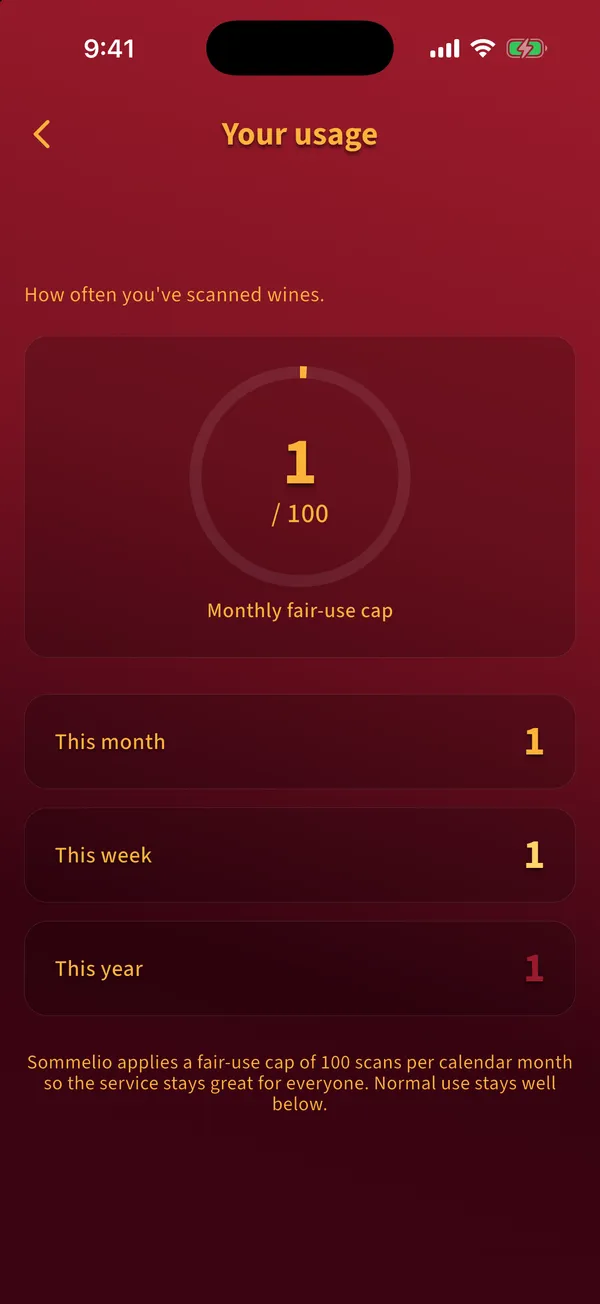
  2. Ouvre Profil et touche Usage pour voir combien de scans tu as faits cette semaine, ce mois-ci et cette année.

    Écran Ton usage avec le plafond mensuel d'usage raisonnable et les scans par semaine, mois et année
  3. Quand les scans gratuits sont épuisés, Sommelio affiche l'offre Premium. Premium existe en formule mensuelle, annuelle ou en achat unique, les prix actuels sont indiqués dans l'app et dans ton store.

  4. Touche Restaurer les achats sur l'écran Premium si tu as déjà acheté Premium sur un autre appareil avec le même Apple ID ou le même compte Google.

Astuces

  • Les achats passent par l'App Store ou Google Play. Résilie un abonnement dans les réglages d'abonnement de ton store.

Erreurs fréquentes

  • Penser qu'un scan qui échoue est décompté. Seules les analyses terminées consomment un scan gratuit.

Retour aux thèmes

Profil et réglages

Comment activer ou désactiver les rappels ?

Objectif: Décider si Sommelio peut te rappeler de noter tes vins et de revenir.

Avant de commencer

  • Notifications autorisées dans les réglages système de ton téléphone

Étapes

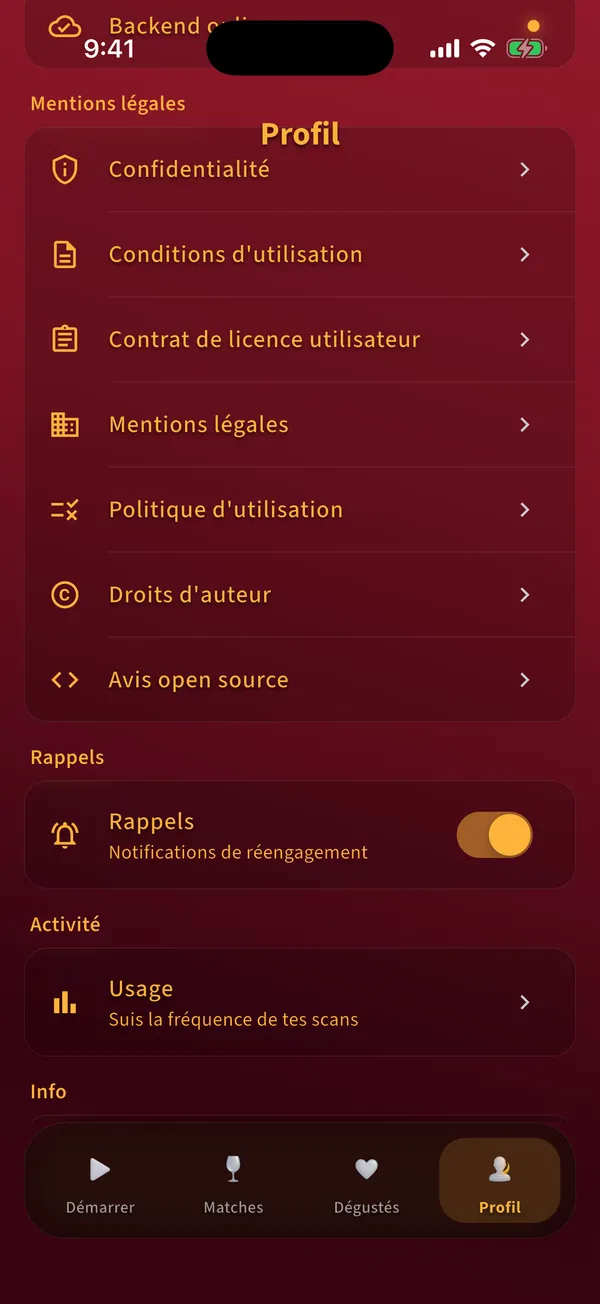
  1. Ouvre Profil et fais défiler jusqu'à Rappels.

    Profil avec les documents juridiques, l'interrupteur Rappels et Usage
  2. Utilise l'interrupteur pour activer ou désactiver les rappels.

Astuces

  • Les rappels de notation arrivent le soir, un jour et cinq jours après que tu as marqué un vin comme dégusté.

Erreurs fréquentes

  • L'interrupteur est activé mais rien n'arrive : les notifications sont bloquées dans les réglages système. Autorise-les sous Sommelio, Notifications.

Retour aux thèmes

Profil et réglages

Où trouver de l'aide, la confidentialité et les informations légales ?

Objectif: Contacter le support et lire les documents juridiques.

Étapes

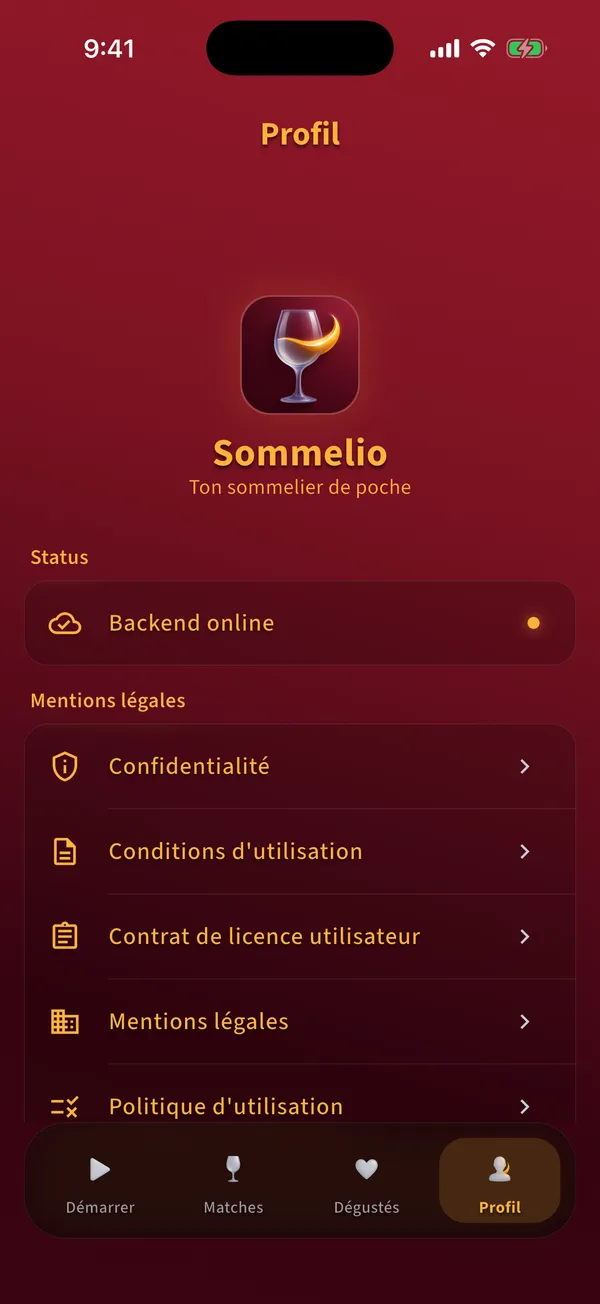
  1. Ouvre Profil. Sous Mentions légales, tu trouves la politique de confidentialité, les conditions d'utilisation, le contrat de licence, les informations sur l'éditeur et d'autres documents.

    Onglet Profil avec l'état, les documents juridiques et les informations sur l'app
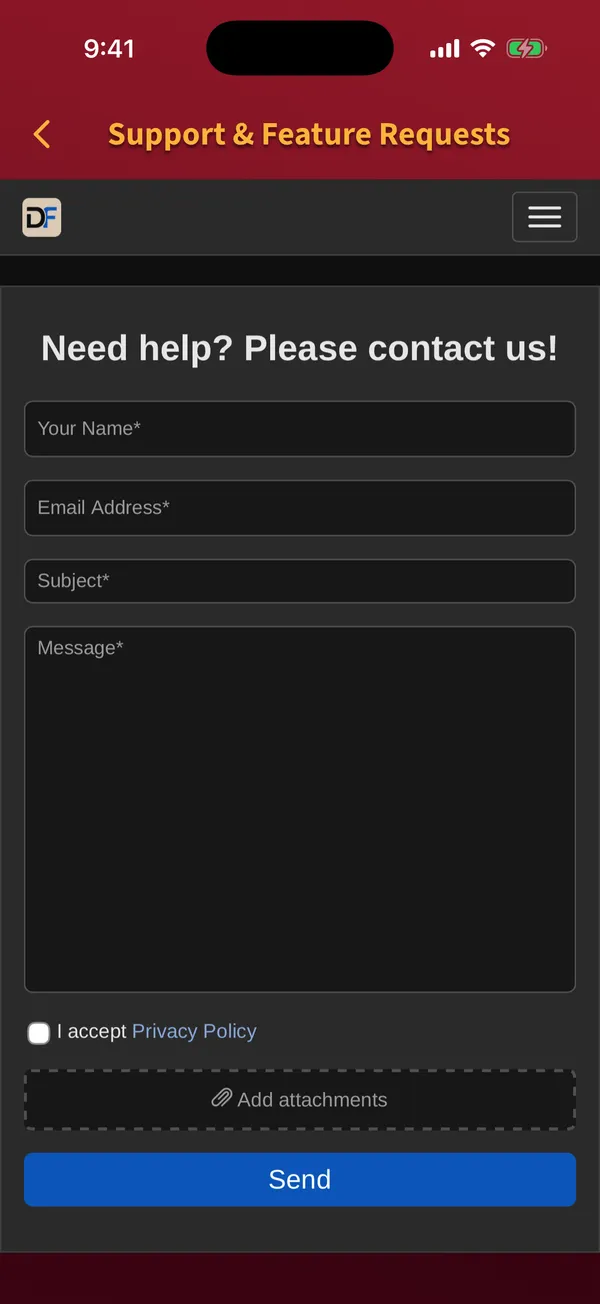
  2. Touche Support et suggestions en bas de Profil. Le formulaire d'assistance s'ouvre dans l'app.

    Formulaire d'assistance dans l'app avec les champs nom, e-mail, objet et message
  3. Remplis le nom, l'e-mail, l'objet et le message, accepte la politique de confidentialité et touche Envoyer.

Astuces

  • La version de l'app figure tout en bas de Profil. Ajoute-la à ton message.

Retour aux thèmes

Toujours bloqué ?

Écris-nous via le formulaire d'assistance. Ajoute si possible la version de l'app indiquée dans Profil et une capture d'écran.

Ouvrir le formulaire d'assistance

FAQ

Questions sur l'app

Ai-je besoin d'un compte pour Sommelio ?

Non. Sommelio fonctionne sans compte, sans adresse e-mail et sans mot de passe. Ton profil gustatif, tes notes et tes favoris sont enregistrés sur ton téléphone.

Dans quelles langues l'app est-elle disponible ?

L'app est disponible en 19 langues et suit la langue de ton téléphone.

Sommelio fonctionne-t-il sans internet ?

Ta bibliothèque et tes notes fonctionnent hors ligne. L'analyse de photos, de fichiers PDF et de cartes des vins par QR code nécessite une connexion internet.

Pourquoi un vin obtient-il un score de match bas ?

Le score de match compare le vin à ton profil gustatif et à tes notes. Un score bas signifie que le vin correspond moins bien à tes réglages actuels, pas que c'est un mauvais vin.

Que deviennent mes photos ?

Les photos sont envoyées au backend Sommelio pour l'analyse et supprimées du stockage à la fin de la tâche d'analyse. Les détails figurent dans la politique de confidentialité.