Opas

Sommelio vaihe vaiheelta

Tämä opas esittelee Sommelio-sovelluksen kaikki toiminnot siinä järjestyksessä, jossa kohtaat ne. Jokaisessa aiheessa kerrotaan tavoite, mitä tarvitset, numeroidut vaiheet kuvakaappauksen kera, vinkit ja yleisimmät virheet. Kuvakaappaukset ovat iPhone-sovelluksesta; Android-sovelluksessa on samat näkymät.

Aloitus

Miten asennan Sommelion?

Tavoite: Saat sovelluksen puhelimeesi.

Ennen kuin aloitat

  • iPhone, jossa on ajantasainen iOS-versio, tai Android-puhelin
  • Internetyhteys

Vaiheet

  1. Avaa App Store iPhonessa tai Google Play Android-puhelimessa.

  2. Hae Sommelio ja tarkista, että julkaisija on DigitalFreedom.

  3. Napauta Hanki tai Asenna ja odota, kunnes sovelluksen kuvake ilmestyy kotinäytölle.

  4. Avaa Sommelio. Et tarvitse tiliä, sähköpostiosoitetta etkä salasanaa.

Vinkit

  • Sivuston sommelio.app latauspainikkeet vievät suoraan oikealle kauppasivulle.

Yleiset virheet

  • Asennetaan toinen, samannimiseltä kuulostava sovellus. Sommelion kuvakkeessa on viinilasi ja kultainen pyörre tummanpunaisella pohjalla.

Takaisin aiheisiin

Aloitus

Mitä ensimmäisellä käynnistyskerralla tapahtuu?

Tavoite: Opit perusasiat kahdeksalla lyhyellä näytöllä ja käyt esittelyn loppuun.

Ennen kuin aloitat

  • Sommelio on asennettu

Vaiheet

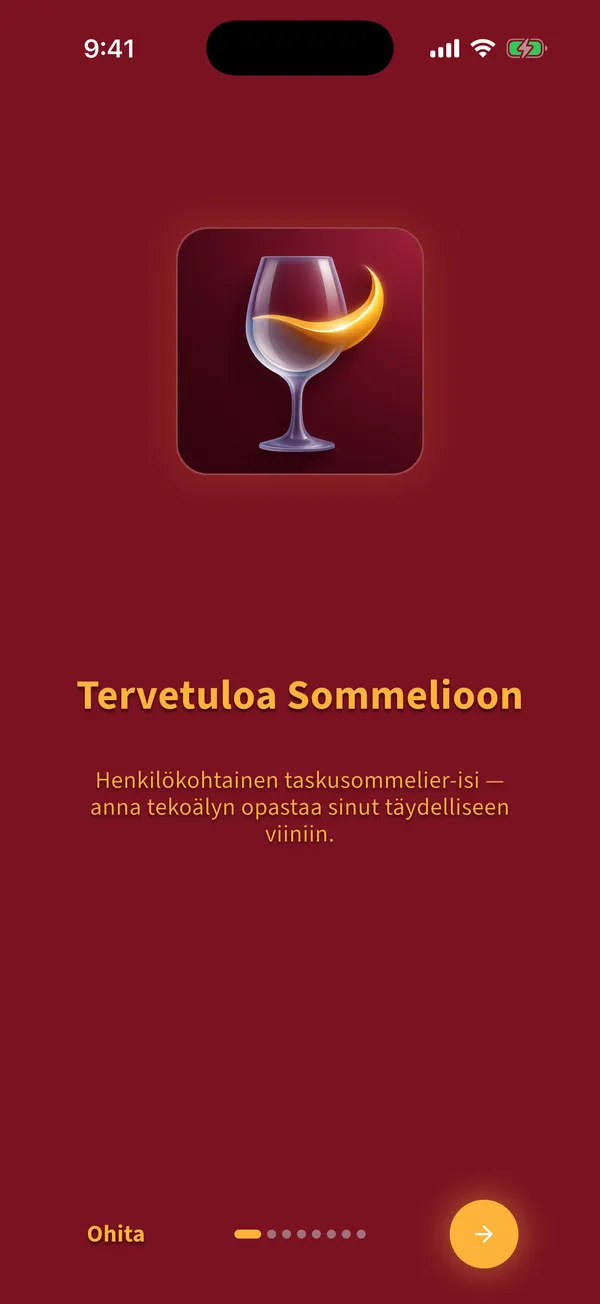
  1. Lue tervetulonäyttö ja siirry seuraavaan näyttöön napauttamalla oikean alakulman pyöreää nuolipainiketta.

    Sommelio-sovelluksen tervetulonäyttö, jossa on sovelluksen kuvake ja pyöreä seuraava-painike
  2. Toinen näyttö kertoo makuprofiilista. Asetat sen heti esittelyn jälkeen.

    Esittelynäyttö makuprofiilista
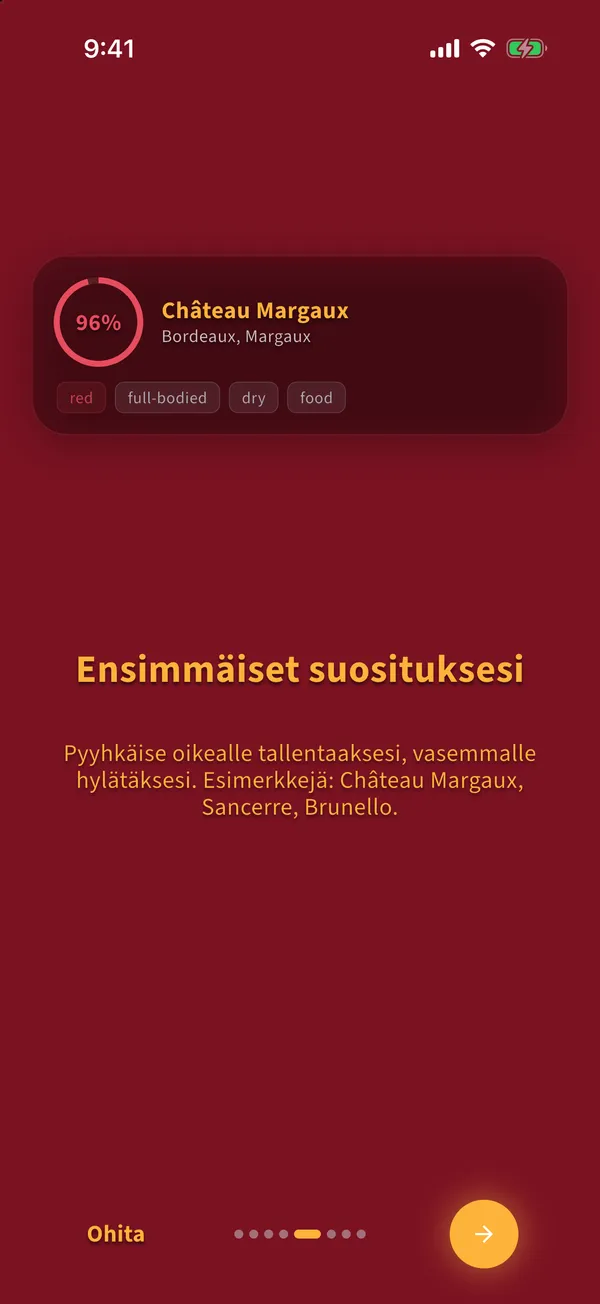
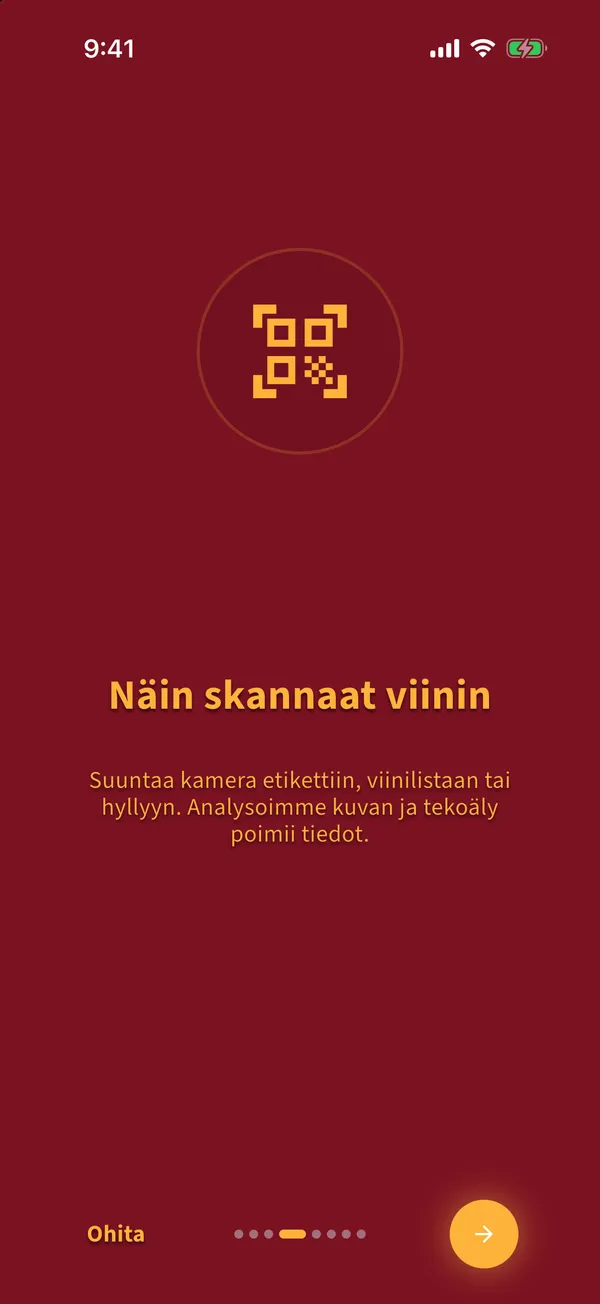
  3. Seuraavat näytöt näyttävät, miten skannaus toimii, miltä tulokset näyttävät ja miten arvioit viinejä. Esimerkkiviinit ovat demodataa ja katoavat lopuksi.

    Esittelynäyttö, jossa on esimerkkisuosituskortti
  4. Napauta viimeisellä näytöllä Aloitetaan.

  5. Puhelimesi kysyy, saako Sommelio lähettää ilmoituksia. Salli ne, jos haluat muistutuksia arvioinnista. Voit muuttaa tätä myöhemmin Profiili-välilehdellä.

  6. Sen jälkeen Sommelio näyttää kerran Premium-tarjouksensa. Jatka ilmaisilla skannauksilla napauttamalla oikeassa yläkulmassa Myöhemmin.

Vinkit

  • Vasemman alakulman Ohita vie milloin tahansa esittelyn loppuun.

Yleiset virheet

  • Odotetaan demoviinien jäävän listaan. Ne poistetaan, kun esittely päättyy.

Takaisin aiheisiin

Aloitus

Miten asetan makuprofiilini?

Tavoite: Kerro Sommeliolle, mistä pidät, niin jokainen tulos järjestetään makusi mukaan.

Ennen kuin aloitat

  • Esittely on käyty läpi ja Aloitus-välilehti on auki

Vaiheet

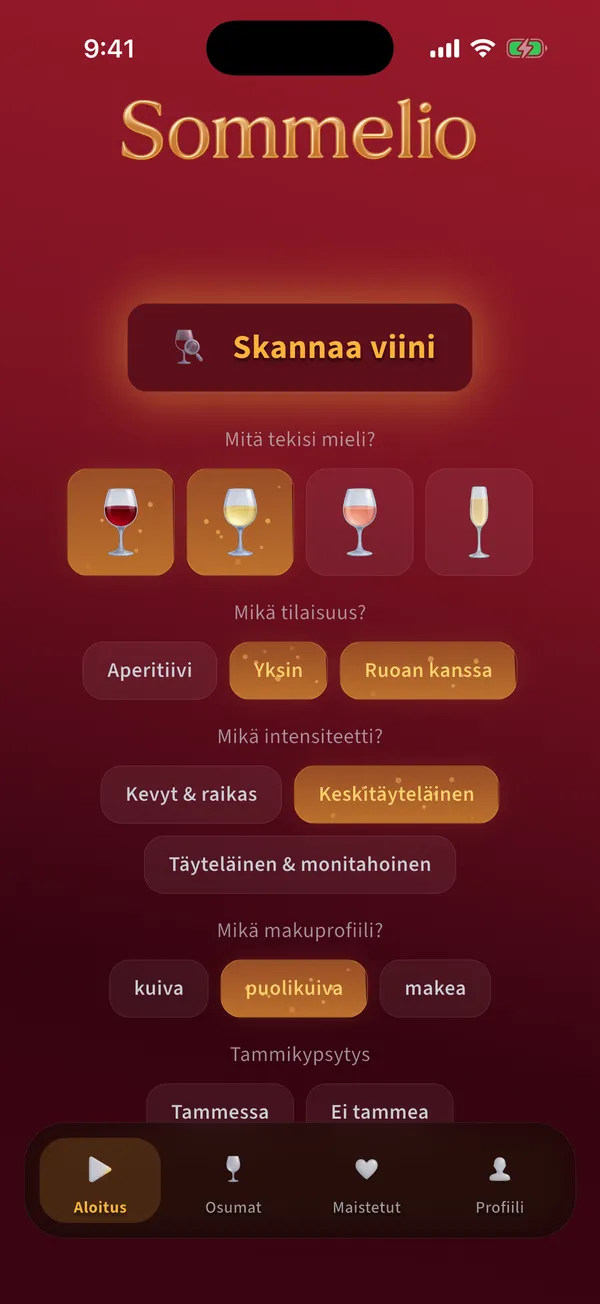
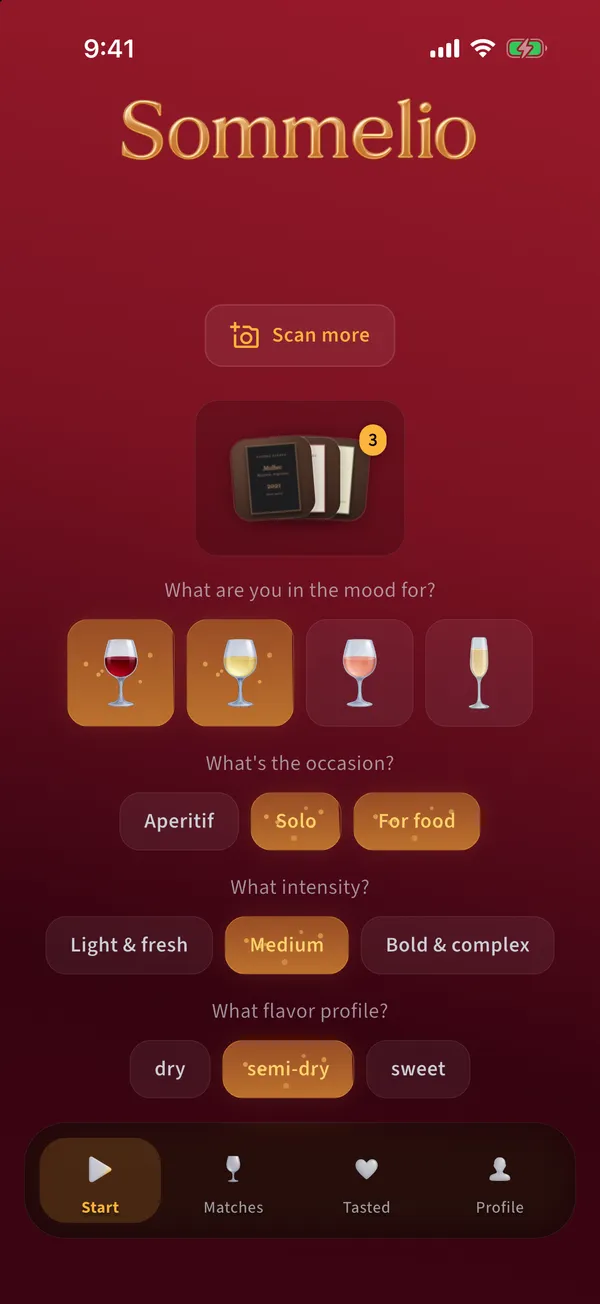
  1. Napauta kohdassa Mitä tekisi mieli? yhtä tai useampaa viinityyppiä: punainen, valkoinen, rosé tai kuohuva. Valittu tyyppi korostuu kultaisena.

    Aloitus-välilehti ja makuprofiili: viinityypit, tilaisuus, intensiteetti, makuprofiili ja tammikypsytys
  2. Valitse tilaisuus: Aperitiivi, Yksin tai Ruoan kanssa.

  3. Valitse intensiteetti: Kevyt & raikas, Keskitäyteläinen tai Täyteläinen & monitahoinen.

  4. Valitse makuprofiili: kuiva, puolikuiva tai makea.

  5. Valinnainen: valitse kohdassa Tammikypsytys joko Tammessa tai Ei tammea. Jätä molemmat valitsematta, jos sillä ei ole väliä.

Vinkit

  • Sommelio tallentaa jokaisen muutoksen heti. Säädä profiilia ennen jokaista skannausta, esimerkiksi valkoinen ja aperitiivi ennen illallista, punainen ja ruoan kanssa pääruokaan.
  • Maistettujen viinien arviosi tarkentavat tuloksia ajan myötä, katso arviointia käsittelevä aihe.

Yleiset virheet

  • Valitaan vain yksi kapea yhdistelmä, esimerkiksi punainen, kevyt ja makea, eikä osumia löydy. Valitse toinen viinityyppi tai eri intensiteetti ja skannaa uudelleen.
  • Tullaan ravintolan QR-koodin kautta ennen kuin profiilia on koskaan tallennettu. Sommelio pyytää silloin ensin valitsemaan vähintään yhden vaihtoehdon jokaisesta kategoriasta. Napauta Aloitus-välilehdellä yhtä vaihtoehtoa jokaisessa kategoriassa, niin tuonti jatkuu.

Takaisin aiheisiin

Skannaus

Miten skannaan etiketin, viinilistan tai hyllyn?

Tavoite: Kuvaa yksi tai useampi viini, jotta Sommelio voi lukea ne.

Ennen kuin aloitat

  • Makuprofiili on asetettu
  • Sommeliolla on lupa käyttää kameraa
  • Ilmaisia skannauksia jäljellä tai Premium

Vaiheet

  1. Napauta Aloitus-välilehdellä Skannaa viini. Kamera avautuu.

    Esittelynäyttö, joka näyttää, miten viini skannataan
  2. Suuntaa kamera etikettiin, viinilistan sivuun tai hyllyyn. Pidä puhelin paikallaan, kunnes laatumerkki kertoo tekstin olevan hyvin luettavissa.

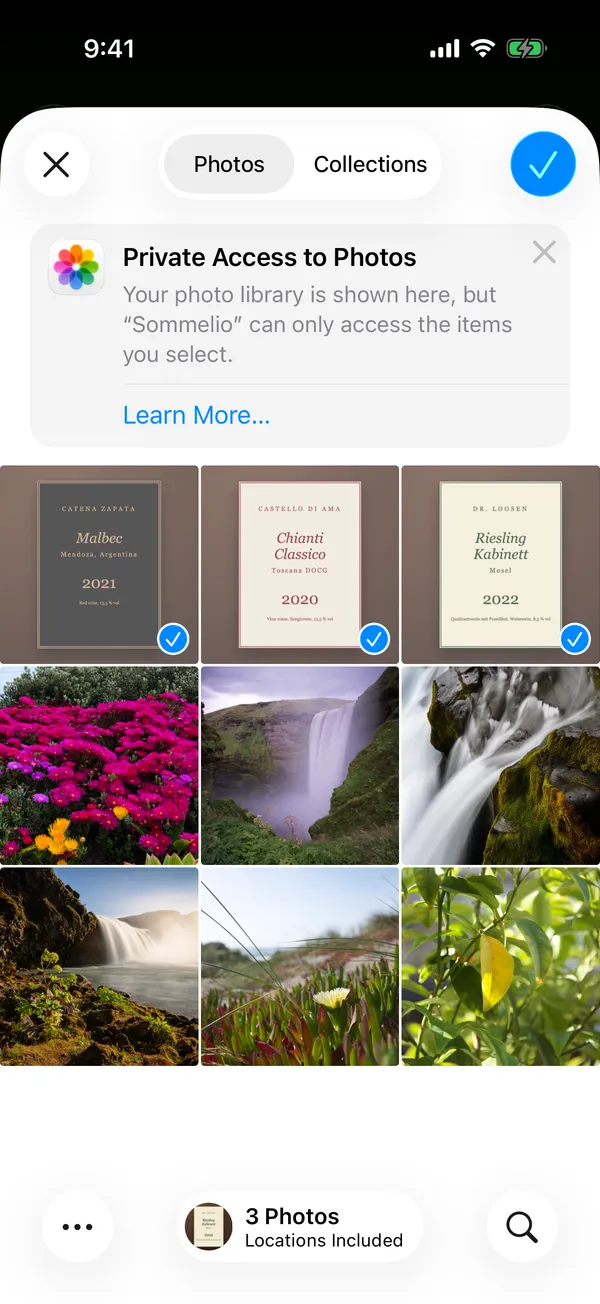
  3. Napauta pyöreää kultaista laukaisinta. Kuva lisätään kokoelmaasi.

  4. Lisää kuvia samalla tavalla, enintään 10 skannausta kohden, esimerkiksi viinilistan jokainen sivu.

  5. Palaa Aloitus-välilehdelle ja napauta Analysoi, katso analyysin aloittamista käsittelevä aihe.

Vinkit

  • Hyvä valo ja suora kuvakulma antavat parhaat tulokset. Vältä heijastuksia kiiltävissä etiketeissä.
  • Yksi kuva koko hyllystä tai täydestä listan sivusta riittää. Sommelio lukee jokaisen siinä olevan viinin.

Yleiset virheet

  • Kamera pysyy mustana: kameran käyttöoikeus on pois päältä. Salli se järjestelmän asetuksissa kohdassa Sommelio, Kamera ja napauta sitten Yritä uudelleen.
  • Kuvat ovat sumeita tai rajautuvat. Sommelio voi järjestää vain sen, minkä se pystyy lukemaan.

Takaisin aiheisiin

Skannaus

Miten aloitan analyysin?

Tavoite: Lähetä kerätyt kuvat analysoitaviksi ja saat parhaat osumasi.

Ennen kuin aloitat

  • Kokoelmassa on vähintään yksi kuva tai PDF-sivu
  • Internetyhteys; tilarivillä lukee Backend online

Vaiheet

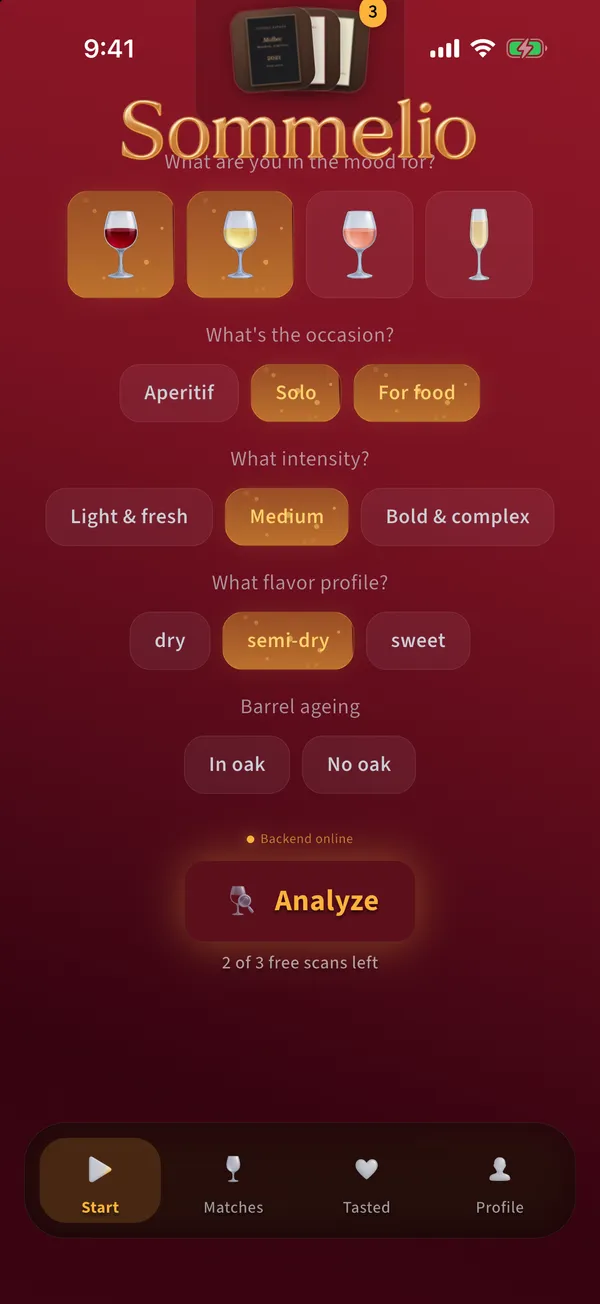
  1. Vieritä Aloitus-välilehdellä alas. Makuprofiilin alla näet tekstin Backend online, painikkeen Analysoi ja jäljellä olevien ilmaisten skannausten määrän.

    Aloitus-välilehti, jossa on painike Analysoi ja jäljellä olevien ilmaisten skannausten määrä
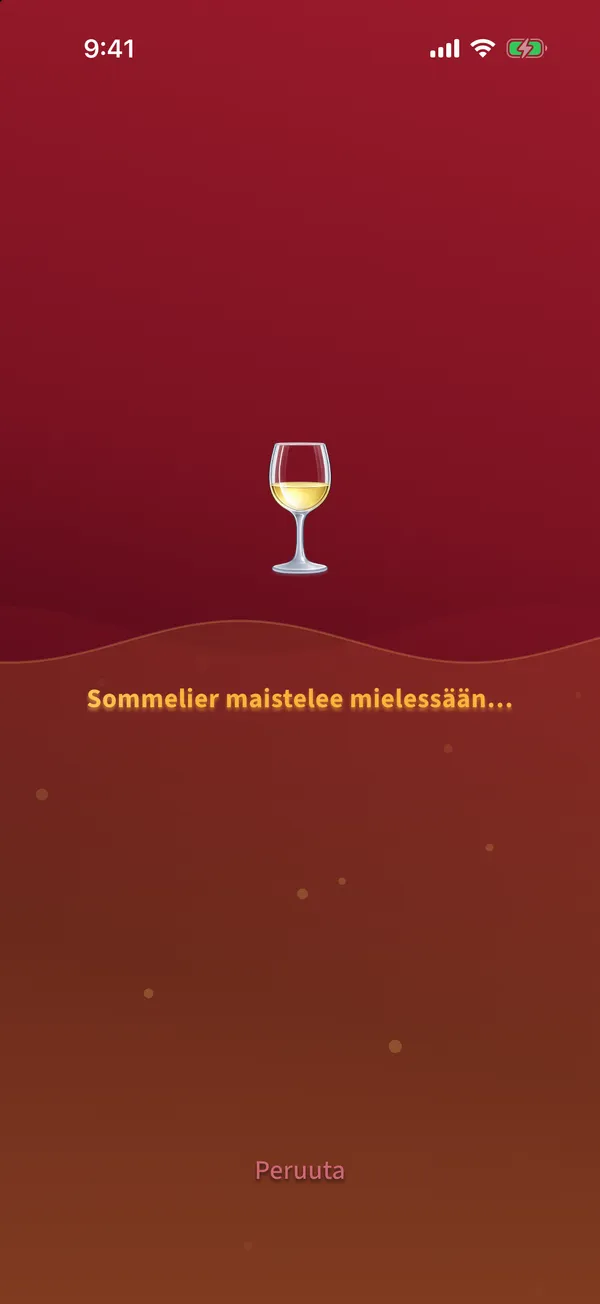
  2. Napauta Analysoi. Lasi täyttyy, kun Sommelio lukee viinit ja vertaa niitä makuusi.

    Analyysinäyttö, jossa täyttyvä viinilasi ja tilaviesti
  3. Muutaman sekunnin kuluttua Osumat-välilehti avautuu ja näyttää parhaat viinisi.

Vinkit

  • Alareunan Peruuta keskeyttää analyysin. Peruttu tai epäonnistunut analyysi ei kuluta ilmaista skannausta.
  • Pidä sovellus auki analyysin ajan.

Yleiset virheet

  • Mikään ei mennyt läpi: yksikään viini ei sovi profiiliisi. Laajenna profiilia esimerkiksi toisella viinityypillä ja skannaa uudelleen.
  • Ei internetyhteyttä: tarkista yhteys ja napauta Yritä uudelleen.

Takaisin aiheisiin

Skannaus

Miten tuon viinilistan PDF-tiedostona?

Tavoite: Analysoi viinilista, jonka ravintola tai kauppa julkaisee PDF-tiedostona.

Ennen kuin aloitat

  • PDF-tiedoston verkkolinkki, esimerkiksi kopioituna ravintolan verkkosivulta
  • Enintään 20 MB:n PDF

Vaiheet

  1. Napauta Skannaa viini ja sitten kuvakuvakkeen vieressä olevaa PDF-kuvaketta. Näkymä Viinilista PDF:stä avautuu.

    Näkymä Viinilista PDF:stä, jossa linkkikenttä ja painike Lataa PDF
  2. Liitä linkki kenttään tai napauta leikepöytäkuvaketta. Puhelin voi kerran kysyä, saako Sommelio liittää.

  3. Napauta Lataa PDF. Sommelio näyttää PDF-tiedoston sivut.

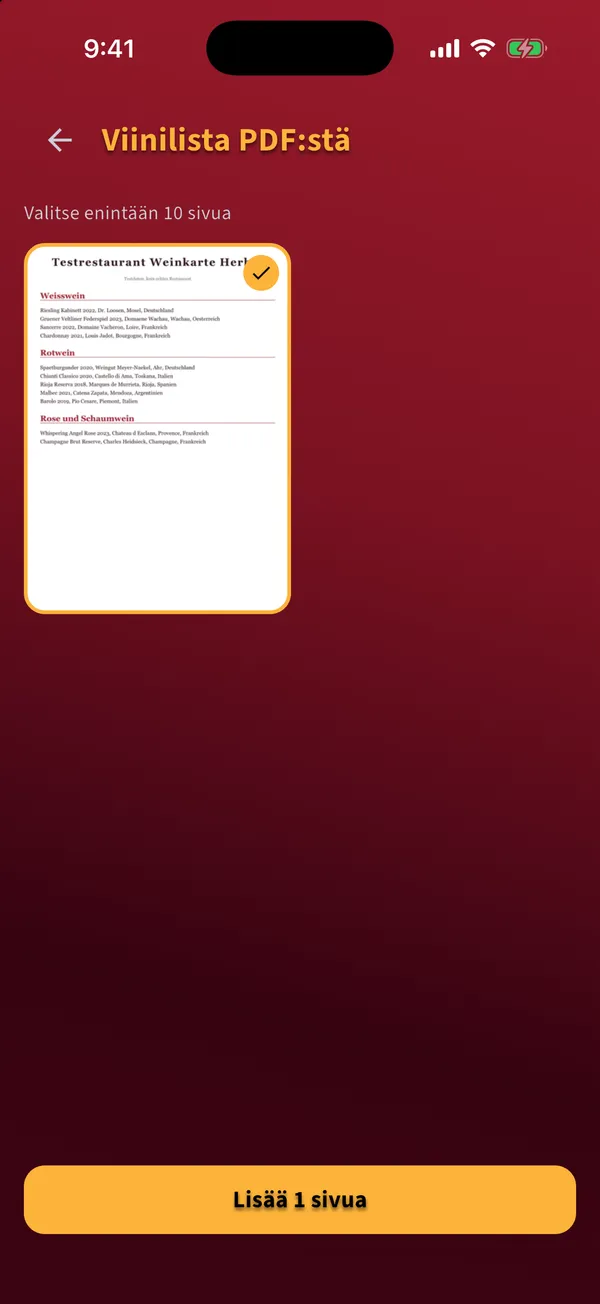
  4. Valitse enintään 10 sivua, joilla viinit ovat, ja lisää ne alareunan painikkeella.

    Tuodun PDF-viinilistan sivuvalinta, jossa yksi sivu valittuna
  5. Napauta Aloitus-välilehdellä Analysoi.

Vinkit

  • Valitse vain sivut, joilla harkitsemasi viinit ovat. Vähemmän sivuja antaa tuloksen nopeammin.

Yleiset virheet

  • Linkki ei kelpaa: linkin täytyy alkaa https ja johtaa suoraan PDF-tiedostoon.
  • Linkki johtaa verkkosivulle eikä PDF-tiedostoon. Avaa sivu ja kopioi PDF-tiedoston linkki.

Takaisin aiheisiin

Skannaus

Miten käytän ravintolan QR-koodia?

Tavoite: Saat suosituksia ravintolan viinilistalta kuvaamatta sitä.

Ennen kuin aloitat

  • Ravintolan viinilistassa on Sommelio-QR-koodi
  • Sommelio on asennettu ja makuprofiili tallennettu

Vaiheet

  1. Avaa puhelimesi kamerasovellus ja suuntaa se QR-koodiin.

  2. Napauta näkyviin tulevaa linkkiä. Sommelio avautuu ja lataa ravintolan ajantasaisen viinilistan.

  3. Analyysi alkaa itsestään. Odota, kunnes lasi on täynnä.

    QR-koodin kautta ladatun ravintolan viinilistan analyysi
  4. Tämän viinilistan osumasi näkyvät Osumat-välilehdellä.

Vinkit

  • Ilman sovellusta QR-koodi avaa sivun, jossa on linkit App Storeen ja Google Playhin. Asenna Sommelio ja skannaa koodi uudelleen.
  • Ravintola voi vaihtaa listansa milloin tahansa. QR-koodi lataa aina ajantasaisen listan.

Yleiset virheet

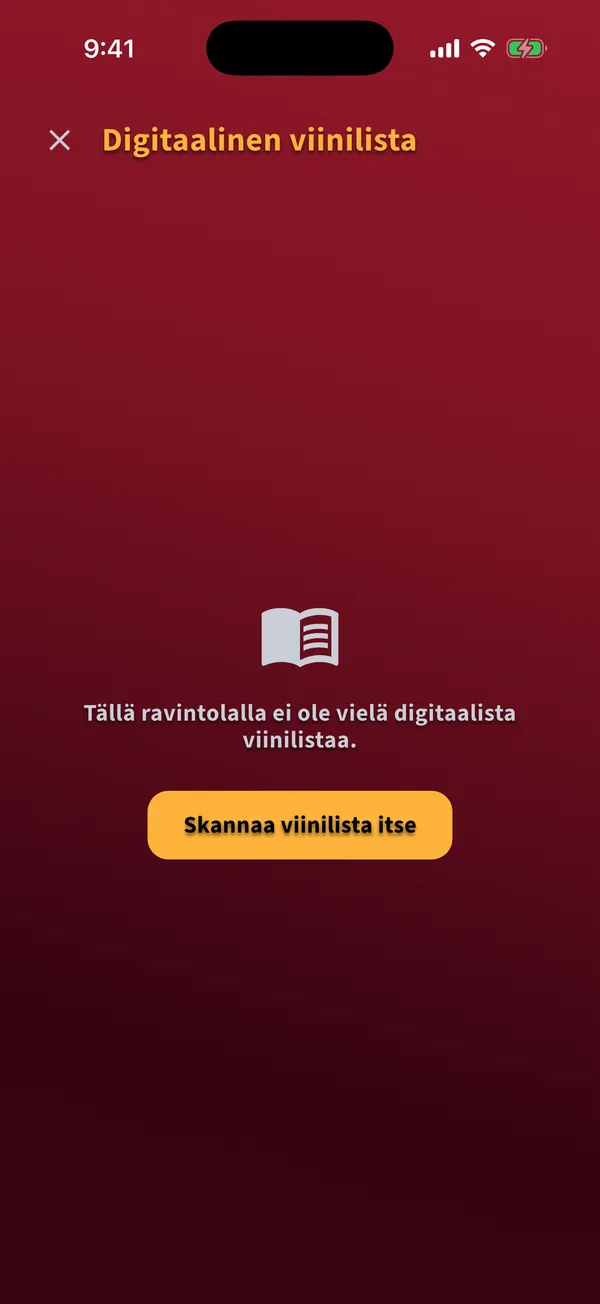
  • Tällä ravintolalla ei ole vielä digitaalista viinilistaa: napauta Skannaa viinilista itse ja kuvaa painettu lista.
  • Ilmaiset skannauksesi on käytetty: Sommelio näyttää Premium-tarjouksen. Napauta Myöhemmin, niin ladattu lista odottaa sinua.
Ilmoitus, ettei ravintolalla ole vielä digitaalista viinilistaa, ja painike Skannaa viinilista itse

Takaisin aiheisiin

Tulokset

Miten luen osumani?

Tavoite: Ymmärrät, mikä viini sopii sinulle parhaiten ja miksi.

Ennen kuin aloitat

  • Valmis analyysi

Vaiheet

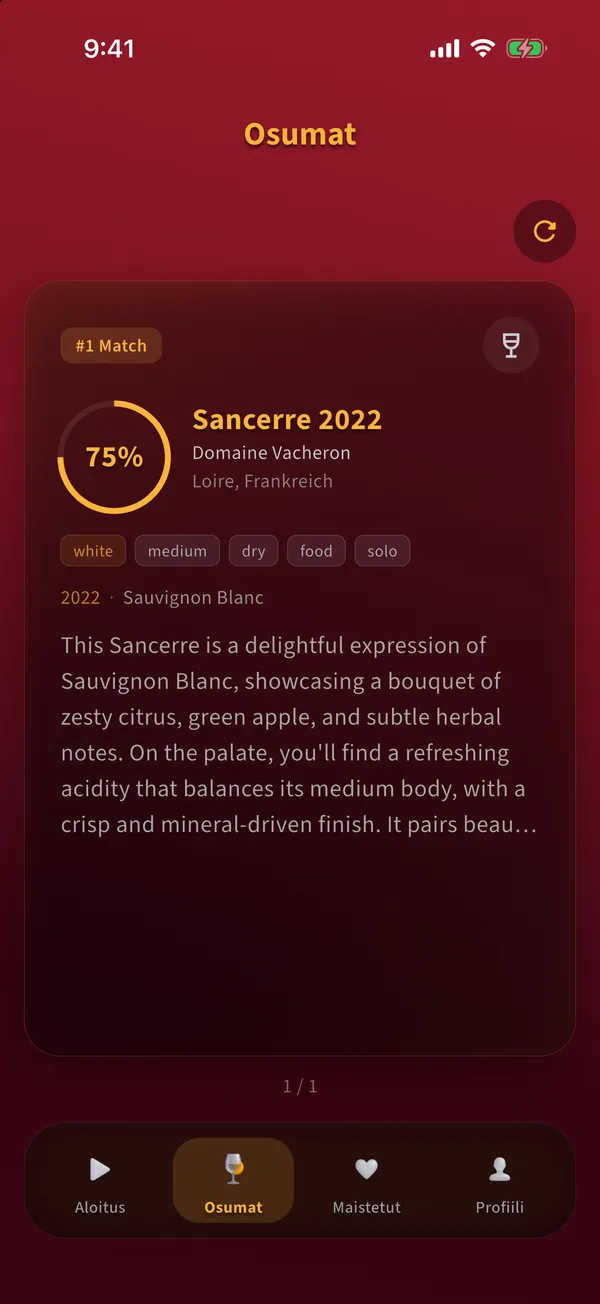
  1. Osumat-välilehdellä näkyy enintään kolme viiniä. Iso kortti on osuma numero yksi, muut ovat sen yläpuolella pieninä palkkeina.

    Osumat-välilehti, jossa osuma numero yksi, sen match-pisteet ja lyhyt arvio
  2. Rengas näyttää match-pisteet prosentteina: kuinka hyvin viini sopii profiiliisi.

  3. Nimen alla näet tuottajan, alueen, tunnisteet ja lyhyen arvion siitä, miksi viini sopii tai missä se jää vajaaksi.

  4. Napauta yläreunan pientä palkkia, niin kyseinen viini nousee eteen.

  5. Tyhjennä osumat ja aloita alusta napauttamalla oikeassa yläkulmassa Uusi skannaus.

Vinkit

  • Maistetuiksi merkitsemäsi viinit pysyvät kirjastossasi myös uuden skannauksen jälkeen. Maistamattomat osumat korvataan.

Yleiset virheet

  • Pisteitä luetaan laatuarviona. Ne kertovat, kuinka hyvin viini sopii profiiliisi, eivät sitä, kuinka hyvä se on yleisesti.

Takaisin aiheisiin

Tulokset

Miten näen viinin kaikki tiedot?

Tavoite: Lue koko kuvaus, rypäleet ja ominaisuudet.

Ennen kuin aloitat

  • Viini on Osumat- tai Maistetut-välilehdellä

Vaiheet

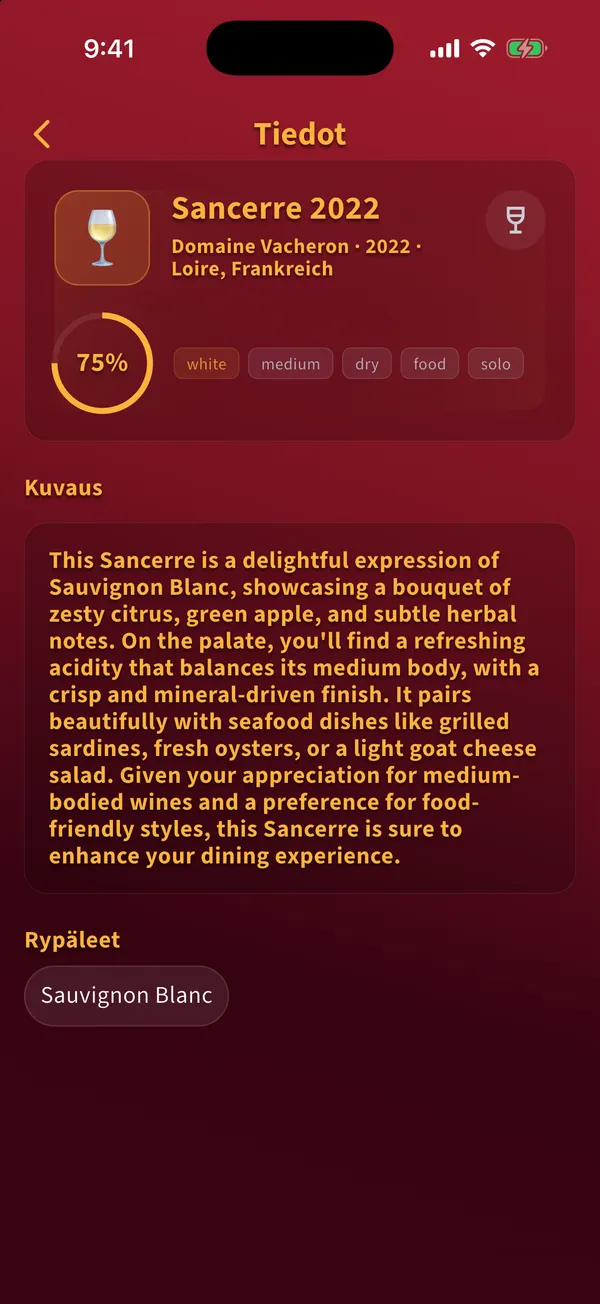
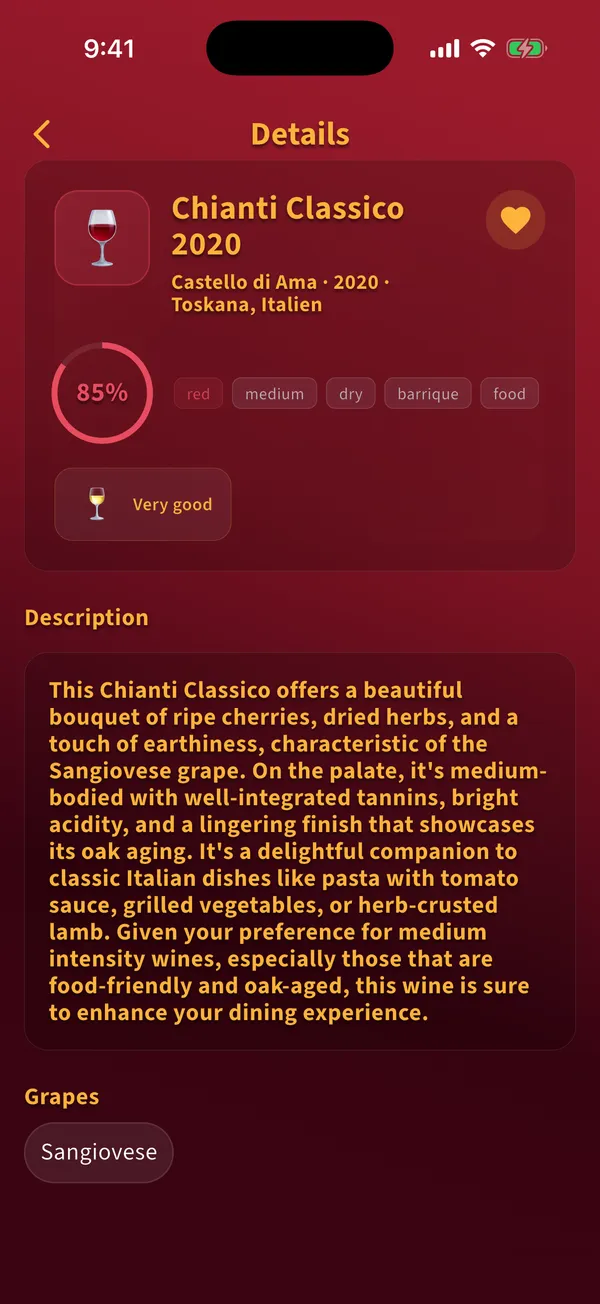
  1. Napauta viinikorttia. Tiedot avautuvat.

    Viinin tiedot: match-pisteet, tunnisteet, kuvaus ja rypäleet
  2. Ylhäällä näet nimen, tuottajan, vuosikerran, alueen, match-pisteet sekä tunnisteet tyypille, täyteläisyydelle, makeudelle ja tilaisuudelle.

  3. Alempana ovat kuvaus ja rypäleet.

  4. Palaa takaisin napauttamalla vasemman yläkulman nuolta.

Takaisin aiheisiin

Maistetut viinit

Miten merkitsen viinin maistetuksi?

Tavoite: Siirrä juomasi viini kirjastoosi, jotta voit arvioida sen.

Ennen kuin aloitat

  • Viini on Osumat-välilehdellä

Vaiheet

  1. Avaa viini Osumat-välilehdeltä.

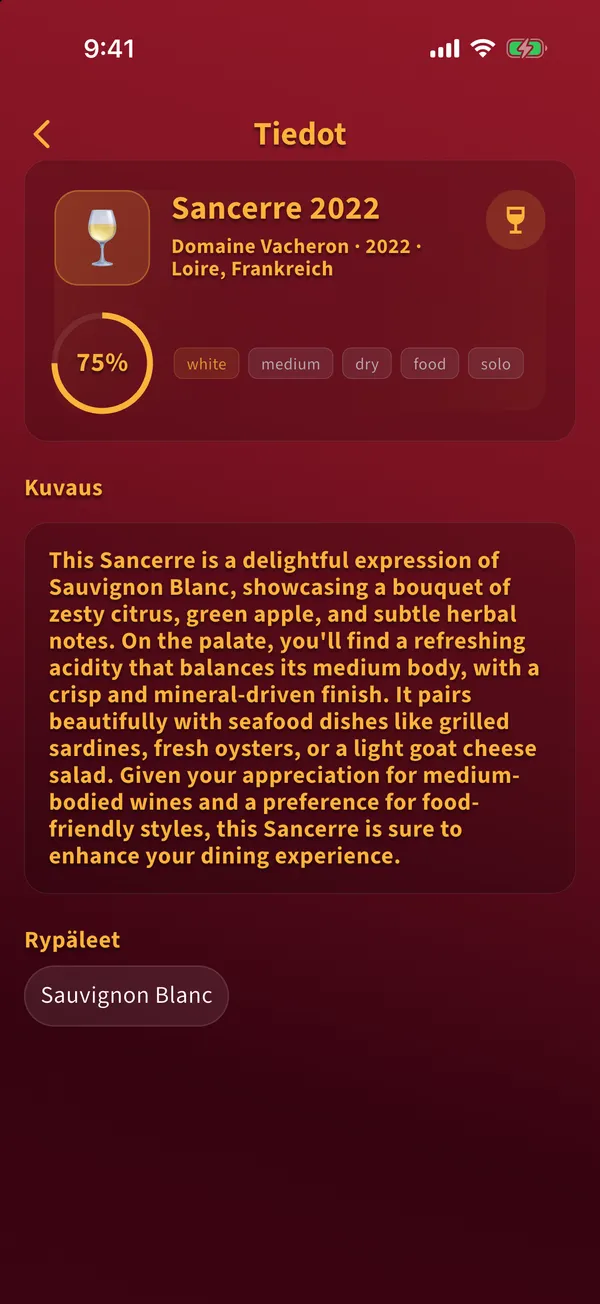
  2. Napauta tietojen oikeassa yläkulmassa olevaa lasikuvaketta. Se muuttuu kultaiseksi, ja viini on nyt Maistetut-välilehdellä.

    Viinin tiedot ja kultainen lasikuvake, joka merkitsee viinin maistetuksi
  3. Poista merkintä napauttamalla kuvaketta uudelleen. Arvio ja suosikkimerkintä nollautuvat silloin.

Vinkit

  • Jos sallit ilmoitukset, Sommelio muistuttaa sinua illalla arvioimaan viinin.

Yleiset virheet

  • Odotetaan maistamattomien osumien säilyvän. Uusi skannaus korvaa jokaisen osuman, jota ei ole merkitty maistetuksi.

Takaisin aiheisiin

Maistetut viinit

Miten arvioin viinin?

Tavoite: Kerro mielipiteesi, jotta tulevat suositukset oppivat siitä.

Ennen kuin aloitat

  • Viini on Maistetut-välilehdellä

Vaiheet

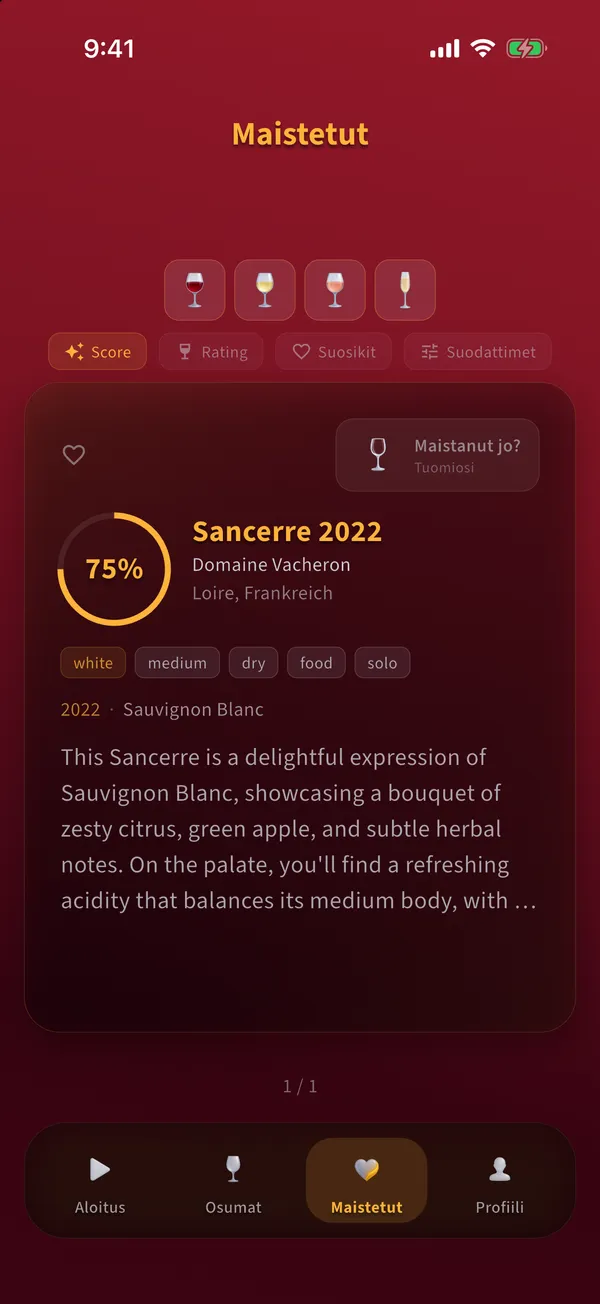
  1. Avaa Maistetut-välilehti. Jokaisen maistetun viinin kortin oikeassa yläkulmassa on painike Maistanut jo?

    Maistetut-välilehti, jossa viinikortti ja painike Maistanut jo
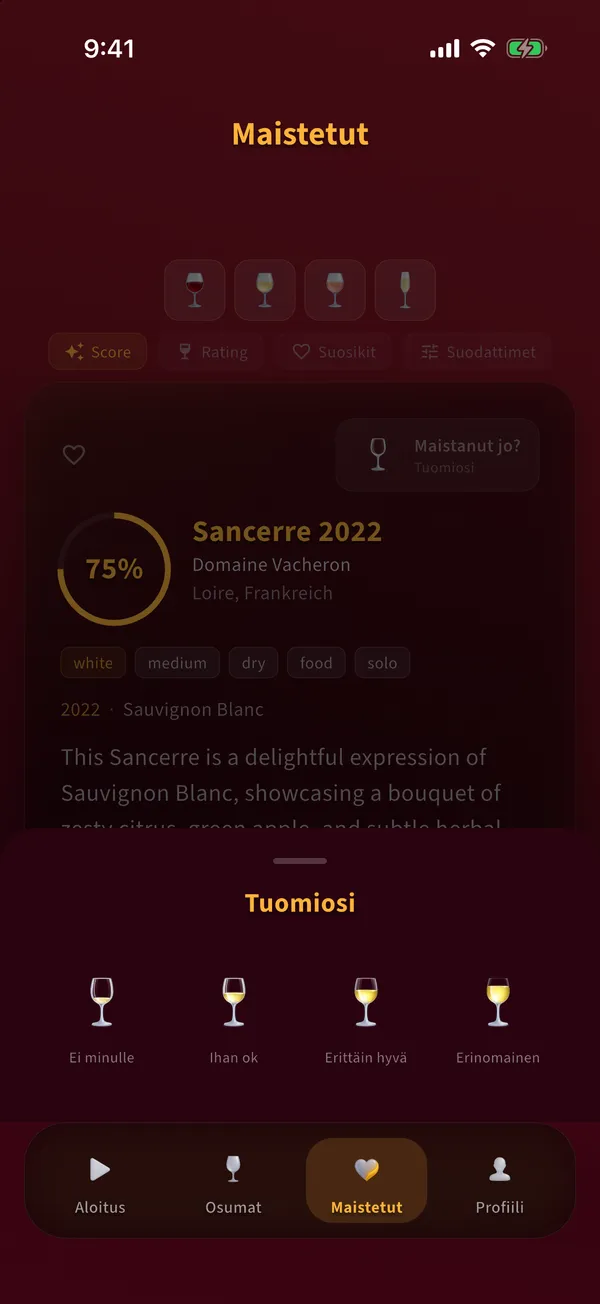
  2. Napauta Maistanut jo? Näkymä Tuomiosi avautuu.

    Näkymä Tuomiosi, jossa neljä lasia vaihtoehdosta Ei minulle vaihtoehtoon Erinomainen
  3. Napauta yhtä neljästä lasista: Ei minulle, Ihan ok, Erittäin hyvä tai Erinomainen.

  4. Arviosi näkyy nyt kortilla.

    Maistetut-välilehden viinikortti, jossa näkyy arvio

Vinkit

  • Matalat arviot auttavat yhtä paljon kuin korkeat. Sommelio lähettää kaikki maistetut viinit arvioineen seuraavan skannauksen mukana.

Yleiset virheet

  • Arvioidaan viinejä, joita ei ole juotu. Se sumentaa makuprofiiliasi.

Takaisin aiheisiin

Maistetut viinit

Miten tallennan suosikit ja muokkaan pisteitä?

Tavoite: Merkitse viinit, jotka haluat löytää uudelleen, ja aseta pisteet oman vaikutelmasi mukaan.

Ennen kuin aloitat

  • Viini on Maistetut-välilehdellä

Vaiheet

  1. Avaa tiedot napauttamalla viinikorttia Maistetut-välilehdellä.

  2. Napauta oikean yläkulman sydäntä. Se täyttyy kullalla, ja viini on suosikki.

    Viinin tiedot, joissa täytetty sydän ja arvio
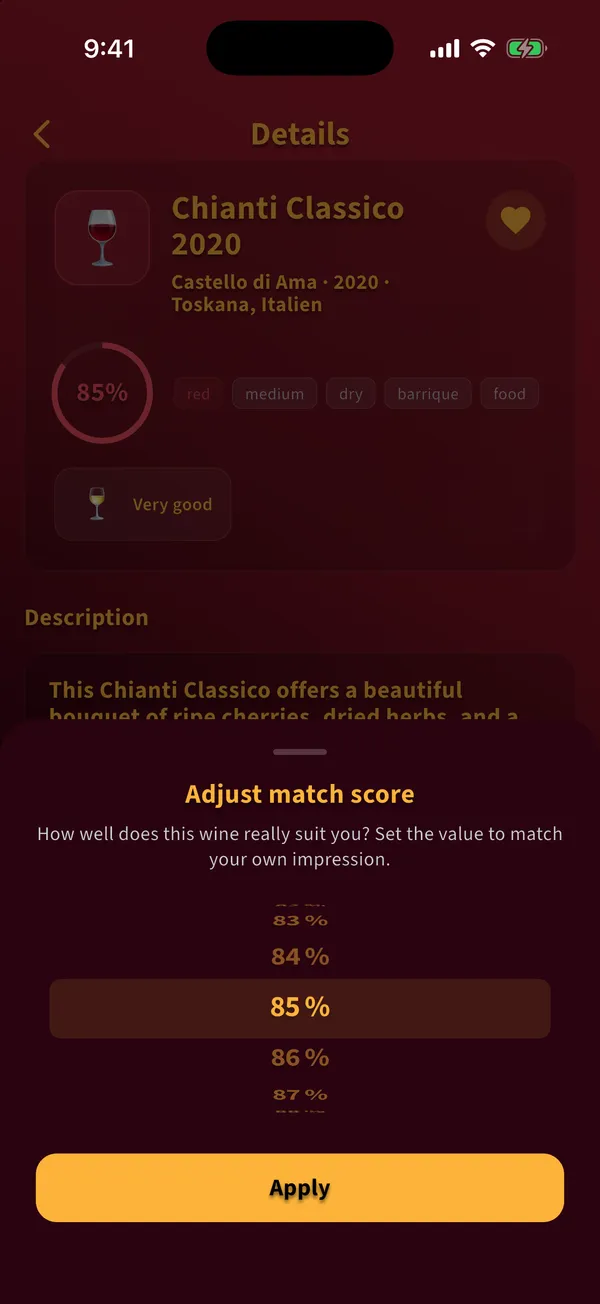
  3. Avaa Muokkaa match-pisteitä napauttamalla pisterengasta.

    Näkymä Muokkaa match-pisteitä, jossa prosenttirulla
  4. Käännä rulla vaikutelmaasi vastaavaan arvoon ja napauta Käytä.

Vinkit

  • Omat pisteesi korvaavat analyysin pisteet tämän viinin kohdalla.

Takaisin aiheisiin

Maistetut viinit

Miten lajittelen ja suodatan maistettuja viinejäni?

Tavoite: Löydät viinin kirjastostasi nopeasti.

Ennen kuin aloitat

  • Maistetut-välilehdellä on vähintään yksi viini

Vaiheet

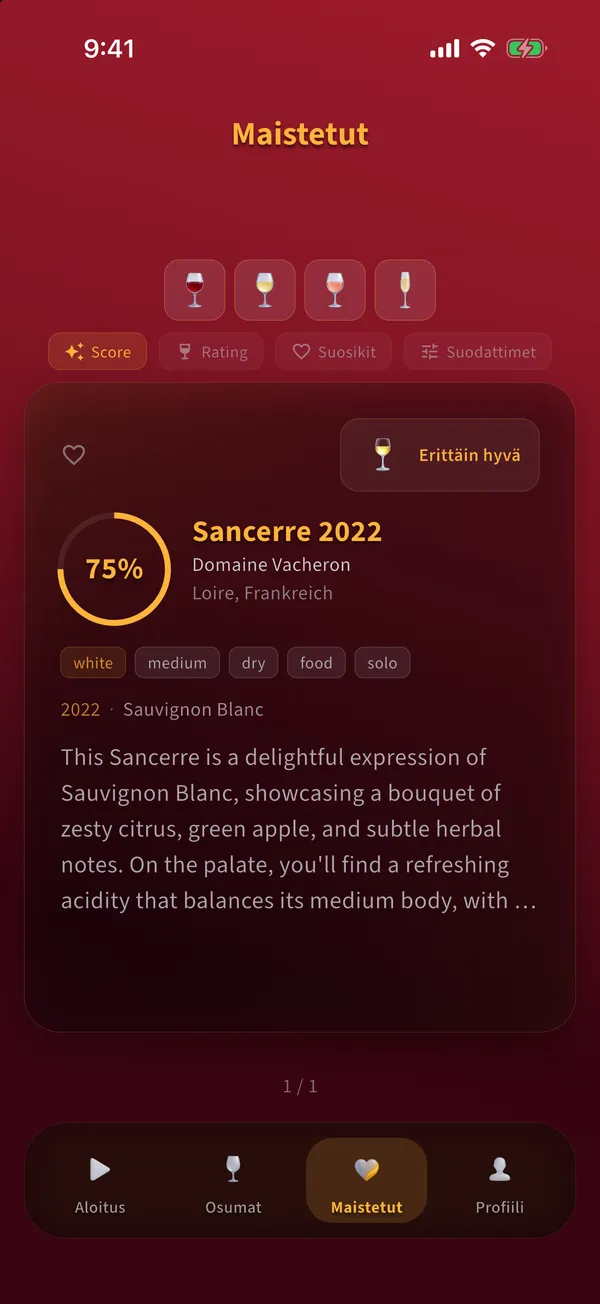
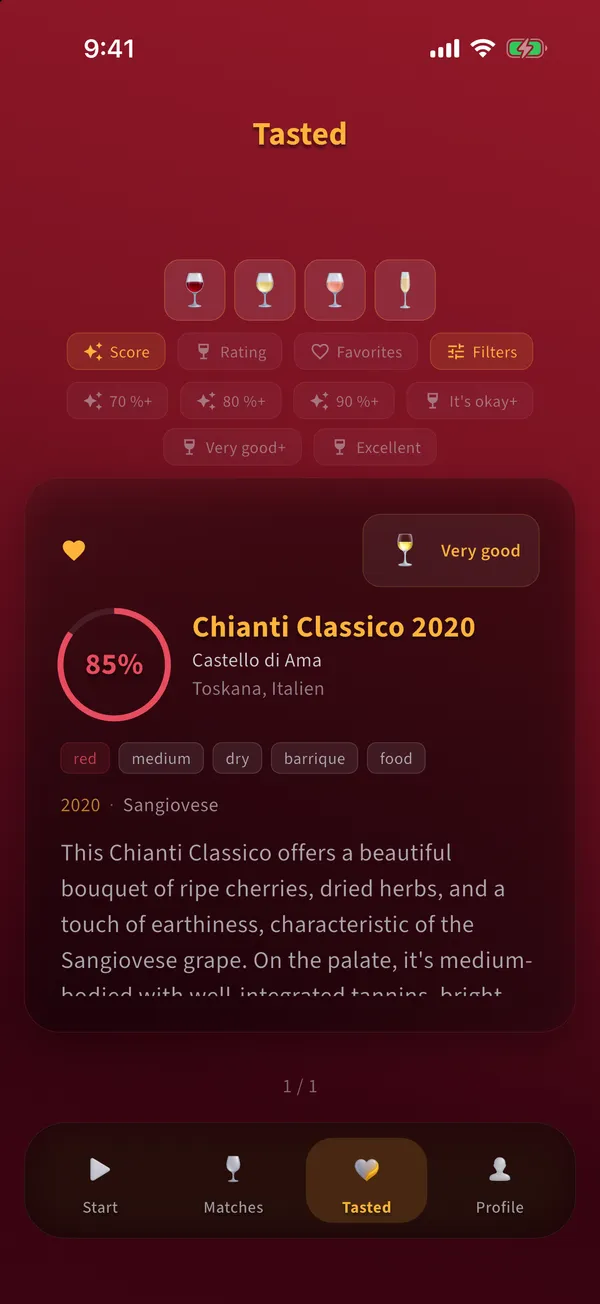
  1. Napauta ylhäällä olevia laseja, niin näet vain puna-, valko-, rosé- tai kuohuviinit.

  2. Lajittele napauttamalla Score tai Rating. Napauta Suosikit, niin näet vain suosikit.

  3. Napauta Suodattimet asettaaksesi raja-arvot: vähintään 70, 80 tai 90 prosentin pisteet tai vähimmäisarvio.

    Maistetut-välilehti, jossa avoinna suodattimet vähimmäispisteille ja vähimmäisarviolle
  4. Selaa pyyhkäisemällä kortteja vasemmalle tai oikealle.

Vinkit

  • Arviosuodatin piilottaa arvioimattomat viinit. Vihje kertoo niiden määrän ja poistaa suodattimen, kun napautat sitä.
  • Kirjastosi on tallennettu puhelimeesi ja toimii ilman verkkoyhteyttä.

Yleiset virheet

  • Poistetaan sovellus. Silloin myös kirjasto poistuu puhelimesta.

Takaisin aiheisiin

Profiili ja asetukset

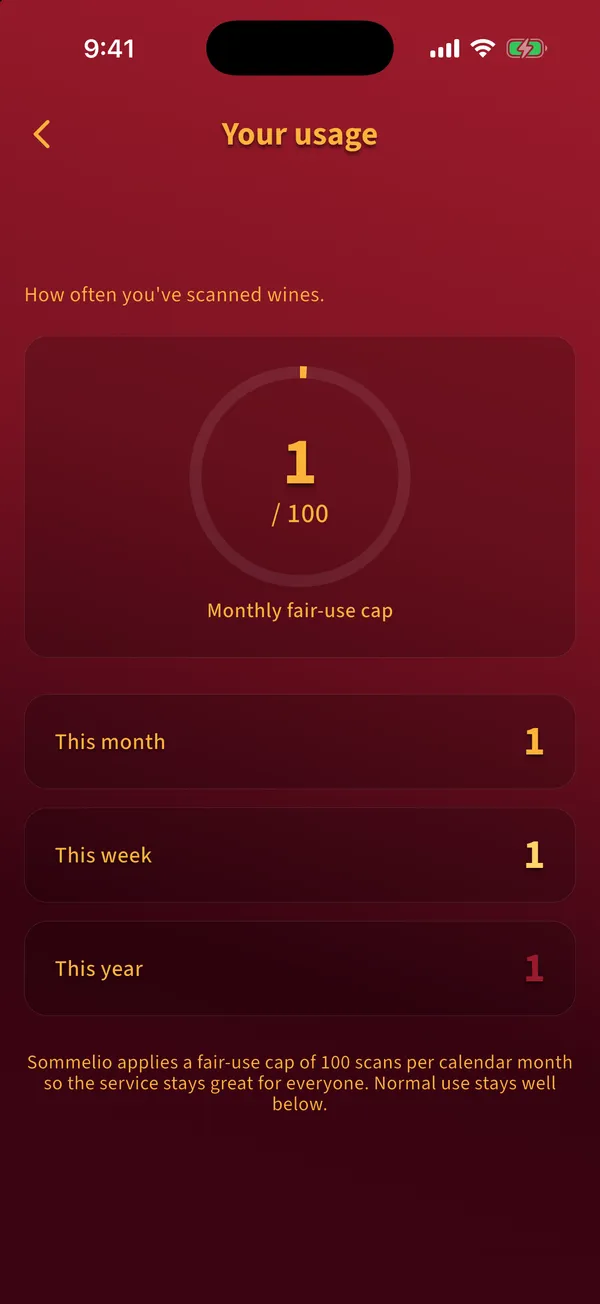
Montako skannausta voin käyttää, ja mikä on Premium?

Tavoite: Tiedät, montako ilmaista skannausta on jäljellä ja mistä näet käyttösi.

Vaiheet

  1. Aloitus-välilehdellä painikkeen Analysoi alla näkyy, montako ilmaista skannausta on jäljellä.

  2. Avaa Profiili ja napauta Käyttö, niin näet, montako skannausta teit tällä viikolla, tässä kuussa ja tänä vuonna.

    Näkymä Käyttösi, jossa kuukausittainen reilun käytön katto sekä skannaukset viikoittain, kuukausittain ja vuosittain
  3. Kun ilmaiset skannaukset on käytetty, Sommelio näyttää Premium-tarjouksen. Premium on saatavilla kuukausittain, vuosittain tai kertaostona; ajantasaiset hinnat näkyvät sovelluksessa ja sovelluskaupassasi.

  4. Napauta Premium-näkymässä Palauta ostokset, jos olet jo ostanut Premiumin toisella laitteella samalla Apple ID:llä tai Google-tilillä.

Vinkit

  • Ostot tehdään App Storen tai Google Playn kautta. Peru tilaus sovelluskauppasi tilausasetuksissa.

Yleiset virheet

  • Odotetaan epäonnistuneen skannauksen laskevan. Vain valmiit analyysit kuluttavat ilmaisen skannauksen.

Takaisin aiheisiin

Profiili ja asetukset

Miten laitan muistutukset päälle tai pois?

Tavoite: Päätä, saako Sommelio muistuttaa sinua arvioimaan viinejä ja palaamaan sovellukseen.

Ennen kuin aloitat

  • Ilmoitukset sallittu puhelimen järjestelmäasetuksissa

Vaiheet

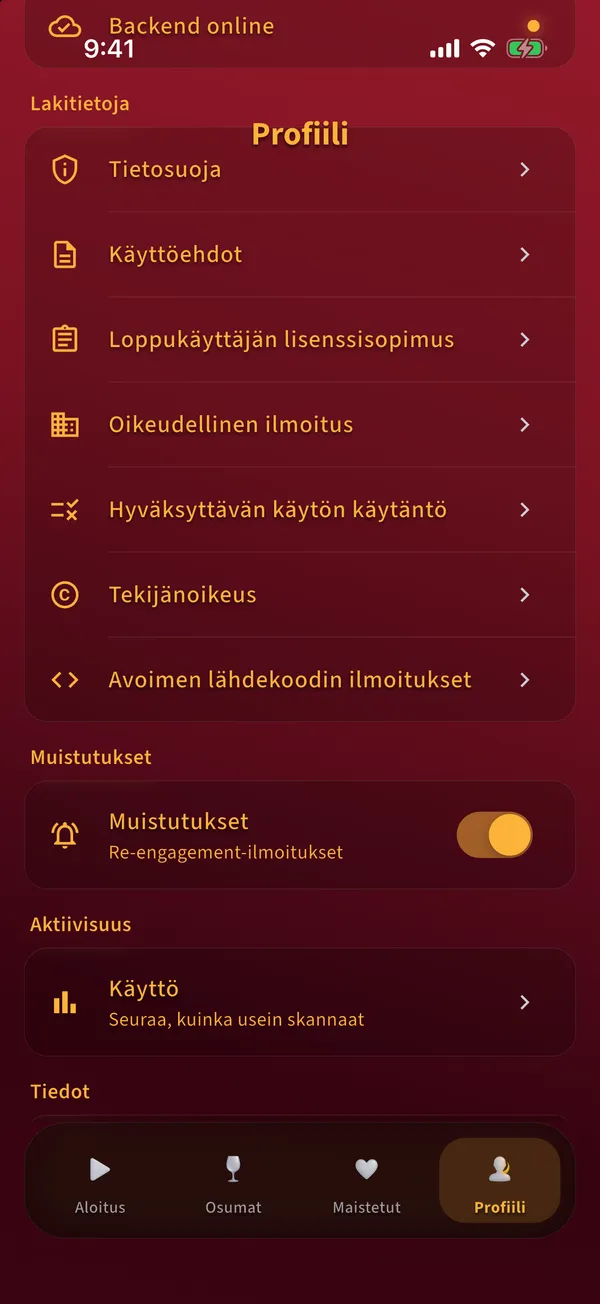
  1. Avaa Profiili ja vieritä kohtaan Muistutukset.

    Profiili, jossa lakiasiakirjat, Muistutukset-kytkin ja Käyttö
  2. Laita muistutukset päälle tai pois kytkimellä.

Vinkit

  • Arviointimuistutukset tulevat illalla yhden ja viiden päivän kuluttua siitä, kun merkitsit viinin maistetuksi.

Yleiset virheet

  • Kytkin on päällä, mutta mitään ei tule: ilmoitukset on estetty järjestelmäasetuksissa. Salli ne siellä kohdassa Sommelio, Ilmoitukset.

Takaisin aiheisiin

Profiili ja asetukset

Mistä löydän tuen, tietosuojan ja lakitiedot?

Tavoite: Ota yhteyttä tukeen ja lue lakiasiakirjat.

Vaiheet

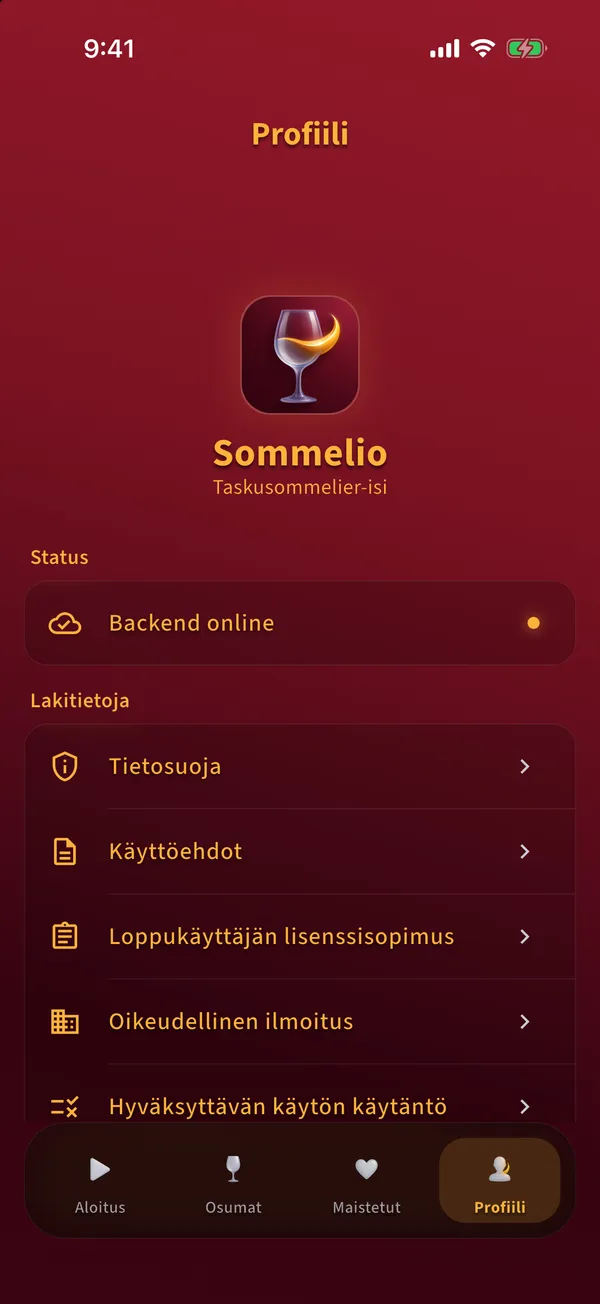
  1. Avaa Profiili. Kohdasta Lakitietoja löydät tietosuojan, käyttöehdot, loppukäyttäjän lisenssisopimuksen, oikeudellisen ilmoituksen ja muita asiakirjoja.

    Profiili-välilehti, jossa tila, lakiasiakirjat ja sovelluksen tiedot
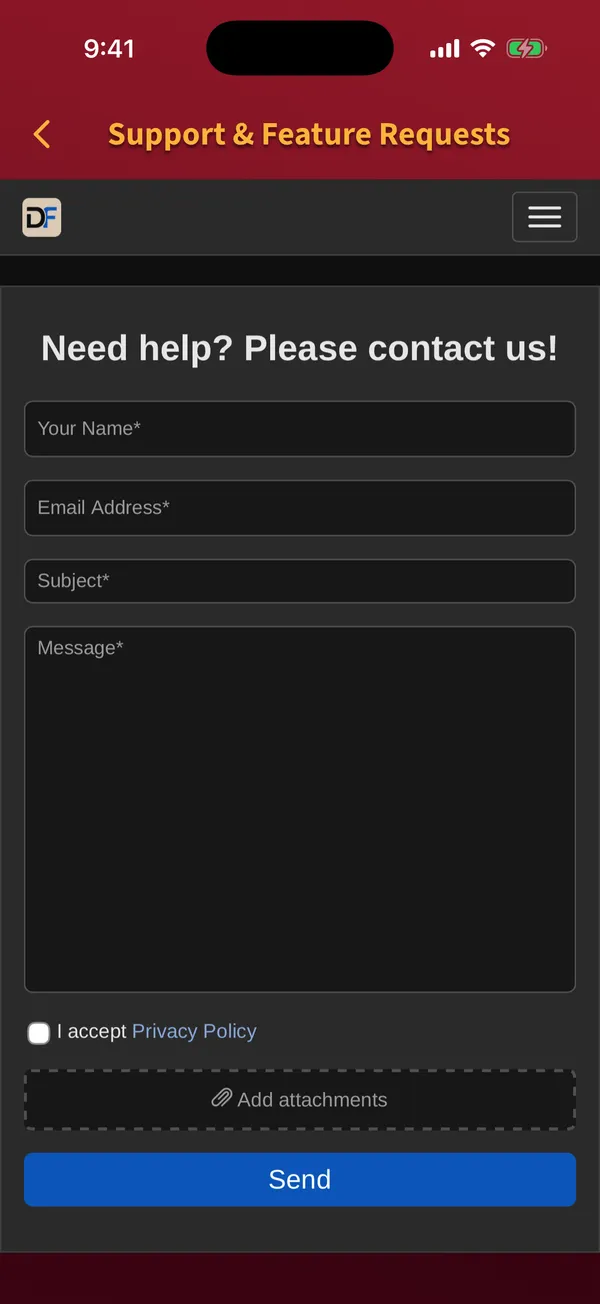
  2. Napauta Profiili-välilehden alareunassa Tuki ja ehdotukset. Tukilomake avautuu sovelluksen sisällä.

    Sovelluksen sisäinen tukilomake, jossa kentät nimelle, sähköpostille, aiheelle ja viestille
  3. Täytä nimi, sähköposti, aihe ja viesti, hyväksy tietosuojaseloste ja napauta Lähetä.

Vinkit

  • Sovelluksen versio näkyy Profiili-välilehden alimpana. Lisää se viestiisi.

Takaisin aiheisiin

Jäikö jokin epäselväksi?

Kirjoita meille tukilomakkeella. Liitä mukaan sovelluksen versio Profiili-välilehdeltä ja mielellään kuvakaappaus.

Avaa tukilomake

UKK

Kysymyksiä sovelluksesta

Tarvitsenko Sommelioon tilin?

Et. Sommelio toimii ilman tiliä, sähköpostiosoitetta tai salasanaa. Makuprofiilisi, arviosi ja suosikkisi tallennetaan puhelimeesi.

Mitä kieliä sovellus tukee?

Sovellus on saatavilla 19 kielellä ja käyttää puhelimesi kieltä.

Toimiiko Sommelio ilman internetiä?

Kirjastosi ja arviosi toimivat ilman verkkoyhteyttä. Kuvien, PDF-tiedostojen ja QR-viinilistojen analysointi vaatii internetyhteyden.

Miksi viini saa matalat match-pisteet?

Match-pisteet vertaavat viiniä makuprofiiliisi ja arvioihisi. Matalat pisteet tarkoittavat, että viini sopii nykyisiin asetuksiisi huonommin, eivät sitä, että viini olisi huono.

Mitä kuvilleni tapahtuu?

Kuvat lähetetään Sommelion taustapalveluun analyysia varten ja poistetaan tallennustilasta, kun analyysityö päättyy. Lisätietoja on tietosuojaselosteessa.