Guía

Sommelio, paso a paso

Esta guía explica todas las funciones de la app Sommelio en el orden en que te las encuentras. Cada tema indica el objetivo, lo que necesitas, pasos numerados con captura de pantalla, consejos y los errores más habituales. Las capturas son de la app para iPhone, la app para Android tiene las mismas pantallas.

Primeros pasos

¿Cómo instalo Sommelio?

Objetivo: Tener la app en tu móvil.

Antes de empezar

  • Un iPhone con una versión actual de iOS o un móvil Android
  • Conexión a internet

Pasos

  1. Abre el App Store en tu iPhone o Google Play en tu móvil Android.

  2. Busca Sommelio y comprueba que el desarrollador es DigitalFreedom.

  3. Toca Obtener o Instalar y espera a que el icono de la app aparezca en tu pantalla de inicio.

  4. Abre Sommelio. No necesitas cuenta, correo electrónico ni contraseña.

Consejos

  • Los botones de descarga de sommelio.app llevan directamente a la página correcta de la tienda.

Errores habituales

  • Instalar otra app con un nombre parecido. Sommelio muestra una copa de vino con un remolino dorado sobre un fondo rojo oscuro.

Volver a los temas

Primeros pasos

¿Qué pasa la primera vez que abro la app?

Objetivo: Aprender lo básico en ocho pantallas cortas y terminar la introducción.

Antes de empezar

  • Sommelio está instalada

Pasos

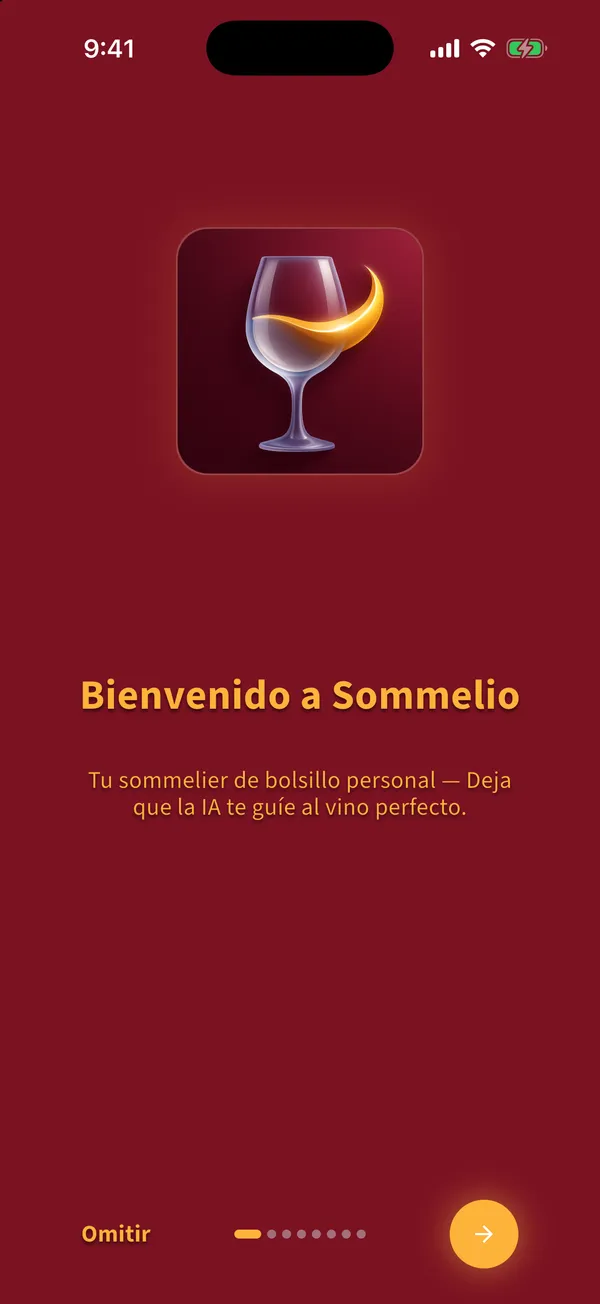
  1. Lee la pantalla de bienvenida y toca el botón redondo con la flecha abajo a la derecha para pasar a la siguiente pantalla.

    Pantalla de bienvenida de la app Sommelio con el icono de la app y el botón redondo para continuar
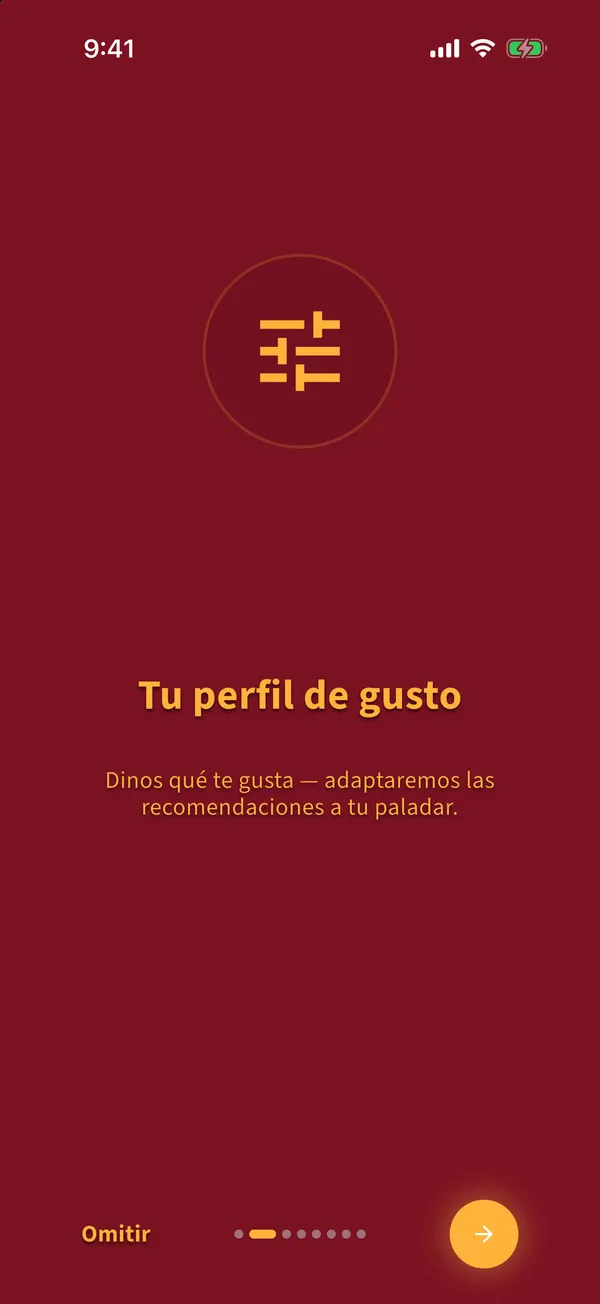
  2. La segunda pantalla explica el perfil de gusto. Lo configuras justo después de la introducción.

    Pantalla de introducción sobre el perfil de gusto
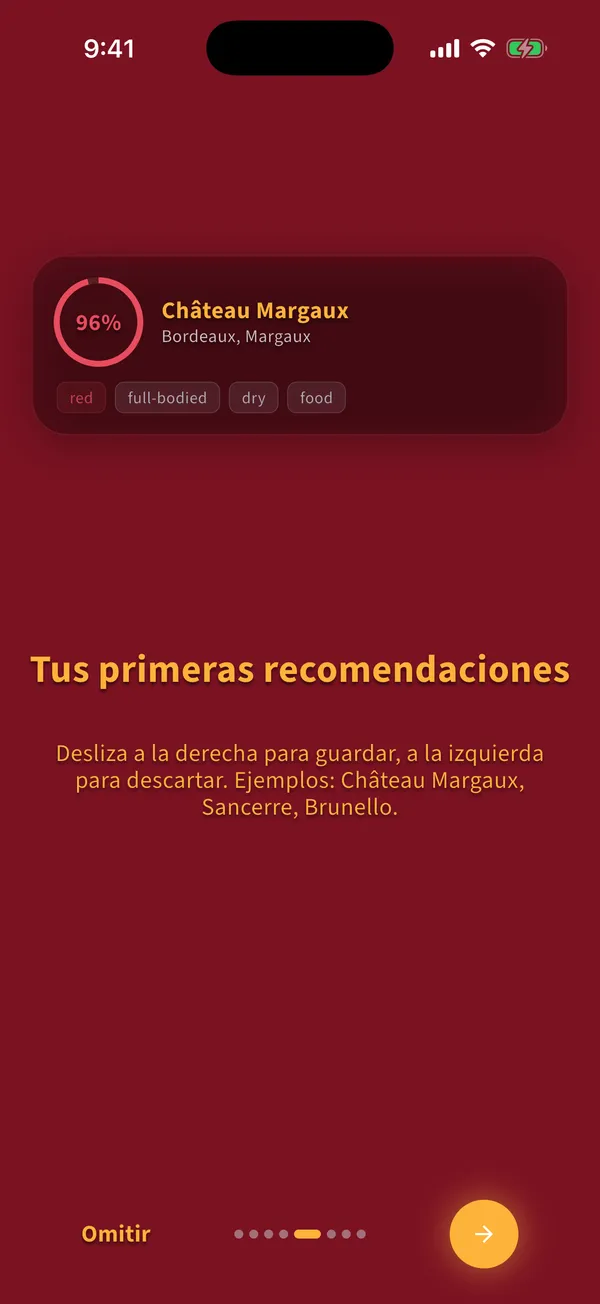
  3. Las siguientes pantallas muestran cómo funciona el escaneo, cómo se ven los resultados y cómo valoras los vinos. Los vinos de ejemplo son datos de demostración y desaparecen al final.

    Pantalla de introducción con una tarjeta de recomendación de ejemplo
  4. En la última pantalla toca Empezar.

  5. Tu móvil pregunta si Sommelio puede enviarte notificaciones. Permítelas si quieres recordatorios para valorar. Puedes cambiarlo más tarde en Perfil.

  6. A continuación Sommelio muestra una vez su oferta Premium. Toca Más tarde arriba a la derecha para seguir con los escaneos gratuitos.

Consejos

  • Omitir, abajo a la izquierda, salta al final de la introducción en cualquier momento.

Errores habituales

  • Esperar ver después los vinos de demostración en tu lista. Se eliminan al terminar la introducción.

Volver a los temas

Primeros pasos

¿Cómo configuro mi perfil de gusto?

Objetivo: Decirle a Sommelio lo que te gusta, para que cada resultado se ordene según tu gusto.

Antes de empezar

  • La introducción ha terminado y la pestaña Inicio está abierta

Pasos

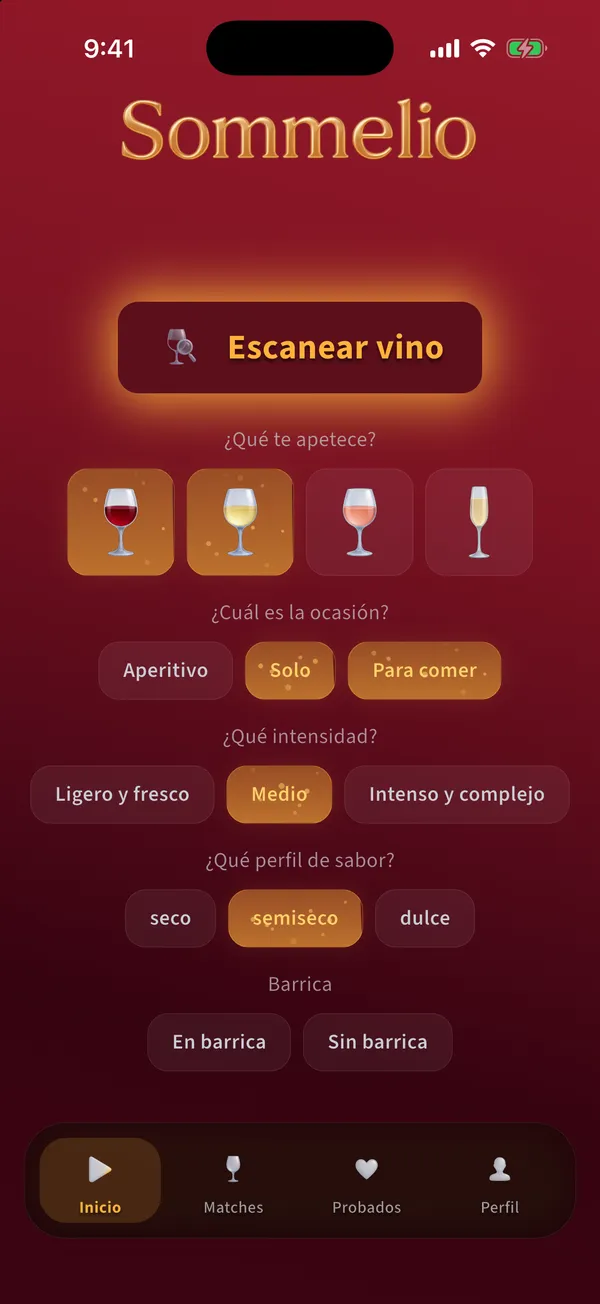
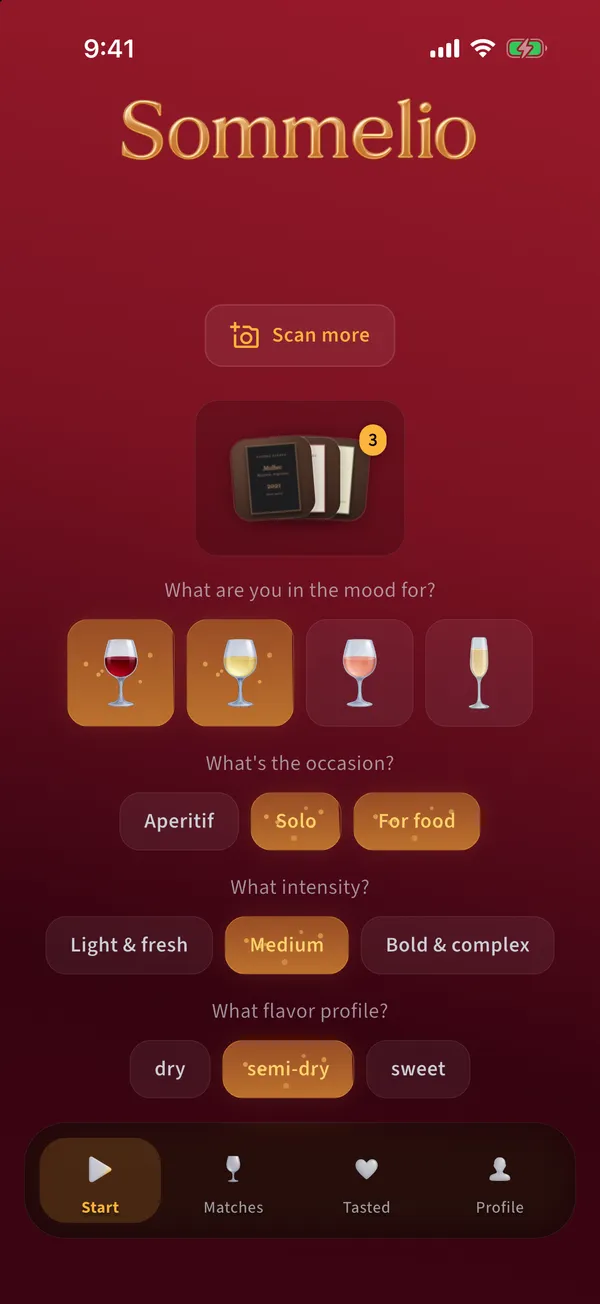
  1. En ¿Qué te apetece? toca uno o varios tipos de vino: tinto, blanco, rosado o espumoso. El tipo seleccionado se resalta en dorado.

    Pestaña Inicio con el perfil de gusto: tipos de vino, ocasión, intensidad, perfil de sabor y crianza en barrica
  2. Elige la ocasión: aperitivo, solo o para comer.

  3. Elige la intensidad: ligero y fresco, medio o intenso y complejo.

  4. Elige el perfil de sabor: seco, semiseco o dulce.

  5. Opcional: en Barrica elige en barrica o sin barrica. Deja ambas sin marcar si te da igual.

Consejos

  • Sommelio guarda cada cambio al instante. Ajusta el perfil antes de cada escaneo, por ejemplo blanco y aperitivo antes de cenar, tinto y para comer con el plato principal.
  • Tus valoraciones de los vinos probados afinan los resultados con el tiempo, consulta el tema sobre valorar.

Errores habituales

  • Elegir una sola combinación muy concreta, por ejemplo tinto, ligero y dulce, y no obtener ningún match. Elige un segundo tipo de vino u otra intensidad y vuelve a escanear.
  • Entrar por el código QR de un restaurante sin haber guardado nunca el perfil. Sommelio te pide entonces que elijas primero al menos una opción en cada categoría. Toca una opción de cada categoría en la pestaña Inicio y la importación continúa.

Volver a los temas

Escanear

¿Cómo escaneo una etiqueta, una carta de vinos o una estantería?

Objetivo: Fotografiar uno o varios vinos para que Sommelio pueda leerlos.

Antes de empezar

  • Perfil de gusto configurado
  • Acceso a la cámara permitido para Sommelio
  • Escaneos gratuitos disponibles o Premium

Pasos

  1. En la pestaña Inicio toca Escanear vino. Se abre la cámara.

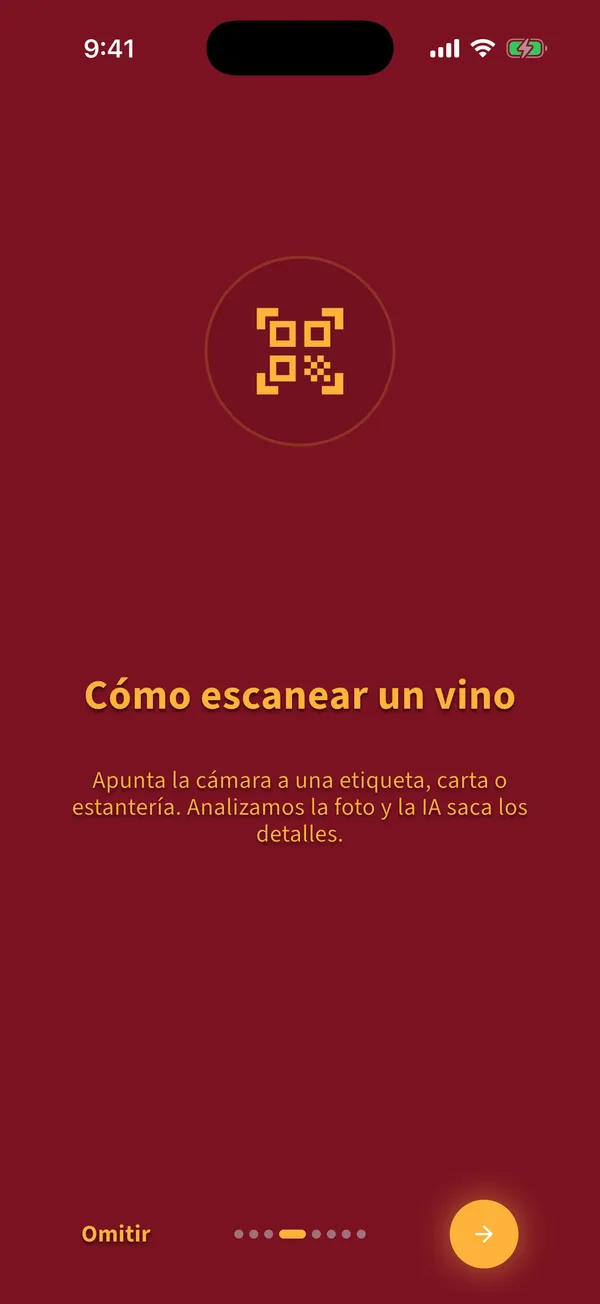
    Pantalla de introducción que muestra cómo escanear un vino
  2. Apunta la cámara a una etiqueta, a una página de la carta de vinos o a una estantería. Mantén el móvil quieto hasta que el indicador de calidad muestre Texto legible.

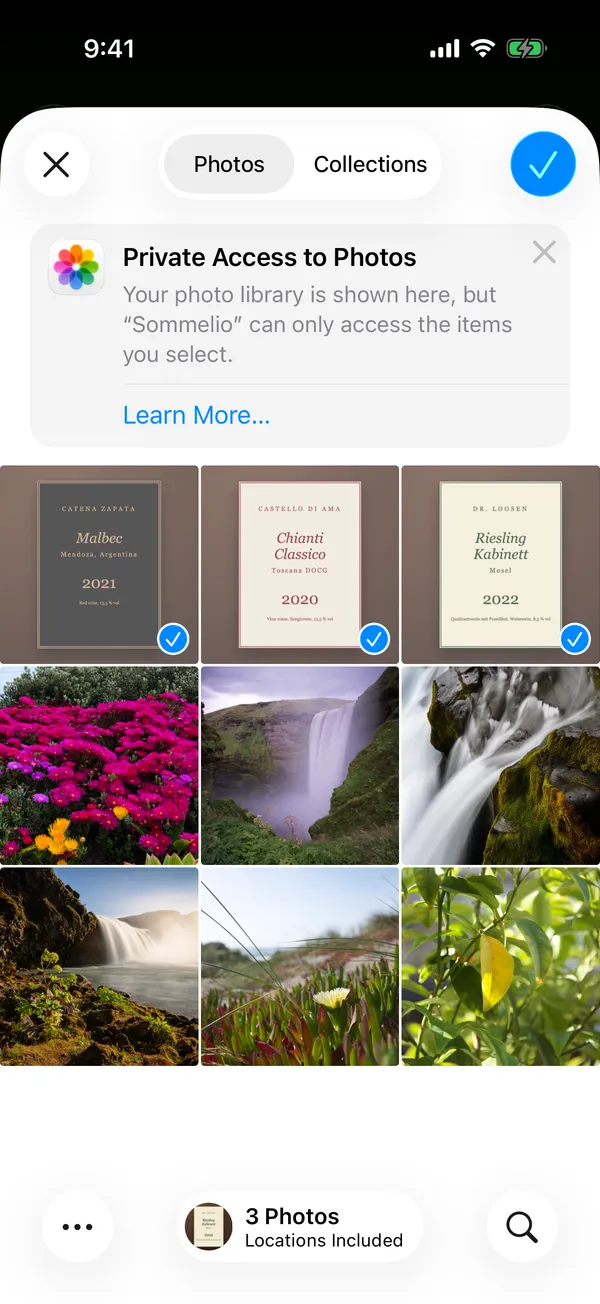
  3. Toca el botón redondo dorado del disparador. La foto se añade a tu colección.

  4. Añade más fotos de la misma forma, hasta 10 por escaneo, por ejemplo cada página de una carta de vinos.

  5. Vuelve a la pestaña Inicio y toca Analizar, consulta el tema sobre iniciar el análisis.

Consejos

  • Con buena luz y la cámara recta obtienes los mejores resultados. Evita los reflejos en las etiquetas brillantes.
  • Basta con una foto de una estantería entera o de una página completa de la carta. Sommelio lee todos los vinos que aparecen.

Errores habituales

  • La cámara se queda en negro: el acceso a la cámara está desactivado. Permítelo en los ajustes del sistema en Sommelio, Cámara, y toca Reintentar.
  • Fotos borrosas o cortadas. Sommelio solo puede ordenar lo que puede leer.

Volver a los temas

Escanear

¿Cómo inicio el análisis?

Objetivo: Enviar las fotos reunidas para analizarlas y obtener tus mejores matches.

Antes de empezar

  • Al menos una foto o una página de PDF en la colección
  • Conexión a internet, la línea de estado muestra Backend online

Pasos

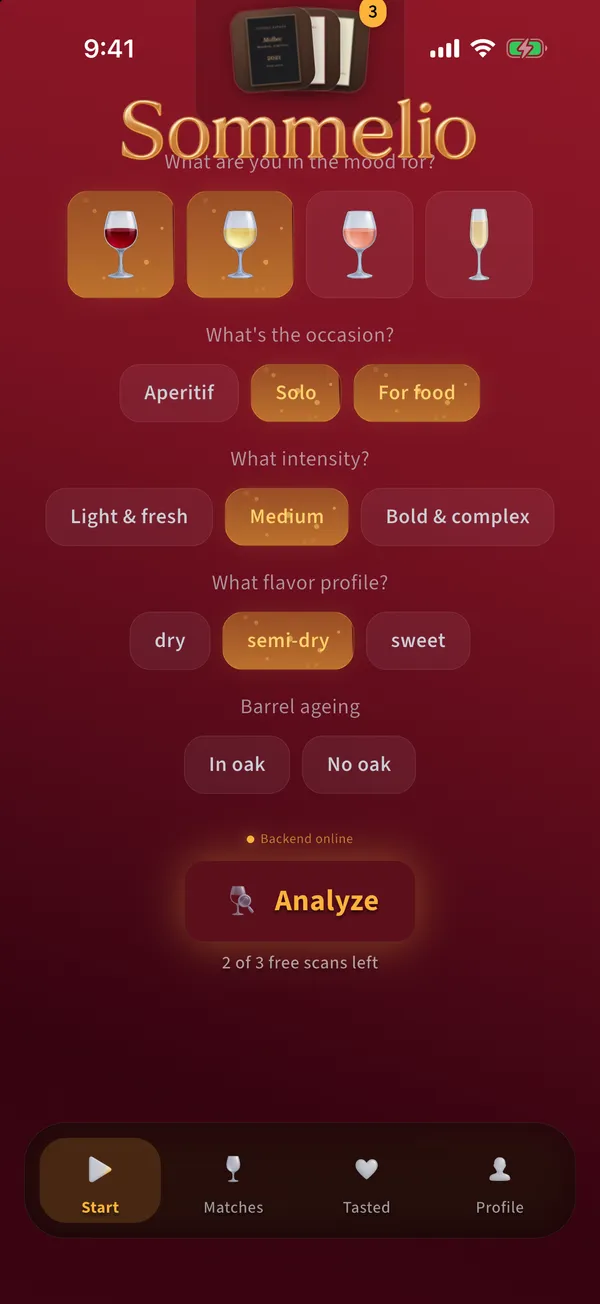
  1. Desplázate hacia abajo en la pestaña Inicio. Debajo del perfil de gusto ves Backend online, el botón Analizar y cuántos escaneos gratuitos te quedan.

    Pestaña Inicio con el botón Analizar y el número de escaneos gratuitos restantes
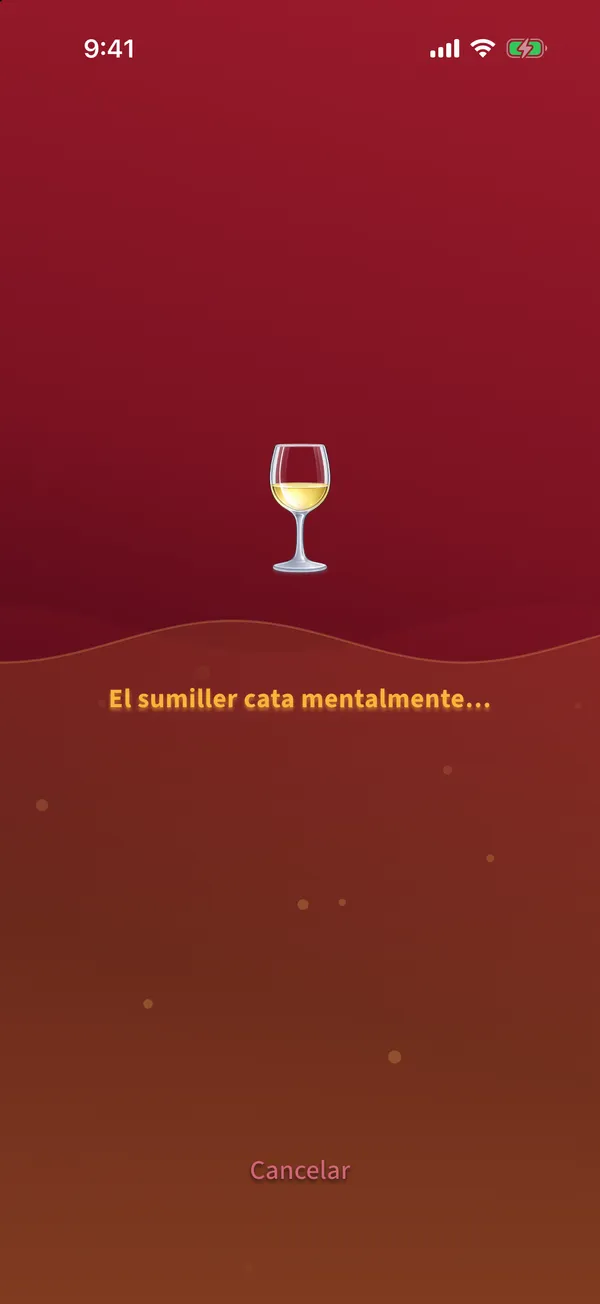
  2. Toca Analizar. Una copa se llena mientras Sommelio lee los vinos y los compara con tu gusto.

    Pantalla de análisis con una copa de vino que se llena y un mensaje de estado
  3. Tras unos segundos se abre la pestaña Matches con tus mejores vinos.

Consejos

  • Cancelar, abajo, detiene el análisis. Un análisis cancelado o fallido no gasta ningún escaneo gratuito.
  • Mantén la app abierta durante el análisis.

Errores habituales

  • Nada ha pasado el corte: ninguno de los vinos encaja con tu perfil. Amplía el perfil, por ejemplo con un segundo tipo de vino, y vuelve a escanear.
  • Sin conexión a internet: comprueba la conexión y toca Intentar de nuevo.

Volver a los temas

Escanear

¿Cómo importo una carta de vinos en PDF?

Objetivo: Analizar una carta de vinos que un restaurante o una tienda publica en PDF.

Antes de empezar

  • El enlace web al PDF, por ejemplo copiado de la web del restaurante
  • Un PDF de hasta 20 MB

Pasos

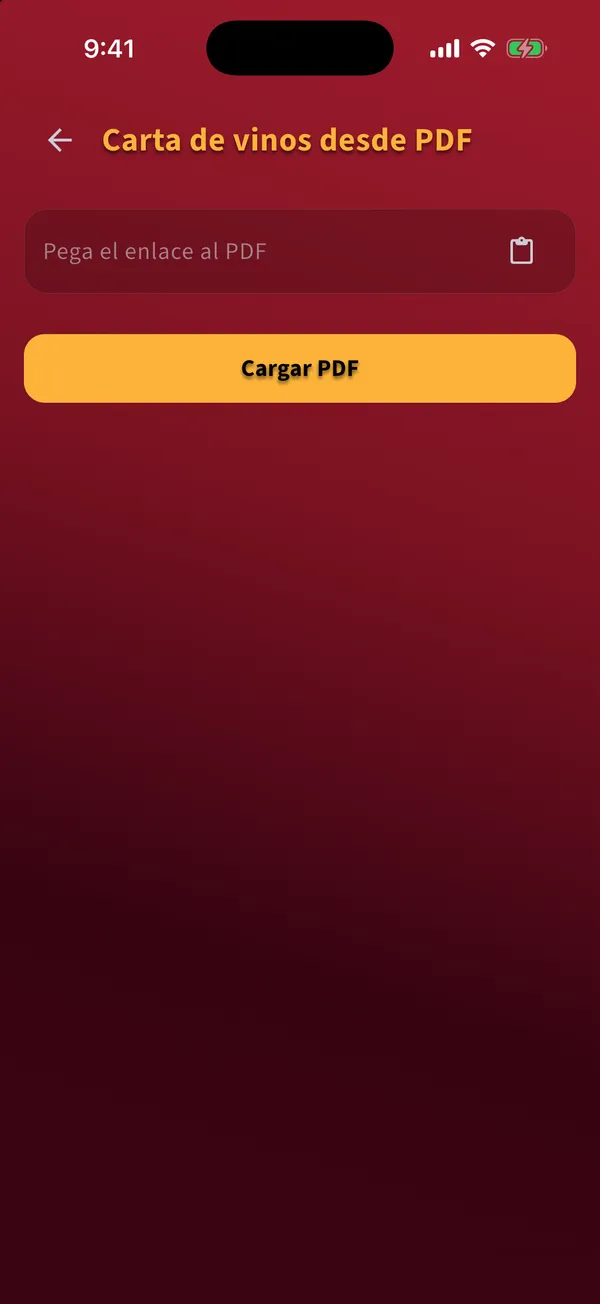
  1. Toca Escanear vino y luego el icono de PDF junto al icono de foto. Se abre Carta de vinos desde PDF.

    Pantalla Carta de vinos desde PDF con el campo del enlace y el botón Cargar PDF
  2. Pega el enlace en el campo o toca el icono del portapapeles. Puede que tu móvil pregunte una vez si Sommelio puede pegar.

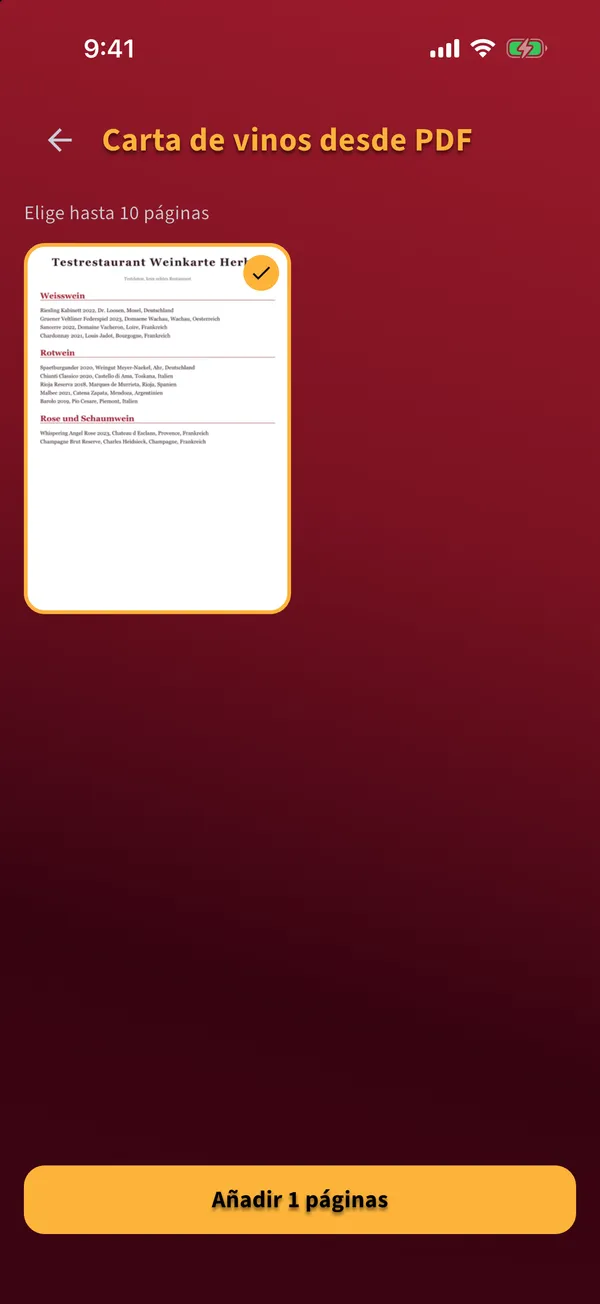
  3. Toca Cargar PDF. Sommelio muestra las páginas del PDF.

  4. Selecciona hasta 10 páginas con los vinos y toca el botón de abajo para añadirlas.

    Selección de páginas de una carta de vinos en PDF importada, con una página seleccionada
  5. Toca Analizar en la pestaña Inicio.

Consejos

  • Selecciona solo las páginas con los vinos que te interesan. Con menos páginas el resultado llega antes.

Errores habituales

  • Este enlace no es válido: el enlace debe empezar por https y llevar directamente al PDF.
  • El enlace lleva a una página web y no a un PDF. Abre la página y copia el enlace del archivo PDF.

Volver a los temas

Escanear

¿Cómo uso el código QR de un restaurante?

Objetivo: Obtener recomendaciones de la carta de vinos de un restaurante sin fotografiarla.

Antes de empezar

  • El restaurante ofrece un código QR de Sommelio en su carta de vinos
  • Sommelio está instalada y el perfil de gusto está guardado

Pasos

  1. Abre la app de cámara de tu móvil y apunta al código QR.

  2. Toca el enlace que aparece. Sommelio se abre y carga la carta de vinos actual del restaurante.

  3. El análisis empieza solo. Espera a que la copa esté llena.

    Análisis de la carta de vinos de un restaurante cargada mediante el código QR
  4. Tus matches de esta carta aparecen en la pestaña Matches.

Consejos

  • Sin la app, el código QR abre una página con los enlaces al App Store y a Google Play. Instala Sommelio y vuelve a escanear el código.
  • El restaurante puede cambiar su carta en cualquier momento. El código QR siempre carga la actual.

Errores habituales

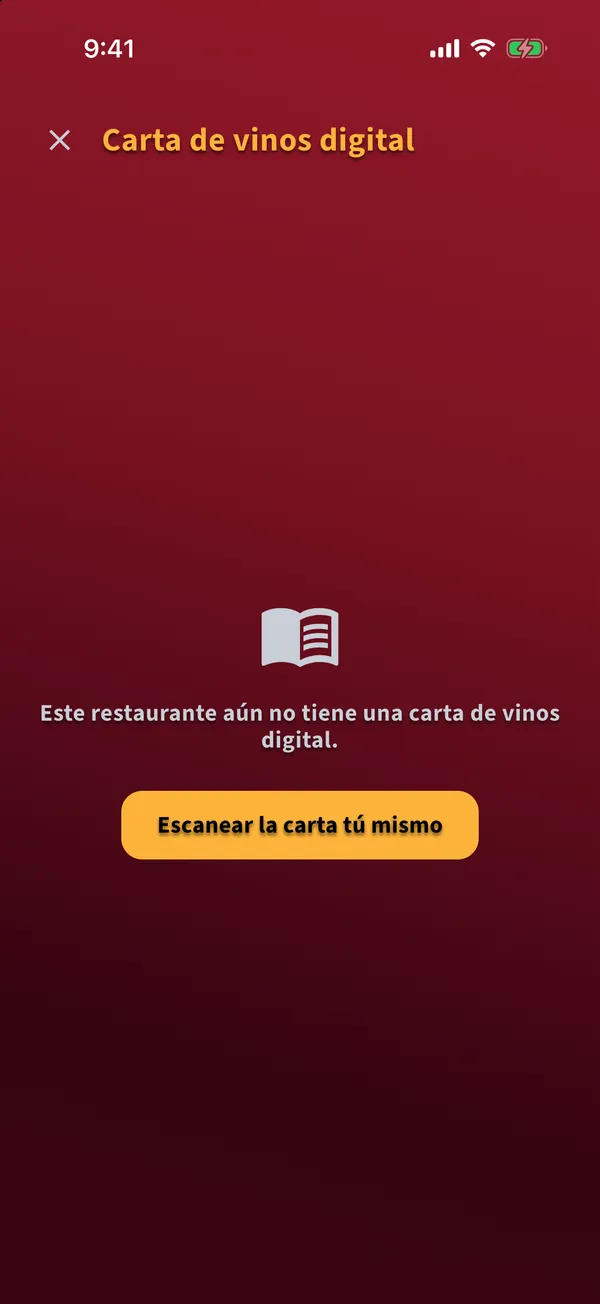
  • Este restaurante aún no tiene una carta de vinos digital: toca Escanear la carta tú mismo y fotografía la carta impresa.
  • Has agotado tus escaneos gratuitos: Sommelio muestra la oferta Premium. Toca Más tarde y la carta cargada te espera.
Aviso de que el restaurante aún no tiene una carta de vinos digital, con el botón Escanear la carta tú mismo

Volver a los temas

Resultados

¿Cómo leo mis matches?

Objetivo: Entender qué vino encaja mejor contigo y por qué.

Antes de empezar

  • Un análisis terminado

Pasos

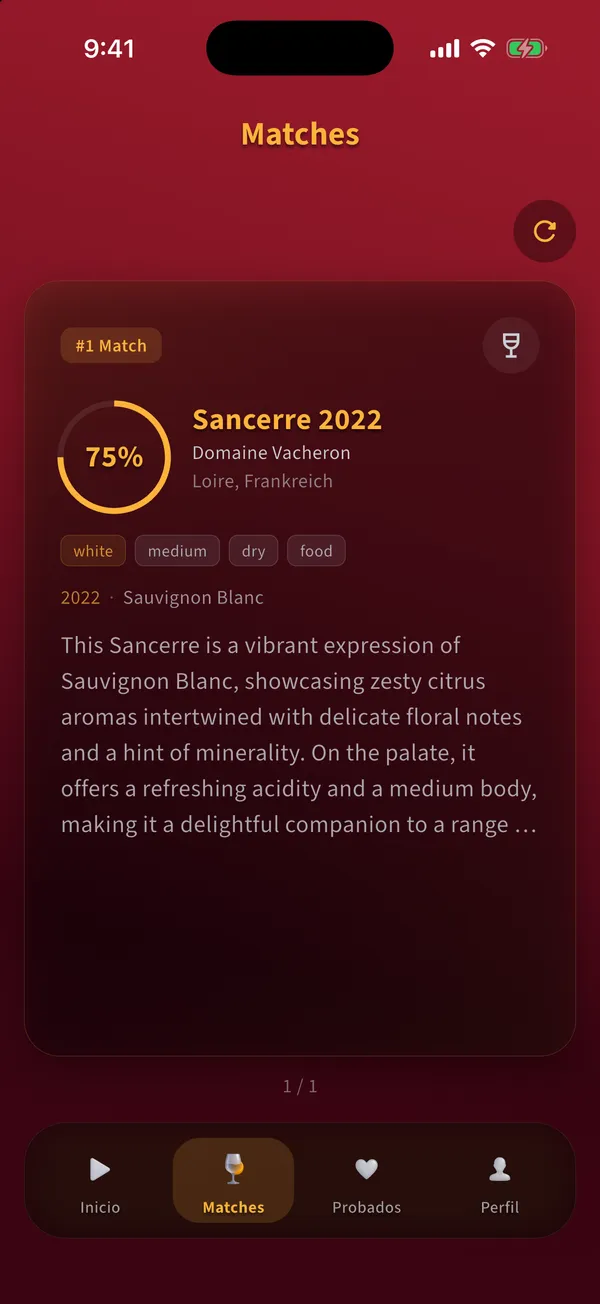
  1. La pestaña Matches muestra hasta tres vinos. La tarjeta grande es el match número uno, los demás aparecen encima como barras pequeñas.

    Pestaña Matches con el match número uno, su puntuación de match y un breve veredicto
  2. El anillo muestra la puntuación de match en porcentaje: lo bien que encaja el vino con tu perfil.

  3. Debajo del nombre ves el productor, la región, etiquetas y un breve veredicto sobre por qué el vino encaja contigo o en qué se queda corto.

  4. Toca una barra pequeña arriba para traer ese vino al frente.

  5. Toca Nuevo escaneo arriba a la derecha para borrar los matches y empezar de nuevo.

Consejos

  • Los vinos que marcas como probados se quedan en tu biblioteca aunque hagas un nuevo escaneo. Los matches no probados se sustituyen.

Errores habituales

  • Interpretar la puntuación como una nota de calidad. Indica lo bien que encaja el vino con tu perfil, no lo bueno que es en general.

Volver a los temas

Resultados

¿Cómo veo todos los detalles de un vino?

Objetivo: Leer la descripción completa, las uvas y las características.

Antes de empezar

  • Un vino en Matches o en Probados

Pasos

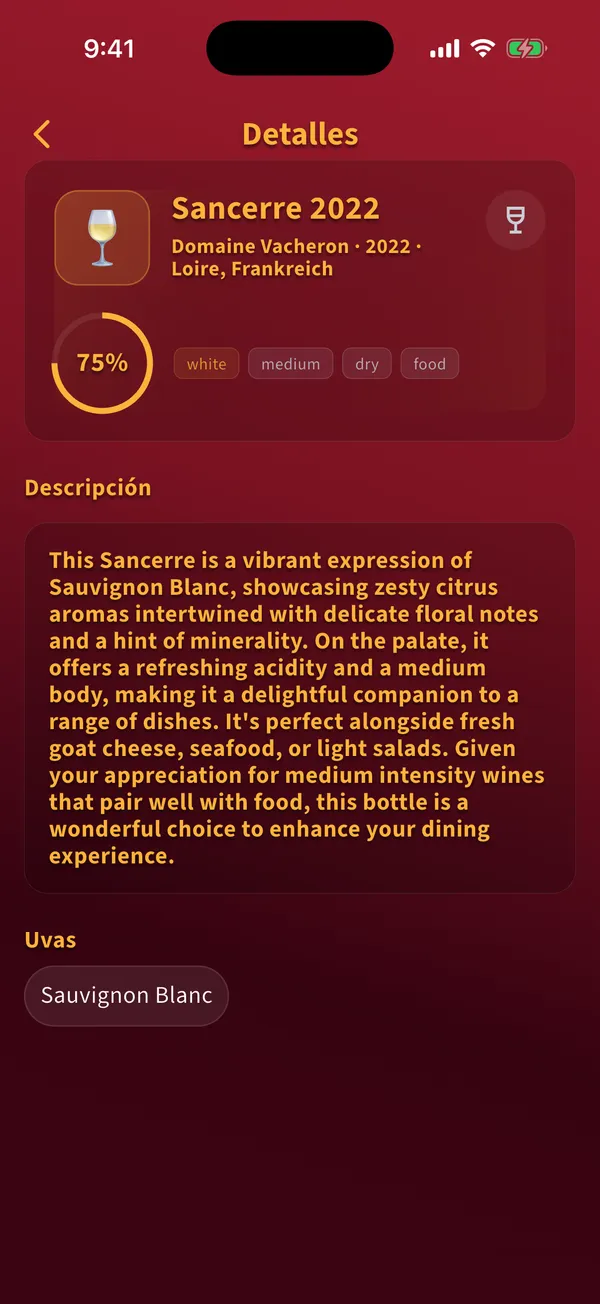
  1. Toca la tarjeta del vino. Se abren los detalles.

    Detalles de un vino con puntuación de match, etiquetas, descripción y uvas
  2. Arriba ves el nombre, el productor, la añada, la región, la puntuación de match y las etiquetas de tipo, cuerpo, dulzor y ocasión.

  3. Debajo siguen la descripción y las uvas.

  4. Toca la flecha arriba a la izquierda para volver.

Volver a los temas

Vinos probados

¿Cómo marco un vino como probado?

Objetivo: Pasar a tu biblioteca un vino que has bebido, para poder valorarlo.

Antes de empezar

  • El vino está en Matches

Pasos

  1. Abre el vino desde Matches.

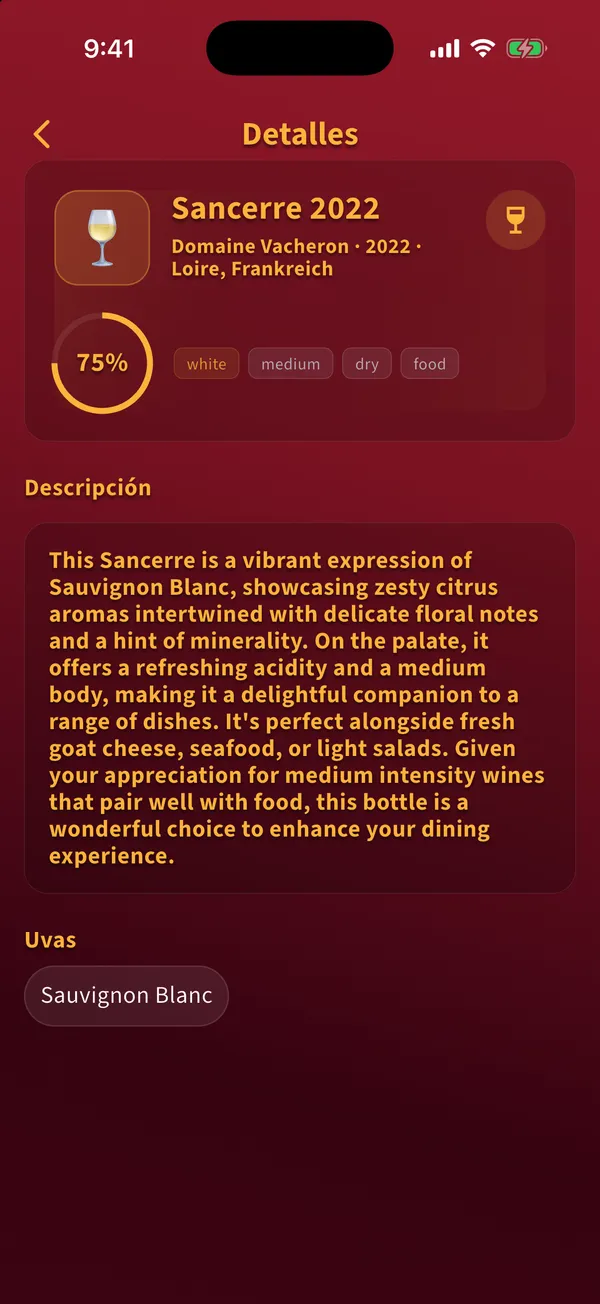
  2. Toca el icono de la copa arriba a la derecha de los detalles. Se vuelve dorado y el vino ya está en la pestaña Probados.

    Detalles del vino con el icono dorado de la copa que lo marca como probado
  3. Toca el icono otra vez para quitar la marca. La valoración y el favorito se restablecen.

Consejos

  • Si permitiste las notificaciones, Sommelio te recuerda por la noche que valores el vino.

Errores habituales

  • Esperar que los matches no probados se queden. Un nuevo escaneo sustituye todos los matches que no están marcados como probados.

Volver a los temas

Vinos probados

¿Cómo valoro un vino?

Objetivo: Dar tu opinión, para que las próximas recomendaciones aprendan de ella.

Antes de empezar

  • El vino está en la pestaña Probados

Pasos

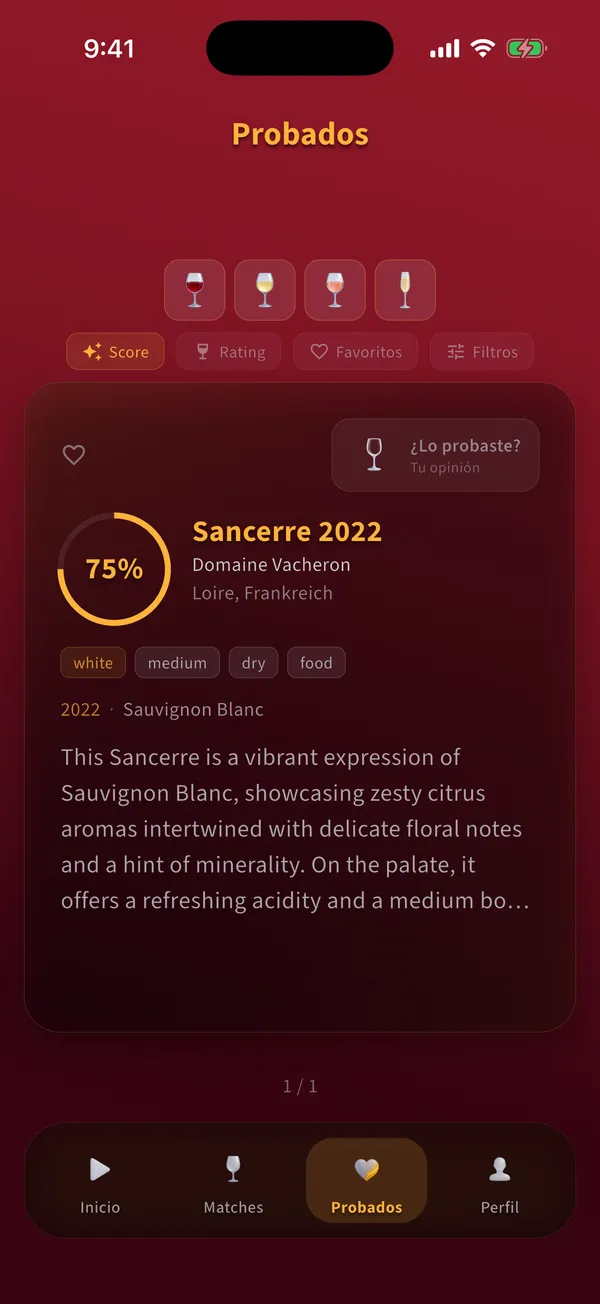
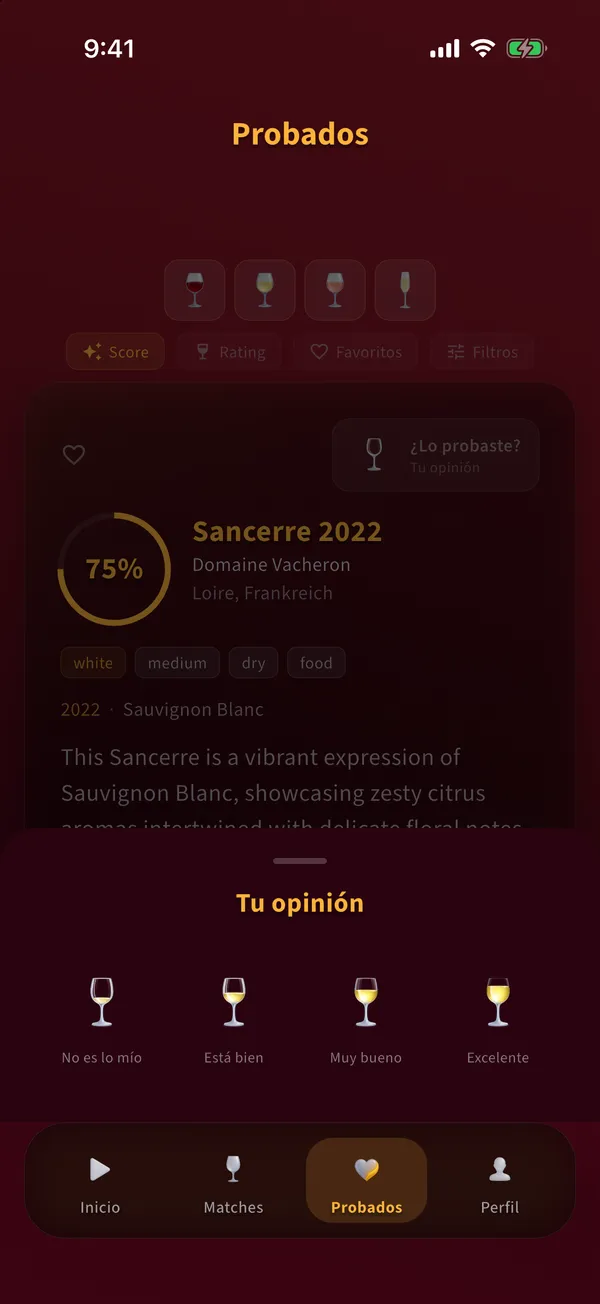
  1. Abre la pestaña Probados. Cada vino probado tiene el botón ¿Lo probaste? arriba a la derecha de su tarjeta.

    Pestaña Probados con una tarjeta de vino y el botón Lo probaste
  2. Toca ¿Lo probaste? Se abre la ventana Tu opinión.

    Ventana Tu opinión con cuatro copas, de No es lo mío a Excelente
  3. Toca una de las cuatro copas: No es lo mío, Está bien, Muy bueno o Excelente.

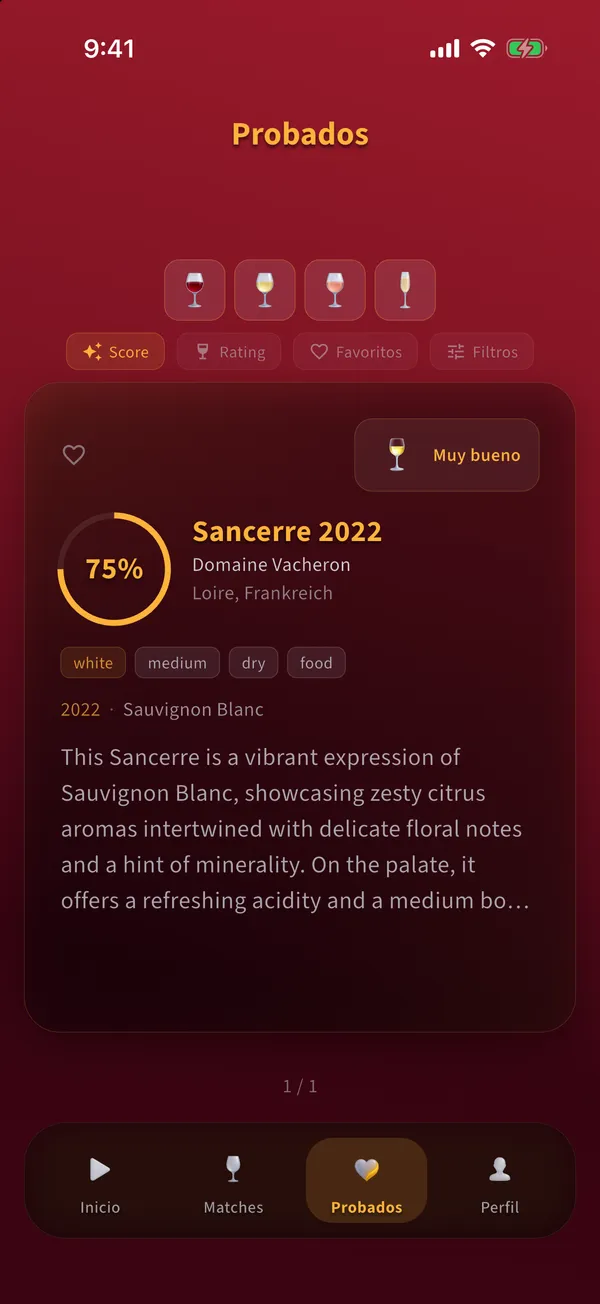
  4. Tu opinión aparece ahora en la tarjeta.

    Tarjeta de vino en la pestaña Probados con la opinión

Consejos

  • Las valoraciones bajas ayudan tanto como las altas. Sommelio envía todos los vinos probados con su valoración junto con el siguiente escaneo.

Errores habituales

  • Valorar vinos que no has bebido. Eso difumina tu perfil de gusto.

Volver a los temas

Vinos probados

¿Cómo guardo favoritos y ajusto la puntuación?

Objetivo: Marcar los vinos que quieres volver a encontrar y ajustar la puntuación a tu propia impresión.

Antes de empezar

  • El vino está en la pestaña Probados

Pasos

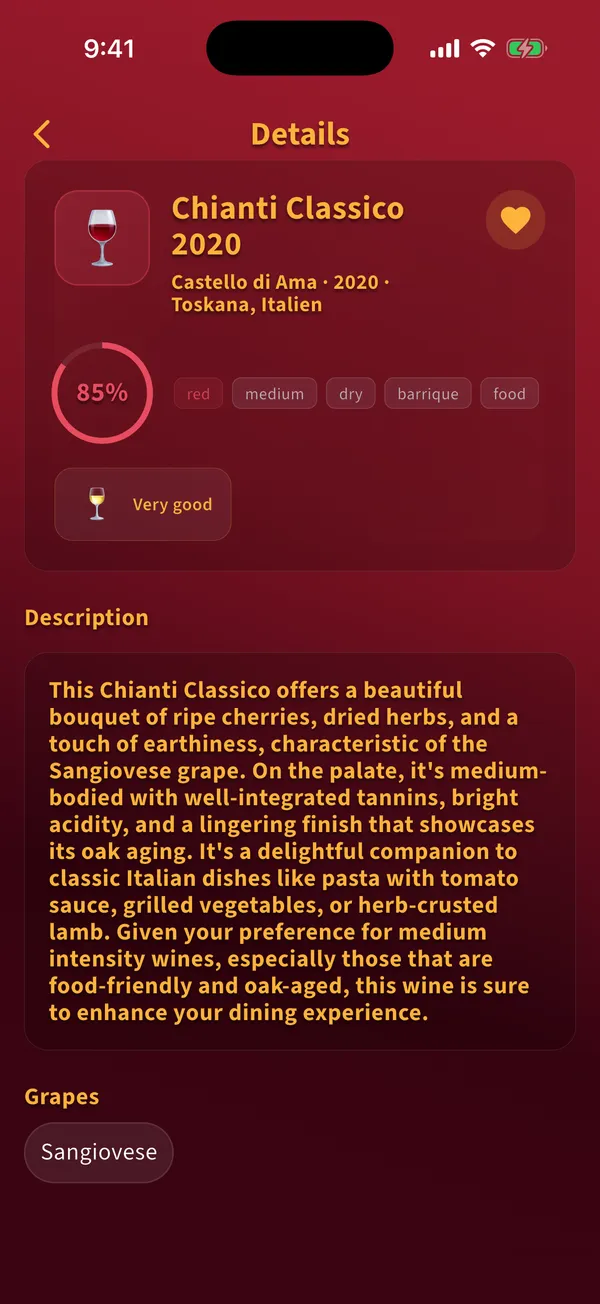
  1. En la pestaña Probados toca la tarjeta del vino para abrir los detalles.

  2. Toca el corazón arriba a la derecha. Se rellena de dorado y el vino pasa a ser favorito.

    Detalles del vino con un corazón relleno y la opinión
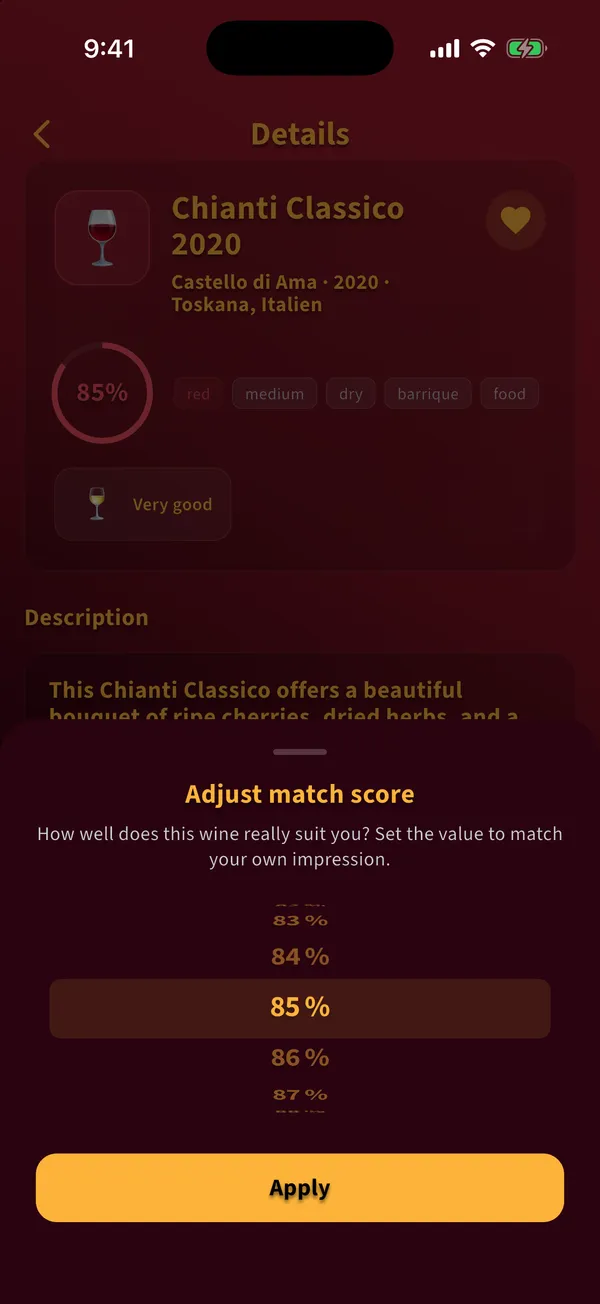
  3. Toca el anillo de la puntuación para abrir Ajustar puntuación de match.

    Ventana Ajustar puntuación de match con una rueda de porcentajes
  4. Gira la rueda hasta el valor que corresponde a tu impresión y toca Aplicar.

Consejos

  • Tu propia puntuación sustituye a la del análisis para este vino.

Volver a los temas

Vinos probados

¿Cómo ordeno y filtro mis vinos probados?

Objetivo: Encontrar rápido un vino en tu biblioteca.

Antes de empezar

  • Al menos un vino en la pestaña Probados

Pasos

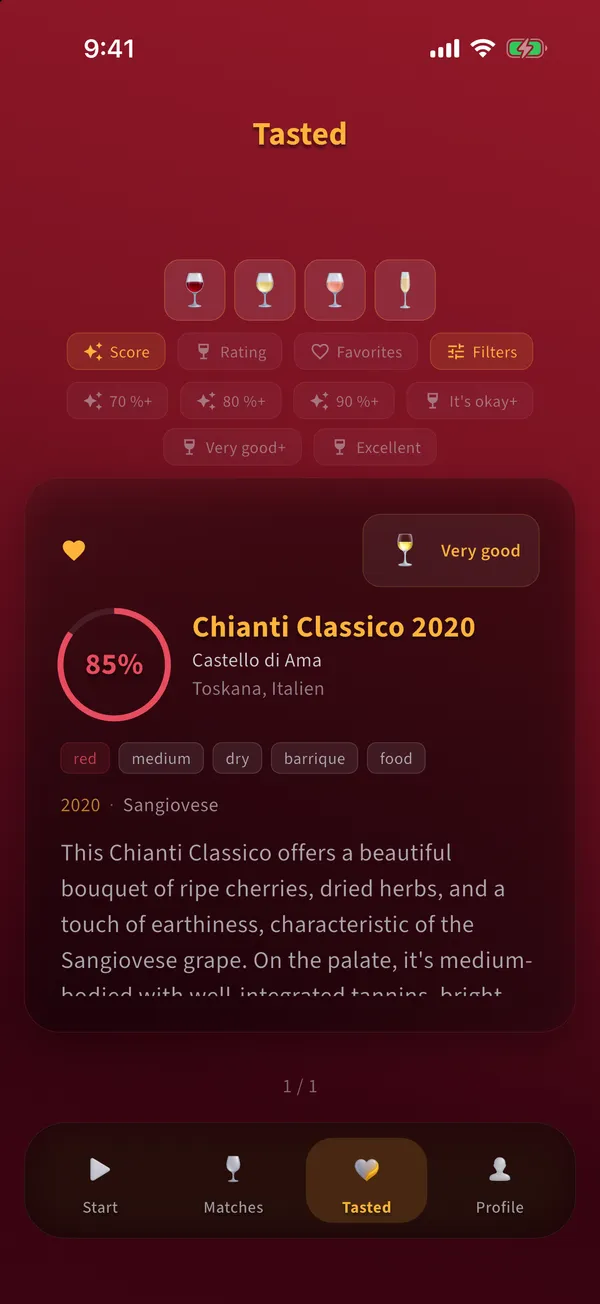
  1. Toca las copas de arriba para mostrar solo vinos tintos, blancos, rosados o espumosos.

  2. Toca Score o Rating para ordenar. Toca Favoritos para mostrar solo los favoritos.

  3. Toca Filtros para fijar umbrales: una puntuación mínima del 70, 80 o 90 por ciento, o una valoración mínima.

    Pestaña Probados con los filtros abiertos de puntuación mínima y valoración mínima
  4. Desliza las tarjetas a la izquierda o a la derecha para recorrerlas.

Consejos

  • Un filtro de valoración oculta los vinos sin valorar. Un aviso indica cuántos son y quita el filtro al tocarlo.
  • Tu biblioteca se guarda en tu móvil y funciona sin conexión.

Errores habituales

  • Borrar la app. Así también se borra la biblioteca del móvil.

Volver a los temas

Perfil y ajustes

¿Cuántos escaneos puedo usar y qué es Premium?

Objetivo: Saber cuántos escaneos gratuitos te quedan y dónde ves tu uso.

Pasos

  1. La pestaña Inicio muestra debajo del botón Analizar cuántos escaneos gratuitos te quedan.

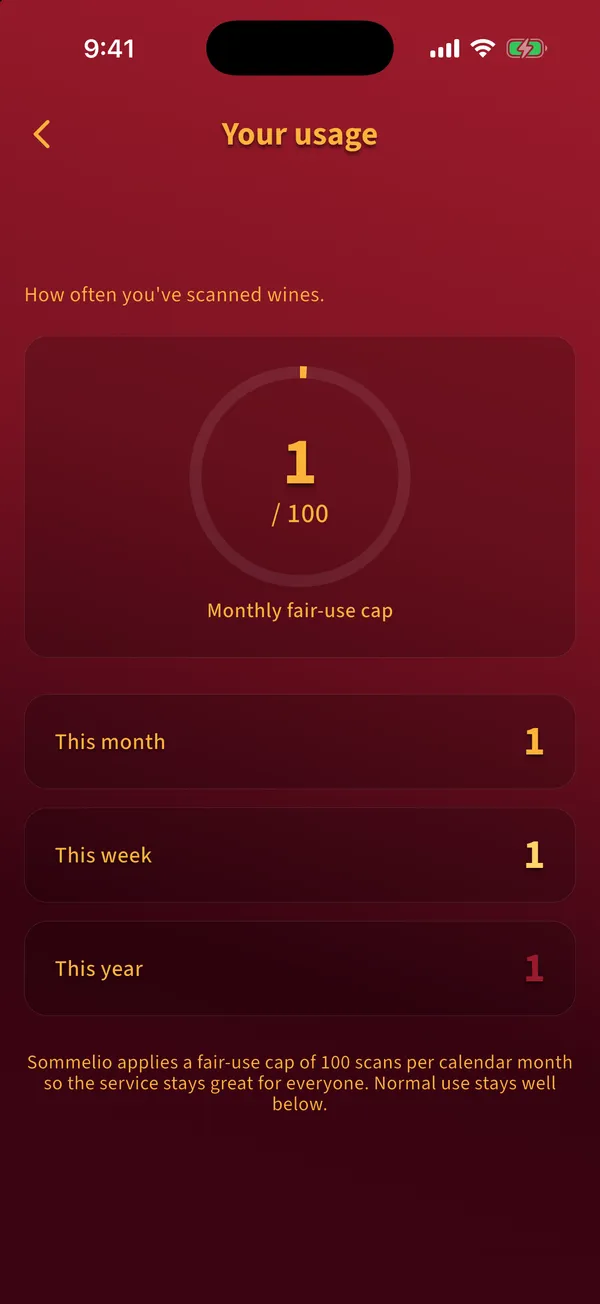
  2. Abre Perfil y toca Uso para ver cuántos escaneos has hecho esta semana, este mes y este año.

    Pantalla Tu uso con el tope mensual de uso justo y los escaneos por semana, mes y año
  3. Cuando se agotan los escaneos gratuitos, Sommelio muestra la oferta Premium. Premium está disponible de forma mensual, anual o como compra única, los precios actuales se muestran en la app y en tu tienda.

  4. Toca Restaurar compras en la pantalla Premium si ya compraste Premium en otro dispositivo con el mismo Apple ID o la misma cuenta de Google.

Consejos

  • Las compras se hacen a través del App Store o Google Play. Cancela una suscripción en los ajustes de suscripciones de tu tienda.

Errores habituales

  • Pensar que un escaneo fallido cuenta. Solo los análisis terminados gastan un escaneo gratuito.

Volver a los temas

Perfil y ajustes

¿Cómo activo o desactivo los recordatorios?

Objetivo: Decidir si Sommelio puede recordarte que valores vinos y que vuelvas.

Antes de empezar

  • Notificaciones permitidas en los ajustes del sistema de tu móvil

Pasos

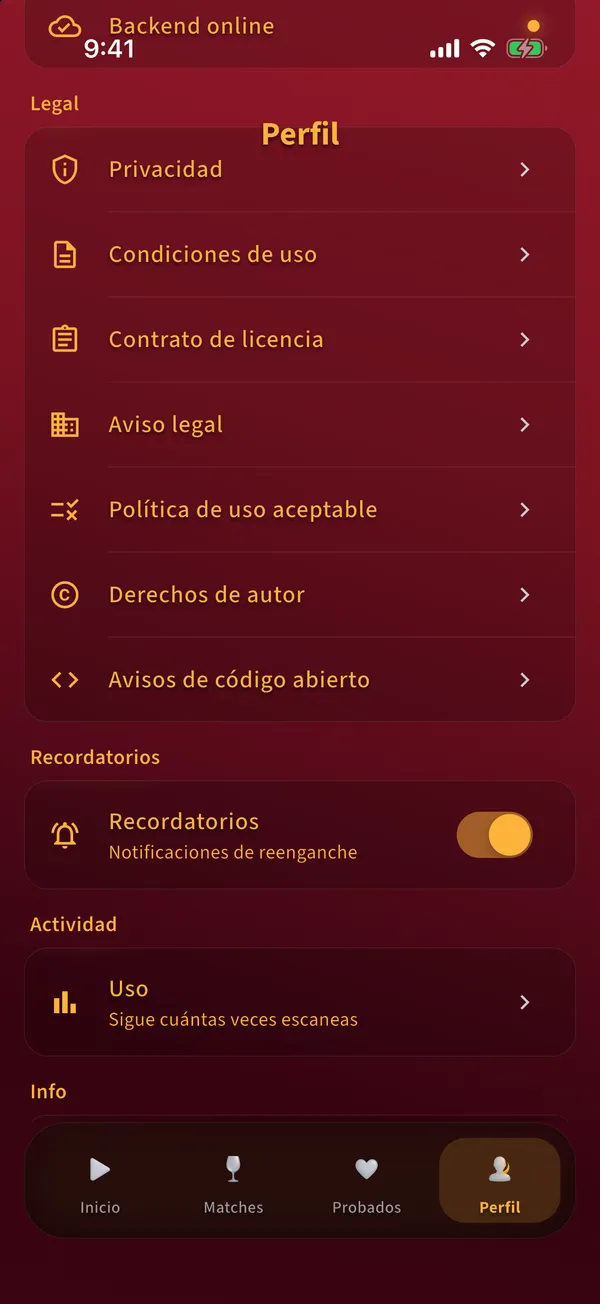
  1. Abre Perfil y desplázate hasta Recordatorios.

    Perfil con los documentos legales, el interruptor Recordatorios y Uso
  2. Usa el interruptor para activar o desactivar los recordatorios.

Consejos

  • Los recordatorios para valorar llegan por la noche, uno y cinco días después de marcar un vino como probado.

Errores habituales

  • El interruptor está activado pero no llega nada: las notificaciones están bloqueadas en los ajustes del sistema. Permítelas allí en Sommelio, Notificaciones.

Volver a los temas

Perfil y ajustes

¿Dónde encuentro ayuda, privacidad e información legal?

Objetivo: Contactar con soporte y leer los documentos legales.

Pasos

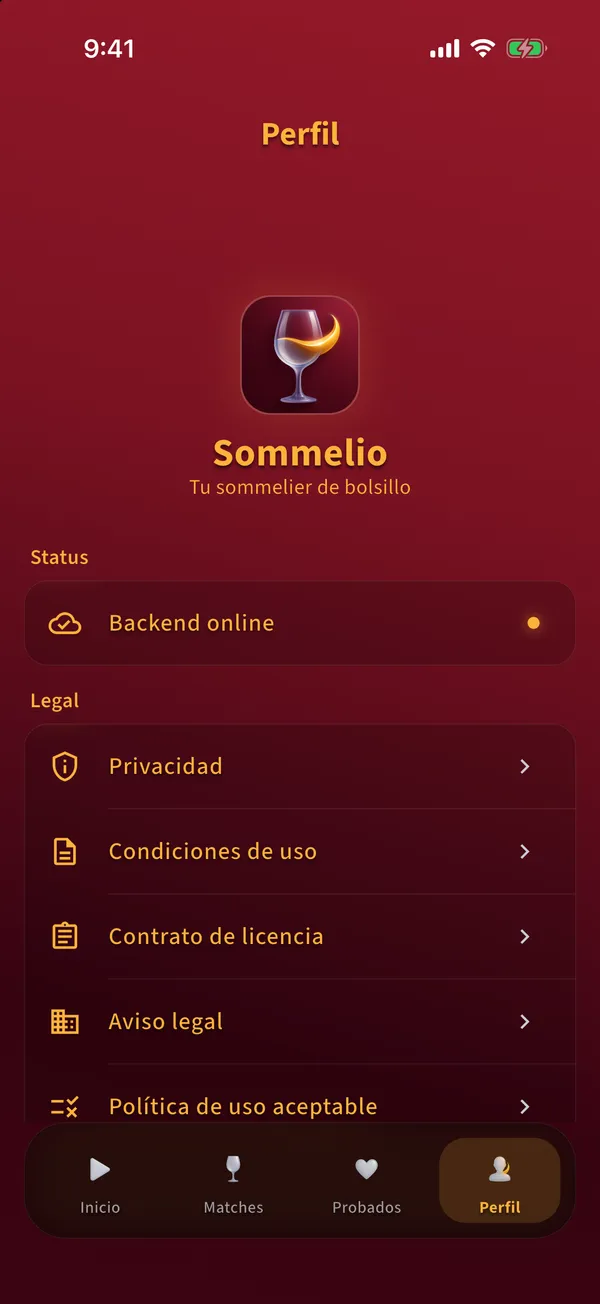
  1. Abre Perfil. En Legal encuentras la privacidad, las condiciones de uso, el contrato de licencia, el aviso legal y otros documentos.

    Pestaña Perfil con el estado, los documentos legales y la información de la app
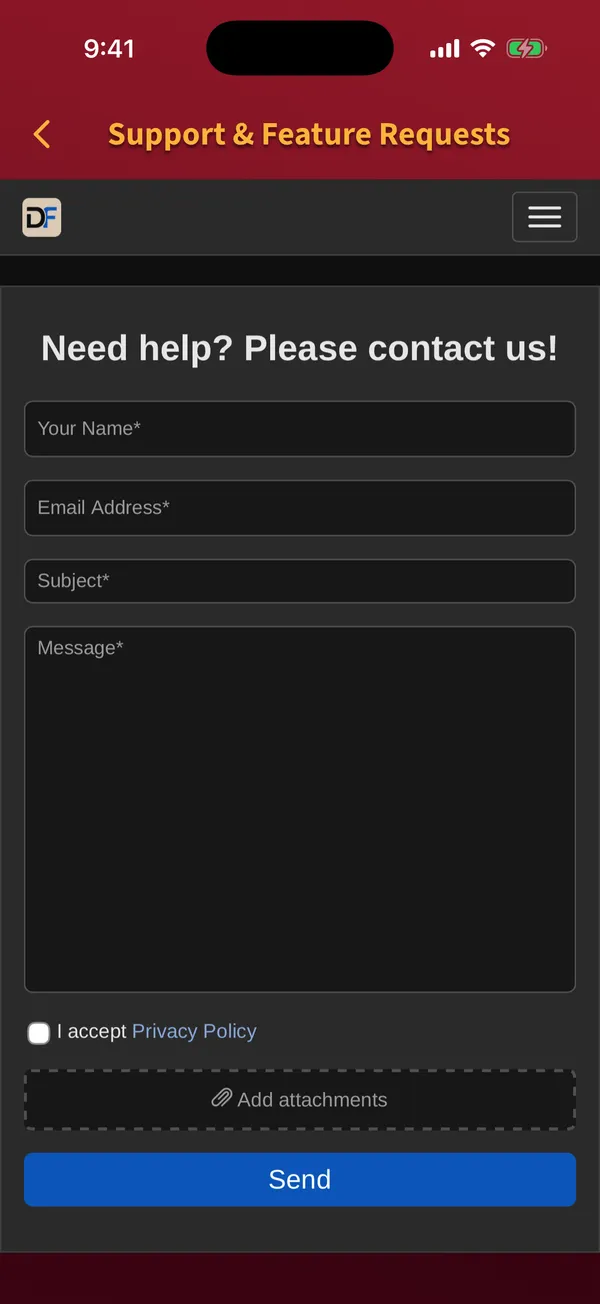
  2. Toca Soporte y sugerencias al final de Perfil. El formulario de soporte se abre dentro de la app.

    Formulario de soporte dentro de la app con campos para nombre, correo, asunto y mensaje
  3. Rellena nombre, correo, asunto y mensaje, acepta la política de privacidad y toca Enviar.

Consejos

  • La versión de la app aparece al final de Perfil. Añádela a tu mensaje.

Volver a los temas

¿Sigues atascado?

Escríbenos a través del formulario de soporte. Si puedes, añade la versión de la app que aparece en Perfil y una captura de pantalla.

Abrir el formulario de soporte

FAQ

Preguntas sobre la app

¿Necesito una cuenta para usar Sommelio?

No. Sommelio funciona sin cuenta, correo electrónico ni contraseña. Tu perfil de gusto, tus valoraciones y tus favoritos se guardan en tu móvil.

¿En qué idiomas está la app?

La app está disponible en 19 idiomas y usa el idioma de tu móvil.

¿Funciona Sommelio sin internet?

Tu biblioteca y tus valoraciones funcionan sin conexión. Para analizar fotos, archivos PDF y cartas de vinos por QR necesitas conexión a internet.

¿Por qué un vino tiene una puntuación de match baja?

La puntuación de match compara el vino con tu perfil de gusto y tus valoraciones. Una puntuación baja significa que el vino encaja peor con tus ajustes actuales, no que sea un mal vino.

¿Qué pasa con mis fotos?

Las fotos se envían al backend de Sommelio para el análisis y se eliminan del almacenamiento cuando termina el proceso de análisis. Tienes los detalles en la política de privacidad.