Veiledning

Sommelio, steg for steg

Denne veiledningen forklarer alle funksjonene i Sommelio-appen i den rekkefølgen du møter dem. Hvert tema viser målet, hva du trenger, nummererte steg med skjermbilde, tips og de vanligste feilene. Skjermbildene er fra iPhone-appen; Android-appen har de samme skjermene.

Kom i gang

Hvordan installerer jeg Sommelio?

Mål: Få appen over på telefonen din.

Før du begynner

  • En iPhone med oppdatert iOS eller en Android-telefon
  • Internettforbindelse

Steg

  1. Åpne App Store på iPhone eller Google Play på Android-telefonen.

  2. Søk etter Sommelio og sjekk at utgiveren er DigitalFreedom.

  3. Trykk på Hent eller Installer og vent til appikonet dukker opp på startskjermen.

  4. Åpne Sommelio. Du trenger ingen konto, e-postadresse eller passord.

Tips

  • Nedlastingsknappene på sommelio.app tar deg rett til riktig side i butikken.

Vanlige feil

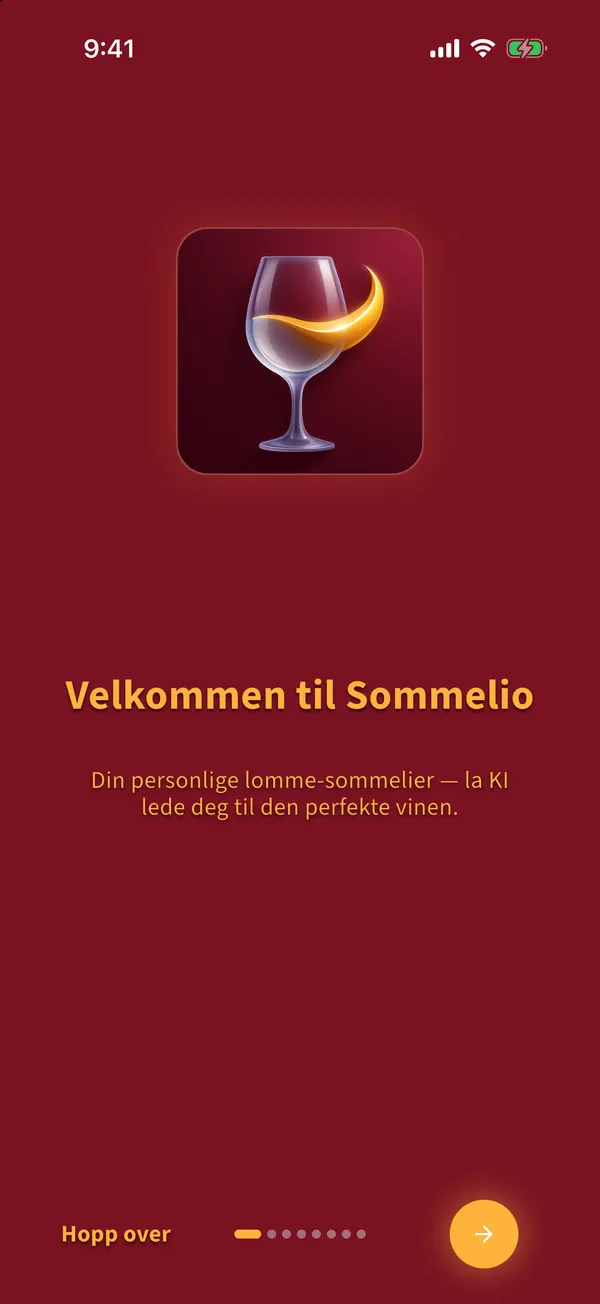
  • Å installere en annen app med lignende navn. Sommelio har et vinglass med en gyllen virvel på en mørkerød flis.

Tilbake til temaene

Kom i gang

Hva skjer første gang jeg åpner appen?

Mål: Lær det grunnleggende på åtte korte skjermer og fullfør introduksjonen.

Før du begynner

  • Sommelio er installert

Steg

  1. Les velkomstskjermen og trykk på den runde pilknappen nede til høyre for å gå videre.

    Velkomstskjermen i Sommelio-appen med appikonet og den runde videreknappen
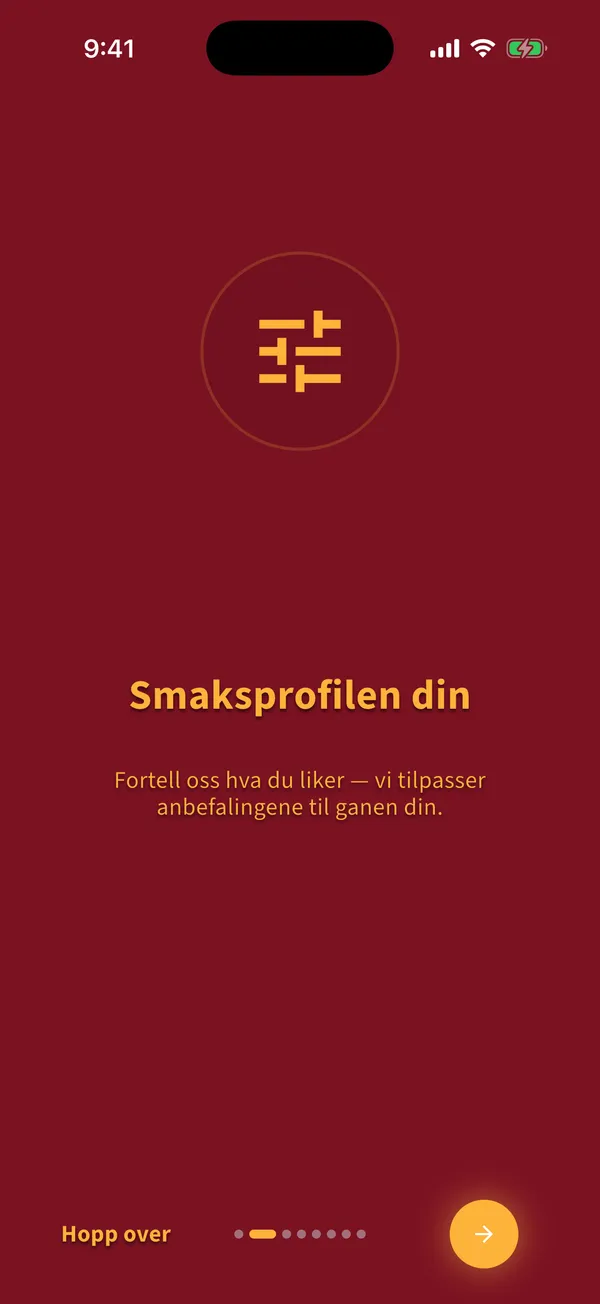
  2. Den andre skjermen forklarer smaksprofilen. Du stiller den inn rett etter introduksjonen.

    Introduksjonsskjerm om smaksprofilen
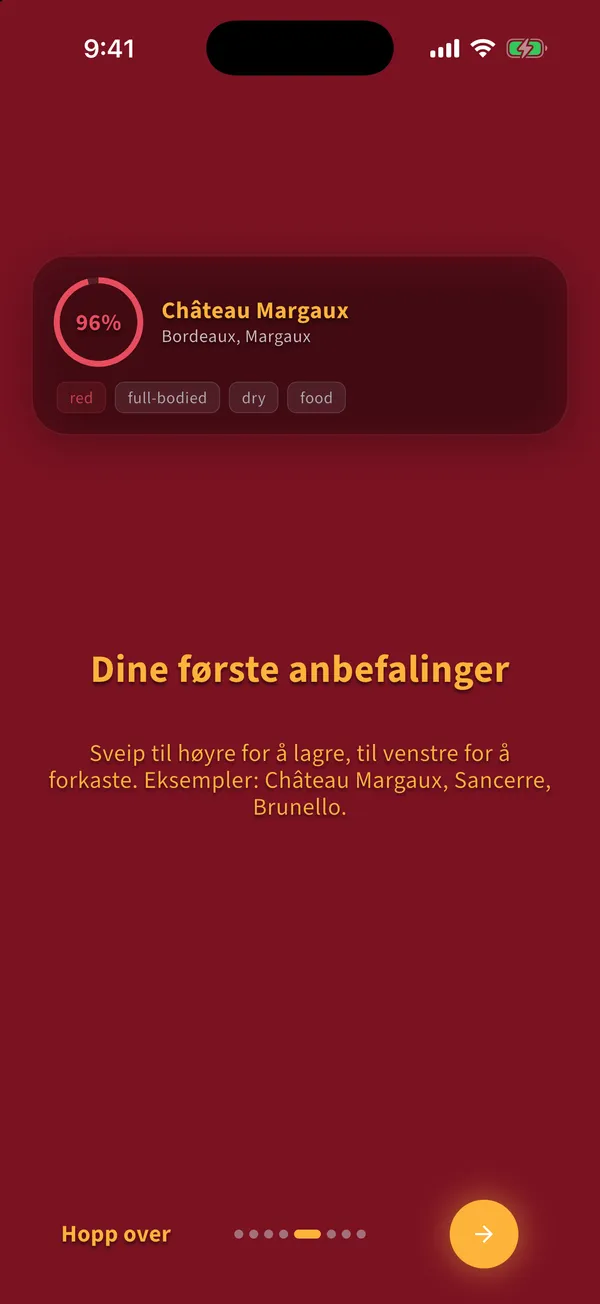
  3. De neste skjermene viser hvordan skanning fungerer, hvordan resultatene ser ut og hvordan du vurderer viner. Eksempelvinene er demodata og forsvinner til slutt.

    Introduksjonsskjerm med et eksempel på et anbefalingskort
  4. Trykk på Sett i gang på den siste skjermen.

  5. Telefonen spør om Sommelio kan sende varsler. Tillat dem hvis du vil ha påminnelser om å vurdere viner. Du kan endre dette senere under Profil.

  6. Sommelio viser deretter Premium-tilbudet én gang. Trykk på Senere øverst til høyre for å fortsette med gratisskanningene.

Tips

  • Hopp over nede til venstre tar deg til slutten av introduksjonen når som helst.

Vanlige feil

  • Å forvente at demovinene ligger i listen etterpå. De fjernes når introduksjonen er ferdig.

Tilbake til temaene

Kom i gang

Hvordan stiller jeg inn smaksprofilen?

Mål: Fortell Sommelio hva du liker, så hvert resultat rangeres etter smaken din.

Før du begynner

  • Introduksjonen er ferdig og Start-fanen er åpen

Steg

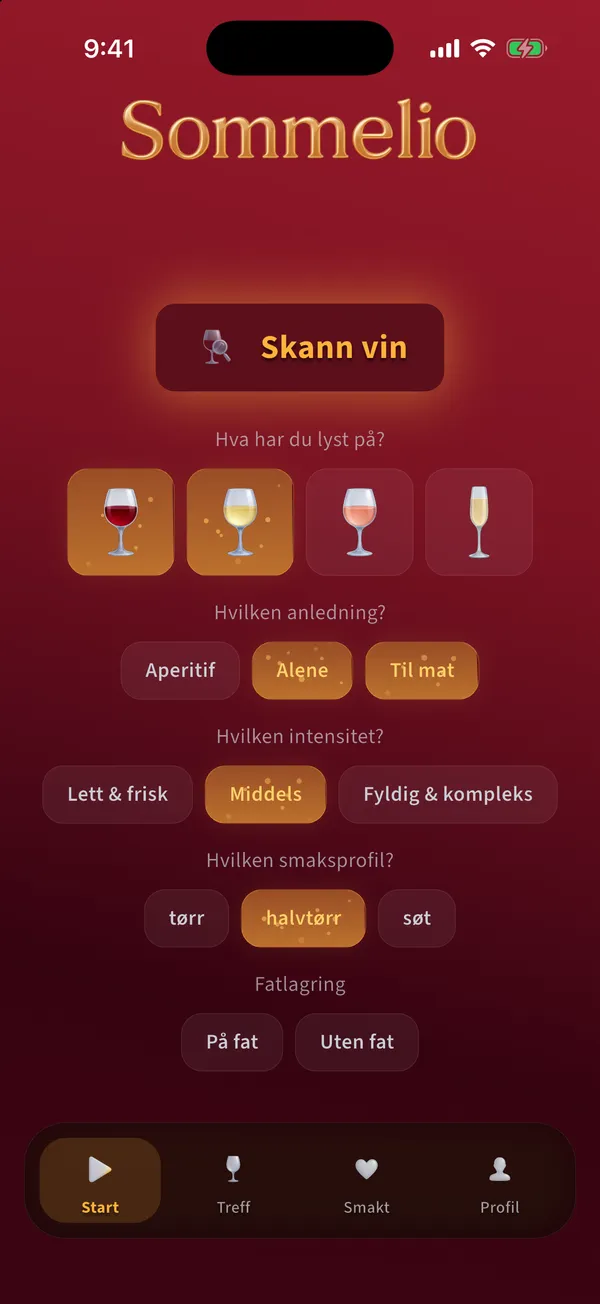
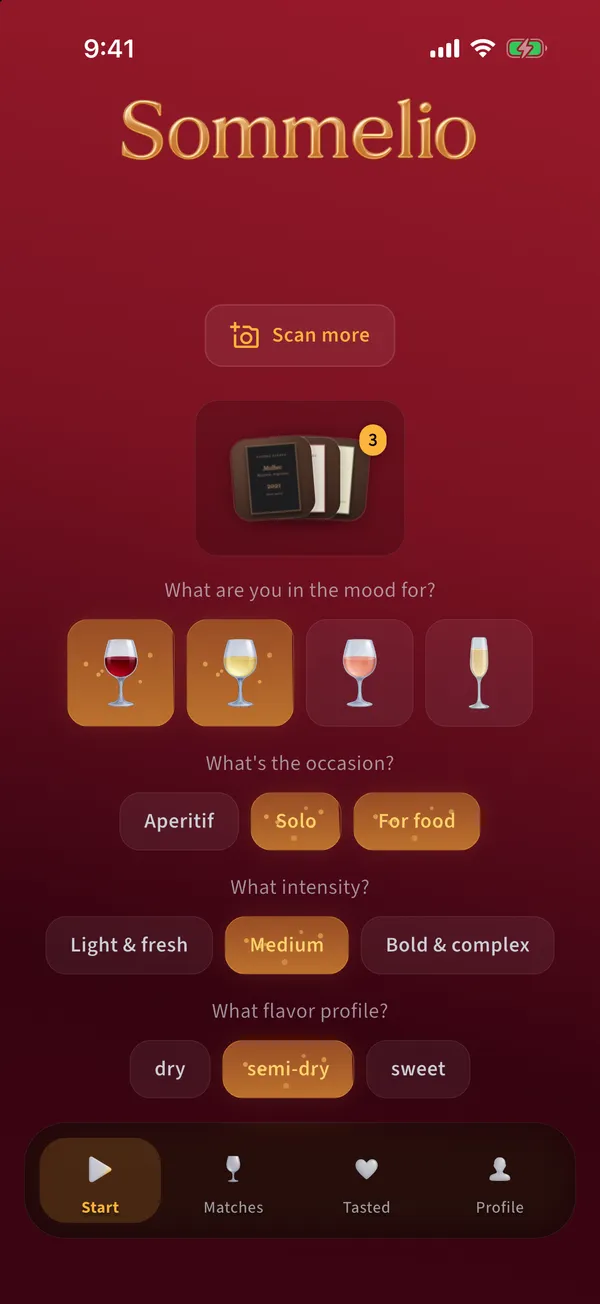
  1. Under Hva har du lyst på? trykker du på én eller flere vintyper: rødt, hvitt, rosé eller musserende. En valgt type lyser i gull.

    Start-fanen med smaksprofilen: vintyper, anledning, intensitet, smaksprofil og fatlagring
  2. Velg anledning: Aperitif, Alene eller Til mat.

  3. Velg intensitet: Lett & frisk, Middels eller Fyldig & kompleks.

  4. Velg smaksprofil: tørr, halvtørr eller søt.

  5. Valgfritt: under Fatlagring velger du På fat eller Uten fat. La begge stå åpne hvis det ikke spiller noen rolle.

Tips

  • Sommelio lagrer hver endring med en gang. Juster profilen før hver skanning, for eksempel hvitt og aperitif før middagen, rødt og til mat til hovedretten.
  • Vurderingene dine av smakte viner gjør resultatene bedre over tid, se temaet om vurdering.

Vanlige feil

  • Å velge bare én smal kombinasjon, for eksempel rødt, lett og søtt, og så ikke få noe treff. Velg en vintype til eller en annen intensitet og skann på nytt.
  • Å komme inn via en QR-kode fra en restaurant før du har lagret profilen. Da ber Sommelio deg først velge minst ett alternativ i hver kategori. Trykk på ett alternativ i hver kategori på Start-fanen, så fortsetter importen.

Tilbake til temaene

Skanning

Hvordan skanner jeg en etikett, et vinkart eller en hylle?

Mål: Ta bilde av én eller flere viner så Sommelio kan lese dem.

Før du begynner

  • Smaksprofilen er stilt inn
  • Sommelio har tilgang til kameraet
  • Gratisskanninger igjen eller Premium

Steg

  1. Trykk på Skann vin på Start-fanen. Kameraet åpnes.

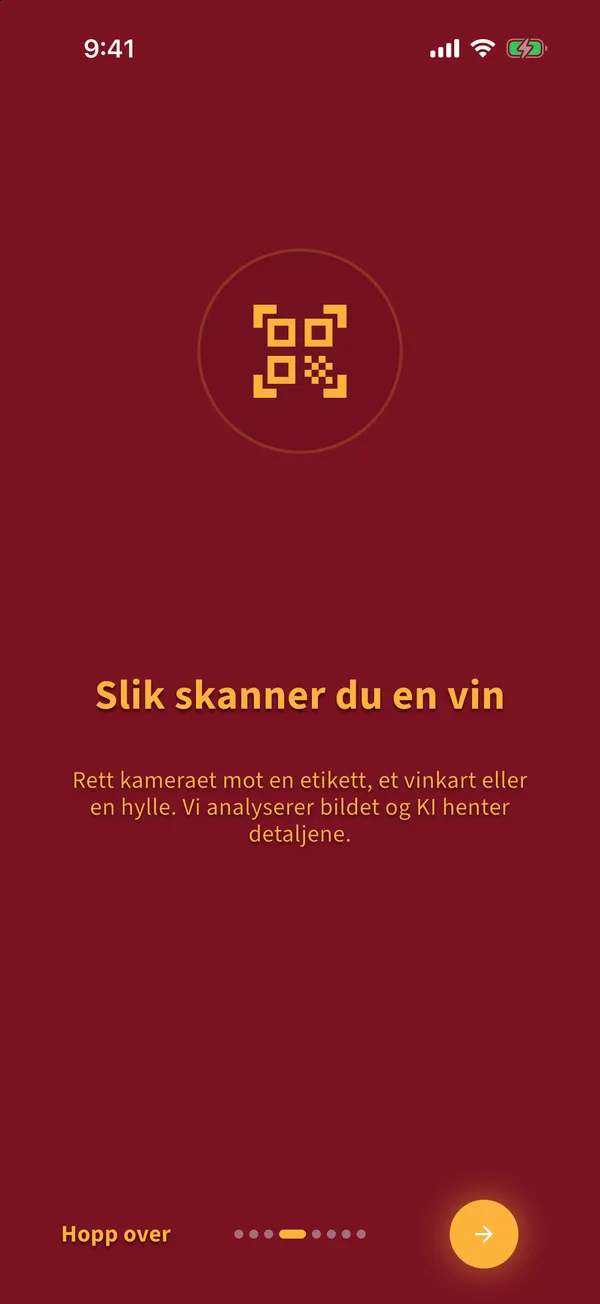
    Introduksjonsskjerm som viser hvordan du skanner en vin
  2. Rett kameraet mot en etikett, en side i vinkartet eller en hylle. Hold telefonen i ro til kvalitetsmerket viser at teksten er tydelig.

  3. Trykk på den runde gylne utløserknappen. Bildet legges til i samlingen din.

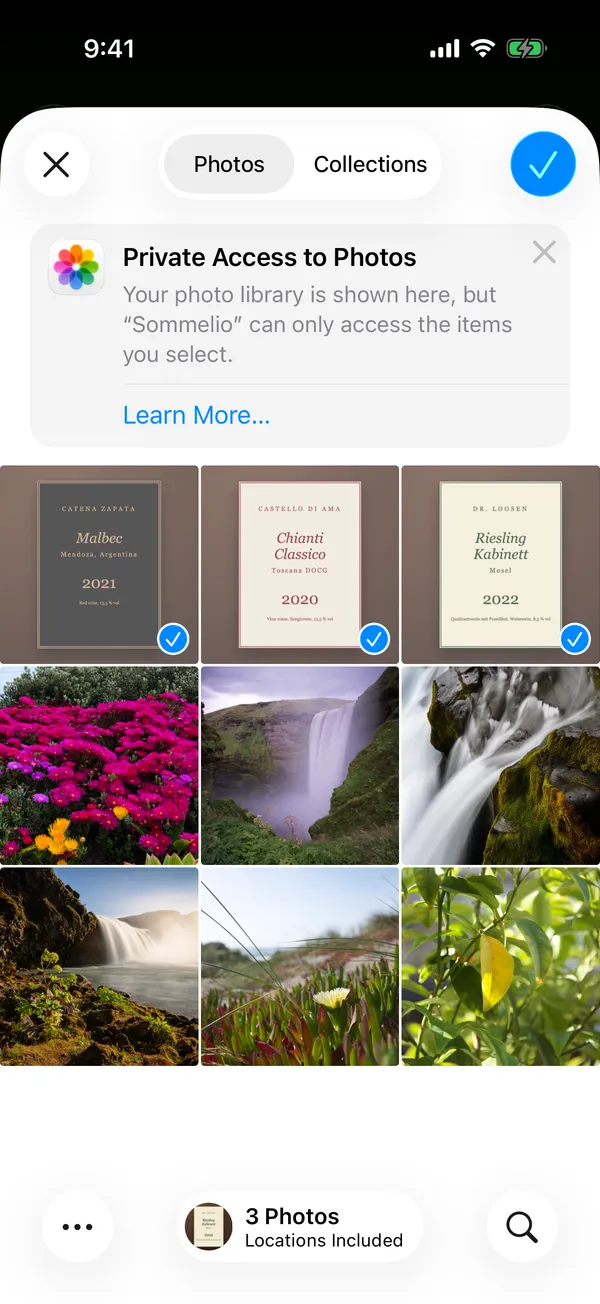
  4. Legg til flere bilder på samme måte, opptil 10 per skanning, for eksempel hver side i et vinkart.

  5. Gå tilbake til Start-fanen og trykk på Analyser, se temaet om å starte analysen.

Tips

  • Godt lys og en rett vinkel gir de beste resultatene. Unngå gjenskinn på blanke etiketter.
  • Ett bilde av en hel hylle eller en hel side i vinkartet er nok. Sommelio leser alle vinene på det.

Vanlige feil

  • Kameraet forblir svart: kameratilgangen er slått av. Tillat den i systeminnstillingene under Sommelio, Kamera, og trykk på Prøv igjen.
  • Bilder som er uskarpe eller kuttet. Sommelio kan bare rangere det den kan lese.

Tilbake til temaene

Skanning

Hvordan starter jeg analysen?

Mål: Send de innsamlede bildene til analyse og få dine beste treff.

Før du begynner

  • Minst ett bilde eller én PDF-side i samlingen
  • Internettforbindelse; statuslinjen viser Backend online

Steg

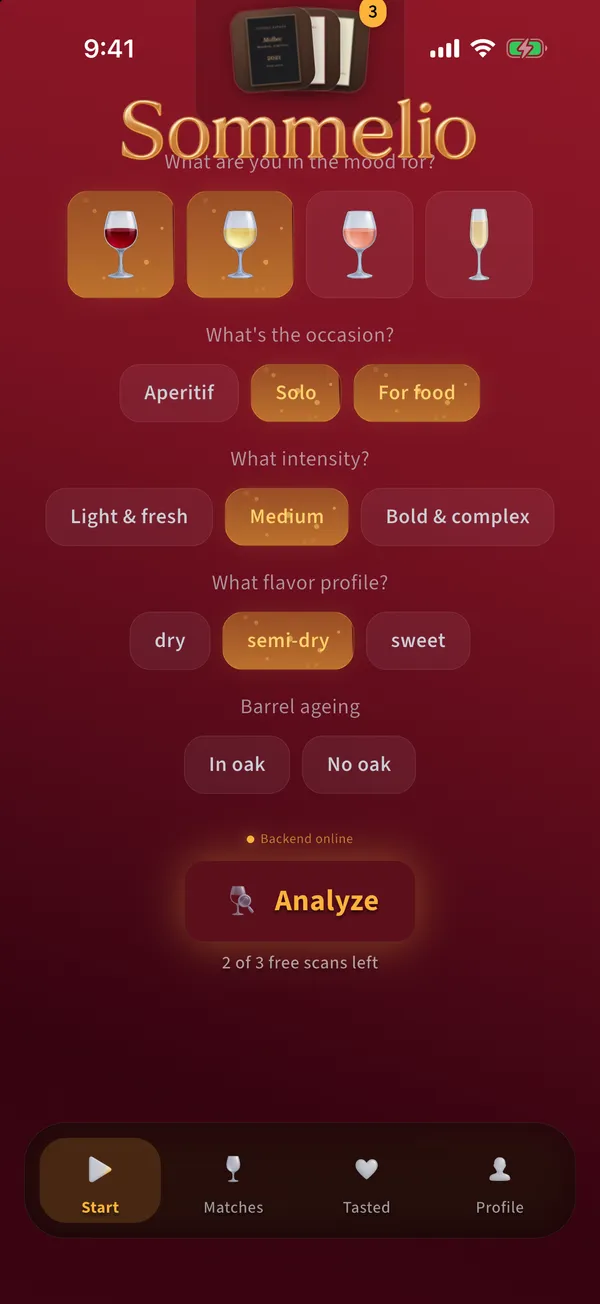
  1. Rull ned på Start-fanen. Under smaksprofilen ser du Backend online, knappen Analyser og hvor mange gratisskanninger du har igjen.

    Start-fanen med knappen Analyser og antall gjenværende gratisskanninger
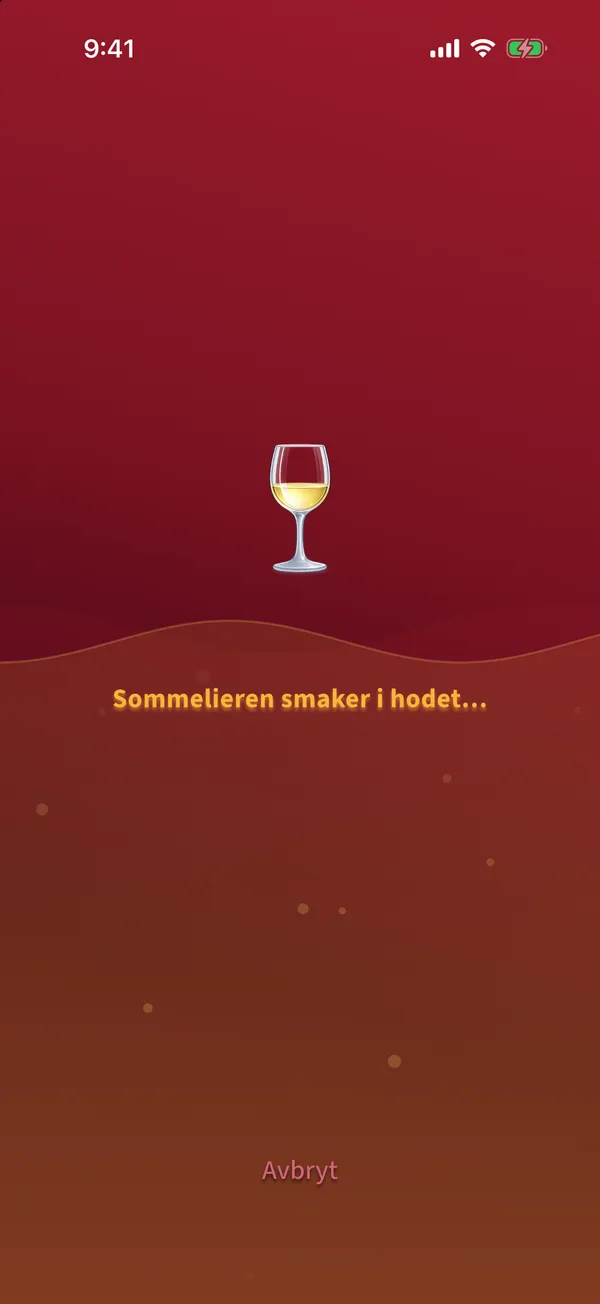
  2. Trykk på Analyser. Et glass fylles mens Sommelio leser vinene og sammenligner dem med smaken din.

    Analyseskjerm med et vinglass som fylles og en statusmelding
  3. Etter noen sekunder åpnes Treff-fanen med de beste vinene for deg.

Tips

  • Avbryt nederst stopper analysen. En avbrutt eller mislykket analyse bruker ikke opp en gratisskanning.
  • Hold appen åpen under analysen.

Vanlige feil

  • Ingenting kom gjennom: ingen av vinene passer til profilen din. Utvid profilen, for eksempel med en vintype til, og skann på nytt.
  • Ingen internettforbindelse: sjekk forbindelsen og trykk på Prøv igjen.

Tilbake til temaene

Skanning

Hvordan importerer jeg et vinkart som PDF?

Mål: Analyser et vinkart som en restaurant eller butikk publiserer som PDF.

Før du begynner

  • Nettlenken til PDF-en, for eksempel kopiert fra restaurantens nettside
  • En PDF på opptil 20 MB

Steg

  1. Trykk på Skann vin, og deretter på PDF-ikonet ved siden av bildeikonet. Vinkart fra PDF åpnes.

    Skjermen Vinkart fra PDF med lenkefeltet og knappen Last inn PDF
  2. Lim inn lenken i feltet eller trykk på utklippstavle-ikonet. Telefonen kan spørre én gang om Sommelio får lime inn.

  3. Trykk på Last inn PDF. Sommelio viser sidene i PDF-en.

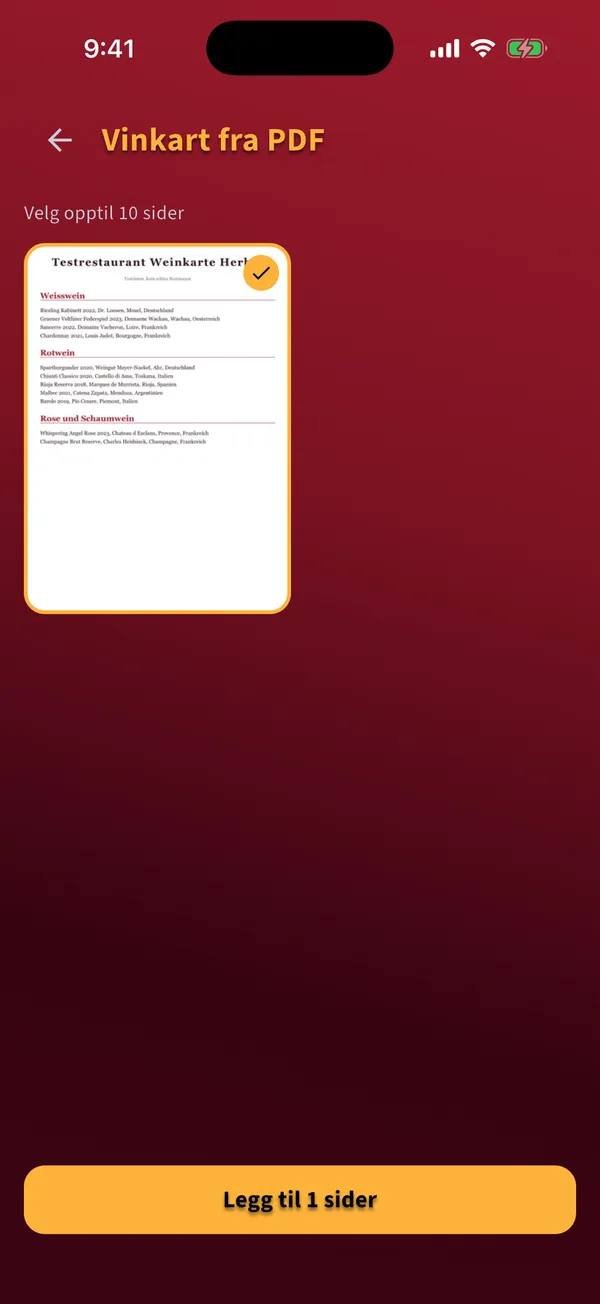
  4. Velg opptil 10 sider med vinene og trykk på knappen nederst for å legge dem til.

    Sidevalg i et importert vinkart som PDF med én valgt side
  5. Trykk på Analyser på Start-fanen.

Tips

  • Velg bare sidene med vinene du vurderer. Færre sider gir raskere resultat.

Vanlige feil

  • Dette er ikke en gyldig lenke: lenken må begynne med https og peke direkte til PDF-en.
  • Lenken går til en nettside og ikke til en PDF. Åpne siden og kopier lenken til selve PDF-filen.

Tilbake til temaene

Skanning

Hvordan bruker jeg QR-koden til en restaurant?

Mål: Få anbefalinger fra vinkartet til en restaurant uten å ta bilde av det.

Før du begynner

  • Restauranten har en Sommelio QR-kode på vinkartet
  • Sommelio er installert og smaksprofilen er lagret

Steg

  1. Åpne kameraappen på telefonen og rett den mot QR-koden.

  2. Trykk på lenken som dukker opp. Sommelio åpnes og laster inn restaurantens gjeldende vinkart.

  3. Analysen starter av seg selv. Vent til glasset er fullt.

    Analyse av en restaurants vinkart lastet inn via QR-koden
  4. Treffene dine fra dette vinkartet vises i Treff-fanen.

Tips

  • Uten appen åpner QR-koden en side med lenker til App Store og Google Play. Installer Sommelio og skann koden på nytt.
  • Restauranten kan bytte ut kartet når som helst. QR-koden laster alltid inn det gjeldende.

Vanlige feil

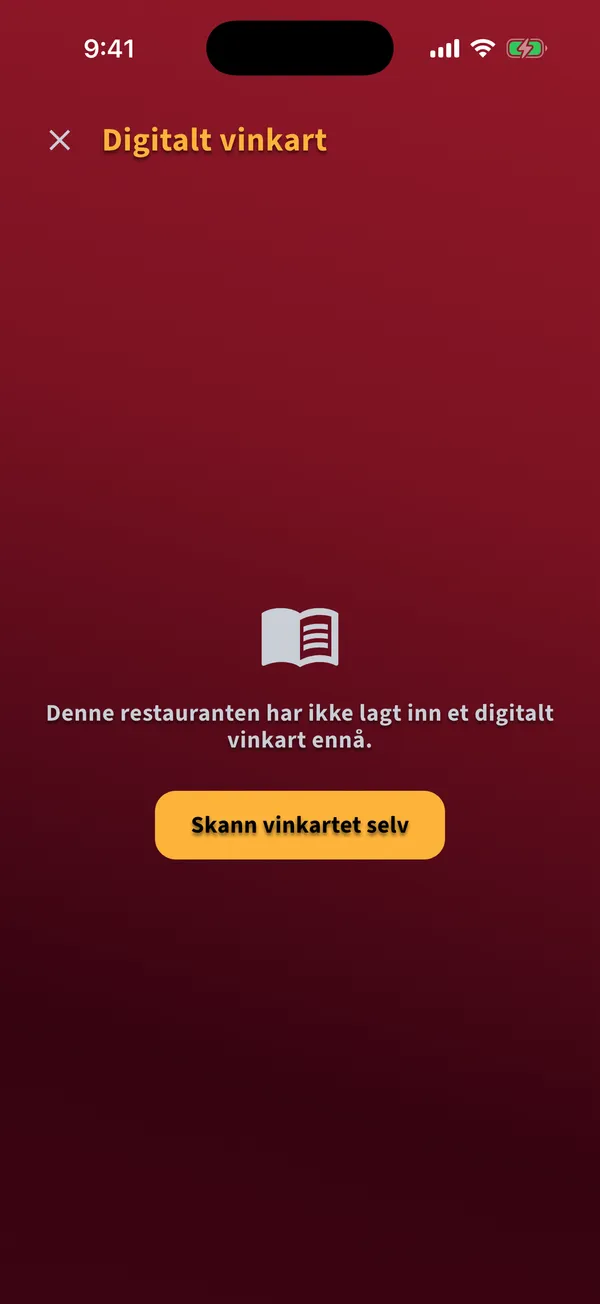
  • Denne restauranten har ikke lagt inn et digitalt vinkart ennå: trykk på Skann vinkartet selv og ta bilde av det trykte kartet.
  • De gratis skanningene dine er brukt opp: Sommelio viser Premium-tilbudet. Trykk på Senere, så venter det innlastede kartet på deg.
Melding om at restauranten ikke har lagt inn et digitalt vinkart ennå, med knappen Skann vinkartet selv

Tilbake til temaene

Resultater

Hvordan leser jeg treffene mine?

Mål: Forstå hvilken vin som passer deg best, og hvorfor.

Før du begynner

  • En fullført analyse

Steg

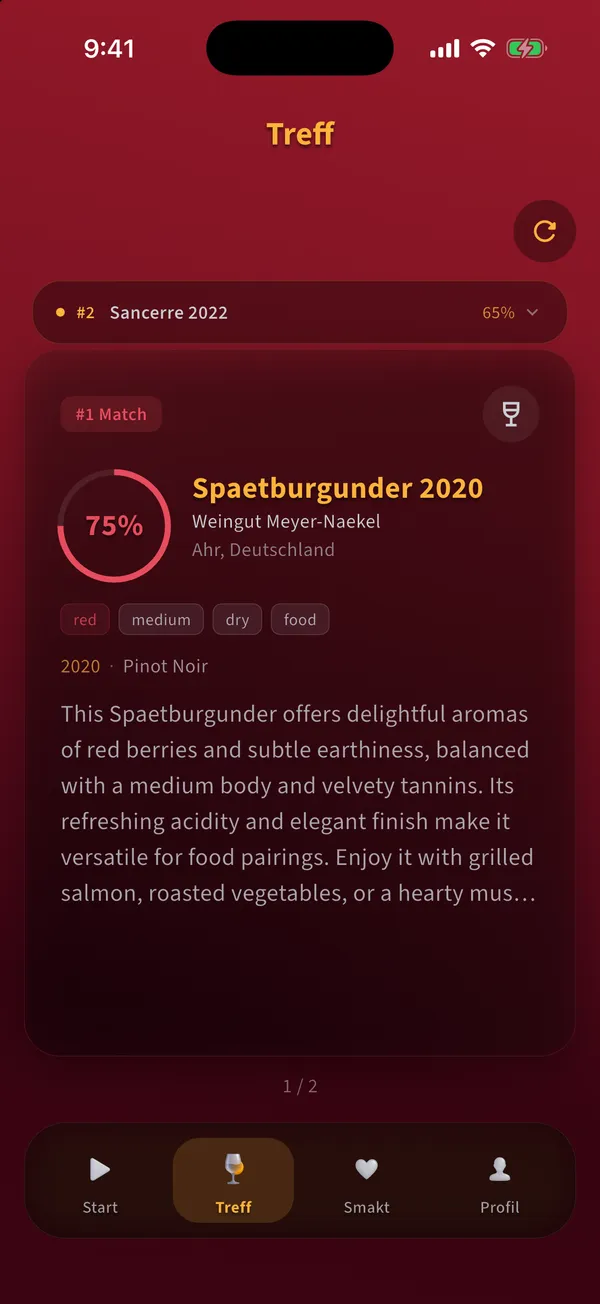
  1. Treff-fanen viser opptil tre viner. Det store kortet er treff nummer én, de andre ligger over det som små striper.

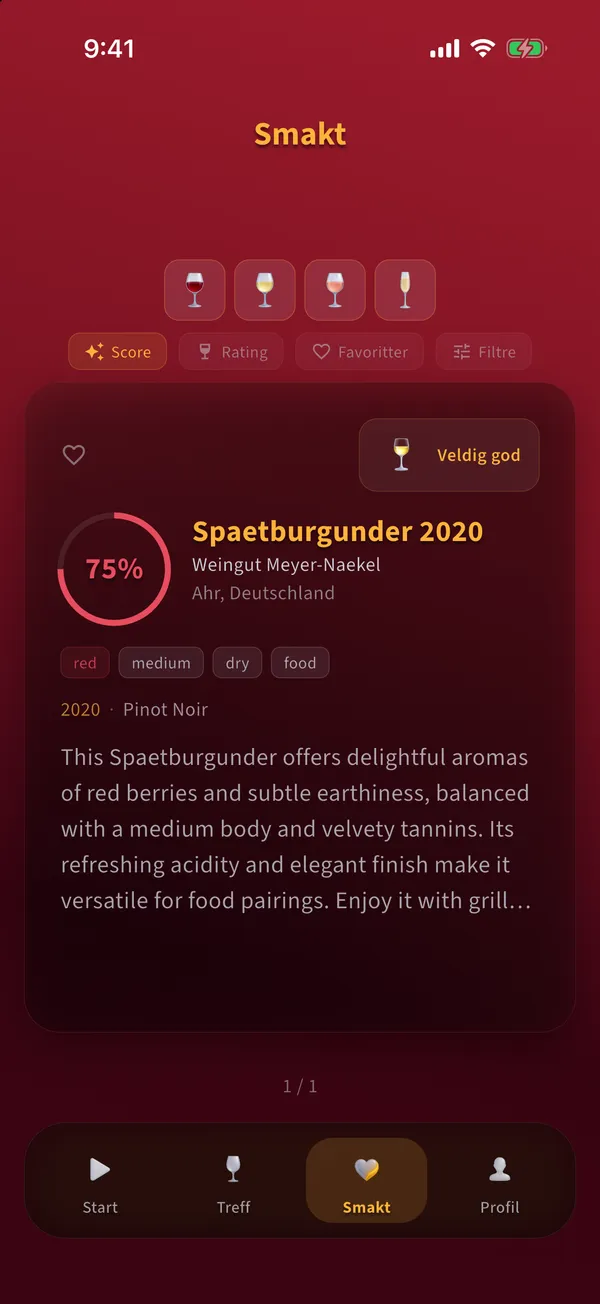
    Treff-fanen med treff nummer én, match-scoren og en kort vurdering
  2. Ringen viser match-scoren i prosent: hvor godt vinen passer til profilen din.

  3. Under navnet ser du produsent, region, merkelapper og en kort vurdering av hvorfor vinen passer eller hvor den kommer til kort.

  4. Trykk på en liten stripe øverst for å hente den vinen fram.

  5. Trykk på Ny skanning øverst til høyre for å tømme treffene og begynne på nytt.

Tips

  • Viner du merker som smakt, blir liggende i biblioteket ditt også etter en ny skanning. Treff du ikke har smakt, byttes ut.

Vanlige feil

  • Å lese scoren som en kvalitetsvurdering. Den sier hvor godt vinen passer til profilen din, ikke hvor god den er generelt.

Tilbake til temaene

Resultater

Hvordan ser jeg alle detaljene om en vin?

Mål: Les hele beskrivelsen, druene og egenskapene.

Før du begynner

  • En vin under Treff eller Smakt

Steg

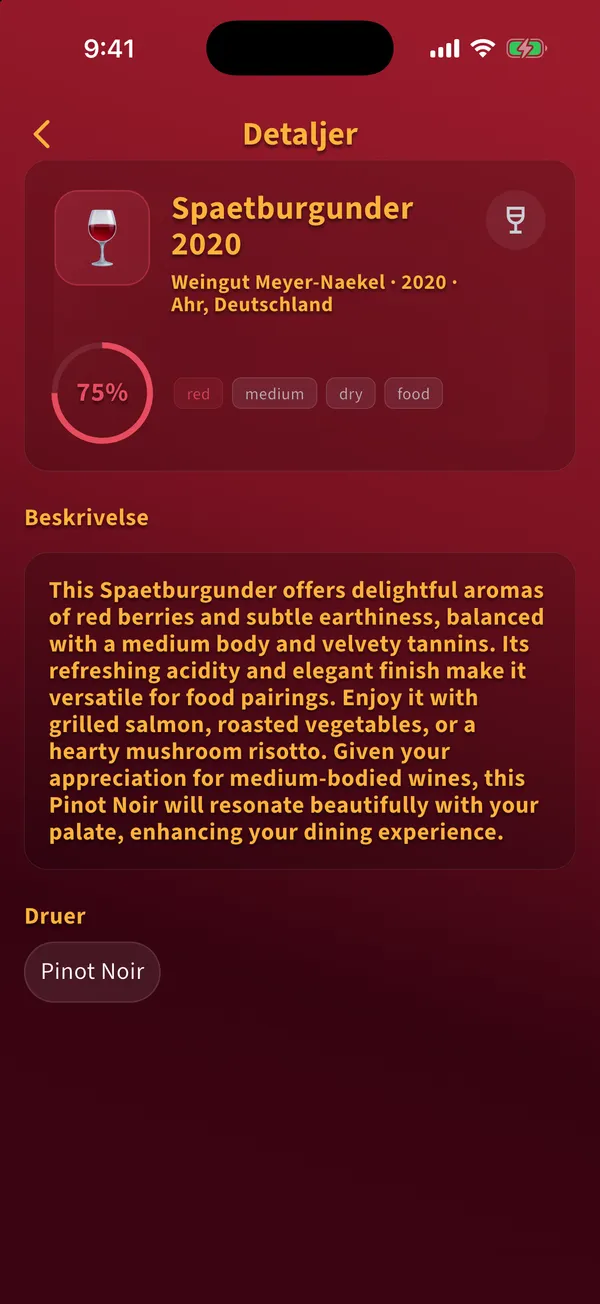
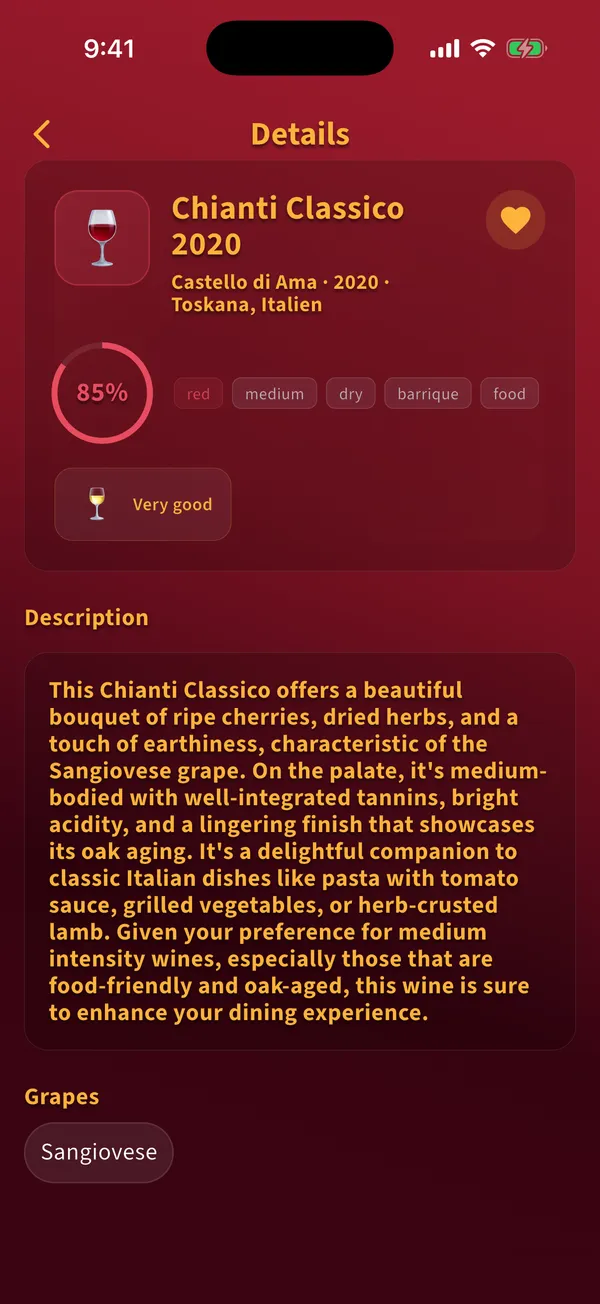
  1. Trykk på vinkortet. Detaljene åpnes.

    Detaljer om en vin med match-score, merkelapper, beskrivelse og druer
  2. Øverst ser du navn, produsent, årgang, region, match-scoren og merkelappene for type, fylde, sødme og anledning.

  3. Under følger beskrivelsen og druene.

  4. Trykk på pilen øverst til venstre for å gå tilbake.

Tilbake til temaene

Smakte viner

Hvordan merker jeg en vin som smakt?

Mål: Flytt en vin du har drukket til biblioteket ditt, så du kan vurdere den.

Før du begynner

  • Vinen ligger under Treff

Steg

  1. Åpne vinen fra Treff.

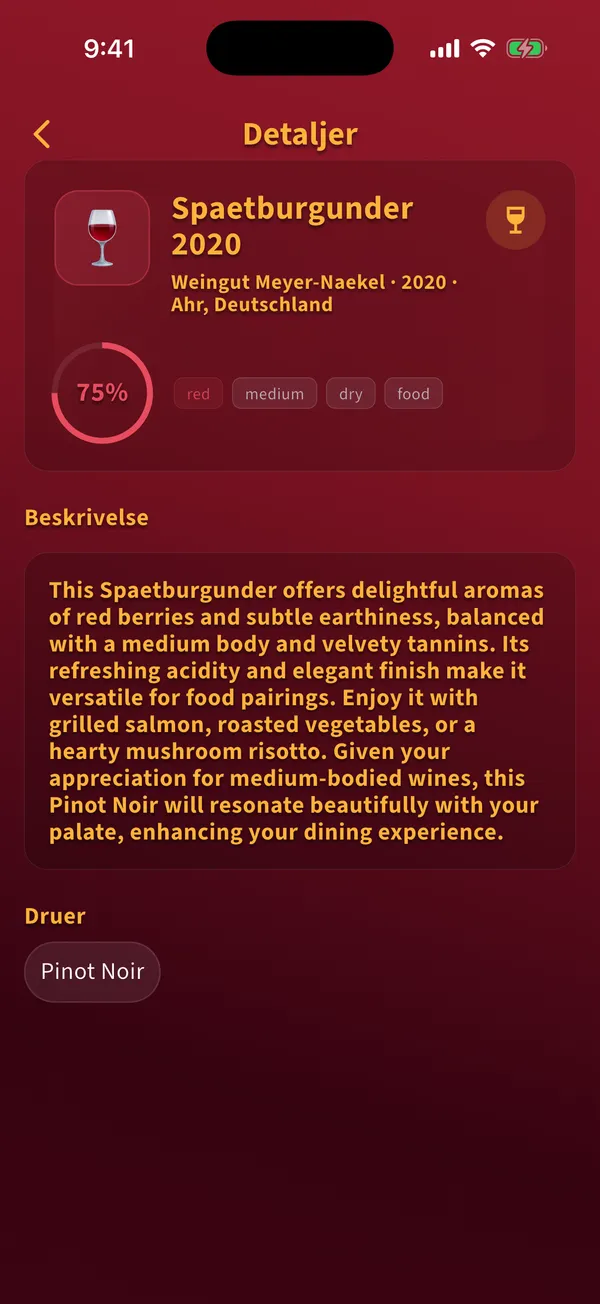
  2. Trykk på glassikonet øverst til høyre i detaljene. Det blir gyllent, og vinen ligger nå i Smakt-fanen.

    Vindetaljer med det gylne glassikonet som merker vinen som smakt
  3. Trykk på ikonet igjen for å fjerne merket. Vurdering og favoritt nullstilles da.

Tips

  • Hvis du har tillatt varsler, minner Sommelio deg om kvelden på å vurdere vinen.

Vanlige feil

  • Å forvente at treff du ikke har smakt, blir liggende. En ny skanning bytter ut alle treff som ikke er merket som smakt.

Tilbake til temaene

Smakte viner

Hvordan vurderer jeg en vin?

Mål: Gi din dom, så fremtidige anbefalinger lærer av den.

Før du begynner

  • Vinen ligger i Smakt-fanen

Steg

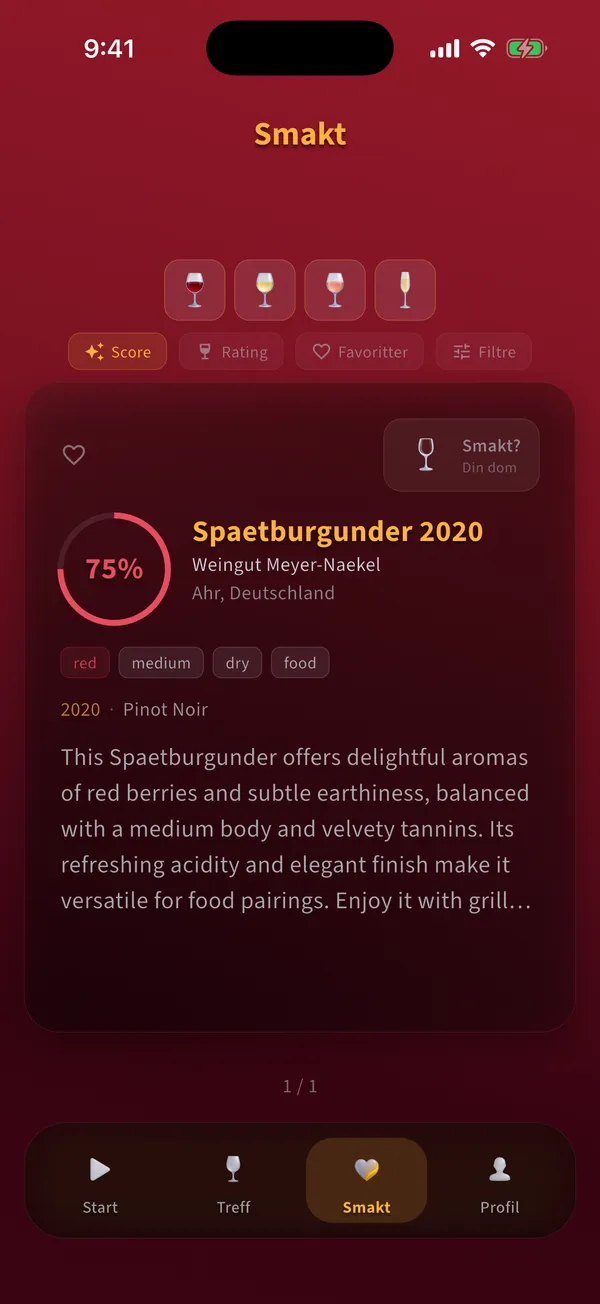
  1. Åpne Smakt-fanen. Hver smakt vin har knappen Smakt? øverst til høyre på kortet.

    Smakt-fanen med et vinkort og knappen Smakt
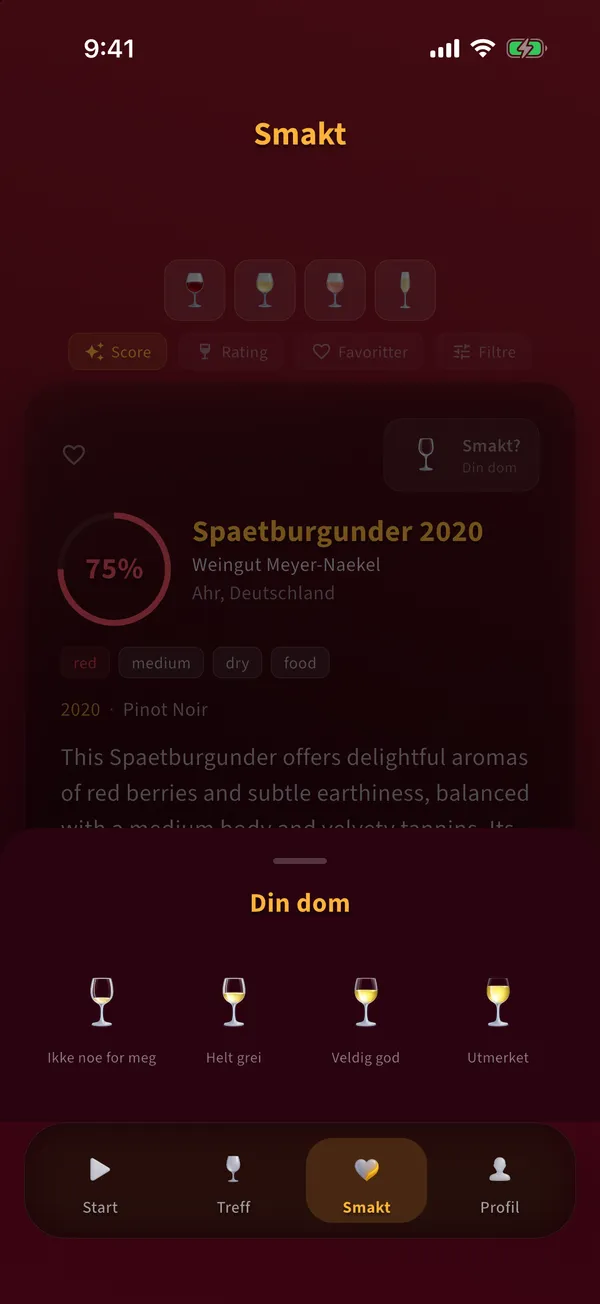
  2. Trykk på Smakt?. Arket Din dom åpnes.

    Arket Din dom med fire glass fra Ikke noe for meg til Utmerket
  3. Trykk på ett av de fire glassene: Ikke noe for meg, Helt grei, Veldig god eller Utmerket.

  4. Dommen din vises nå på kortet.

    Vinkort i Smakt-fanen med dommen

Tips

  • Lave vurderinger hjelper like mye som høye. Sommelio sender alle smakte viner med vurderingen sammen med neste skanning.

Vanlige feil

  • Å vurdere viner du ikke har drukket. Det gjør smaksprofilen din mindre treffsikker.

Tilbake til temaene

Smakte viner

Hvordan lagrer jeg favoritter og justerer scoren?

Mål: Merk viner du vil finne igjen, og sett scoren etter ditt eget inntrykk.

Før du begynner

  • Vinen ligger i Smakt-fanen

Steg

  1. Trykk på vinkortet i Smakt-fanen for å åpne detaljene.

  2. Trykk på hjertet øverst til høyre. Det fylles med gull, og vinen er en favoritt.

    Vindetaljer med et fylt hjerte og dommen
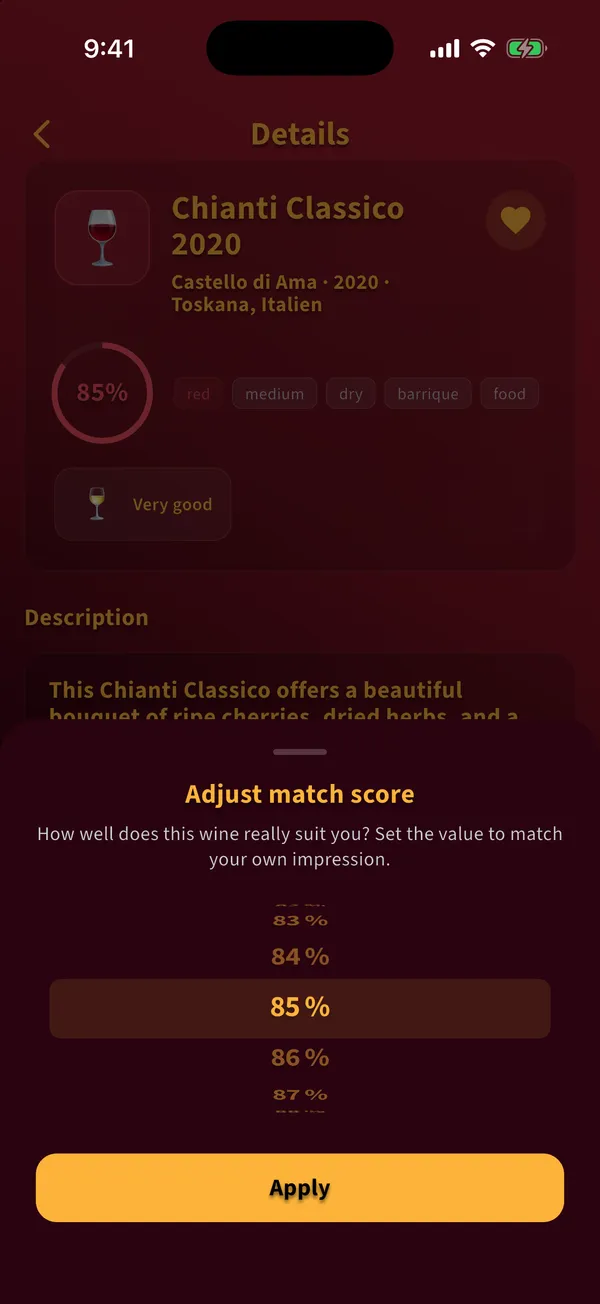
  3. Trykk på scoreringen for å åpne Juster match-score.

    Arket Juster match-score med et prosenthjul
  4. Drei hjulet til verdien som passer inntrykket ditt, og trykk på Bruk.

Tips

  • Din egen score erstatter scoren fra analysen for denne vinen.

Tilbake til temaene

Smakte viner

Hvordan sorterer og filtrerer jeg de smakte vinene mine?

Mål: Finn en vin i biblioteket ditt raskt.

Før du begynner

  • Minst én vin i Smakt-fanen

Steg

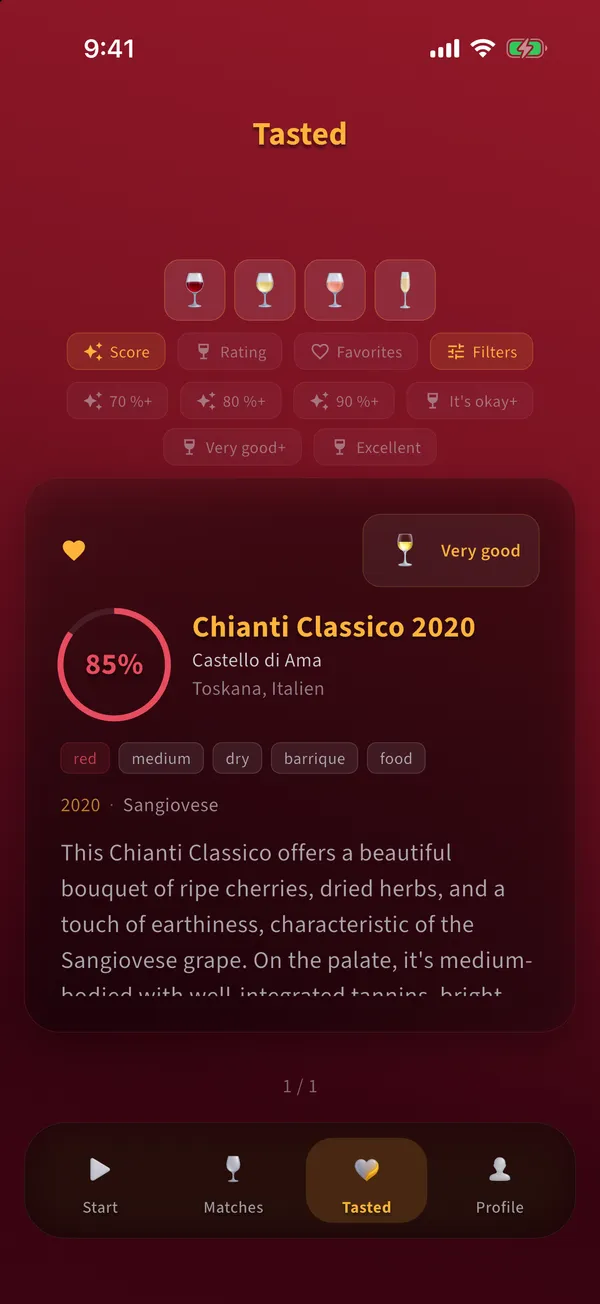
  1. Trykk på glassene øverst for å vise bare røde, hvite, rosé eller musserende viner.

  2. Trykk på Score eller Rating for å sortere. Trykk på Favoritter for å vise bare favoritter.

  3. Trykk på Filtre for terskelverdier: en minste score på 70, 80 eller 90 prosent, eller en minste vurdering.

    Smakt-fanen med filtrene for minste score og minste vurdering åpne
  4. Sveip kortene til venstre eller høyre for å bla.

Tips

  • Et vurderingsfilter skjuler viner uten vurdering. En melding viser hvor mange, og fjerner filteret når du trykker på den.
  • Biblioteket ditt lagres på telefonen og fungerer uten nett.

Vanlige feil

  • Å slette appen. Da forsvinner også biblioteket fra telefonen.

Tilbake til temaene

Profil og innstillinger

Hvor mange skanninger kan jeg bruke, og hva er Premium?

Mål: Vit hvor mange gratisskanninger du har igjen, og hvor du ser bruken din.

Steg

  1. Start-fanen viser under knappen Analyser hvor mange gratisskanninger du har igjen.

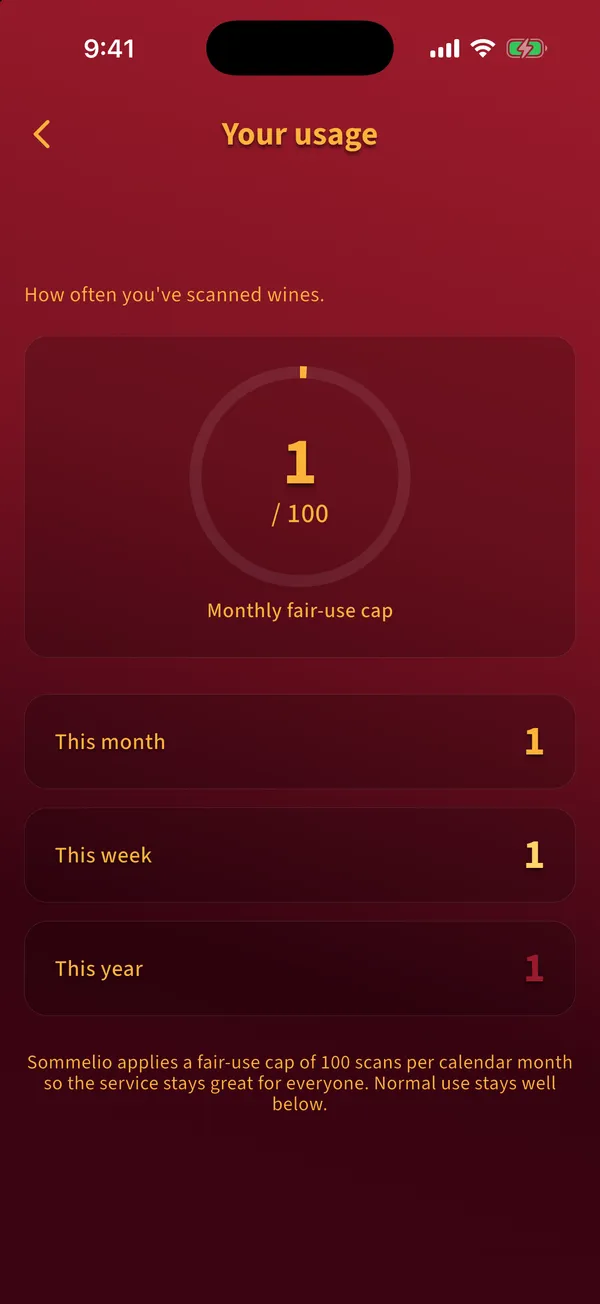
  2. Åpne Profil og trykk på Bruk for å se hvor mange skanninger du har gjort denne uken, denne måneden og i år.

    Skjermen Bruken din med månedlig fair-use-tak og skanninger per uke, måned og år
  3. Når gratisskanningene er brukt opp, viser Sommelio Premium-tilbudet. Premium finnes månedlig, årlig eller som engangskjøp; gjeldende priser vises i appen og i butikken din.

  4. Trykk på Gjenopprett kjøp på Premium-skjermen hvis du allerede har kjøpt Premium på en annen enhet med samme Apple ID eller Google-konto.

Tips

  • Kjøp skjer via App Store eller Google Play. Si opp et abonnement i abonnementsinnstillingene i butikken din.

Vanlige feil

  • Å tro at en mislykket skanning teller. Bare fullførte analyser bruker opp en gratisskanning.

Tilbake til temaene

Profil og innstillinger

Hvordan slår jeg påminnelser av eller på?

Mål: Bestem om Sommelio skal minne deg på å vurdere viner og komme tilbake.

Før du begynner

  • Varsler er tillatt i systeminnstillingene på telefonen

Steg

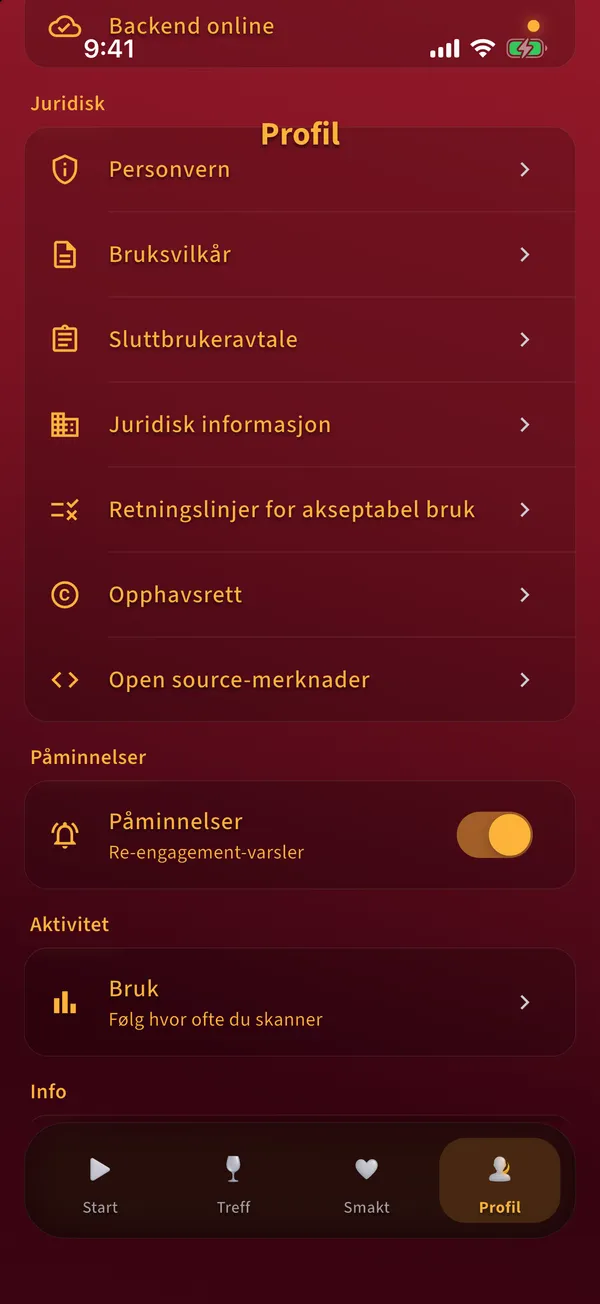
  1. Åpne Profil og rull ned til Påminnelser.

    Profil med de juridiske dokumentene, bryteren Påminnelser og Bruk
  2. Bruk bryteren til å slå påminnelser av eller på.

Tips

  • Påminnelser om vurdering kommer om kvelden, én og fem dager etter at du har merket en vin som smakt.

Vanlige feil

  • Bryteren er på, men ingenting kommer: varsler er blokkert i systeminnstillingene. Tillat dem der under Sommelio, Varslinger.

Tilbake til temaene

Profil og innstillinger

Hvor finner jeg hjelp, personvern og juridisk informasjon?

Mål: Kontakt støtte og les de juridiske dokumentene.

Steg

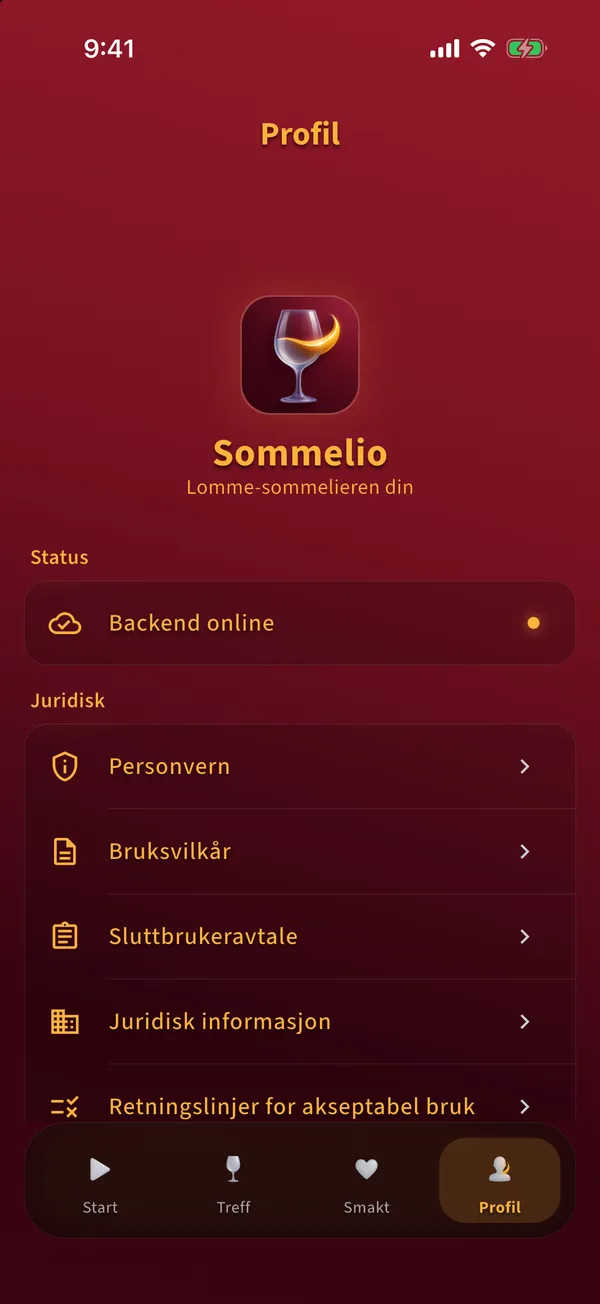
  1. Åpne Profil. Under Juridisk finner du Personvern, Bruksvilkår, Sluttbrukeravtale, Juridisk informasjon og flere dokumenter.

    Profil-fanen med status, juridiske dokumenter og appinformasjon
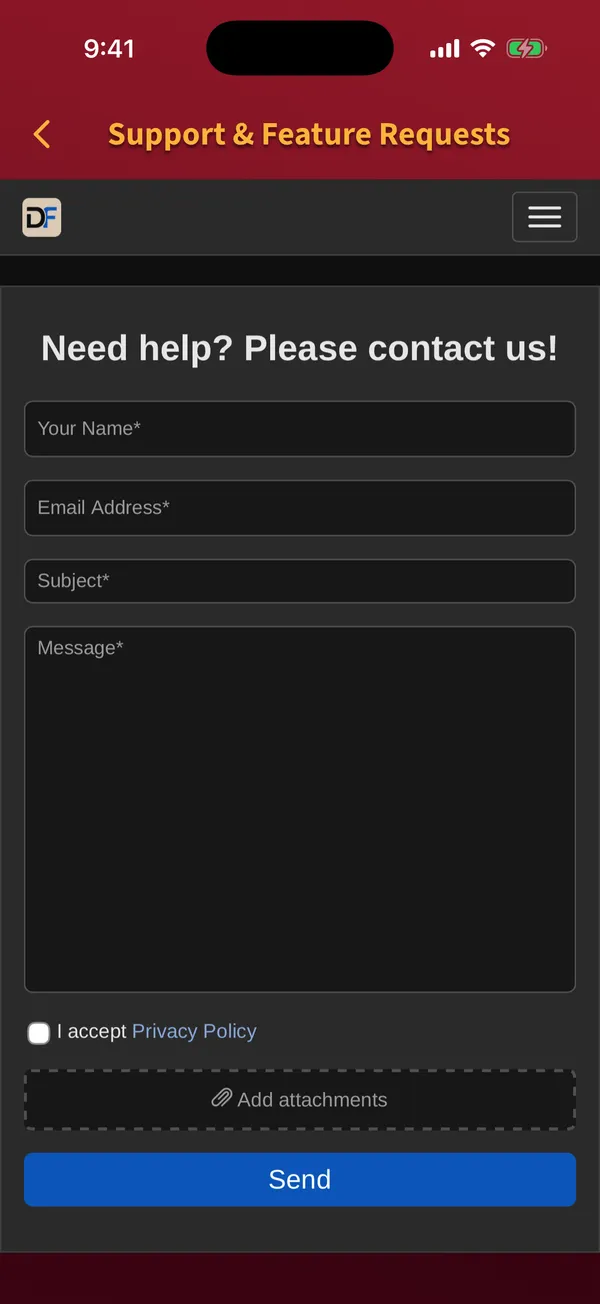
  2. Trykk på Støtte og forslag nederst i Profil. Støtteskjemaet åpnes i appen.

    Støtteskjema i appen med felt for navn, e-post, emne og melding
  3. Fyll inn navn, e-post, emne og melding, godta personvernerklæringen og trykk på Send.

Tips

  • Appversjonen står helt nederst i Profil. Ta den med i meldingen din.

Tilbake til temaene

Står du fast?

Skriv til oss via støtteskjemaet. Legg gjerne ved appversjonen fra Profil og et skjermbilde.

Åpne støtteskjemaet

FAQ

Spørsmål om appen

Trenger jeg en konto for Sommelio?

Nei. Sommelio fungerer uten konto, e-postadresse eller passord. Smaksprofilen, vurderingene og favorittene dine lagres på telefonen.

Hvilke språk støtter appen?

Appen finnes på 19 språk og følger språket på telefonen din.

Fungerer Sommelio uten internett?

Biblioteket og vurderingene dine fungerer uten nett. Analyse av bilder, PDF-filer og vinkart via QR krever internettforbindelse.

Hvorfor får en vin lav match-score?

Match-scoren sammenligner vinen med smaksprofilen og vurderingene dine. En lav score betyr at vinen passer dårligere til de nåværende innstillingene dine, ikke at den er en dårlig vin.

Hva skjer med bildene mine?

Bildene sendes til Sommelio-backend for analyse og slettes fra lagringen når analysejobben er ferdig. Detaljer finner du i personvernerklæringen.