Guia

Sommelio, passo a passo

Este guia explica todas as funções da app Sommelio pela ordem em que as encontras. Cada tema indica o objetivo, o que precisas, passos numerados com captura de ecrã, dicas e os erros mais comuns. As capturas vêm da app para iPhone, a app para Android tem os mesmos ecrãs.

Primeiros passos

Como instalo o Sommelio?

Objetivo: Ter a app no teu telemóvel.

Antes de começar

  • Um iPhone com uma versão atual do iOS ou um telemóvel Android
  • Ligação à internet

Passos

  1. Abre a App Store no teu iPhone ou o Google Play no teu telemóvel Android.

  2. Pesquisa Sommelio e confirma que o programador é a DigitalFreedom.

  3. Toca em Obter ou Instalar e espera até o ícone da app aparecer no ecrã principal.

  4. Abre o Sommelio. Não precisas de conta, endereço de email nem palavra-passe.

Dicas

  • Os botões de download em sommelio.app levam diretamente à página certa da loja.

Erros comuns

  • Instalar outra app com um nome parecido. O Sommelio mostra um copo de vinho com um remoinho dourado num fundo vermelho-escuro.

Voltar aos temas

Primeiros passos

O que acontece na primeira utilização?

Objetivo: Aprender o essencial em oito ecrãs curtos e concluir a introdução.

Antes de começar

  • O Sommelio está instalado

Passos

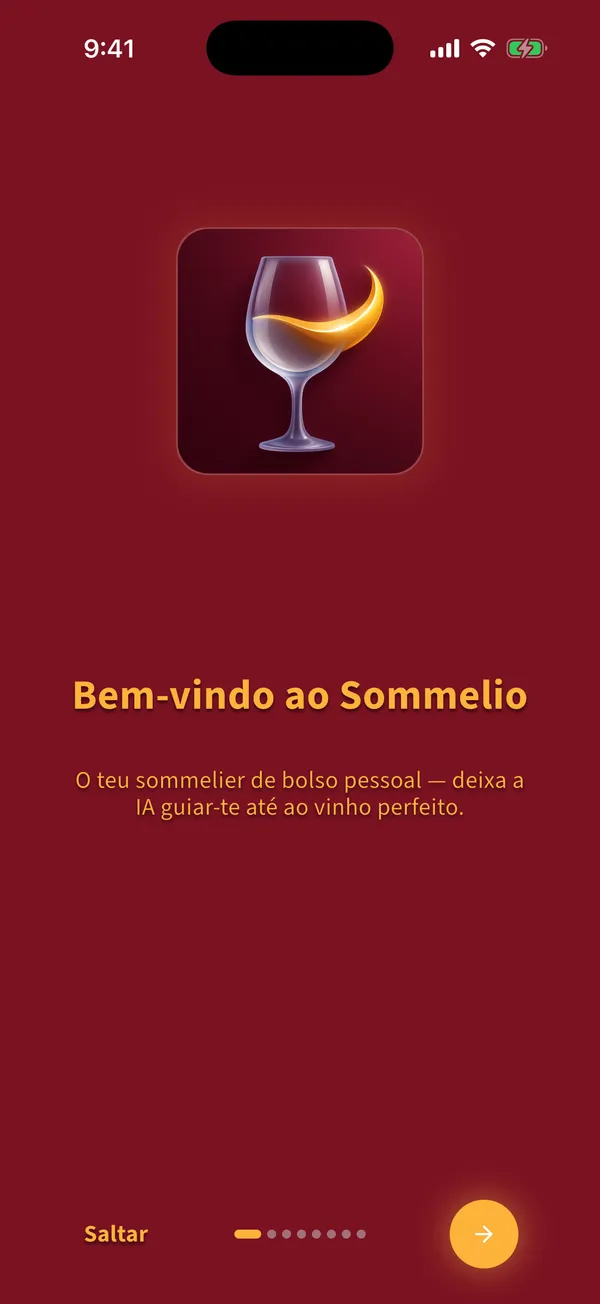
  1. Lê o ecrã de boas-vindas e toca no botão redondo com a seta em baixo à direita para passar ao ecrã seguinte.

    Ecrã de boas-vindas da app Sommelio com o ícone da app e o botão redondo para avançar
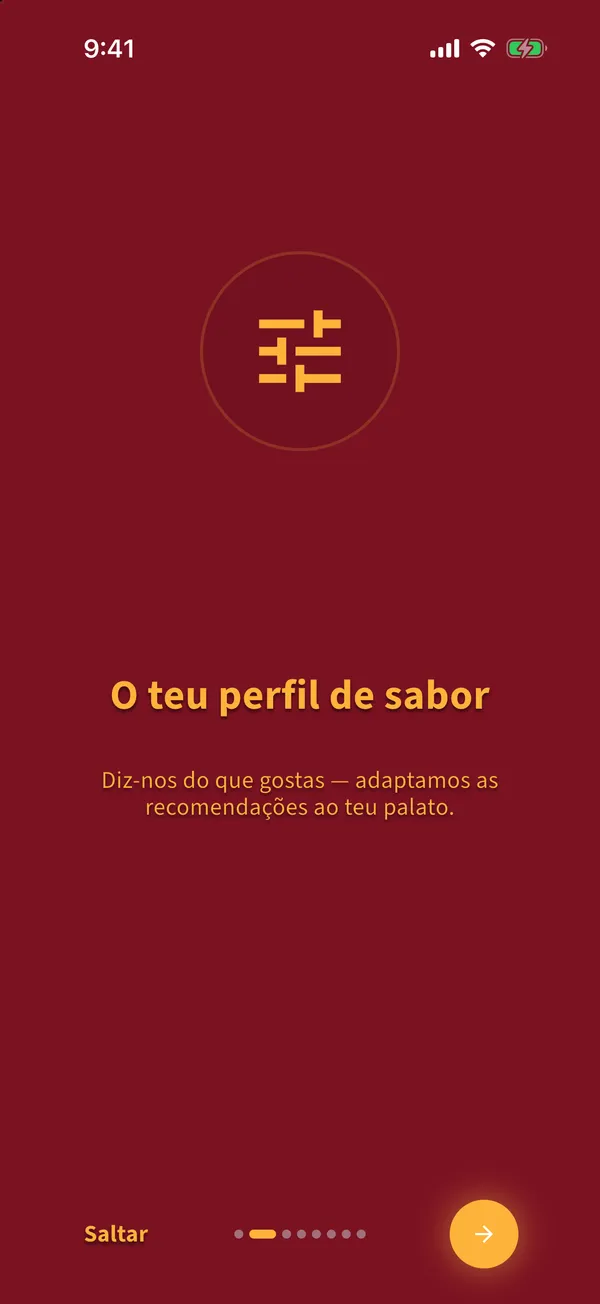
  2. O segundo ecrã explica o perfil de gosto. Defines o perfil logo a seguir à introdução.

    Ecrã de introdução sobre o perfil de gosto
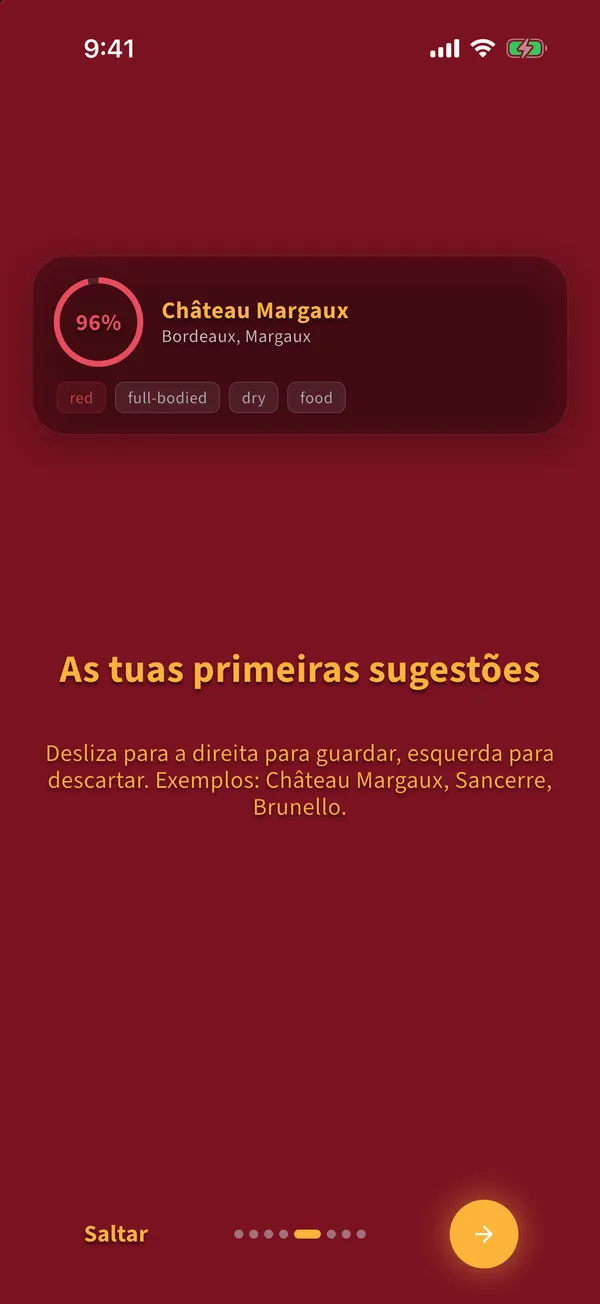
  3. Os ecrãs seguintes mostram como funciona a digitalização, como são os resultados e como avalias os vinhos. Os vinhos de exemplo são dados de demonstração e desaparecem no fim.

    Ecrã de introdução com um cartão de recomendação de exemplo
  4. No último ecrã, toca em Vamos lá.

  5. O telemóvel pergunta se o Sommelio pode enviar notificações. Permite-as se quiseres lembretes para avaliar. Podes mudar isto mais tarde no Perfil.

  6. Depois, o Sommelio mostra uma vez a oferta Premium. Toca em Mais tarde no canto superior direito para continuar com as leituras gratuitas.

Dicas

  • Saltar, em baixo à esquerda, leva a qualquer momento ao fim da introdução.

Erros comuns

  • Contar com os vinhos de demonstração na tua lista depois. São removidos quando a introdução termina.

Voltar aos temas

Primeiros passos

Como defino o meu perfil de gosto?

Objetivo: Dizer ao Sommelio do que gostas, para que cada resultado seja ordenado segundo o teu gosto.

Antes de começar

  • A introdução está concluída e o separador Início está aberto

Passos

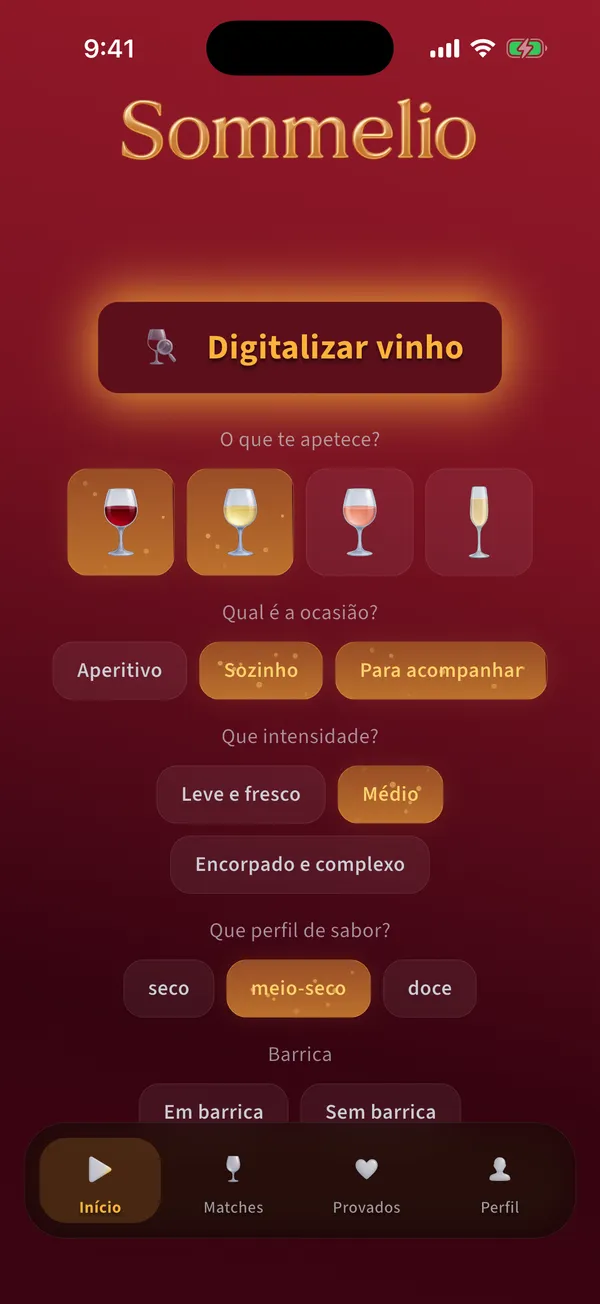
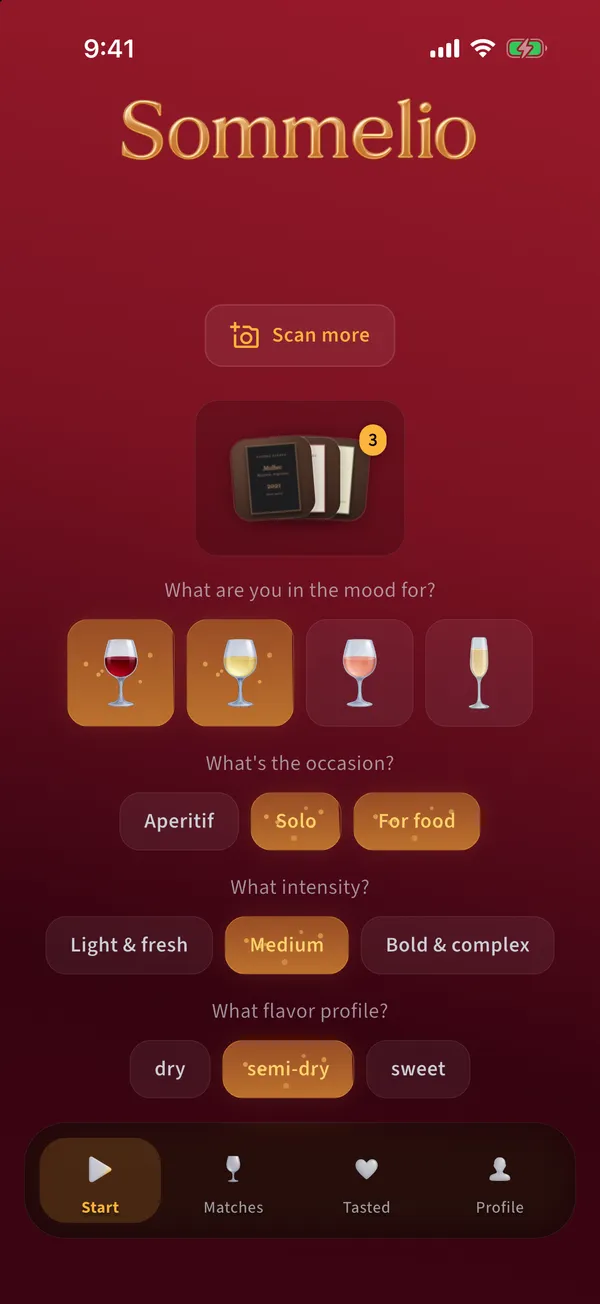
  1. Em O que te apetece? toca num ou mais tipos de vinho: tinto, branco, rosé ou espumante. O tipo selecionado fica destacado a dourado.

    Separador Início com o perfil de gosto: tipos de vinho, ocasião, intensidade, perfil de sabor e estágio em barrica
  2. Escolhe a ocasião: aperitivo, sozinho ou para acompanhar.

  3. Escolhe a intensidade: leve e fresco, médio ou encorpado e complexo.

  4. Escolhe o perfil de sabor: seco, meio-seco ou doce.

  5. Opcional: em Barrica escolhe em barrica ou sem barrica. Deixa as duas por escolher se te for indiferente.

Dicas

  • O Sommelio guarda cada alteração de imediato. Ajusta o perfil antes de cada leitura, por exemplo branco e aperitivo antes do jantar, tinto e para acompanhar no prato principal.
  • As tuas avaliações dos vinhos provados afinam os resultados com o tempo, vê o tema sobre avaliar.

Erros comuns

  • Escolher apenas uma combinação muito restrita, por exemplo tinto, leve e doce, e não obter nenhum match. Escolhe um segundo tipo de vinho ou outra intensidade e digitaliza de novo.
  • Entrar pelo código QR de um restaurante sem nunca ter guardado o perfil. O Sommelio pede-te então que escolhas primeiro pelo menos uma opção em cada categoria. Toca numa opção de cada categoria no separador Início e a importação continua.

Voltar aos temas

Digitalizar

Como digitalizo um rótulo, uma carta de vinhos ou uma prateleira?

Objetivo: Fotografar um ou mais vinhos para que o Sommelio os possa ler.

Antes de começar

  • Perfil de gosto definido
  • Acesso à câmara permitido para o Sommelio
  • Leituras gratuitas disponíveis ou Premium

Passos

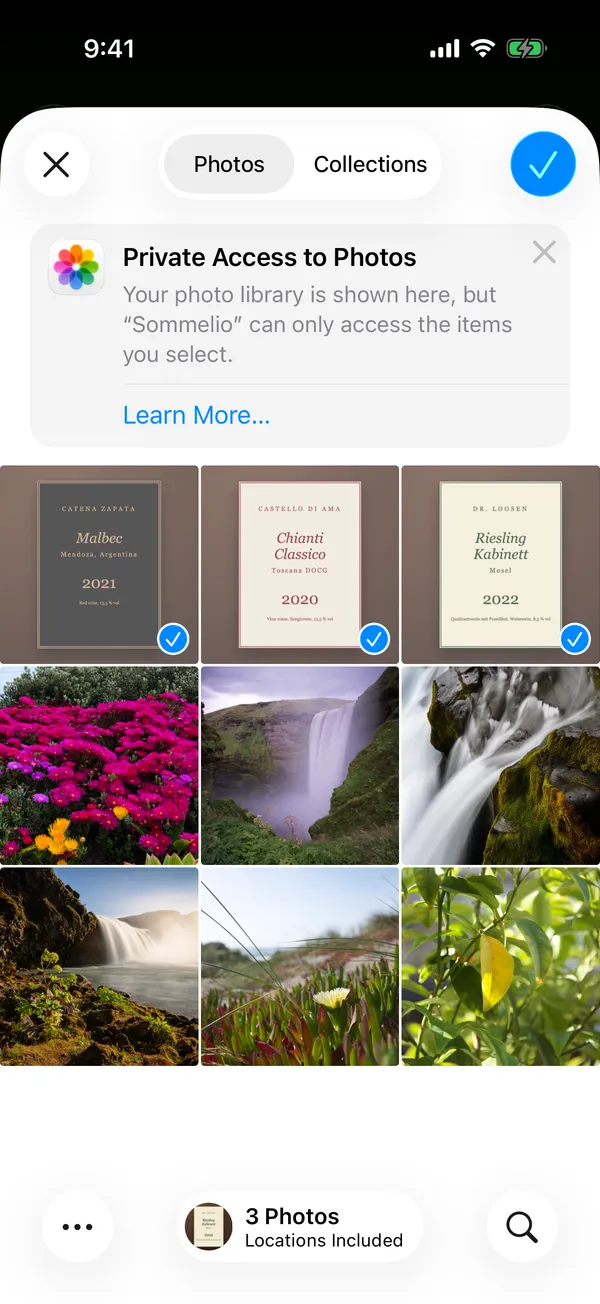
  1. No separador Início, toca em Digitalizar vinho. A câmara abre.

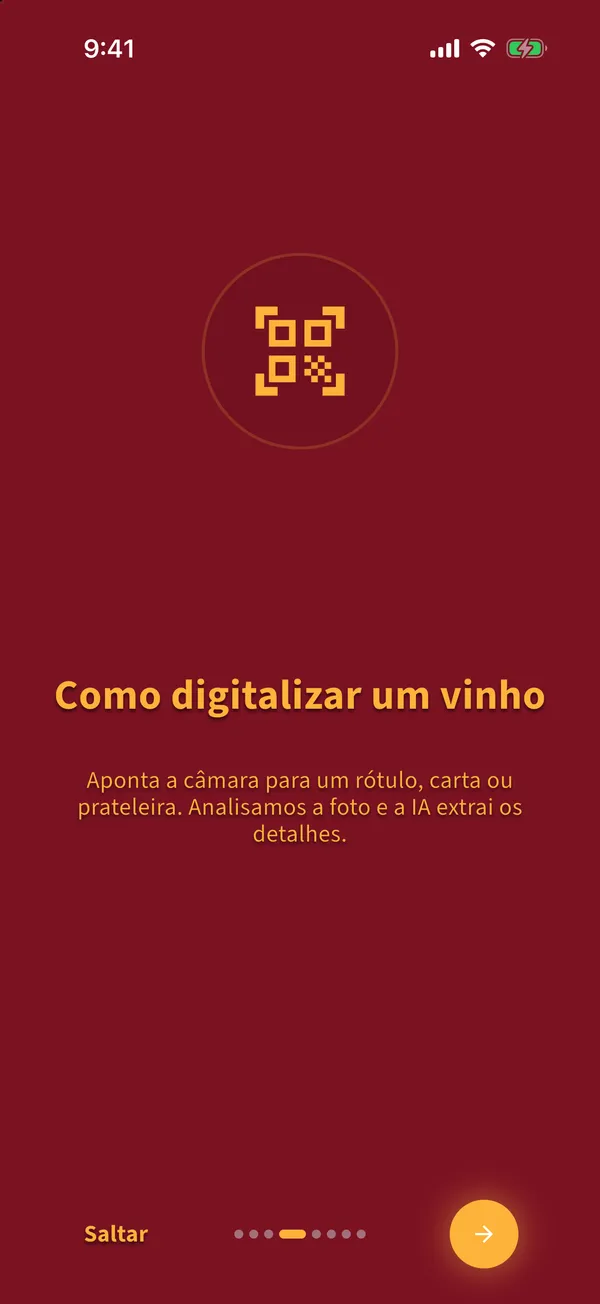
    Ecrã de introdução que mostra como digitalizar um vinho
  2. Aponta a câmara para um rótulo, uma página da carta de vinhos ou uma prateleira. Mantém o telemóvel parado até o indicador de qualidade mostrar Texto bem legível.

  3. Toca no botão redondo dourado do obturador. A foto é adicionada à tua coleção.

  4. Adiciona mais fotos da mesma forma, até 10 por leitura, por exemplo cada página de uma carta de vinhos.

  5. Volta ao separador Início e toca em Analisar, vê o tema sobre iniciar a análise.

Dicas

  • Boa luz e um ângulo direito dão os melhores resultados. Evita reflexos em rótulos brilhantes.
  • Basta uma foto de uma prateleira inteira ou de uma página completa da carta. O Sommelio lê todos os vinhos que lá estão.

Erros comuns

  • A câmara fica preta: o acesso à câmara está desligado. Permite-o nas definições do sistema em Sommelio, Câmara, e toca em Tentar novamente.
  • Fotos desfocadas ou cortadas. O Sommelio só consegue ordenar o que consegue ler.

Voltar aos temas

Digitalizar

Como inicio a análise?

Objetivo: Enviar as fotos reunidas para análise e obter os teus melhores matches.

Antes de começar

  • Pelo menos uma foto ou página de PDF na coleção
  • Ligação à internet, a linha de estado mostra Backend online

Passos

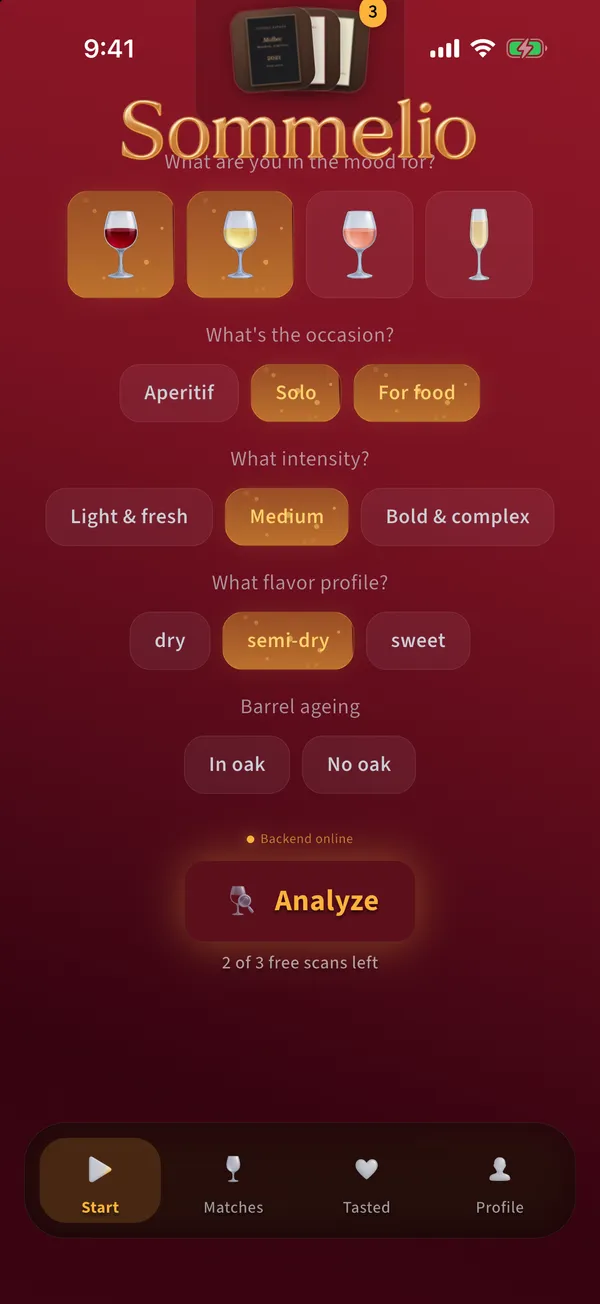
  1. Desliza para baixo no separador Início. Por baixo do perfil de gosto vês Backend online, o botão Analisar e quantas leituras gratuitas te restam.

    Separador Início com o botão Analisar e o número de leituras gratuitas restantes
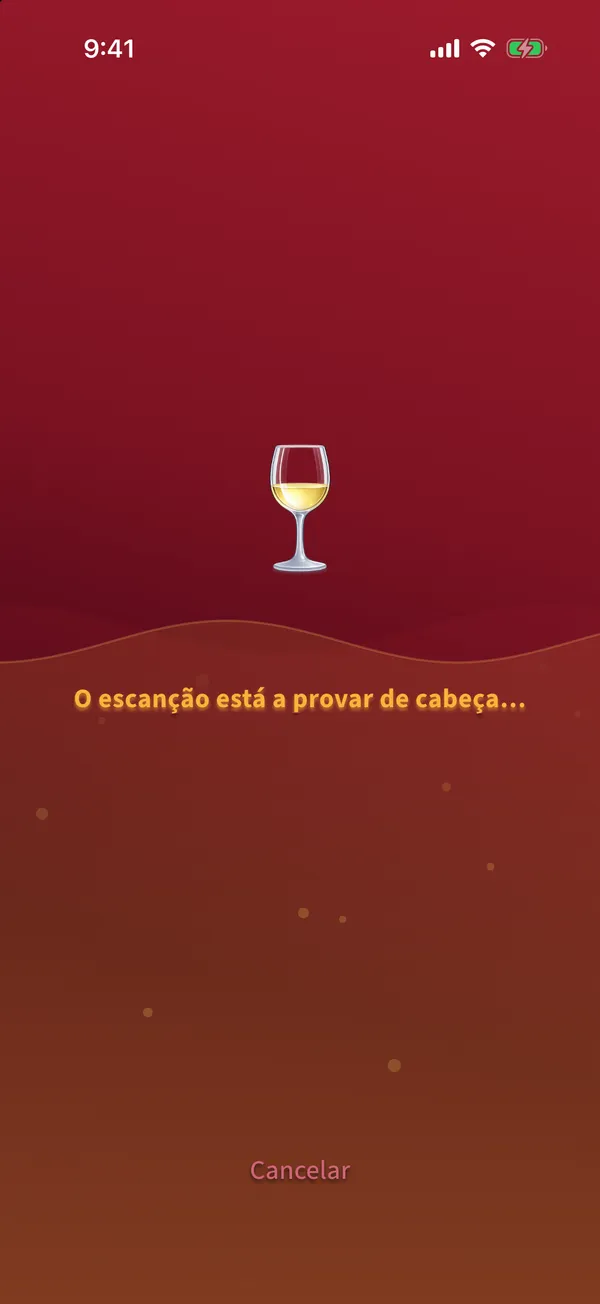
  2. Toca em Analisar. Um copo vai enchendo enquanto o Sommelio lê os vinhos e os compara com o teu gosto.

    Ecrã de análise com um copo de vinho a encher e uma mensagem de estado
  3. Após alguns segundos abre-se o separador Matches com os teus melhores vinhos.

Dicas

  • Cancelar, em baixo, interrompe a análise. Uma análise cancelada ou falhada não gasta nenhuma leitura gratuita.
  • Mantém a app aberta durante a análise.

Erros comuns

  • Nada passou: nenhum dos vinhos combina com o teu perfil. Alarga o perfil, por exemplo com um segundo tipo de vinho, e digitaliza de novo.
  • Sem ligação à internet: verifica a ligação e toca em Tentar de novo.

Voltar aos temas

Digitalizar

Como importo uma carta de vinhos em PDF?

Objetivo: Analisar uma carta de vinhos que um restaurante ou uma garrafeira publica em PDF.

Antes de começar

  • A ligação web para o PDF, por exemplo copiada do site do restaurante
  • Um PDF até 20 MB

Passos

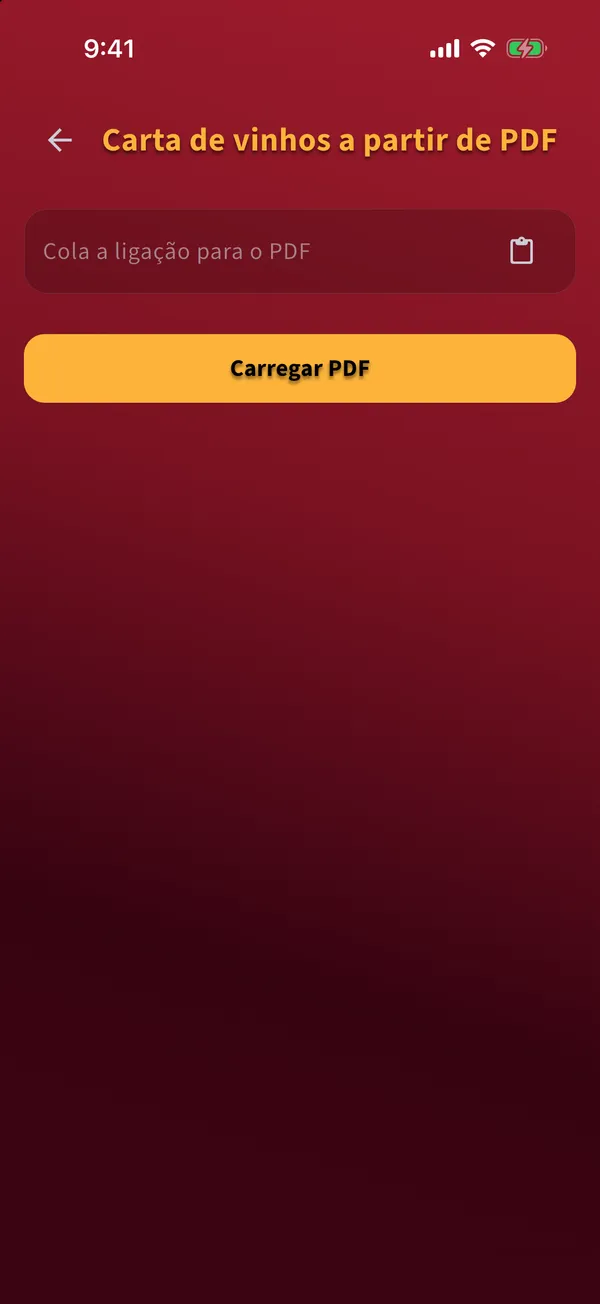
  1. Toca em Digitalizar vinho e depois no ícone de PDF ao lado do ícone de fotos. Abre-se Carta de vinhos a partir de PDF.

    Ecrã Carta de vinhos a partir de PDF com o campo da ligação e o botão Carregar PDF
  2. Cola a ligação no campo ou toca no ícone da área de transferência. O telemóvel pode perguntar uma vez se o Sommelio pode colar.

  3. Toca em Carregar PDF. O Sommelio mostra as páginas do PDF.

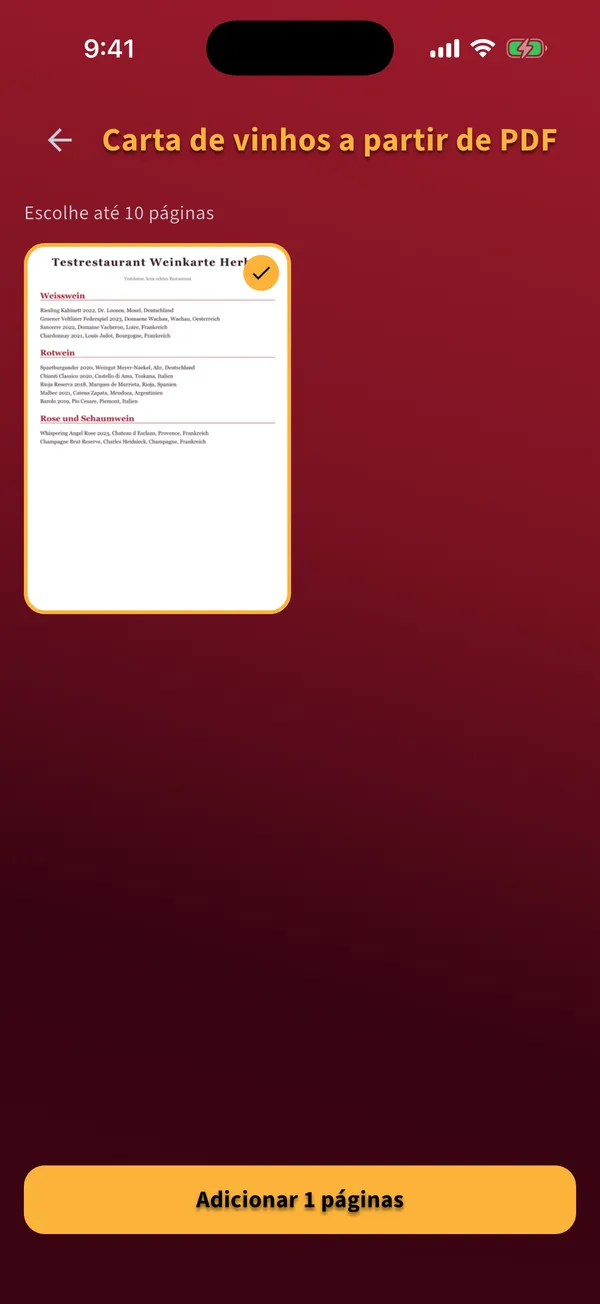
  4. Seleciona até 10 páginas com os vinhos e toca no botão em baixo para as adicionar.

    Seleção de páginas de uma carta de vinhos em PDF importada, com uma página selecionada
  5. Toca em Analisar no separador Início.

Dicas

  • Seleciona só as páginas com os vinhos que estás a considerar. Menos páginas dão um resultado mais rápido.

Erros comuns

  • Esta ligação não é válida: a ligação tem de começar por https e apontar diretamente para o PDF.
  • A ligação leva a uma página web e não a um PDF. Abre a página e copia a ligação do ficheiro PDF.

Voltar aos temas

Digitalizar

Como uso o código QR de um restaurante?

Objetivo: Receber recomendações da carta de vinhos de um restaurante sem a fotografar.

Antes de começar

  • O restaurante oferece um código QR do Sommelio na carta de vinhos
  • O Sommelio está instalado e o perfil de gosto está guardado

Passos

  1. Abre a app da câmara do telemóvel e aponta para o código QR.

  2. Toca na ligação que aparece. O Sommelio abre e carrega a carta de vinhos atual do restaurante.

  3. A análise começa sozinha. Espera até o copo estar cheio.

    Análise da carta de vinhos de um restaurante carregada através do código QR
  4. Os teus matches desta carta aparecem no separador Matches.

Dicas

  • Sem a app, o código QR abre uma página com as ligações para a App Store e o Google Play. Instala o Sommelio e digitaliza o código de novo.
  • O restaurante pode substituir a carta a qualquer momento. O código QR carrega sempre a atual.

Erros comuns

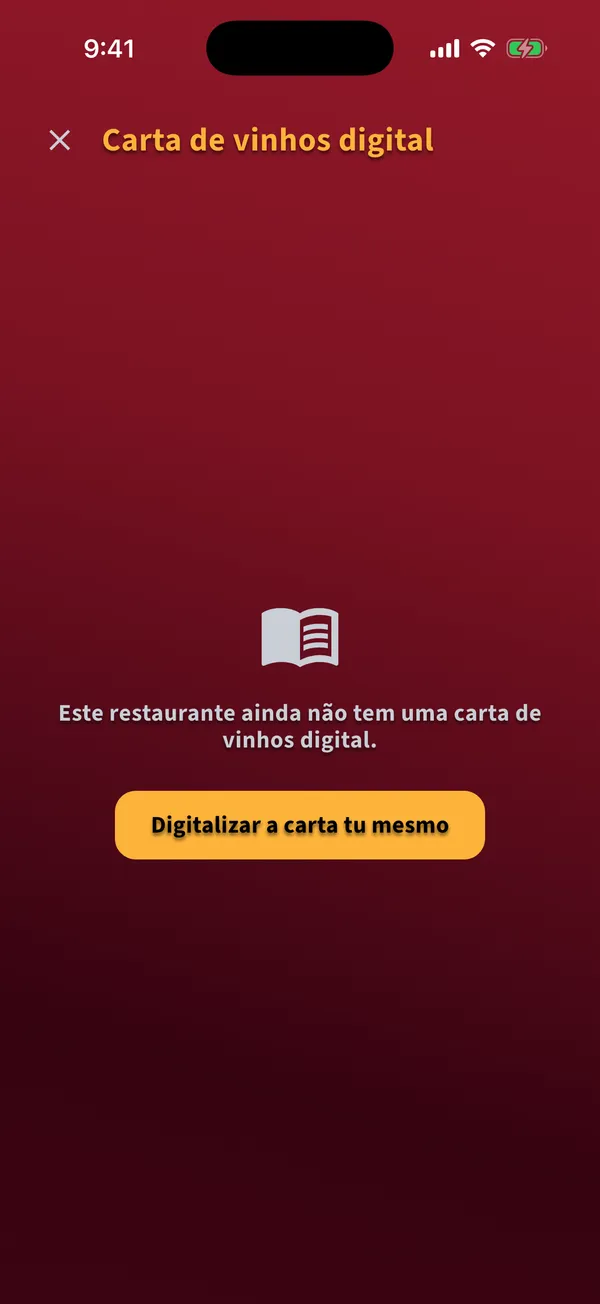
  • Este restaurante ainda não tem uma carta de vinhos digital: toca em Digitalizar a carta tu mesmo e fotografa a carta impressa.
  • Esgotaste as tuas leituras gratuitas: o Sommelio mostra a oferta Premium. Toca em Mais tarde e a carta carregada fica à tua espera.
Mensagem de que o restaurante ainda não tem uma carta de vinhos digital, com o botão Digitalizar a carta tu mesmo

Voltar aos temas

Resultados

Como leio os meus matches?

Objetivo: Perceber que vinho combina melhor contigo e porquê.

Antes de começar

  • Uma análise concluída

Passos

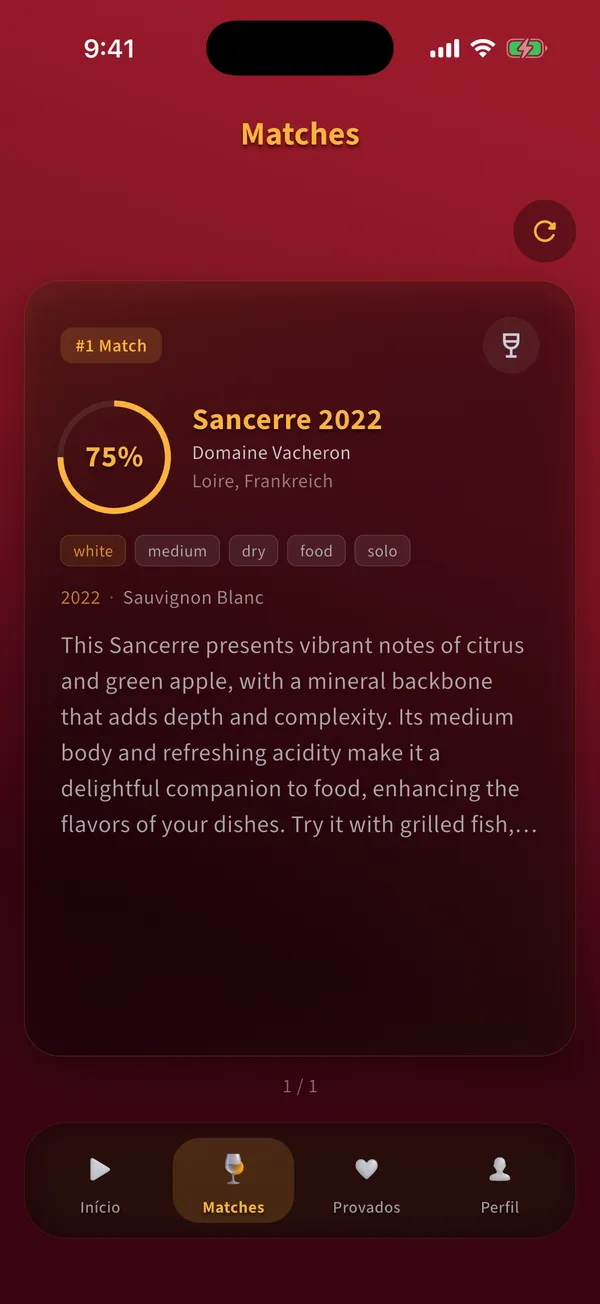
  1. O separador Matches mostra até três vinhos. O cartão grande é o match número um, os outros ficam por cima como barras pequenas.

    Separador Matches com o match número um, a sua pontuação de match e um veredito curto
  2. O anel mostra a pontuação de match em percentagem: até que ponto o vinho combina com o teu perfil.

  3. Por baixo do nome vês o produtor, a região, etiquetas e um veredito curto sobre porque é que o vinho combina contigo ou onde fica aquém.

  4. Toca numa barra pequena em cima para trazer esse vinho para a frente.

  5. Toca em Novo scan no canto superior direito para limpar os matches e começar de novo.

Dicas

  • Os vinhos que marcas como provados ficam na tua biblioteca mesmo depois de uma nova leitura. Os matches não provados são substituídos.

Erros comuns

  • Ler a pontuação como uma nota de qualidade. Indica até que ponto o vinho combina com o teu perfil, não se é bom em geral.

Voltar aos temas

Resultados

Como vejo todos os detalhes de um vinho?

Objetivo: Ler a descrição completa, as castas e as características.

Antes de começar

  • Um vinho em Matches ou em Provados

Passos

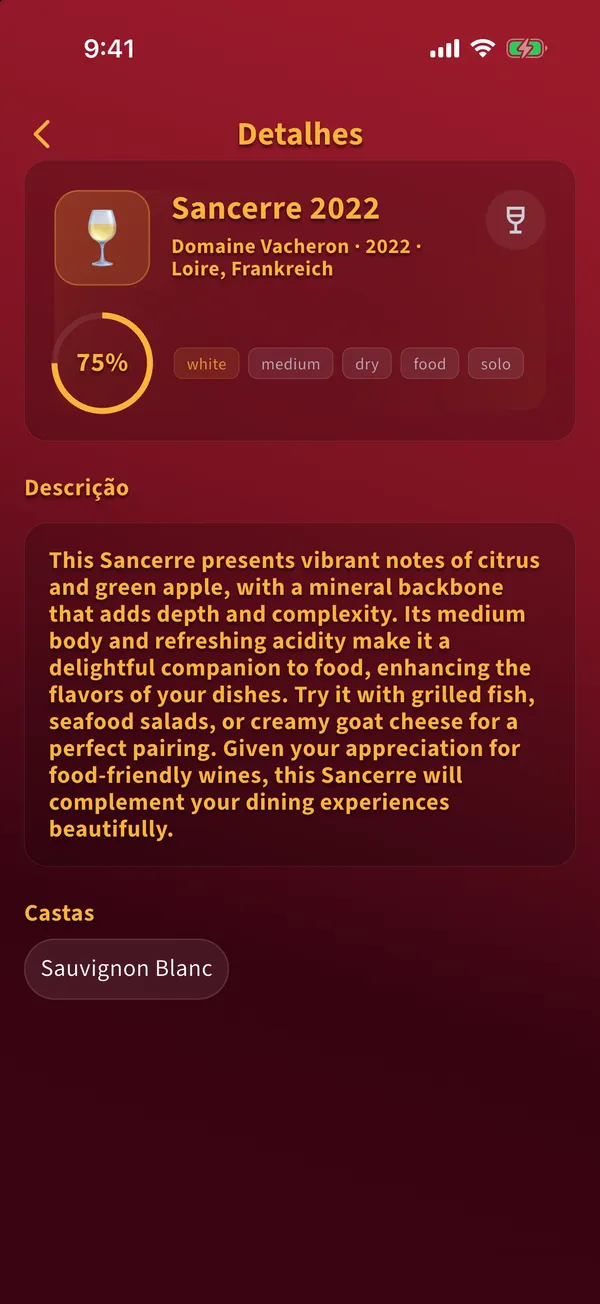
  1. Toca no cartão do vinho. Os detalhes abrem.

    Detalhes de um vinho com pontuação de match, etiquetas, descrição e castas
  2. Em cima vês o nome, o produtor, a colheita, a região, a pontuação de match e as etiquetas de tipo, corpo, doçura e ocasião.

  3. Por baixo seguem-se a descrição e as castas.

  4. Toca na seta no canto superior esquerdo para voltar.

Voltar aos temas

Vinhos provados

Como marco um vinho como provado?

Objetivo: Passar para a tua biblioteca um vinho que bebeste, para o poderes avaliar.

Antes de começar

  • O vinho está em Matches

Passos

  1. Abre o vinho a partir de Matches.

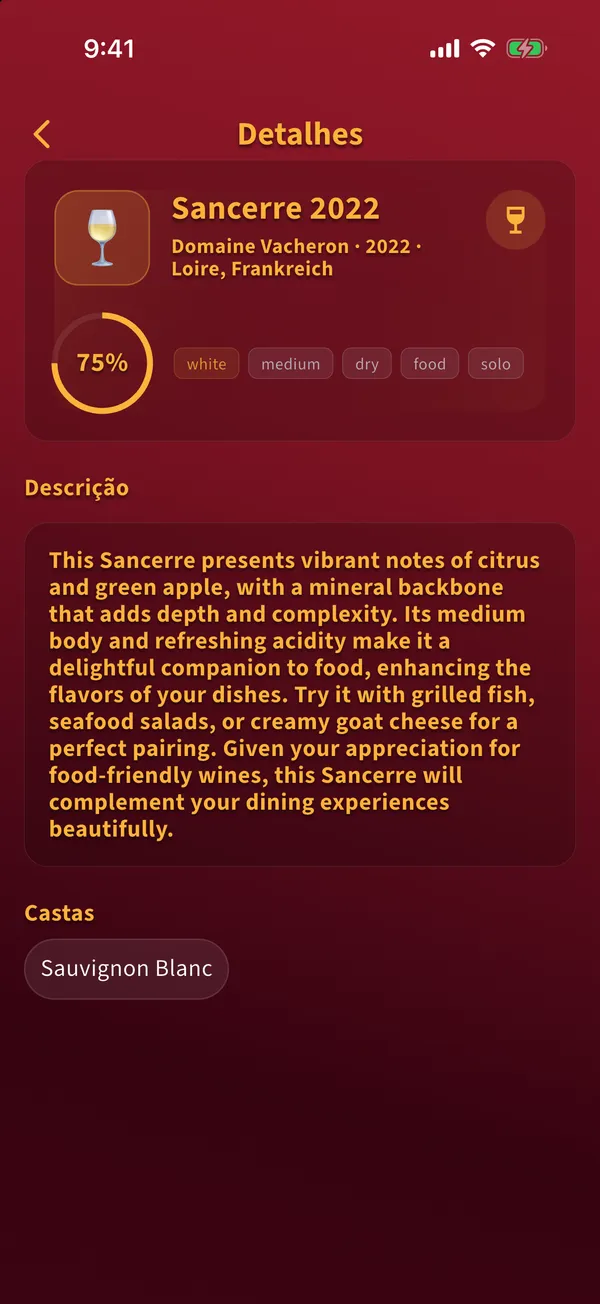
  2. Toca no ícone do copo no canto superior direito dos detalhes. Fica dourado e o vinho passa a estar no separador Provados.

    Detalhes do vinho com o ícone dourado do copo que o marca como provado
  3. Toca de novo no ícone para retirar a marca. A avaliação e o favorito são repostos.

Dicas

  • Se permitiste as notificações, o Sommelio lembra-te à noite de avaliar o vinho.

Erros comuns

  • Contar que os matches não provados fiquem. Uma nova leitura substitui todos os matches que não estão marcados como provados.

Voltar aos temas

Vinhos provados

Como avalio um vinho?

Objetivo: Dar o teu veredito, para que as próximas recomendações aprendam com ele.

Antes de começar

  • O vinho está no separador Provados

Passos

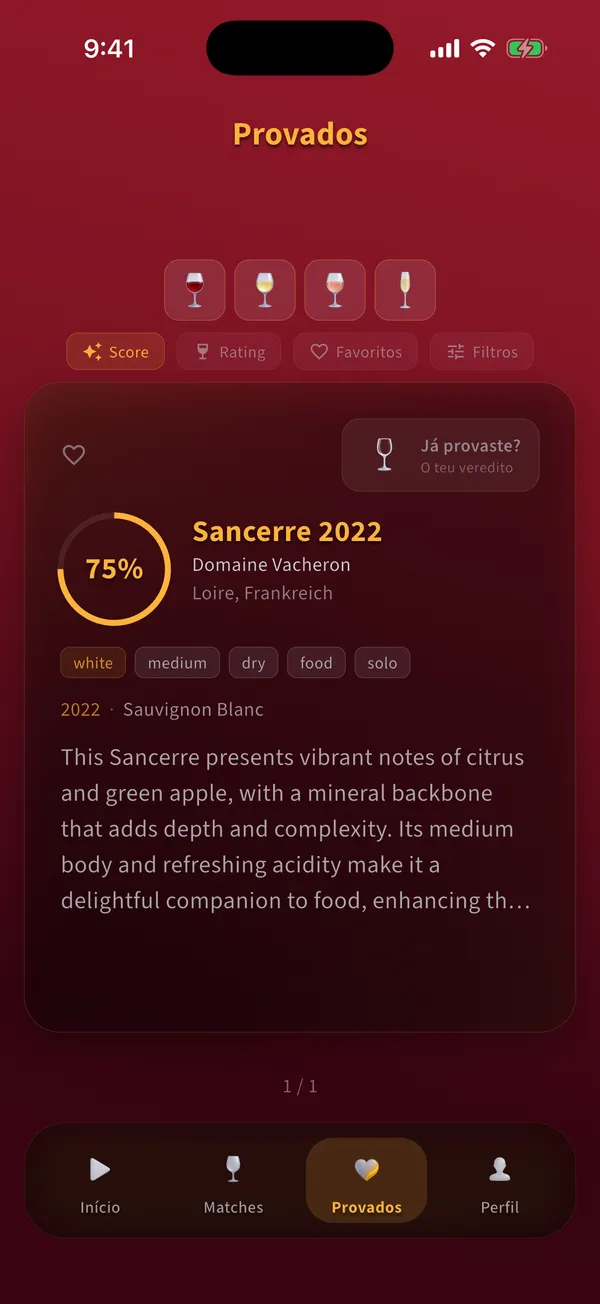
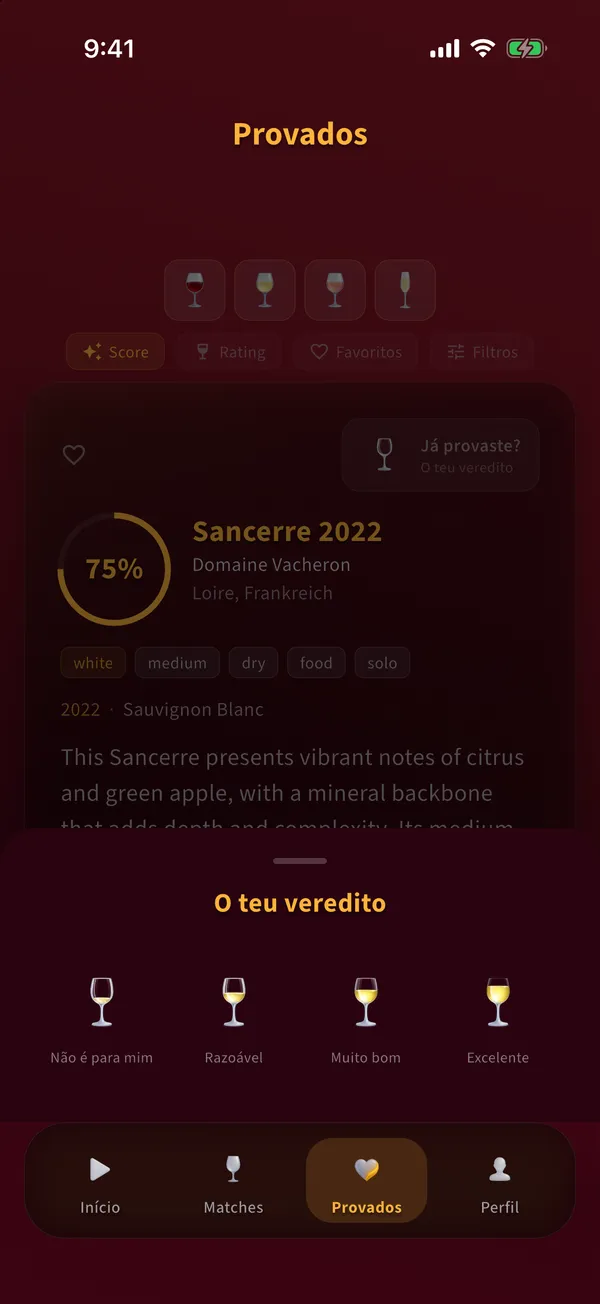
  1. Abre o separador Provados. Cada vinho provado tem o botão Já provaste? no canto superior direito do cartão.

    Separador Provados com um cartão de vinho e o botão Já provaste
  2. Toca em Já provaste? Abre-se o painel O teu veredito.

    Painel O teu veredito com quatro copos, de Não é para mim a Excelente
  3. Toca num dos quatro copos: Não é para mim, Razoável, Muito bom ou Excelente.

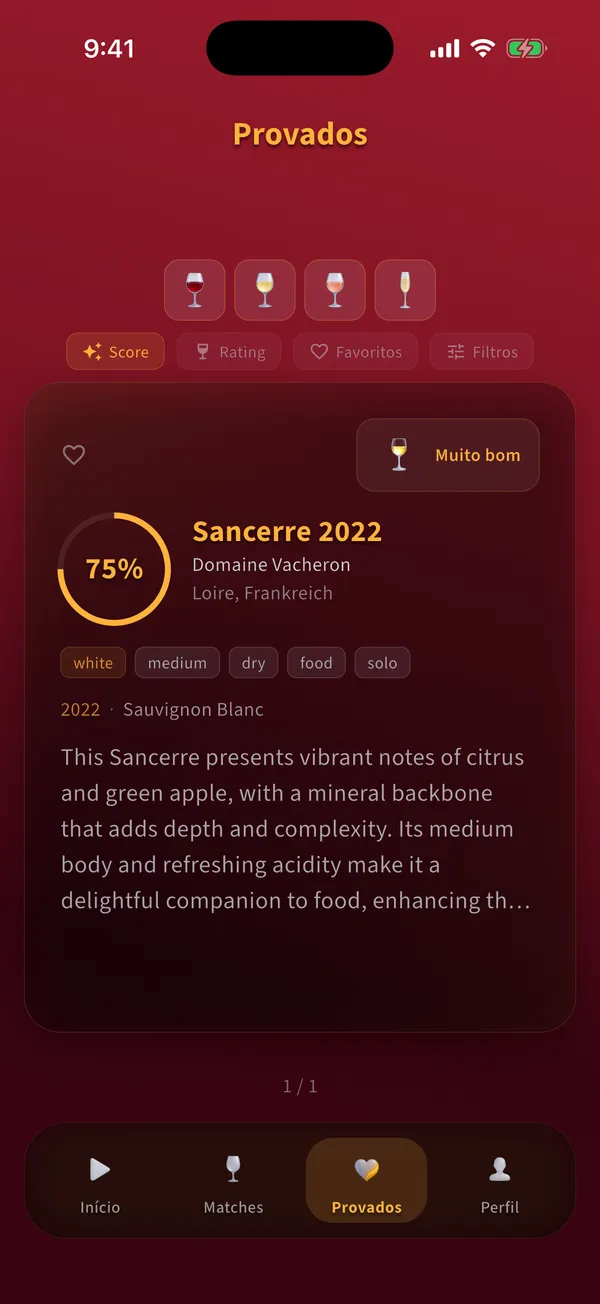
  4. O teu veredito aparece agora no cartão.

    Cartão de vinho no separador Provados com o veredito

Dicas

  • As avaliações baixas ajudam tanto como as altas. O Sommelio envia todos os vinhos provados com a respetiva avaliação juntamente com a leitura seguinte.

Erros comuns

  • Avaliar vinhos que não bebeste. Isso torna o teu perfil de gosto menos preciso.

Voltar aos temas

Vinhos provados

Como guardo favoritos e ajusto a pontuação?

Objetivo: Marcar os vinhos que queres voltar a encontrar e ajustar a pontuação à tua própria impressão.

Antes de começar

  • O vinho está no separador Provados

Passos

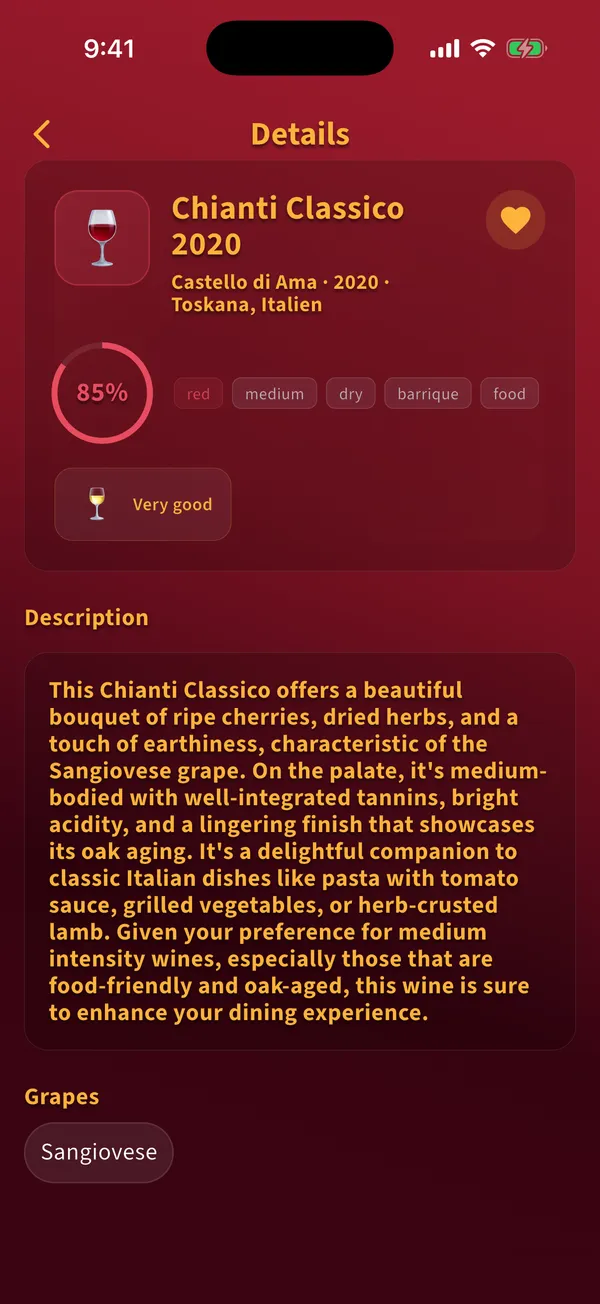
  1. No separador Provados, toca no cartão do vinho para abrir os detalhes.

  2. Toca no coração no canto superior direito. Fica preenchido a dourado e o vinho passa a ser favorito.

    Detalhes do vinho com um coração preenchido e o veredito
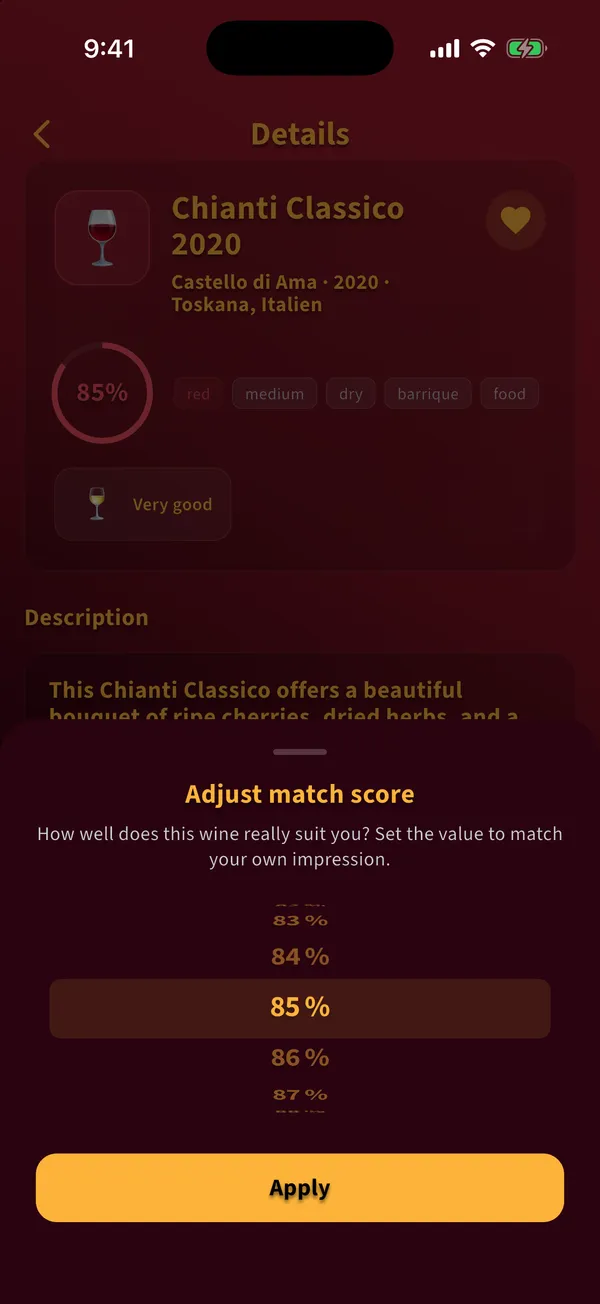
  3. Toca no anel da pontuação para abrir Ajustar pontuação de match.

    Painel Ajustar pontuação de match com uma roda de percentagens
  4. Roda até ao valor que corresponde à tua impressão e toca em Aplicar.

Dicas

  • A tua própria pontuação substitui a pontuação da análise para este vinho.

Voltar aos temas

Vinhos provados

Como ordeno e filtro os meus vinhos provados?

Objetivo: Encontrar depressa um vinho na tua biblioteca.

Antes de começar

  • Pelo menos um vinho no separador Provados

Passos

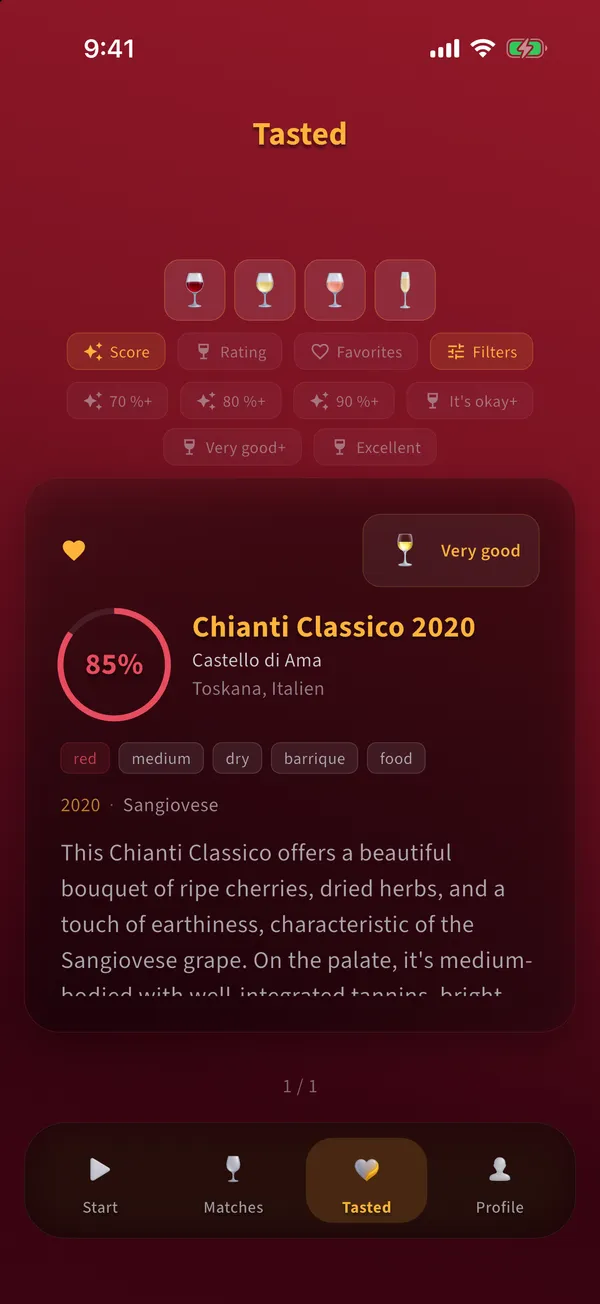
  1. Toca nos copos em cima para mostrar apenas vinhos tintos, brancos, rosés ou espumantes.

  2. Toca em Score ou Rating para ordenar. Toca em Favoritos para mostrar só os favoritos.

  3. Toca em Filtros para definir limites: uma pontuação mínima de 70, 80 ou 90 por cento, ou uma avaliação mínima.

    Separador Provados com os filtros abertos para pontuação mínima e avaliação mínima
  4. Desliza os cartões para a esquerda ou para a direita para os percorrer.

Dicas

  • Um filtro de avaliação oculta os vinhos por avaliar. Um aviso mostra quantos são e remove o filtro quando lhe tocas.
  • A tua biblioteca fica guardada no telemóvel e funciona offline.

Erros comuns

  • Apagar a app. Isso também apaga a biblioteca do telemóvel.

Voltar aos temas

Perfil e definições

Quantas leituras posso usar e o que é o Premium?

Objetivo: Saber quantas leituras gratuitas te restam e onde vês a tua utilização.

Passos

  1. O separador Início mostra, por baixo do botão Analisar, quantas leituras gratuitas te restam.

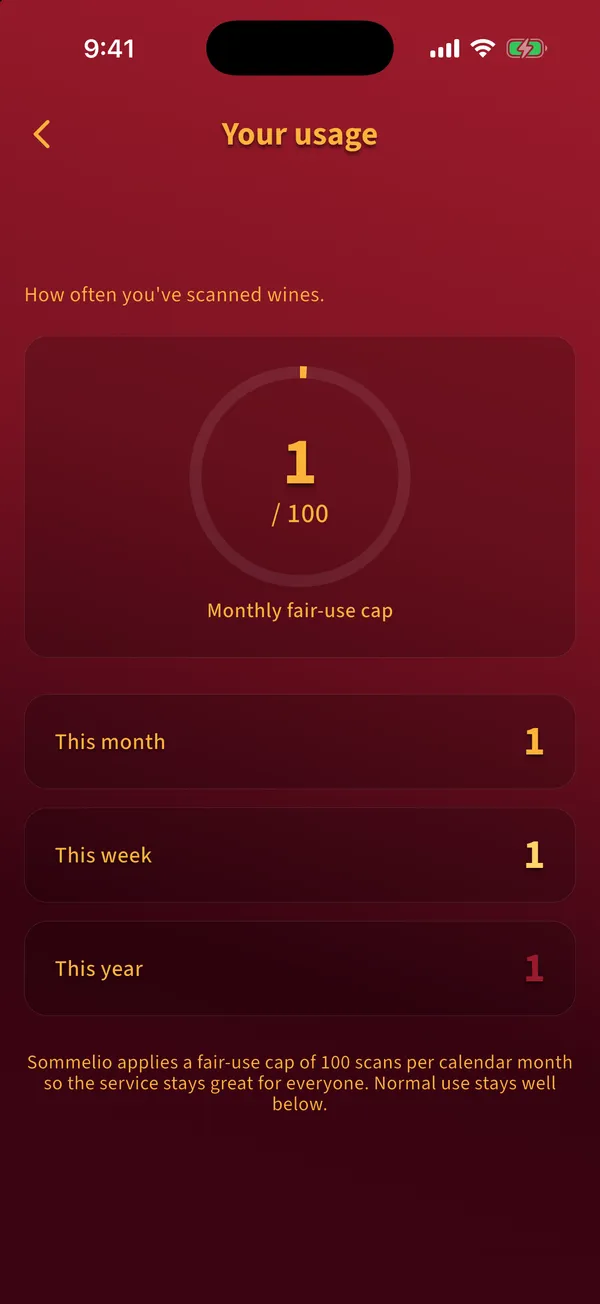
  2. Abre o Perfil e toca em Utilização para ver quantas leituras fizeste esta semana, este mês e este ano.

    Ecrã A tua utilização com o limite mensal de uso justo e as leituras por semana, mês e ano
  3. Quando as leituras gratuitas acabam, o Sommelio mostra a oferta Premium. O Premium está disponível como mensal, anual ou compra única, os preços atuais aparecem na app e na tua loja.

  4. Toca em Restaurar compras no ecrã Premium se já compraste o Premium noutro dispositivo com o mesmo Apple ID ou a mesma conta Google.

Dicas

  • As compras são feitas através da App Store ou do Google Play. Cancela uma subscrição nas definições de subscrições da tua loja.

Erros comuns

  • Achar que uma leitura falhada conta. Só as análises concluídas gastam uma leitura gratuita.

Voltar aos temas

Perfil e definições

Como ligo ou desligo os lembretes?

Objetivo: Decidir se o Sommelio te pode lembrar de avaliar vinhos e de voltar.

Antes de começar

  • Notificações permitidas nas definições do sistema do telemóvel

Passos

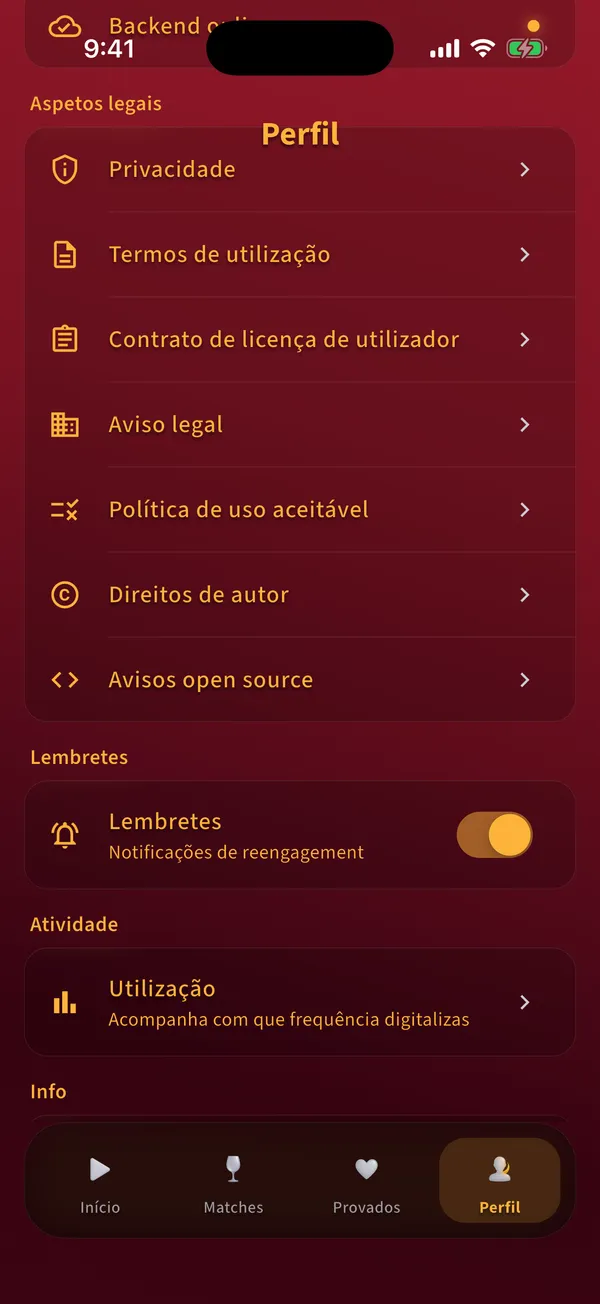
  1. Abre o Perfil e desliza até Lembretes.

    Perfil com os documentos legais, o interruptor Lembretes e Utilização
  2. Usa o interruptor para ligar ou desligar os lembretes.

Dicas

  • Os lembretes para avaliar chegam à noite, um e cinco dias depois de marcares um vinho como provado.

Erros comuns

  • O interruptor está ligado mas não chega nada: as notificações estão bloqueadas nas definições do sistema. Permite-as aí em Sommelio, Notificações.

Voltar aos temas

Perfil e definições

Onde encontro ajuda, privacidade e informações legais?

Objetivo: Contactar o apoio e ler os documentos legais.

Passos

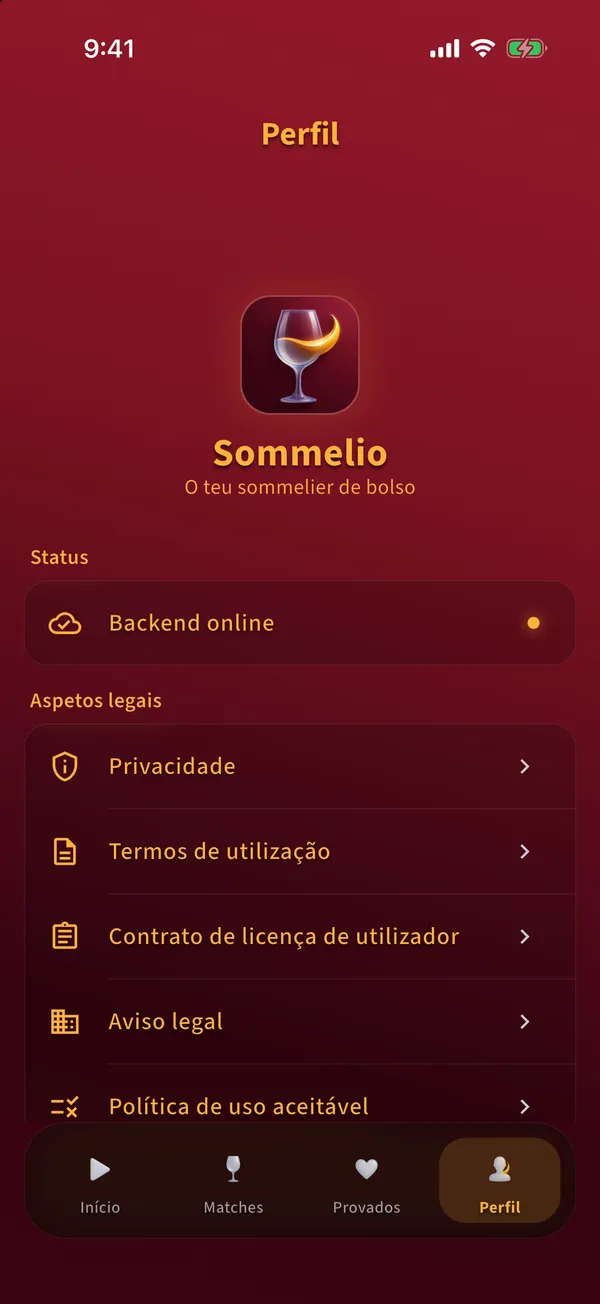
  1. Abre o Perfil. Em Aspetos legais encontras a privacidade, os termos de utilização, o contrato de licença, o aviso legal e outros documentos.

    Separador Perfil com o estado, os documentos legais e as informações da app
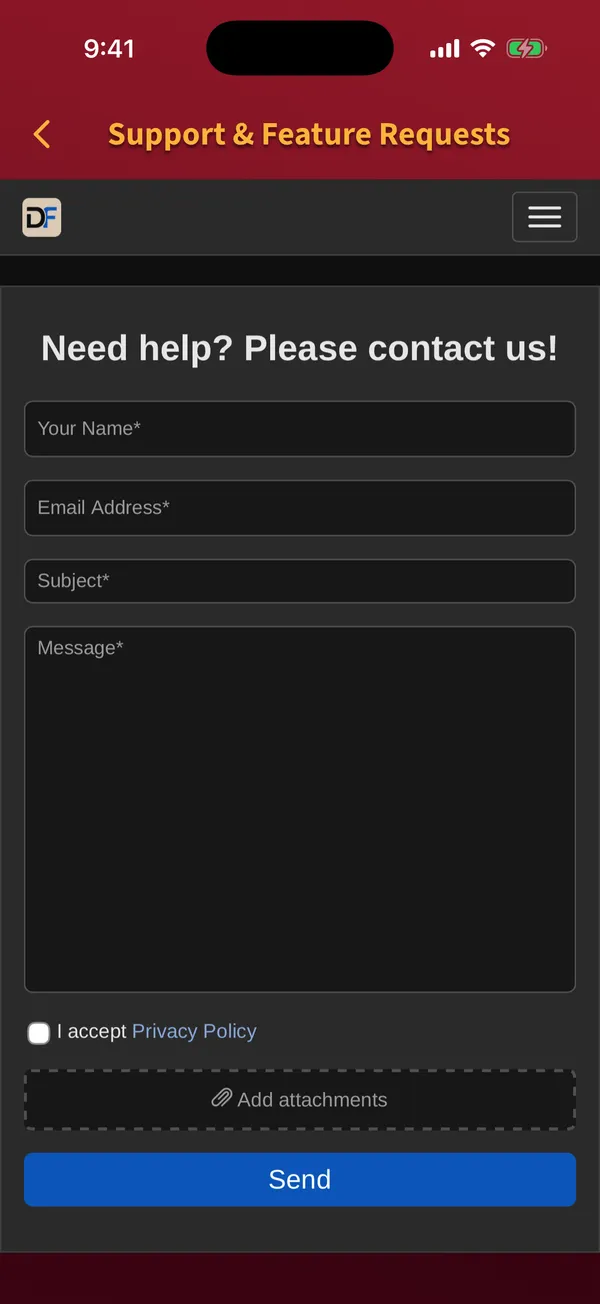
  2. Toca em Apoio e sugestões no fim do Perfil. O formulário de apoio abre dentro da app.

    Formulário de apoio dentro da app com campos para nome, email, assunto e mensagem
  3. Preenche nome, email, assunto e mensagem, aceita a política de privacidade e toca em Enviar.

Dicas

  • A versão da app aparece no fim do Perfil. Junta-a à tua mensagem.

Voltar aos temas

Ainda tens dúvidas?

Escreve-nos através do formulário de apoio. Se puderes, junta a versão da app indicada no Perfil e uma captura de ecrã.

Abrir o formulário de apoio

FAQ

Perguntas sobre a app

Preciso de uma conta para usar o Sommelio?

Não. O Sommelio funciona sem conta, endereço de email ou palavra-passe. O teu perfil de gosto, as avaliações e os favoritos ficam guardados no telemóvel.

Em que idiomas está disponível a app?

A app está disponível em 19 idiomas e segue o idioma do teu telemóvel.

O Sommelio funciona sem internet?

A tua biblioteca e as tuas avaliações funcionam offline. Analisar fotos, ficheiros PDF e cartas de vinhos por QR precisa de ligação à internet.

Porque é que um vinho tem uma pontuação de match baixa?

A pontuação de match compara o vinho com o teu perfil de gosto e as tuas avaliações. Uma pontuação baixa significa que o vinho combina menos com as tuas definições atuais, não que seja um mau vinho.

O que acontece às minhas fotos?

As fotos são enviadas para o backend do Sommelio para a análise e apagadas do armazenamento quando o processo de análise termina. Os detalhes estão na política de privacidade.