Handleiding

Sommelio, stap voor stap

Deze handleiding legt elke functie van de Sommelio-app uit in de volgorde waarin je ze tegenkomt. Elk onderwerp noemt het doel, wat je nodig hebt, genummerde stappen met een screenshot, tips en de fouten die het vaakst voorkomen. De screenshots komen uit de iPhone-app, de Android-app heeft dezelfde schermen.

Aan de slag

Hoe installeer ik Sommelio?

Doel: De app op je telefoon zetten.

Voordat je begint

  • Een iPhone met een recente iOS-versie of een Android-telefoon
  • Een internetverbinding

Stappen

  1. Open de App Store op je iPhone of Google Play op je Android-telefoon.

  2. Zoek op Sommelio en controleer of DigitalFreedom de ontwikkelaar is.

  3. Tik op Download of Installeer en wacht tot het app-icoon op je beginscherm verschijnt.

  4. Open Sommelio. Je hebt geen account, e-mailadres of wachtwoord nodig.

Tips

  • De downloadknoppen op sommelio.app gaan direct naar de juiste pagina in de store.

Veelgemaakte fouten

  • Een andere app met een vergelijkbare naam installeren. Sommelio toont een wijnglas met een gouden krul op een donkerrode tegel.

Terug naar de onderwerpen

Aan de slag

Wat gebeurt er bij de eerste start?

Doel: De basis leren in acht korte schermen en de introductie afronden.

Voordat je begint

  • Sommelio is geïnstalleerd

Stappen

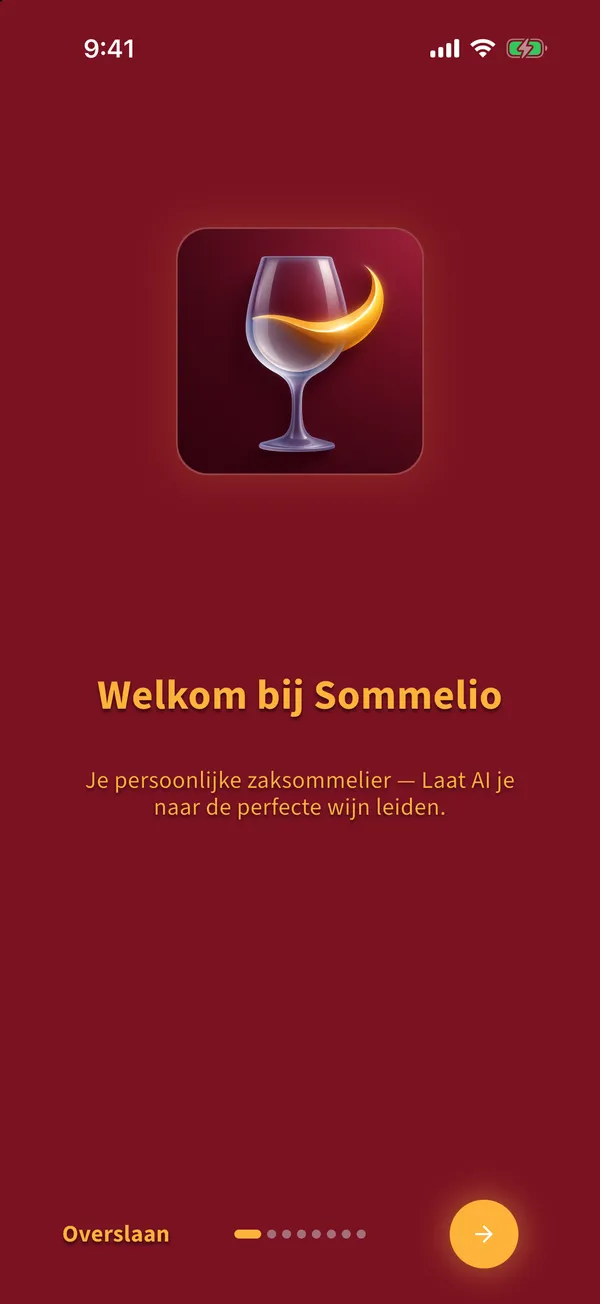
  1. Lees het welkomstscherm en tik rechtsonder op de ronde knop met de pijl om naar het volgende scherm te gaan.

    Welkomstscherm van de Sommelio-app met het app-icoon en de ronde knop om verder te gaan
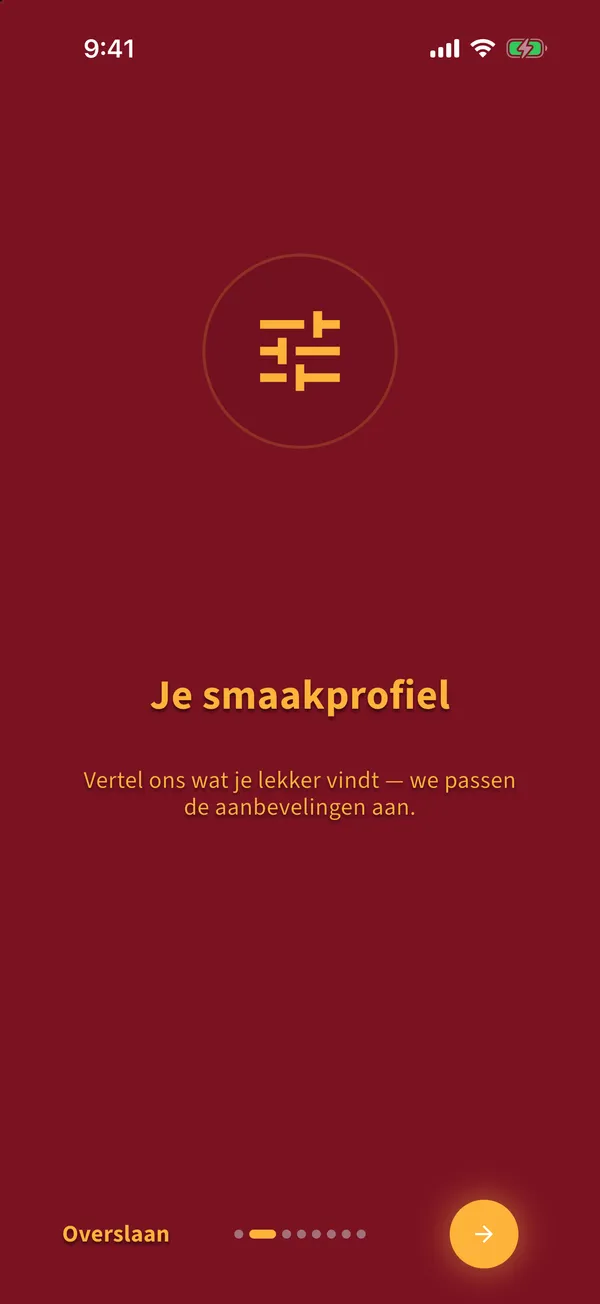
  2. Het tweede scherm legt het smaakprofiel uit. Dat stel je direct na de introductie in.

    Introductiescherm over het smaakprofiel
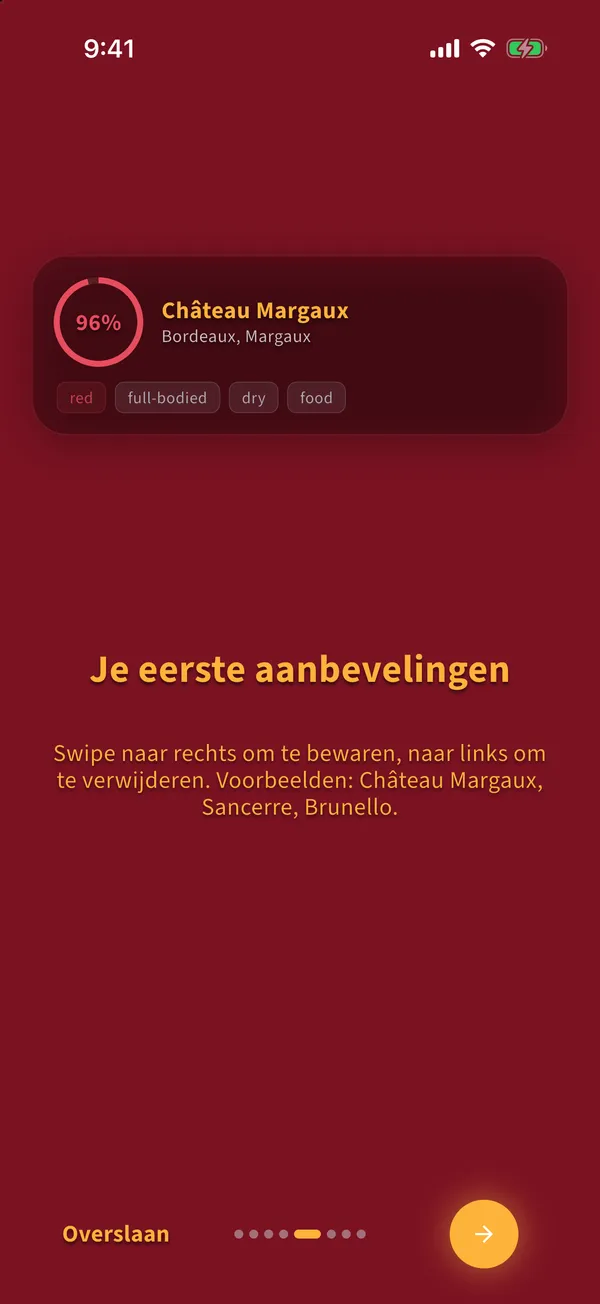
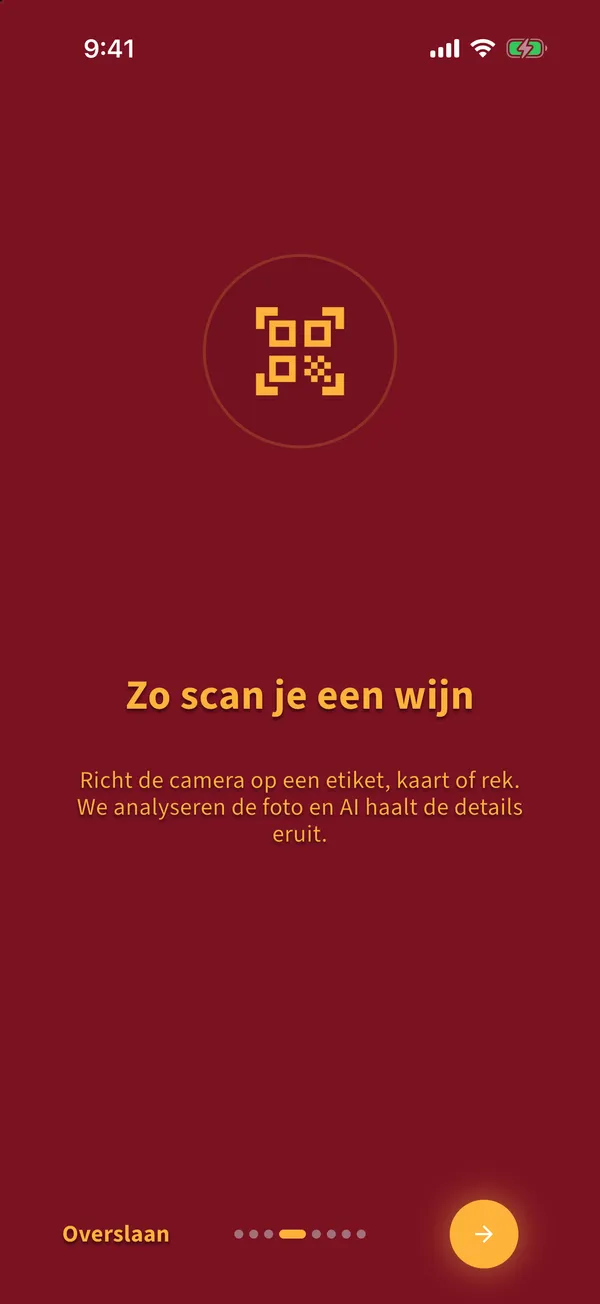
  3. De volgende schermen laten zien hoe scannen werkt, hoe resultaten eruitzien en hoe je wijnen beoordeelt. De voorbeeldwijnen zijn demogegevens en verdwijnen aan het eind.

    Introductiescherm met een voorbeeldkaart met een aanbeveling
  4. Tik op het laatste scherm op Aan de slag.

  5. Je telefoon vraagt of Sommelio meldingen mag sturen. Sta ze toe als je herinneringen wilt om wijnen te beoordelen. Je kunt dit later wijzigen in Profiel.

  6. Daarna toont Sommelio één keer het Premium-aanbod. Tik rechtsboven op Later om verder te gaan met de gratis scans.

Tips

  • Overslaan, linksonder, springt op elk moment naar het einde van de introductie.

Veelgemaakte fouten

  • Verwachten dat de demowijnen daarna in je lijst staan. Ze worden verwijderd zodra de introductie eindigt.

Terug naar de onderwerpen

Aan de slag

Hoe stel ik mijn smaakprofiel in?

Doel: Sommelio vertellen wat je lekker vindt, zodat elk resultaat op jouw smaak wordt gerangschikt.

Voordat je begint

  • De introductie is afgerond en het tabblad Start is open

Stappen

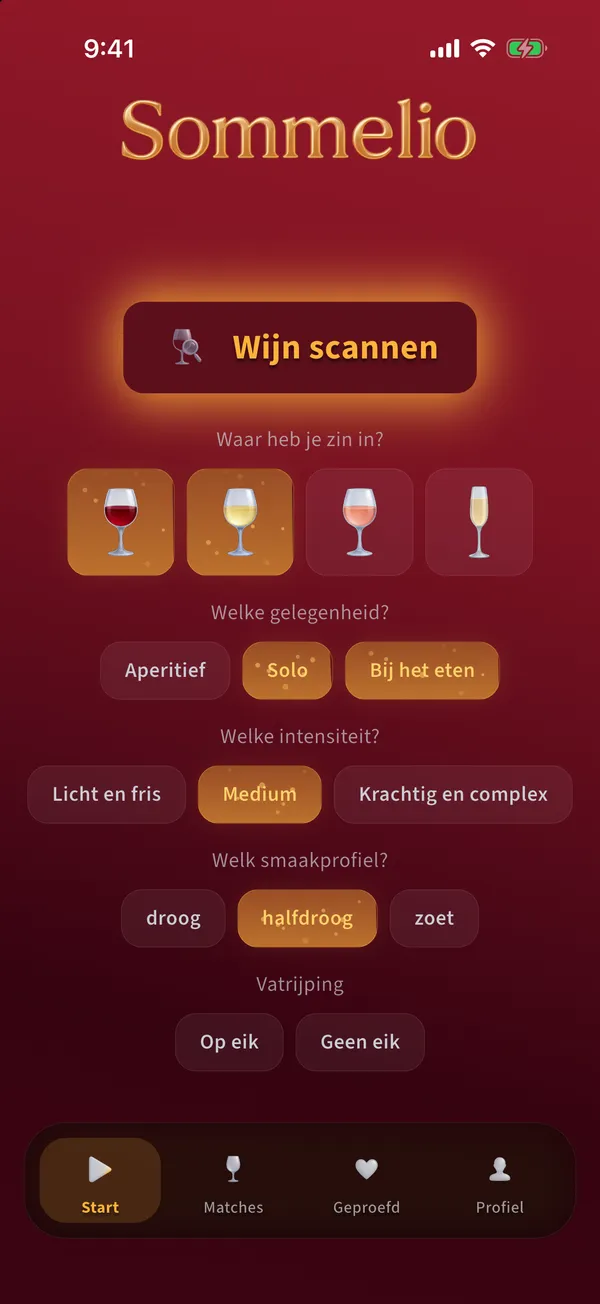
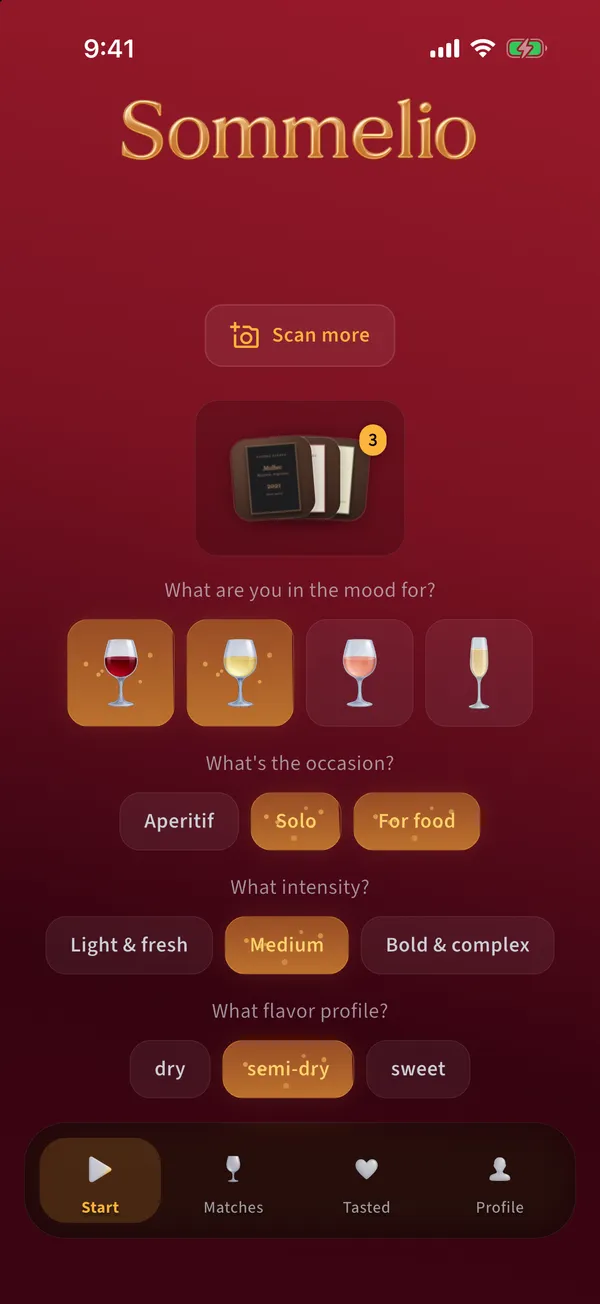
  1. Tik onder Waar heb je zin in? op een of meer wijnsoorten: rood, wit, rosé of mousserend. Een gekozen soort wordt goud gemarkeerd.

    Tabblad Start met het smaakprofiel: wijnsoorten, gelegenheid, intensiteit, smaakprofiel en vatrijping
  2. Kies de gelegenheid: aperitief, solo of bij het eten.

  3. Kies de intensiteit: licht en fris, medium of krachtig en complex.

  4. Kies het smaakprofiel: droog, halfdroog of zoet.

  5. Optioneel: kies onder Vatrijping op eik of geen eik. Laat beide open als het je niet uitmaakt.

Tips

  • Sommelio slaat elke wijziging meteen op. Pas het profiel voor elke scan aan, bijvoorbeeld wit en aperitief voor het diner, rood en bij het eten voor het hoofdgerecht.
  • Je beoordelingen van geproefde wijnen verfijnen de resultaten na verloop van tijd, zie het onderwerp over beoordelen.

Veelgemaakte fouten

  • Slechts één smalle combinatie kiezen, bijvoorbeeld rood, licht en zoet, en dan geen match krijgen. Kies een tweede wijnsoort of een andere intensiteit en scan opnieuw.
  • Via de QR-code van een restaurant binnenkomen zonder ooit het profiel te hebben opgeslagen. Sommelio vraagt je dan eerst in elke categorie minstens één optie te kiezen. Tik op het tabblad Start in elke categorie op een optie, daarna gaat de import verder.

Terug naar de onderwerpen

Scannen

Hoe scan ik een etiket, een wijnkaart of een schap?

Doel: Een of meer wijnen fotograferen zodat Sommelio ze kan lezen.

Voordat je begint

  • Smaakprofiel ingesteld
  • Cameratoegang toegestaan voor Sommelio
  • Gratis scans over of Premium

Stappen

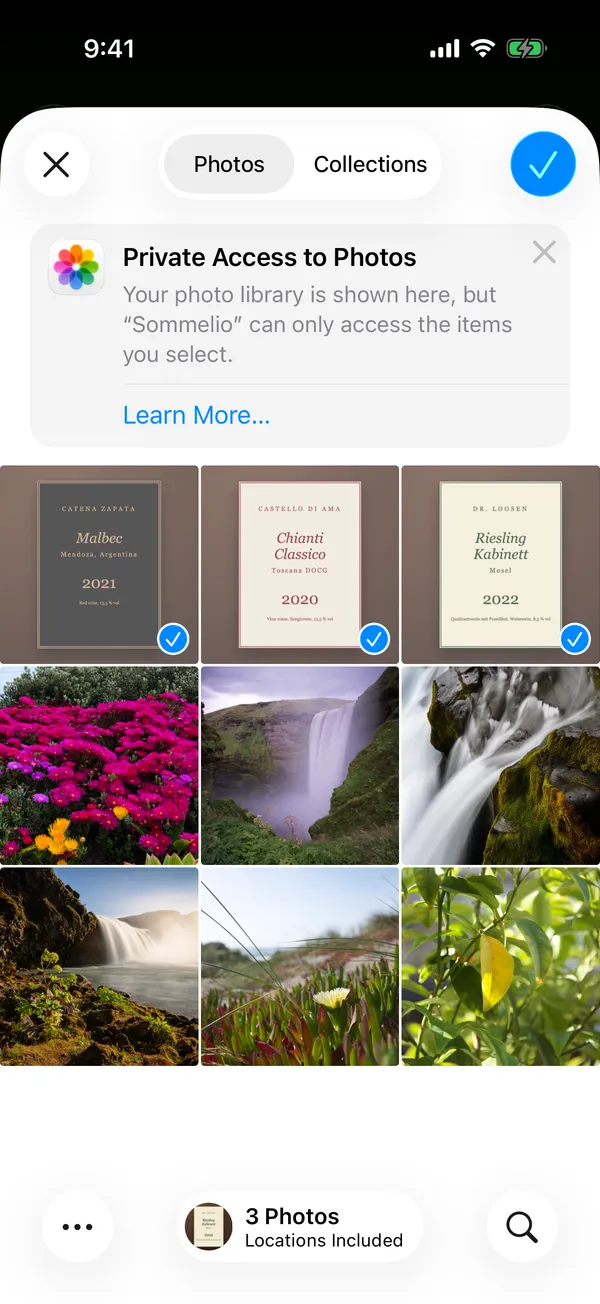
  1. Tik op het tabblad Start op Wijn scannen. De camera opent.

    Introductiescherm dat laat zien hoe je een wijn scant
  2. Richt de camera op een etiket, een pagina van de wijnkaart of een schap. Houd de telefoon stil tot de kwaliteitsindicator Tekst leesbaar toont.

  3. Tik op de ronde gouden ontspanknop. De foto wordt aan je verzameling toegevoegd.

  4. Voeg op dezelfde manier meer foto's toe, tot 10 per scan, bijvoorbeeld elke pagina van een wijnkaart.

  5. Ga terug naar het tabblad Start en tik op Analyseren, zie het onderwerp over het starten van de analyse.

Tips

  • Goed licht en een rechte hoek geven de beste resultaten. Vermijd reflecties op glanzende etiketten.
  • Eén foto van een heel schap of een volledige pagina van de kaart is genoeg. Sommelio leest elke wijn die erop staat.

Veelgemaakte fouten

  • Het camerabeeld blijft zwart: cameratoegang staat uit. Sta die toe in de systeeminstellingen onder Sommelio, Camera, en tik daarna op Opnieuw proberen.
  • Wazige of afgesneden foto's. Sommelio kan alleen rangschikken wat het kan lezen.

Terug naar de onderwerpen

Scannen

Hoe start ik de analyse?

Doel: De verzamelde foto's laten analyseren en je beste matches krijgen.

Voordat je begint

  • Minstens één foto of PDF-pagina in de verzameling
  • Een internetverbinding, de statusregel toont Backend online

Stappen

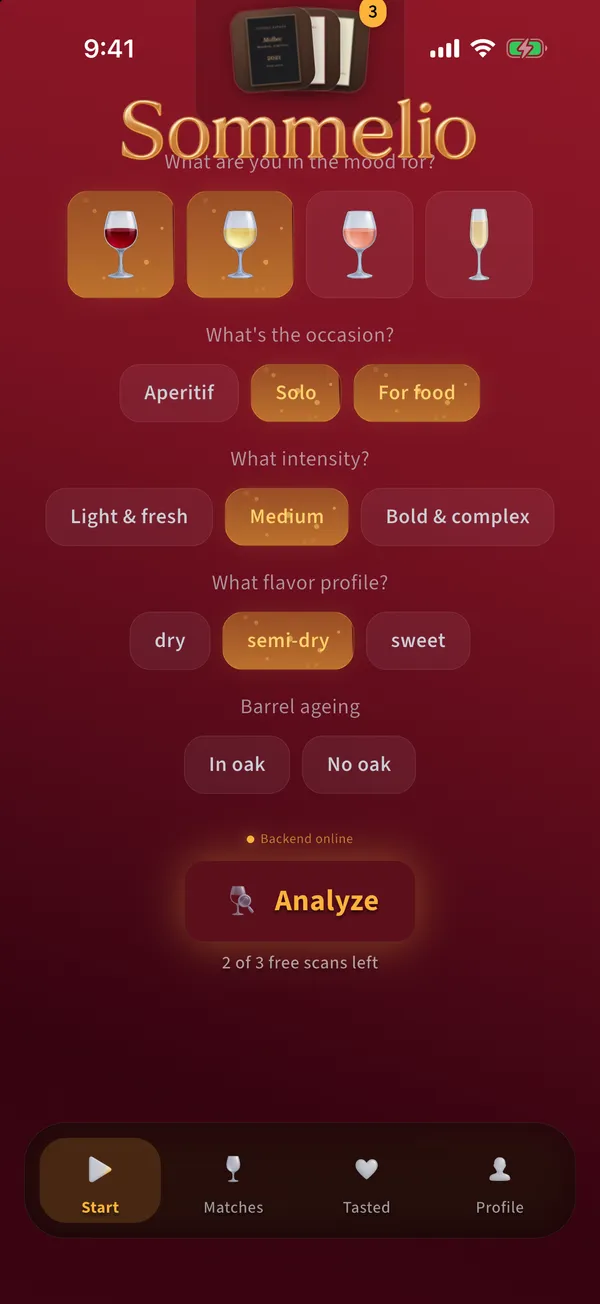
  1. Scroll omlaag op het tabblad Start. Onder het smaakprofiel zie je Backend online, de knop Analyseren en hoeveel gratis scans je nog hebt.

    Tabblad Start met de knop Analyseren en het aantal resterende gratis scans
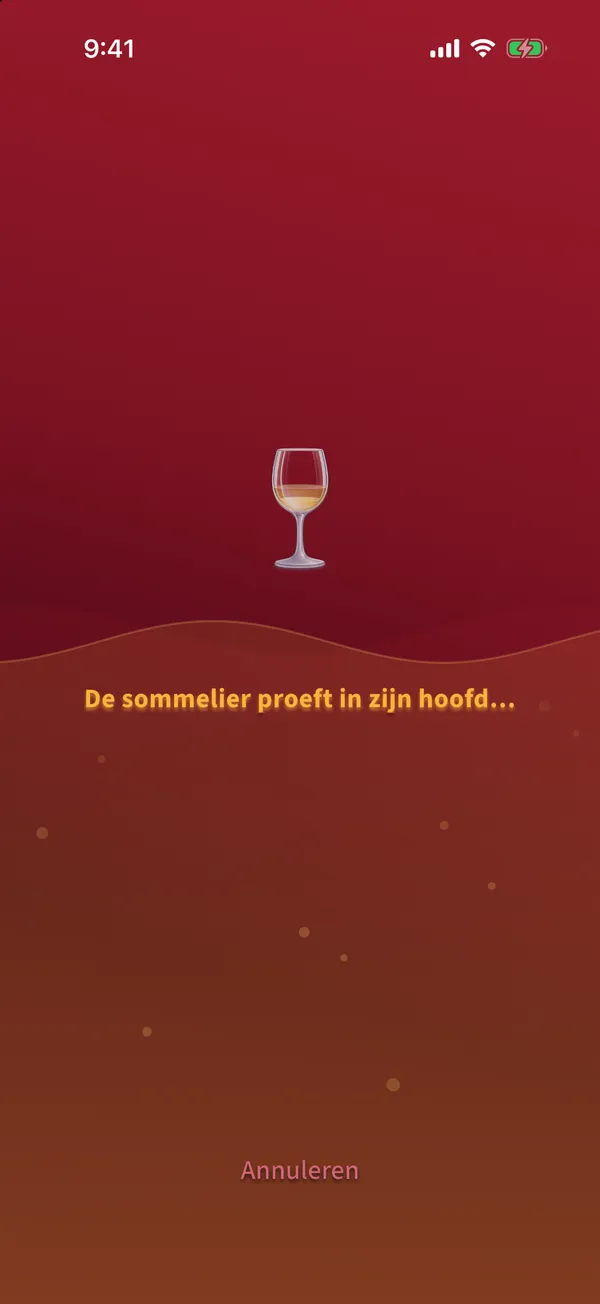
  2. Tik op Analyseren. Een glas vult zich terwijl Sommelio de wijnen leest en met jouw smaak vergelijkt.

    Analysescherm met een wijnglas dat zich vult en een statusmelding
  3. Na een paar seconden opent het tabblad Matches met je beste wijnen.

Tips

  • Annuleren, onderaan, stopt de analyse. Een geannuleerde of mislukte analyse kost geen gratis scan.
  • Houd de app open tijdens de analyse.

Veelgemaakte fouten

  • Niets gehaald: geen van de wijnen past bij je profiel. Verbreed het profiel, bijvoorbeeld met een tweede wijnsoort, en scan opnieuw.
  • Geen internetverbinding: controleer de verbinding en tik op Opnieuw proberen.

Terug naar de onderwerpen

Scannen

Hoe importeer ik een wijnkaart als PDF?

Doel: Een wijnkaart analyseren die een restaurant of winkel als PDF publiceert.

Voordat je begint

  • De weblink naar de PDF, bijvoorbeeld gekopieerd van de website van het restaurant
  • Een PDF van maximaal 20 MB

Stappen

  1. Tik op Wijn scannen en daarna op het PDF-icoon naast het foto-icoon. Wijnkaart uit PDF opent.

    Scherm Wijnkaart uit PDF met het linkveld en de knop PDF laden
  2. Plak de link in het veld of tik op het klembord-icoon. Je telefoon vraagt misschien één keer of Sommelio mag plakken.

  3. Tik op PDF laden. Sommelio toont de pagina's van de PDF.

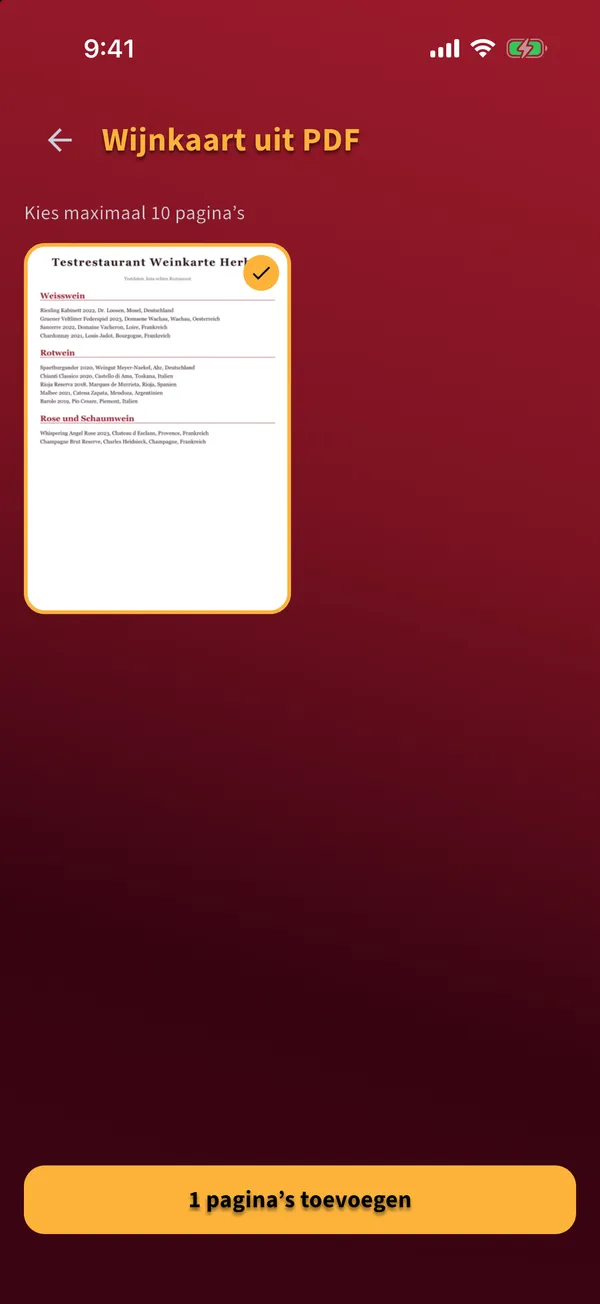
  4. Selecteer tot 10 pagina's met de wijnen en tik onderaan op de knop om ze toe te voegen.

    Paginakeuze van een geïmporteerde PDF-wijnkaart met één geselecteerde pagina
  5. Tik op het tabblad Start op Analyseren.

Tips

  • Selecteer alleen de pagina's met de wijnen die je overweegt. Minder pagina's geven sneller een resultaat.

Veelgemaakte fouten

  • Dit is geen geldige link: de link moet met https beginnen en naar de PDF zelf verwijzen.
  • De link leidt naar een webpagina en niet naar een PDF. Open de pagina en kopieer de link van het PDF-bestand.

Terug naar de onderwerpen

Scannen

Hoe gebruik ik de QR-code van een restaurant?

Doel: Aanbevelingen krijgen uit de wijnkaart van een restaurant zonder die te fotograferen.

Voordat je begint

  • Het restaurant biedt een Sommelio-QR-code op de wijnkaart
  • Sommelio is geïnstalleerd en het smaakprofiel is opgeslagen

Stappen

  1. Open de camera-app van je telefoon en richt die op de QR-code.

  2. Tik op de link die verschijnt. Sommelio opent en laadt de actuele wijnkaart van het restaurant.

  3. De analyse start vanzelf. Wacht tot het glas vol is.

    Analyse van een restaurantwijnkaart die via de QR-code is geladen
  4. Je matches uit deze wijnkaart verschijnen op het tabblad Matches.

Tips

  • Zonder de app opent de QR-code een pagina met links naar de App Store en Google Play. Installeer Sommelio en scan de code opnieuw.
  • Het restaurant kan de kaart op elk moment vervangen. De QR-code laadt altijd de actuele.

Veelgemaakte fouten

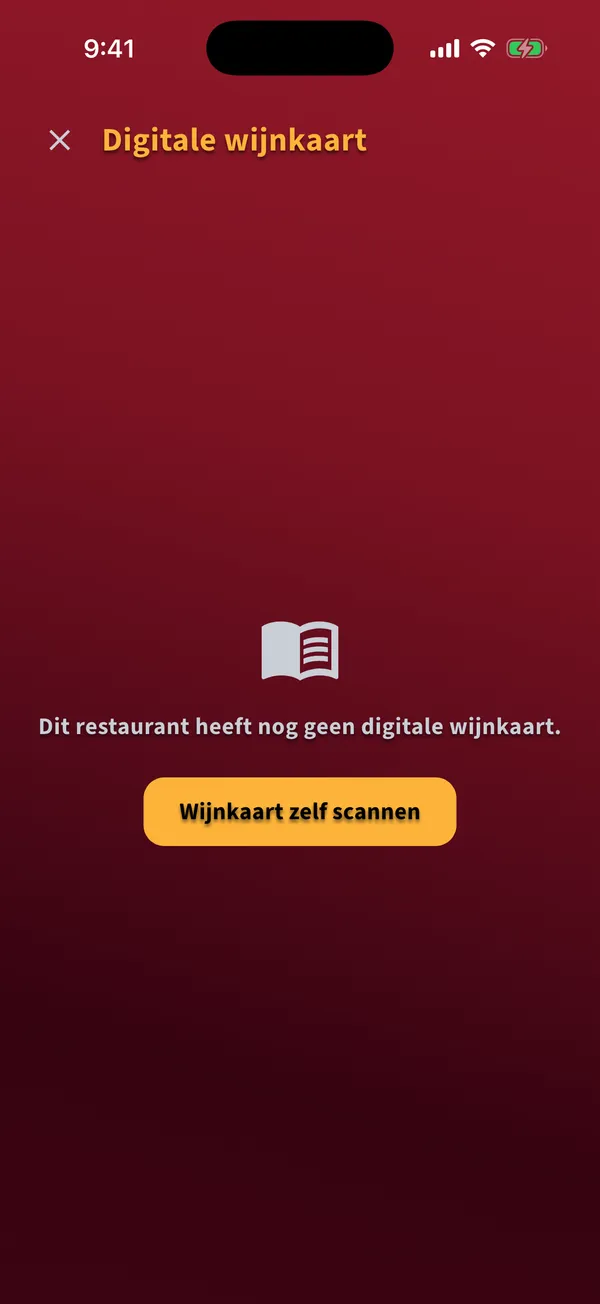
  • Dit restaurant heeft nog geen digitale wijnkaart: tik op Wijnkaart zelf scannen en fotografeer de gedrukte kaart.
  • Je gratis scans zijn op: Sommelio toont het Premium-aanbod. Tik op Later en de geladen kaart wacht op je.
Melding dat het restaurant nog geen digitale wijnkaart heeft, met de knop Wijnkaart zelf scannen

Terug naar de onderwerpen

Resultaten

Hoe lees ik mijn matches?

Doel: Begrijpen welke wijn het best bij je past en waarom.

Voordat je begint

  • Een afgeronde analyse

Stappen

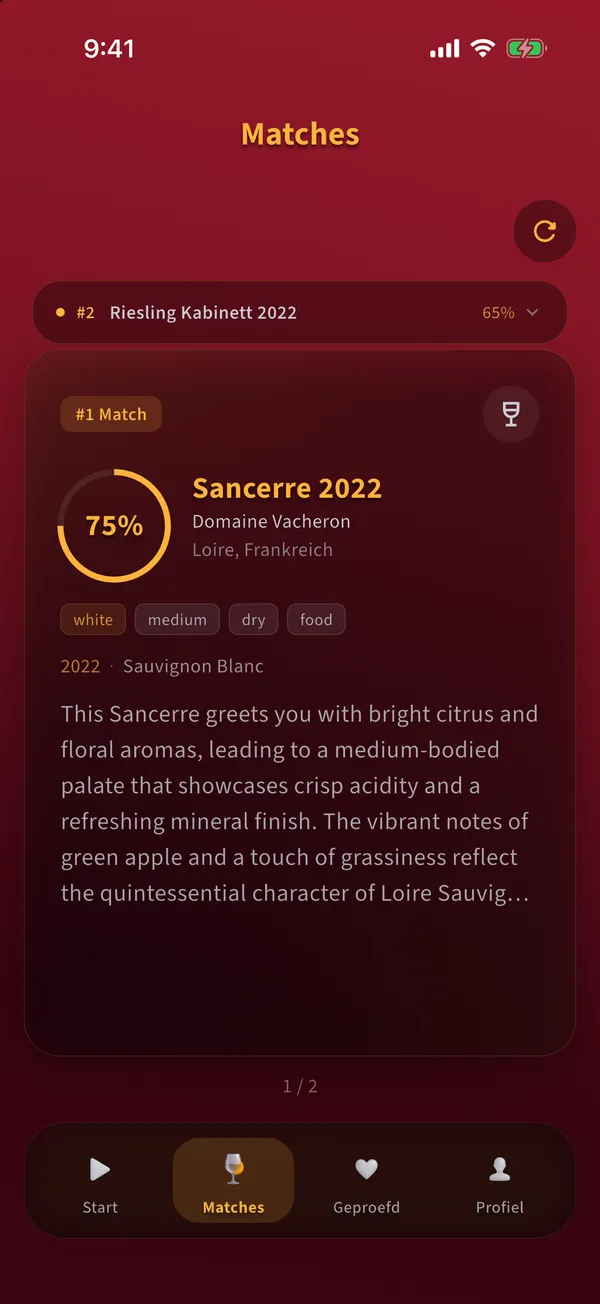
  1. Het tabblad Matches toont tot drie wijnen. De grote kaart is de nummer één match, de andere staan erboven als kleine balken.

    Tabblad Matches met de nummer één match, de match-score en een kort oordeel
  2. De ring toont de match-score in procenten: hoe goed de wijn bij je profiel past.

  3. Onder de naam zie je producent, regio, tags en een kort oordeel over waarom de wijn bij je past of waar hij tekortschiet.

  4. Tik bovenaan op een kleine balk om die wijn naar voren te halen.

  5. Tik rechtsboven op Nieuwe scan om de matches te wissen en opnieuw te beginnen.

Tips

  • Wijnen die je als geproefd markeert, blijven ook na een nieuwe scan in je bibliotheek. Niet-geproefde matches worden vervangen.

Veelgemaakte fouten

  • De score lezen als kwaliteitsoordeel. Die zegt hoe goed de wijn bij je profiel past, niet hoe goed hij in het algemeen is.

Terug naar de onderwerpen

Resultaten

Hoe zie ik alle details van een wijn?

Doel: De volledige beschrijving, druiven en kenmerken lezen.

Voordat je begint

  • Een wijn in Matches of in Geproefd

Stappen

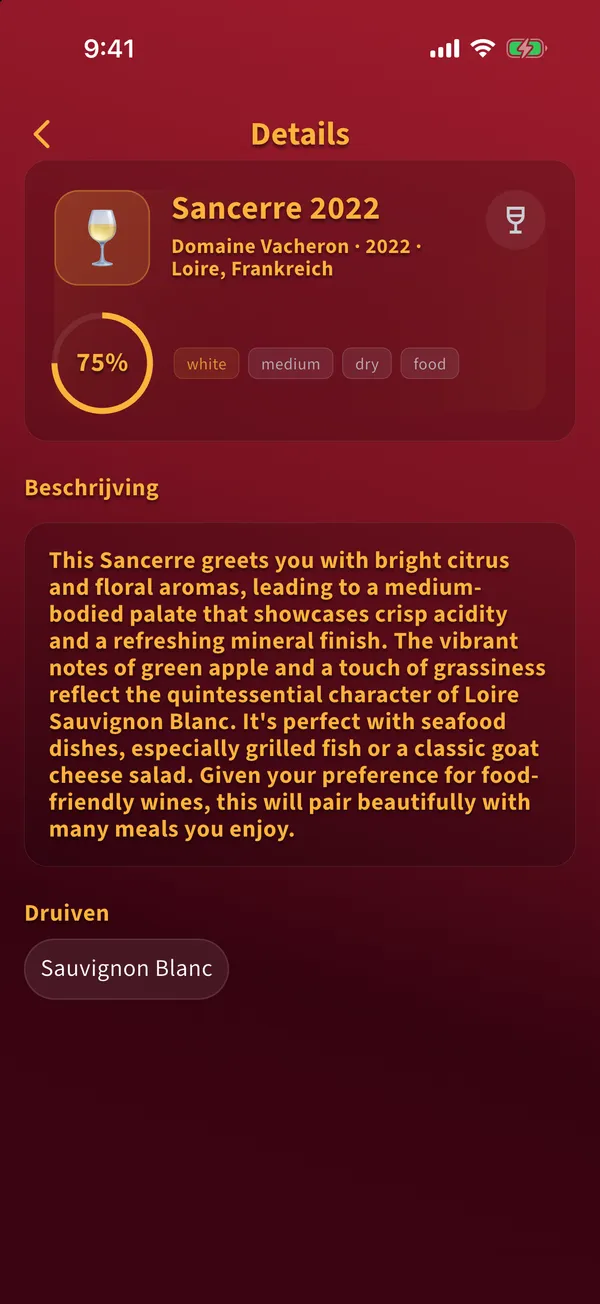
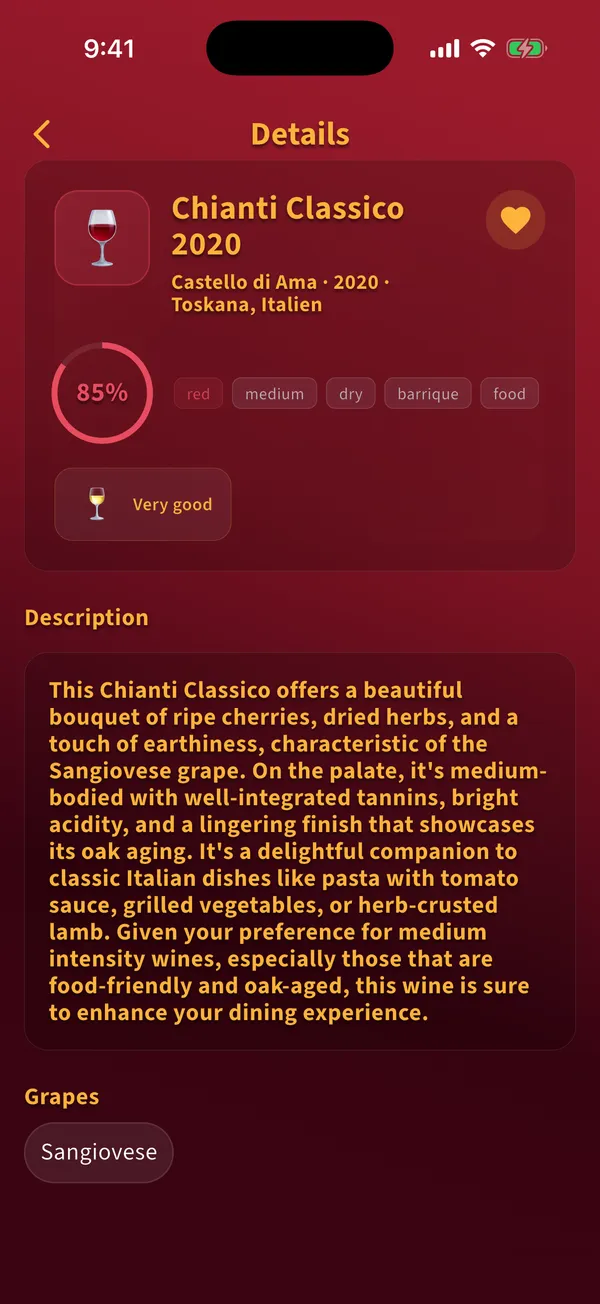
  1. Tik op de wijnkaart. De details openen.

    Details van een wijn met match-score, tags, beschrijving en druiven
  2. Bovenaan zie je naam, producent, jaargang, regio, de match-score en de tags voor type, body, zoetheid en gelegenheid.

  3. Daaronder volgen de beschrijving en de druiven.

  4. Tik linksboven op de pijl om terug te gaan.

Terug naar de onderwerpen

Geproefde wijnen

Hoe markeer ik een wijn als geproefd?

Doel: Een wijn die je hebt gedronken naar je bibliotheek verplaatsen, zodat je hem kunt beoordelen.

Voordat je begint

  • De wijn staat in Matches

Stappen

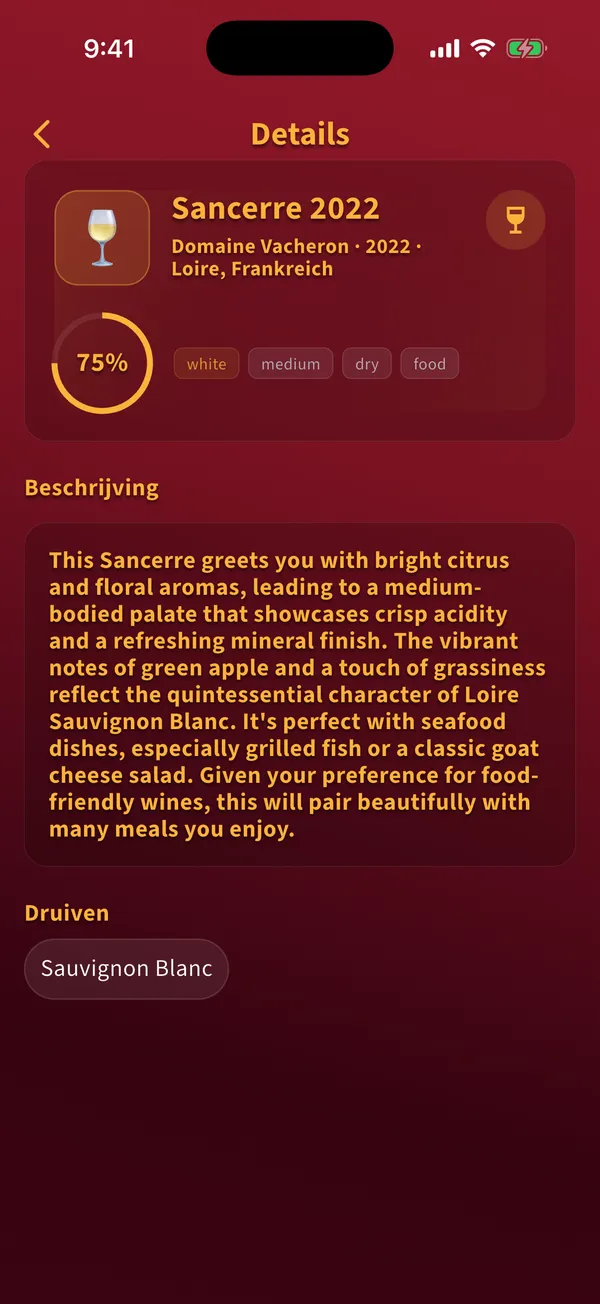
  1. Open de wijn vanuit Matches.

  2. Tik rechtsboven in de details op het glas-icoon. Het wordt goud en de wijn staat nu op het tabblad Geproefd.

    Wijndetails met het gouden glas-icoon dat de wijn als geproefd markeert
  3. Tik nogmaals op het icoon om de markering weg te halen. Beoordeling en favoriet worden dan gewist.

Tips

  • Als je meldingen hebt toegestaan, herinnert Sommelio je 's avonds eraan de wijn te beoordelen.

Veelgemaakte fouten

  • Verwachten dat niet-geproefde matches blijven staan. Een nieuwe scan vervangt elke match die niet als geproefd is gemarkeerd.

Terug naar de onderwerpen

Geproefde wijnen

Hoe beoordeel ik een wijn?

Doel: Je oordeel geven, zodat toekomstige aanbevelingen ervan leren.

Voordat je begint

  • De wijn staat op het tabblad Geproefd

Stappen

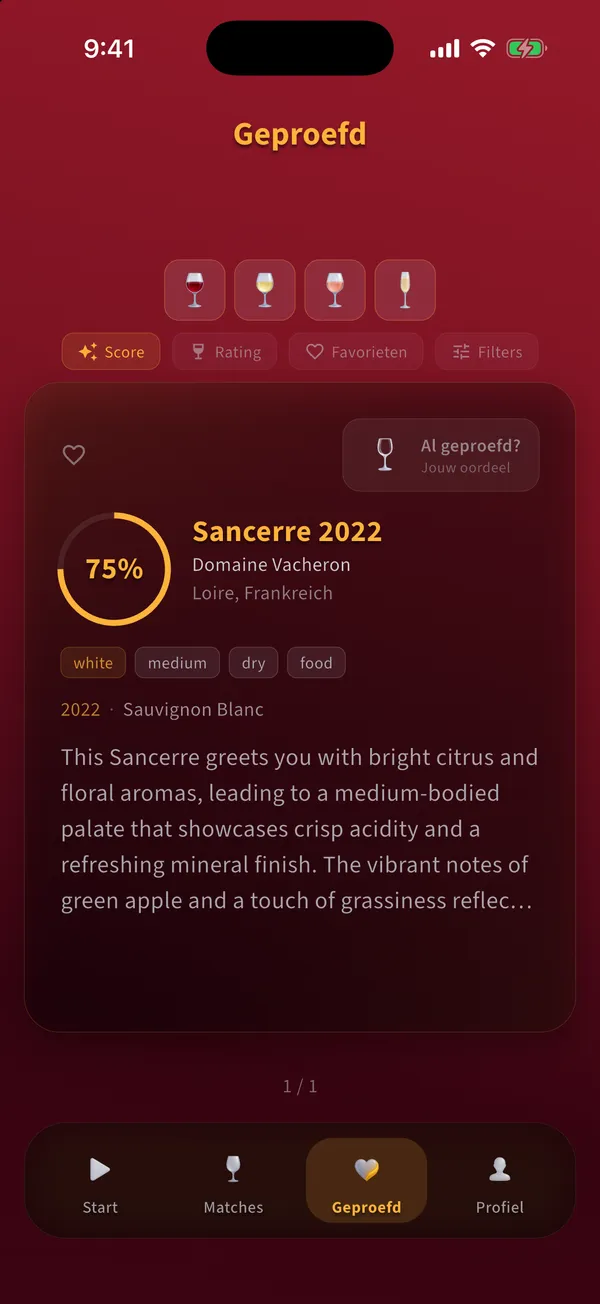
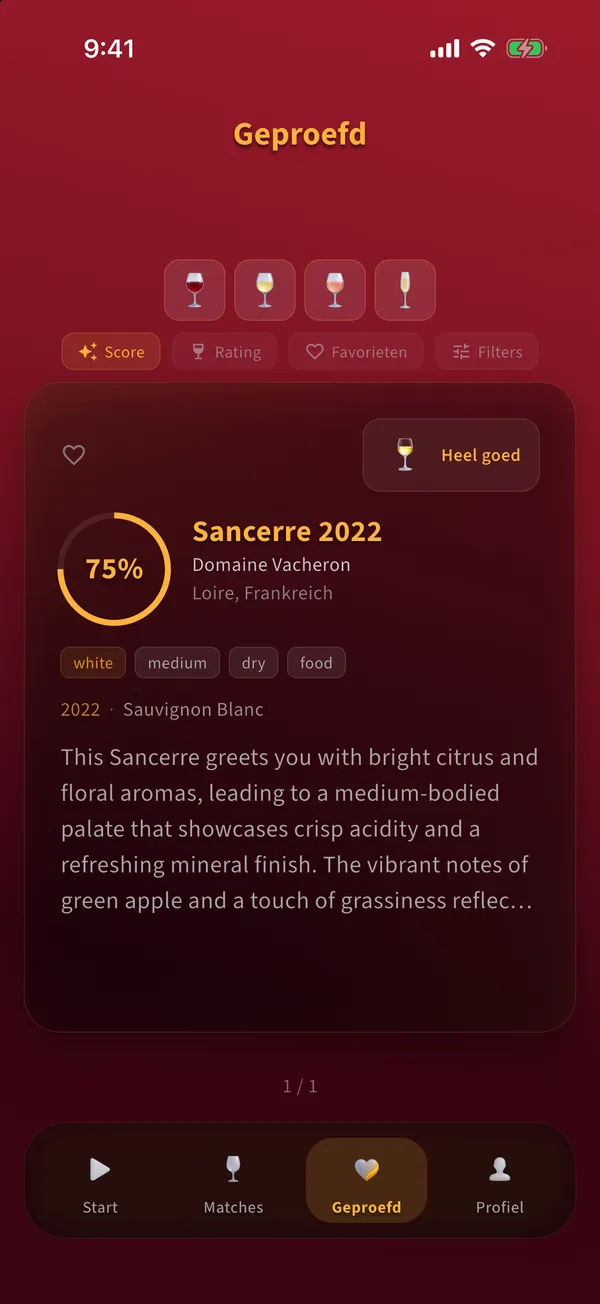
  1. Open het tabblad Geproefd. Elke geproefde wijn heeft rechtsboven op de kaart de knop Al geproefd?

    Tabblad Geproefd met een wijnkaart en de knop Al geproefd
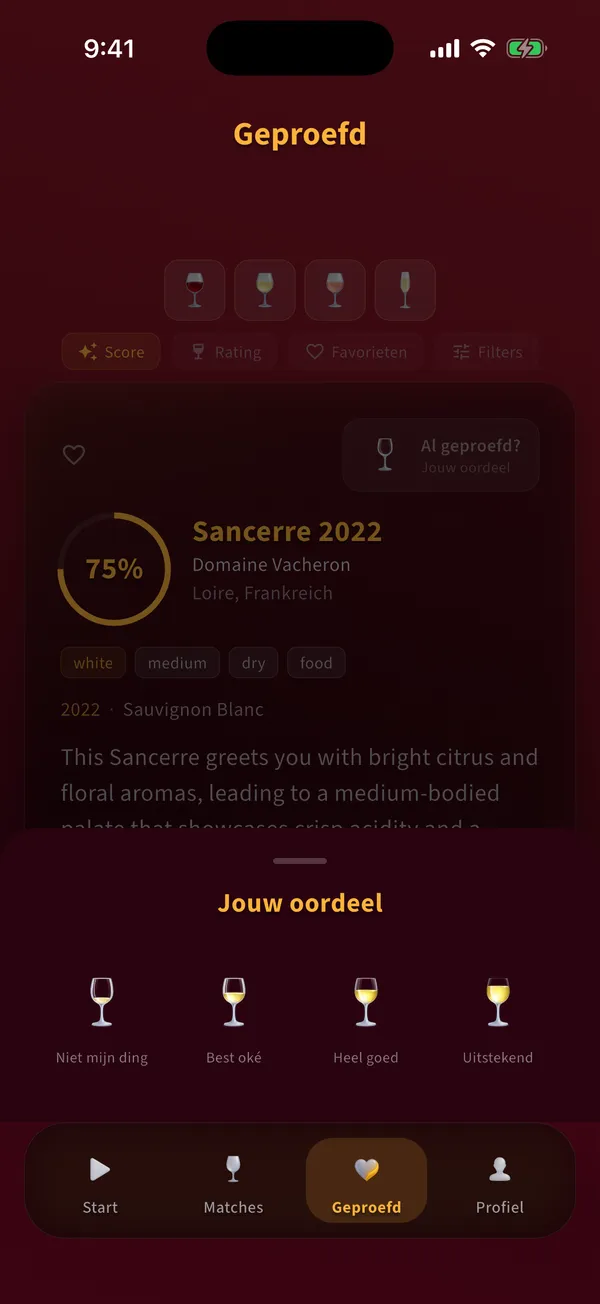
  2. Tik op Al geproefd? Het venster Jouw oordeel opent.

    Venster Jouw oordeel met vier glazen, van Niet mijn ding tot Uitstekend
  3. Tik op een van de vier glazen: Niet mijn ding, Best oké, Heel goed of Uitstekend.

  4. Je oordeel staat nu op de kaart.

    Wijnkaart op het tabblad Geproefd met het oordeel

Tips

  • Lage beoordelingen helpen net zo veel als hoge. Sommelio stuurt alle geproefde wijnen met hun beoordeling mee bij de volgende scan.

Veelgemaakte fouten

  • Wijnen beoordelen die je niet hebt gedronken. Dat vertroebelt je smaakprofiel.

Terug naar de onderwerpen

Geproefde wijnen

Hoe bewaar ik favorieten en pas ik de score aan?

Doel: Wijnen markeren die je wilt terugvinden en de score afstemmen op je eigen indruk.

Voordat je begint

  • De wijn staat op het tabblad Geproefd

Stappen

  1. Tik op het tabblad Geproefd op de wijnkaart om de details te openen.

  2. Tik rechtsboven op het hartje. Het kleurt goud en de wijn is een favoriet.

    Wijndetails met een gevuld hartje en het oordeel
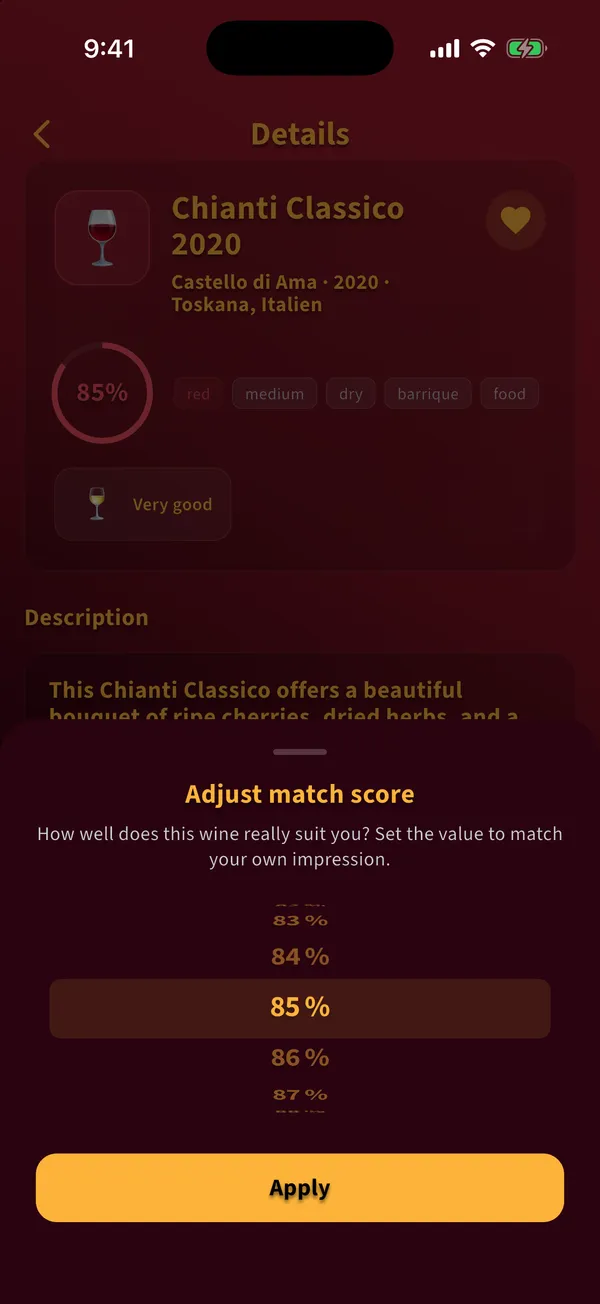
  3. Tik op de scorering om Match-score aanpassen te openen.

    Venster Match-score aanpassen met een draaiwiel voor percentages
  4. Draai het wiel naar de waarde die bij je indruk past en tik op Toepassen.

Tips

  • Je eigen score vervangt voor deze wijn de score uit de analyse.

Terug naar de onderwerpen

Geproefde wijnen

Hoe sorteer en filter ik mijn geproefde wijnen?

Doel: Snel een wijn in je bibliotheek vinden.

Voordat je begint

  • Minstens één wijn op het tabblad Geproefd

Stappen

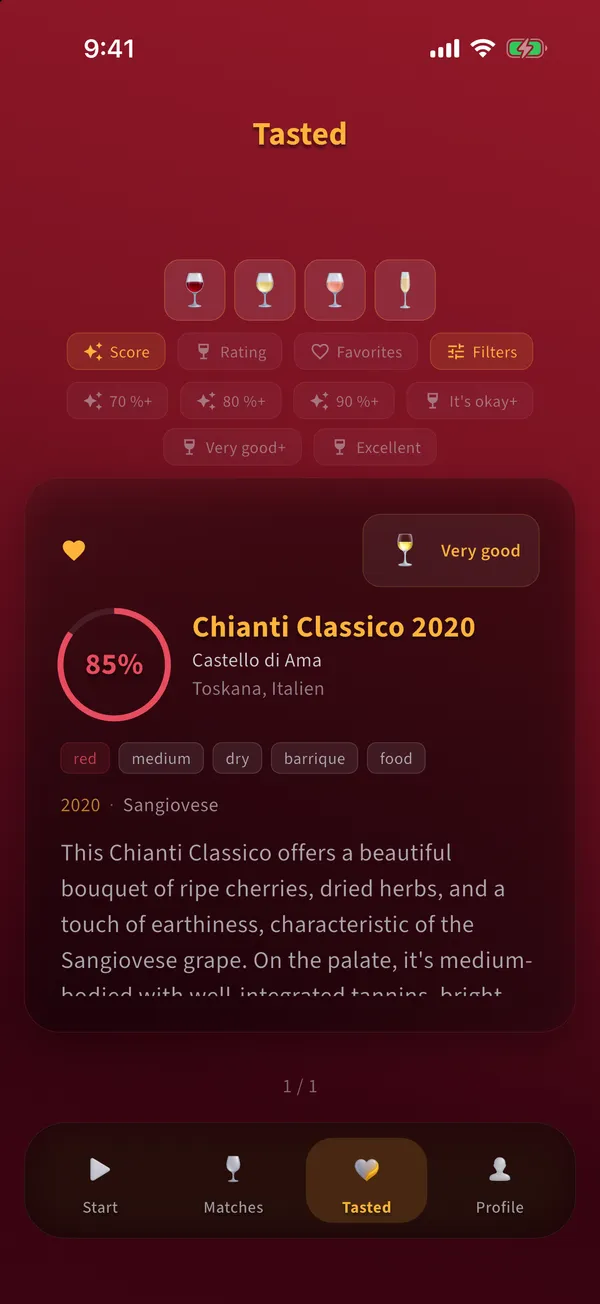
  1. Tik bovenaan op de glazen om alleen rode, witte, rosé of mousserende wijnen te tonen.

  2. Tik op Score of Rating om te sorteren. Tik op Favorieten om alleen favorieten te tonen.

  3. Tik op Filters voor drempels: een minimale score van 70, 80 of 90 procent, of een minimale beoordeling.

    Tabblad Geproefd met de geopende filters voor minimale score en minimale beoordeling
  4. Veeg de kaarten naar links of rechts om te bladeren.

Tips

  • Een beoordelingsfilter verbergt onbeoordeelde wijnen. Een melding laat zien hoeveel het er zijn en haalt het filter weg als je erop tikt.
  • Je bibliotheek staat op je telefoon en werkt offline.

Veelgemaakte fouten

  • De app verwijderen. Daarmee verdwijnt ook de bibliotheek van de telefoon.

Terug naar de onderwerpen

Profiel en instellingen

Hoeveel scans kan ik gebruiken en wat is Premium?

Doel: Weten hoeveel gratis scans je nog hebt en waar je je gebruik ziet.

Stappen

  1. Het tabblad Start toont onder de knop Analyseren hoeveel gratis scans je nog hebt.

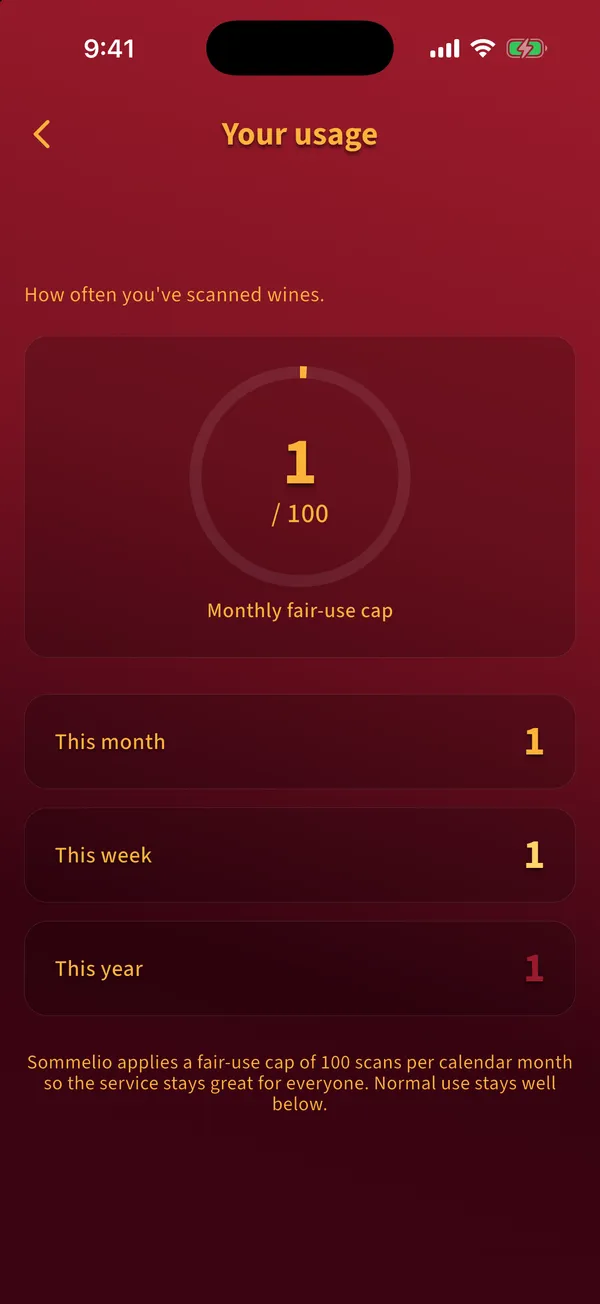
  2. Open Profiel en tik op Gebruik om te zien hoeveel scans je deze week, deze maand en dit jaar hebt gedaan.

    Scherm Jouw gebruik met de maandelijkse fair-use limiet en de scans per week, maand en jaar
  3. Als de gratis scans op zijn, toont Sommelio het Premium-aanbod. Premium is er per maand, per jaar of als eenmalige aankoop, de actuele prijzen staan in de app en in je store.

  4. Tik op het Premium-scherm op Aankopen herstellen als je Premium al op een ander apparaat met dezelfde Apple ID of hetzelfde Google-account hebt gekocht.

Tips

  • Aankopen lopen via de App Store of Google Play. Zeg een abonnement op in de abonnementsinstellingen van je store.

Veelgemaakte fouten

  • Verwachten dat een mislukte scan meetelt. Alleen afgeronde analyses kosten een gratis scan.

Terug naar de onderwerpen

Profiel en instellingen

Hoe zet ik herinneringen aan of uit?

Doel: Bepalen of Sommelio je mag herinneren aan het beoordelen van wijnen en aan terugkomen.

Voordat je begint

  • Meldingen toegestaan in de systeeminstellingen van je telefoon

Stappen

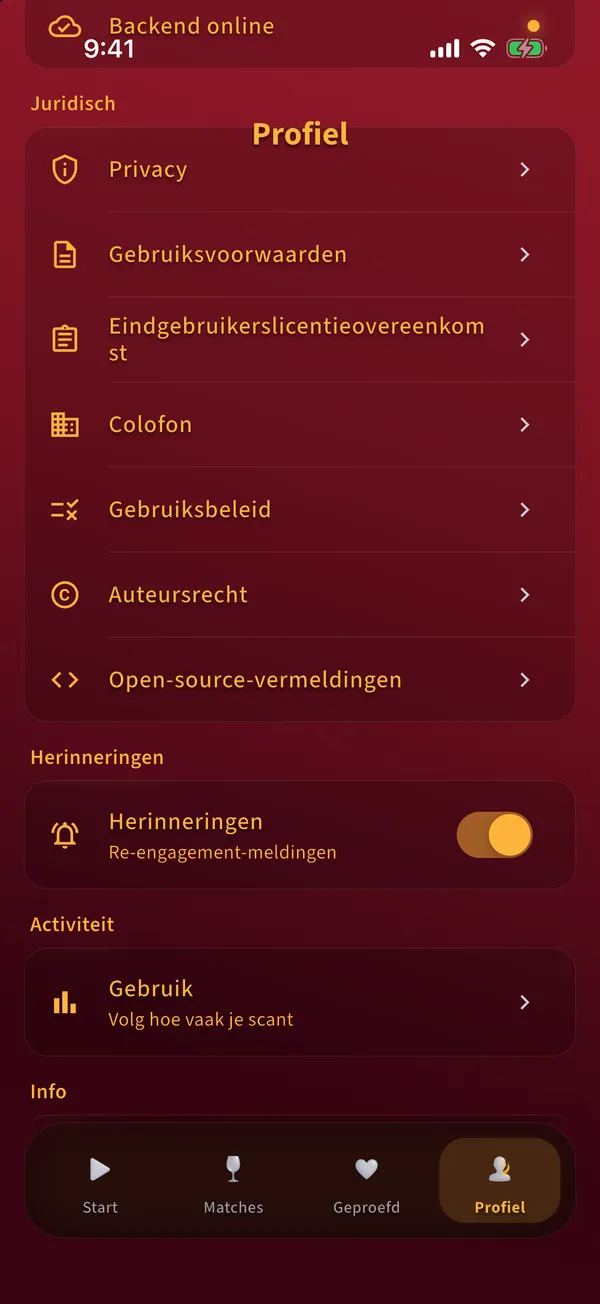
  1. Open Profiel en scroll naar Herinneringen.

    Profiel met de juridische documenten, de schakelaar Herinneringen en Gebruik
  2. Zet herinneringen met de schakelaar aan of uit.

Tips

  • Herinneringen om te beoordelen komen 's avonds, één en vijf dagen nadat je een wijn als geproefd hebt gemarkeerd.

Veelgemaakte fouten

  • De schakelaar staat aan maar er komt niets: meldingen zijn geblokkeerd in de systeeminstellingen. Sta ze daar toe onder Sommelio, Meldingen.

Terug naar de onderwerpen

Profiel en instellingen

Waar vind ik hulp, privacy en juridische informatie?

Doel: Contact opnemen met support en de juridische documenten lezen.

Stappen

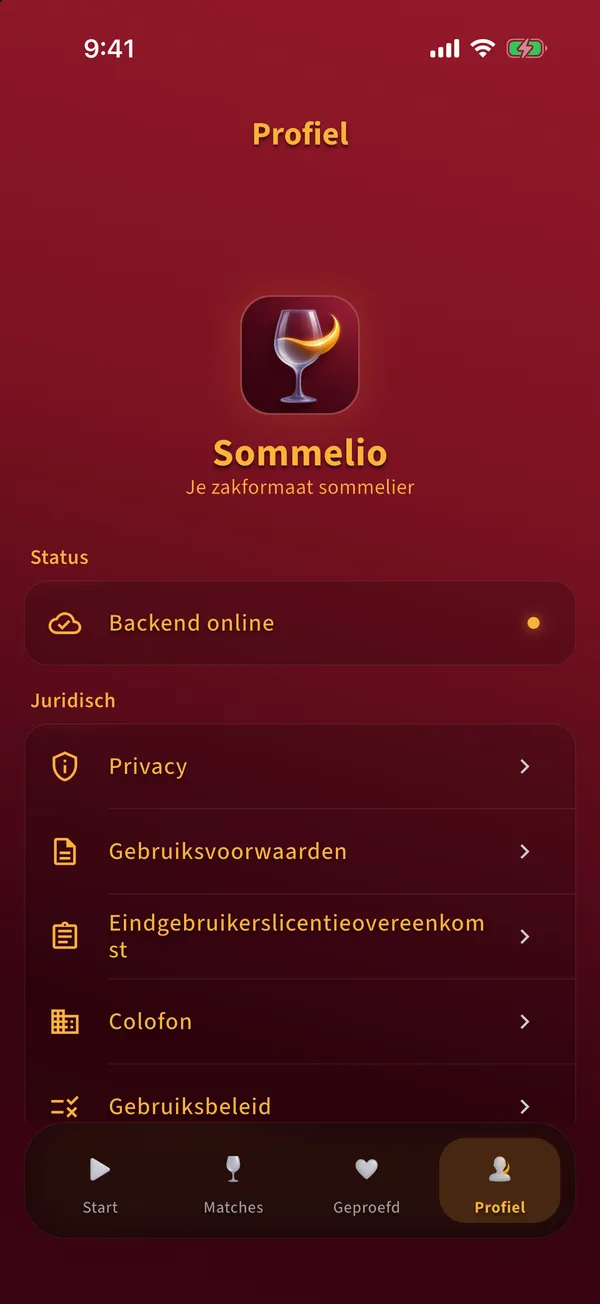
  1. Open Profiel. Onder Juridisch vind je privacy, gebruiksvoorwaarden, licentieovereenkomst, colofon en andere documenten.

    Tabblad Profiel met status, juridische documenten en app-informatie
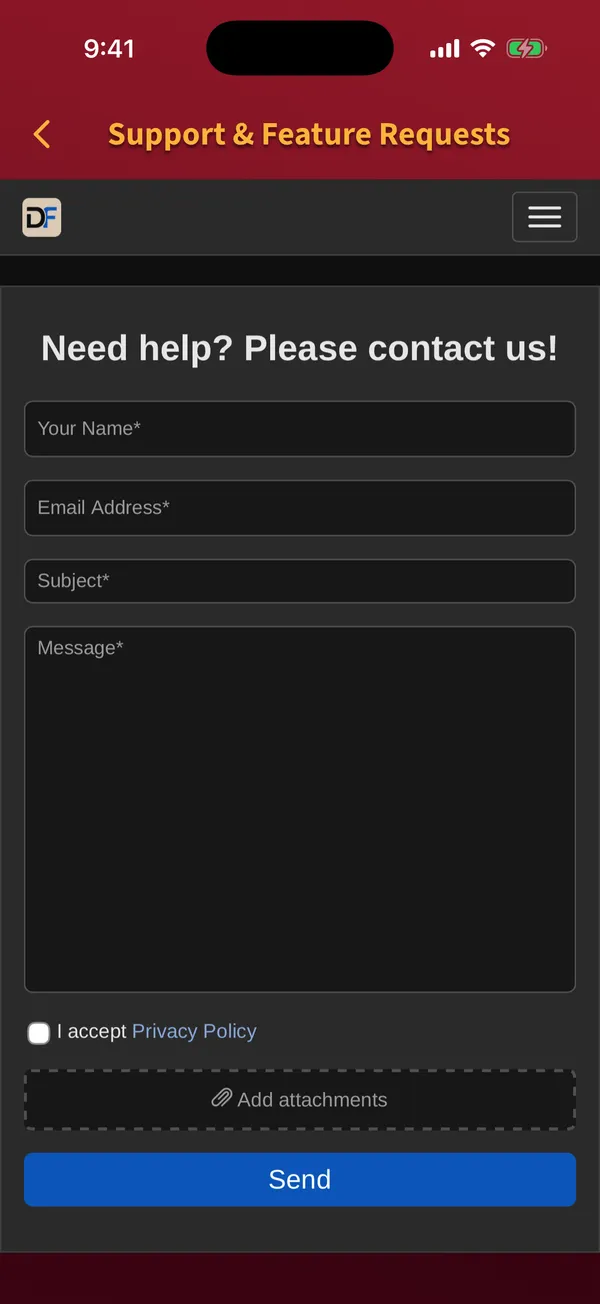
  2. Tik onderaan in Profiel op Support & feature-verzoeken. Het supportformulier opent in de app.

    Supportformulier in de app met velden voor naam, e-mail, onderwerp en bericht
  3. Vul naam, e-mail, onderwerp en bericht in, accepteer het privacybeleid en tik op Verzenden.

Tips

  • De appversie staat helemaal onderaan in Profiel. Zet die in je bericht.

Terug naar de onderwerpen

Kom je er niet uit?

Schrijf ons via het supportformulier. Voeg als het kan de appversie uit Profiel en een screenshot toe.

Supportformulier openen

FAQ

Vragen over de app

Heb ik een account nodig voor Sommelio?

Nee. Sommelio werkt zonder account, e-mailadres of wachtwoord. Je smaakprofiel, beoordelingen en favorieten staan op je telefoon.

Welke talen ondersteunt de app?

De app is beschikbaar in 19 talen en volgt de taal van je telefoon.

Werkt Sommelio zonder internet?

Je bibliotheek en je beoordelingen werken offline. Voor het analyseren van foto's, PDF-bestanden en QR-wijnkaarten is een internetverbinding nodig.

Waarom krijgt een wijn een lage match-score?

De match-score vergelijkt de wijn met je smaakprofiel en je beoordelingen. Een lage score betekent dat de wijn minder goed bij je huidige instellingen past, niet dat het een slechte wijn is.

Wat gebeurt er met mijn foto's?

Foto's worden voor de analyse naar de Sommelio-backend gestuurd en uit de opslag verwijderd zodra de analysetaak klaar is. Details staan in het privacybeleid.