Guida

Sommelio, passo dopo passo

Questa guida spiega tutte le funzioni dell'app Sommelio nell'ordine in cui le incontri. Ogni tema indica l'obiettivo, cosa ti serve, i passaggi numerati con uno screenshot, i consigli e gli errori più comuni. Gli screenshot vengono dall'app per iPhone, l'app per Android ha le stesse schermate.

Primi passi

Come installo Sommelio?

Obiettivo: Installare l'app sul tuo telefono.

Prima di iniziare

  • Un iPhone con una versione recente di iOS o un telefono Android
  • Una connessione internet

Passaggi

  1. Apri l'App Store sul tuo iPhone o Google Play sul tuo telefono Android.

  2. Cerca Sommelio e controlla che lo sviluppatore sia DigitalFreedom.

  3. Tocca Ottieni o Installa e aspetta che l'icona dell'app compaia nella schermata Home.

  4. Apri Sommelio. Non servono account, indirizzo email o password.

Consigli

  • I pulsanti di download su sommelio.app portano direttamente alla pagina giusta dello store.

Errori comuni

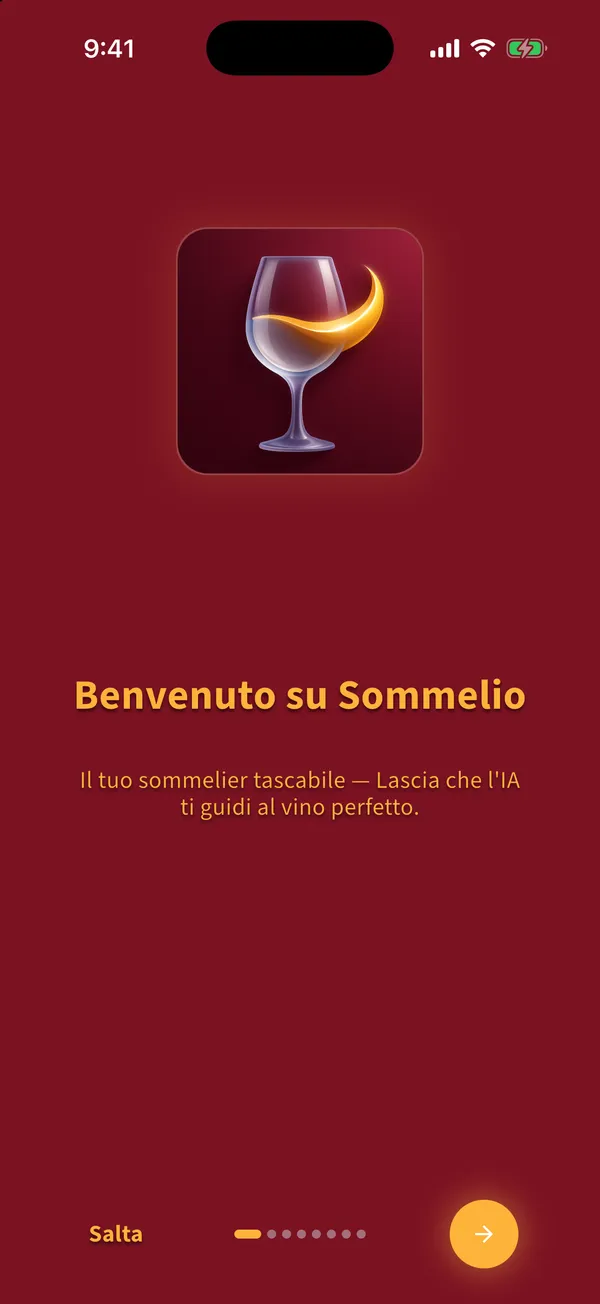
  • Installare un'altra app con un nome simile. Sommelio mostra un calice di vino con un vortice dorato su un riquadro rosso scuro.

Torna ai temi

Primi passi

Cosa succede al primo avvio?

Obiettivo: Imparare le basi in otto brevi schermate e completare l'introduzione.

Prima di iniziare

  • Sommelio è installata

Passaggi

  1. Leggi la schermata di benvenuto e tocca il pulsante rotondo con la freccia in basso a destra per passare alla schermata successiva.

    Schermata di benvenuto dell'app Sommelio con l'icona dell'app e il pulsante rotondo per proseguire
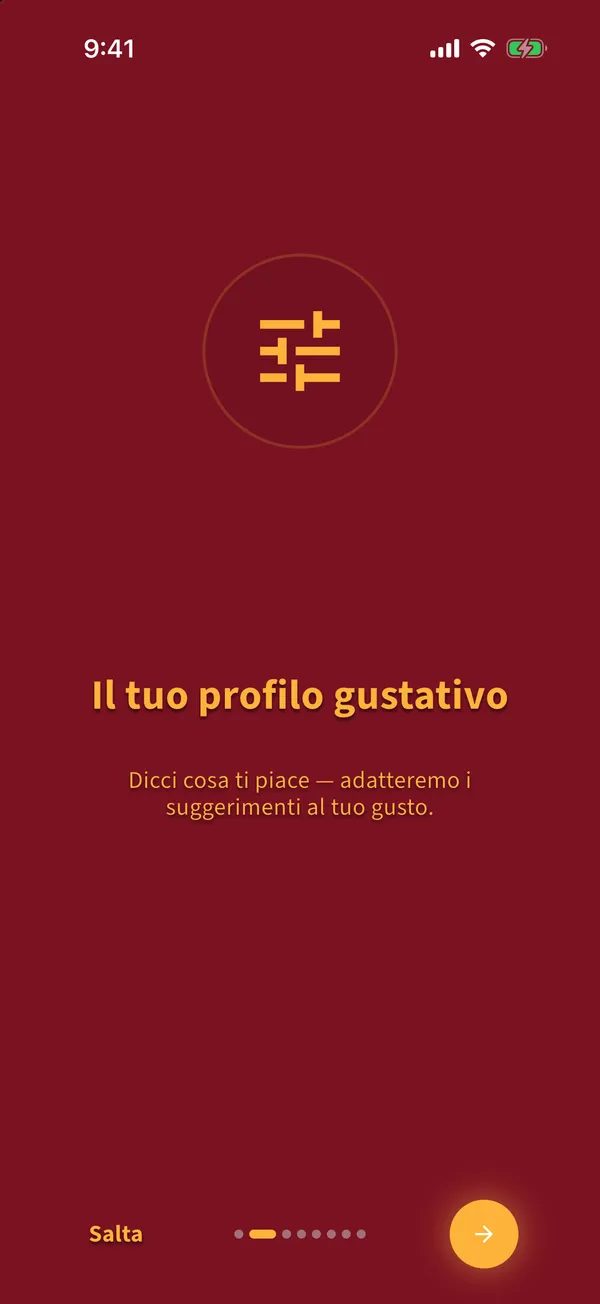
  2. La seconda schermata spiega il profilo gustativo. Lo imposti subito dopo l'introduzione.

    Schermata introduttiva sul profilo gustativo
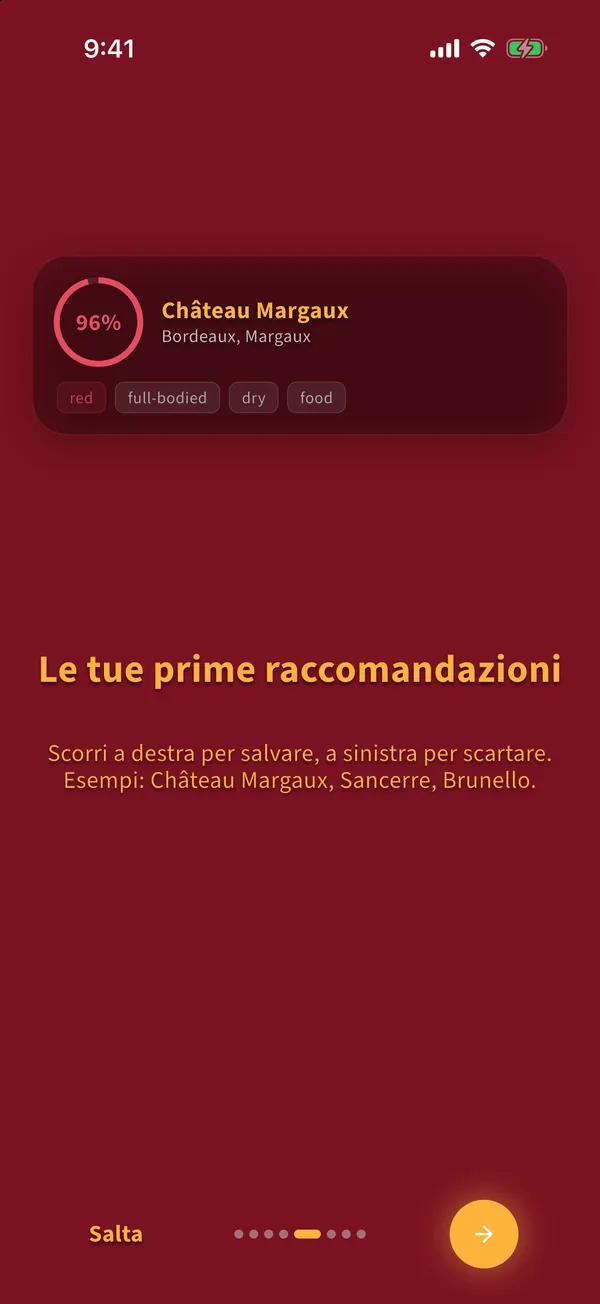
  3. Le schermate successive mostrano come funziona la scansione, come appaiono i risultati e come valuti i vini. I vini di esempio sono dati dimostrativi e spariscono alla fine.

    Schermata introduttiva con una scheda di consiglio di esempio
  4. Nell'ultima schermata tocca Iniziamo.

  5. Il telefono chiede se Sommelio può inviare notifiche. Consentile se vuoi promemoria per le valutazioni. Puoi cambiare idea più tardi in Profilo.

  6. Poi Sommelio mostra una volta la sua offerta Premium. Tocca Più tardi in alto a destra per continuare con le scansioni gratuite.

Consigli

  • Salta, in basso a sinistra, porta in qualsiasi momento alla fine dell'introduzione.

Errori comuni

  • Aspettarsi di trovare poi i vini dimostrativi nella propria lista. Vengono rimossi alla fine dell'introduzione.

Torna ai temi

Primi passi

Come imposto il mio profilo gustativo?

Obiettivo: Dire a Sommelio cosa ti piace, così ogni risultato viene ordinato in base al tuo gusto.

Prima di iniziare

  • L'introduzione è completata e la scheda Inizia è aperta

Passaggi

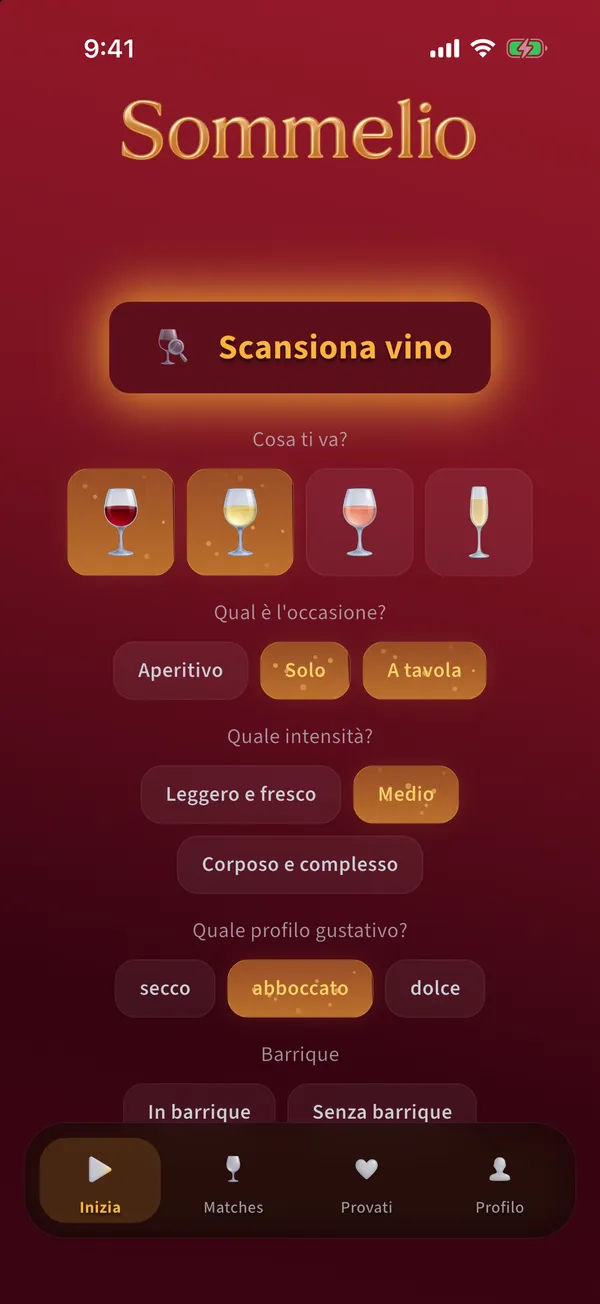
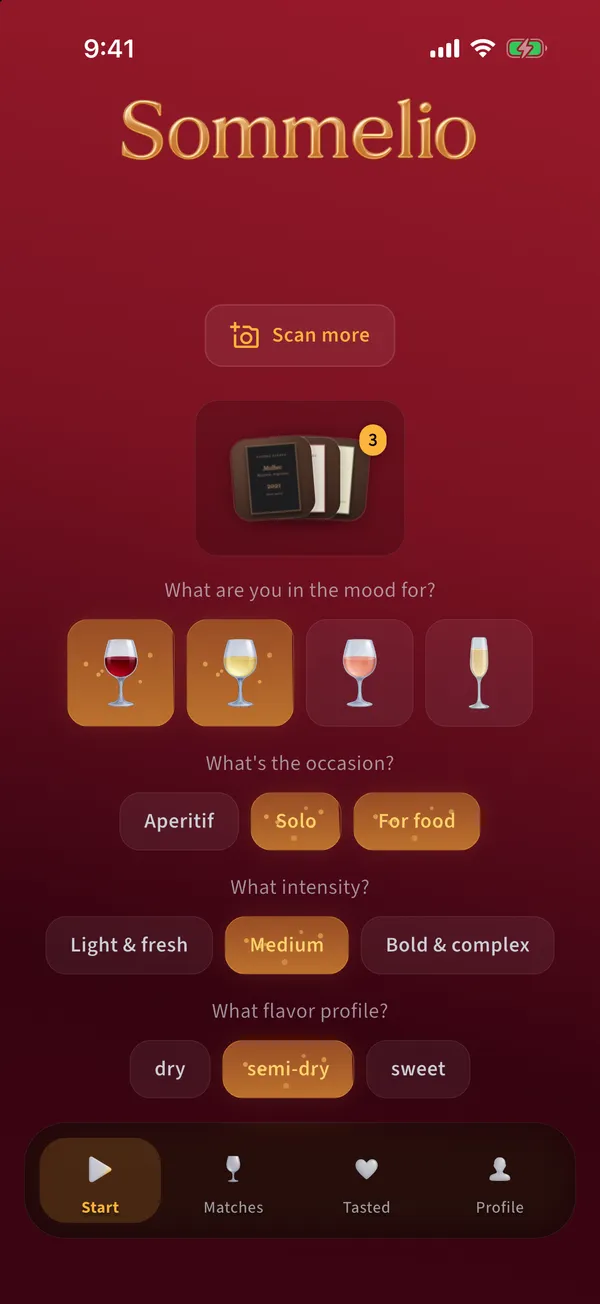
  1. In Cosa ti va? tocca uno o più tipi di vino: rosso, bianco, rosato o spumante. Il tipo selezionato è evidenziato in oro.

    Scheda Inizia con il profilo gustativo: tipi di vino, occasione, intensità, profilo gustativo e affinamento in barrique
  2. Scegli l'occasione: aperitivo, solo o a tavola.

  3. Scegli l'intensità: leggero e fresco, medio o corposo e complesso.

  4. Scegli il profilo gustativo: secco, abboccato o dolce.

  5. Facoltativo: in Barrique scegli in barrique o senza barrique. Lascia entrambi liberi se per te è indifferente.

Consigli

  • Sommelio salva subito ogni modifica. Adatta il profilo prima di ogni scansione, per esempio bianco e aperitivo prima di cena, rosso e a tavola per il piatto principale.
  • Le tue valutazioni dei vini provati affinano i risultati nel tempo, vedi il tema sulla valutazione.

Errori comuni

  • Selezionare una sola combinazione molto ristretta, per esempio rosso, leggero e dolce, e non ottenere nessun match. Seleziona un secondo tipo di vino o un'altra intensità e scansiona di nuovo.
  • Arrivare tramite il codice QR di un ristorante senza aver mai salvato il profilo. Sommelio ti chiede allora di scegliere prima almeno un'opzione per ogni categoria. Tocca un'opzione per categoria nella scheda Inizia e l'importazione prosegue.

Torna ai temi

Scansione

Come scansiono un'etichetta, una carta dei vini o uno scaffale?

Obiettivo: Fotografare uno o più vini, così Sommelio può leggerli.

Prima di iniziare

  • Profilo gustativo impostato
  • Accesso alla fotocamera consentito per Sommelio
  • Scansioni gratuite disponibili o Premium

Passaggi

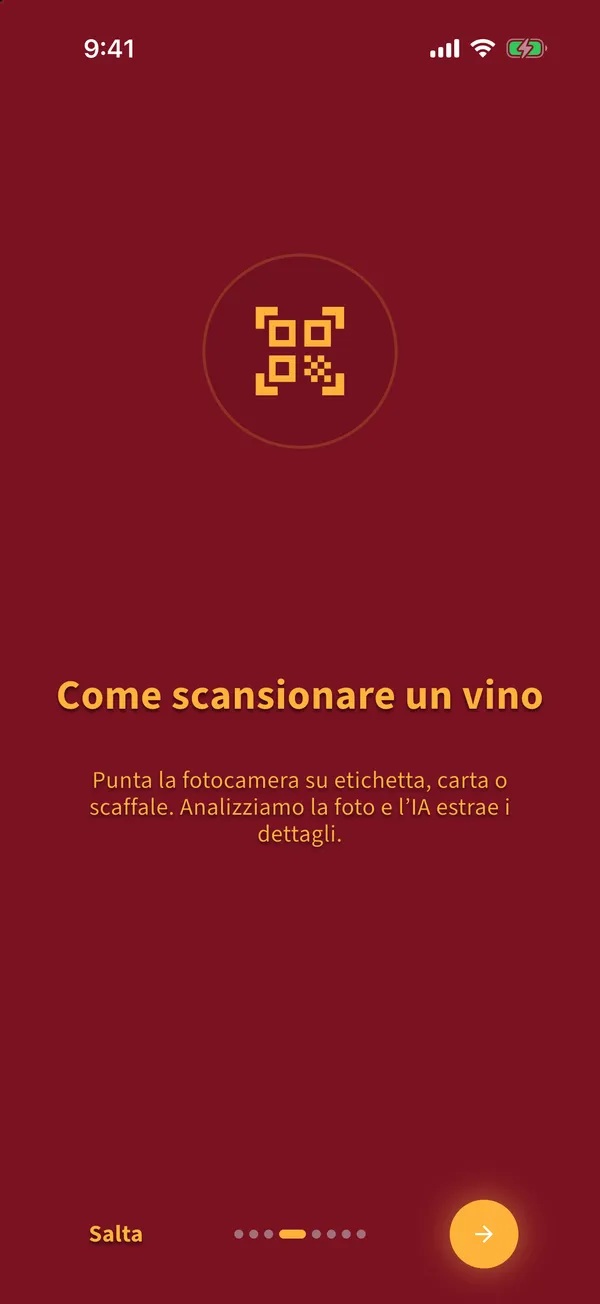
  1. Nella scheda Inizia tocca Scansiona vino. Si apre la fotocamera.

    Schermata introduttiva che mostra come scansionare un vino
  2. Inquadra un'etichetta, una pagina della carta dei vini o uno scaffale. Tieni fermo il telefono finché l'indicatore di qualità mostra Testo leggibile.

  3. Tocca il pulsante di scatto rotondo dorato. La foto viene aggiunta alla tua raccolta.

  4. Aggiungi altre foto allo stesso modo, fino a 10 per scansione, per esempio ogni pagina di una carta dei vini.

  5. Torna alla scheda Inizia e tocca Analizza, vedi il tema sull'avvio dell'analisi.

Consigli

  • Buona luce e un'inquadratura dritta danno i risultati migliori. Evita i riflessi sulle etichette lucide.
  • Basta una foto di un intero scaffale o di una pagina completa della carta. Sommelio legge ogni vino presente.

Errori comuni

  • La fotocamera resta nera: l'accesso alla fotocamera è disattivato. Consentilo nelle impostazioni di sistema in Sommelio, Fotocamera, poi tocca Riprova.
  • Foto sfocate o tagliate. Sommelio può ordinare solo ciò che riesce a leggere.

Torna ai temi

Scansione

Come avvio l'analisi?

Obiettivo: Inviare le foto raccolte all'analisi e ottenere i tuoi match migliori.

Prima di iniziare

  • Almeno una foto o una pagina PDF nella raccolta
  • Una connessione internet, la riga di stato mostra Backend online

Passaggi

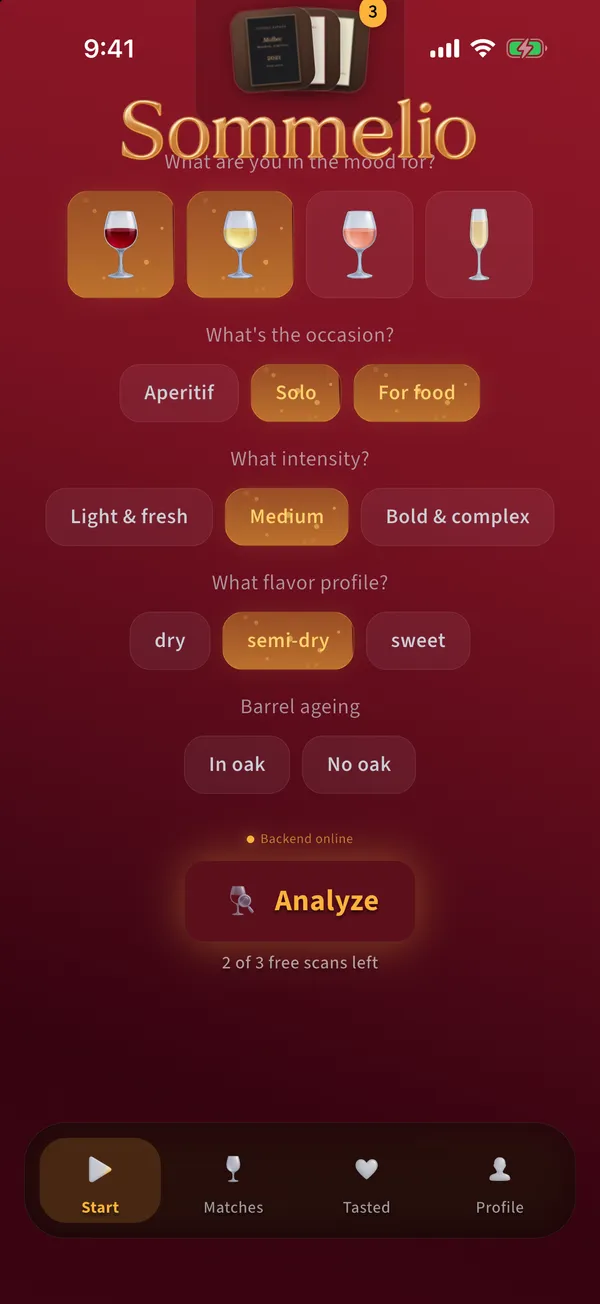
  1. Scorri verso il basso nella scheda Inizia. Sotto il profilo gustativo vedi Backend online, il pulsante Analizza e quante scansioni gratuite ti restano.

    Scheda Inizia con il pulsante Analizza e il numero di scansioni gratuite rimaste
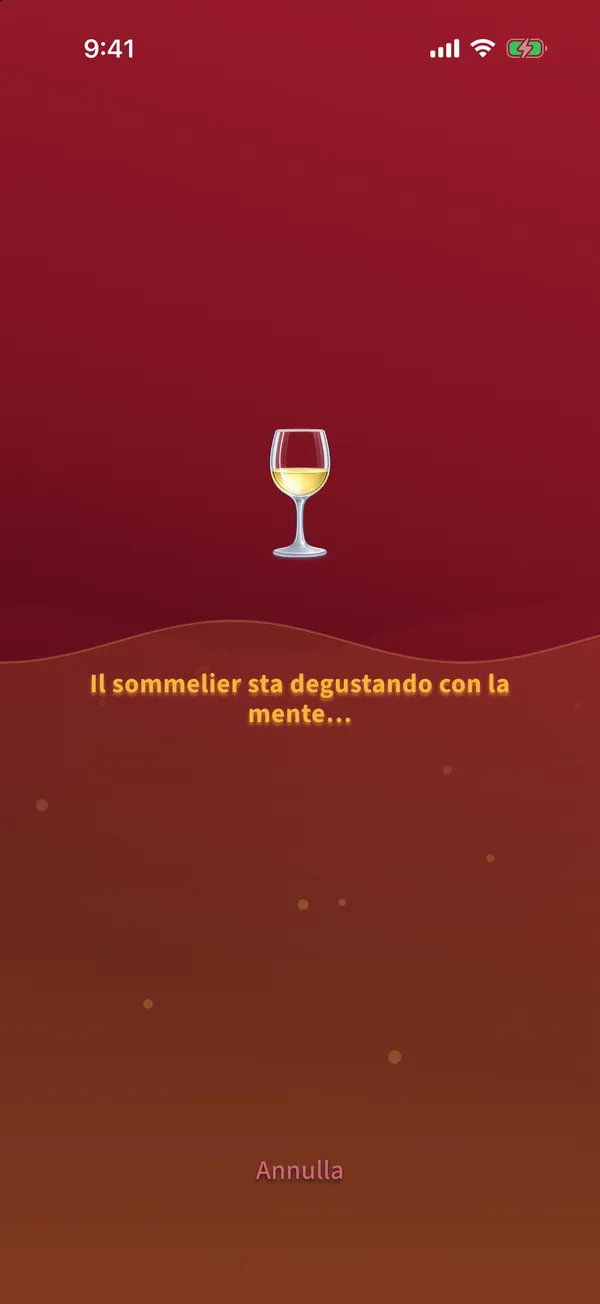
  2. Tocca Analizza. Un calice si riempie mentre Sommelio legge i vini e li confronta con il tuo gusto.

    Schermata di analisi con un calice di vino che si riempie e un messaggio di stato
  3. Dopo pochi secondi si apre la scheda Matches con i tuoi vini migliori.

Consigli

  • Annulla, in basso, interrompe l'analisi. Un'analisi annullata o non riuscita non consuma una scansione gratuita.
  • Tieni l'app aperta durante l'analisi.

Errori comuni

  • Niente è passato: nessuno dei vini corrisponde al tuo profilo. Amplia il profilo, per esempio con un secondo tipo di vino, e scansiona di nuovo.
  • Nessuna connessione internet: controlla la connessione e tocca Riprova.

Torna ai temi

Scansione

Come importo una carta dei vini in PDF?

Obiettivo: Analizzare una carta dei vini che un ristorante o un'enoteca pubblica in PDF.

Prima di iniziare

  • Il link web al PDF, per esempio copiato dal sito del ristorante
  • Un PDF fino a 20 MB

Passaggi

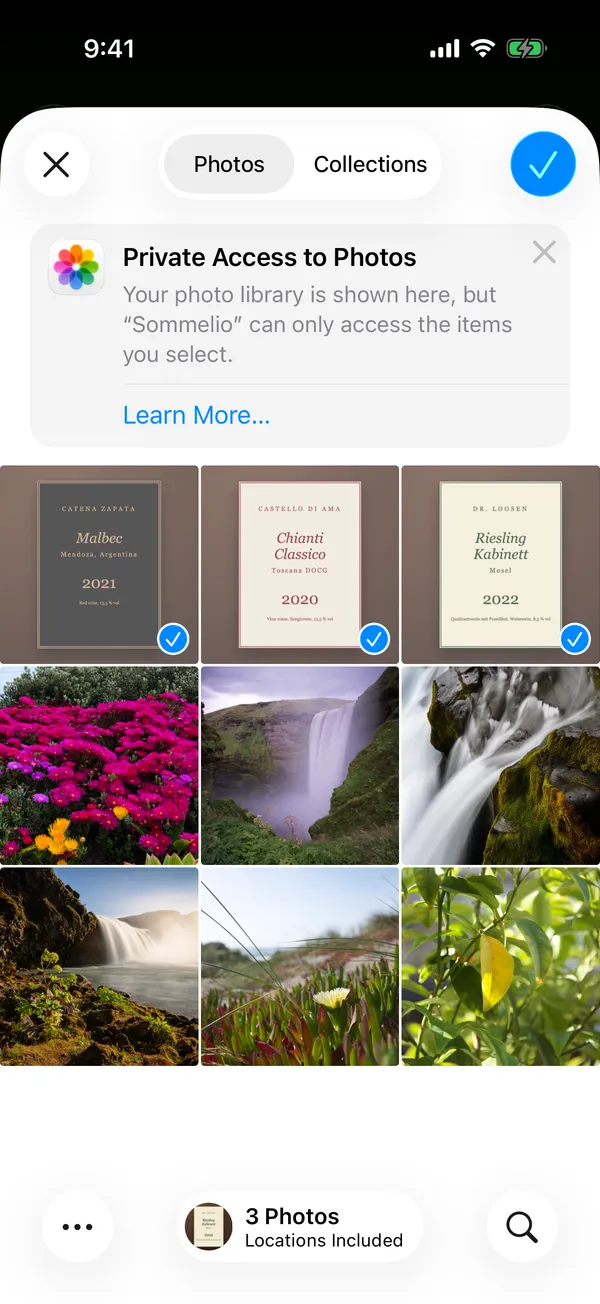
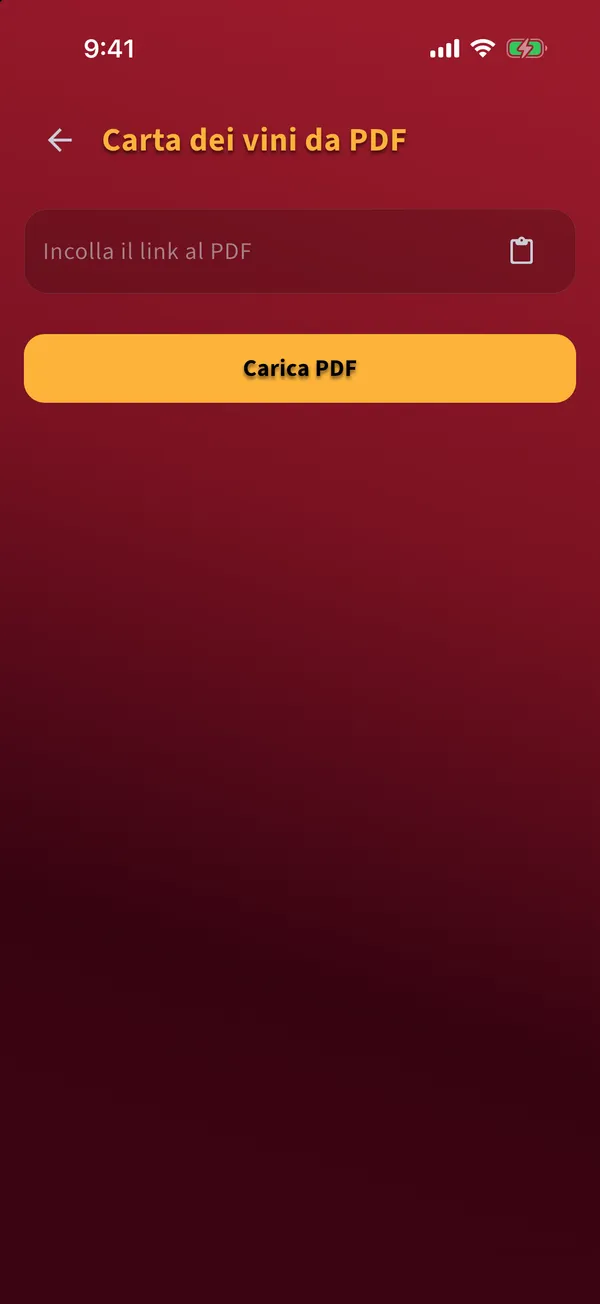
  1. Tocca Scansiona vino, poi l'icona PDF accanto all'icona delle foto. Si apre Carta dei vini da PDF.

    Schermata Carta dei vini da PDF con il campo del link e il pulsante Carica PDF
  2. Incolla il link nel campo o tocca l'icona degli appunti. Il telefono può chiedere una volta se Sommelio può incollare.

  3. Tocca Carica PDF. Sommelio mostra le pagine del PDF.

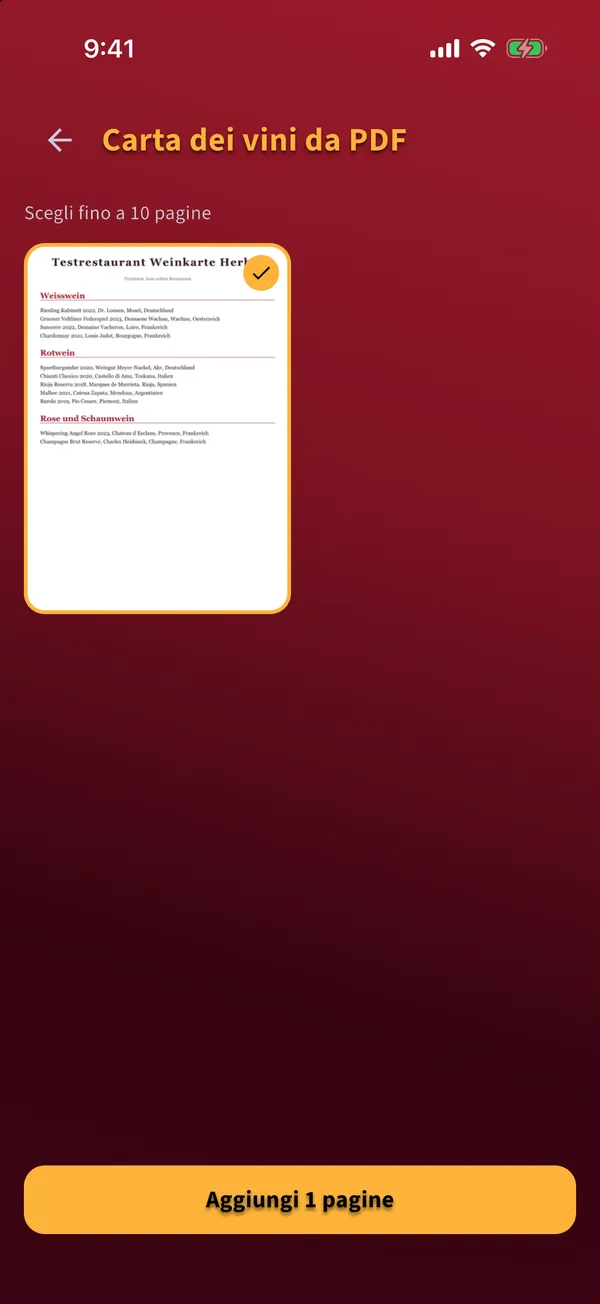
  4. Seleziona fino a 10 pagine con i vini e tocca il pulsante in basso per aggiungerle.

    Selezione delle pagine di una carta dei vini in PDF importata, con una pagina selezionata
  5. Tocca Analizza nella scheda Inizia.

Consigli

  • Seleziona solo le pagine con i vini che ti interessano. Meno pagine danno un risultato più rapido.

Errori comuni

  • Questo link non è valido: il link deve iniziare con https e puntare direttamente al PDF.
  • Il link porta a una pagina web e non a un PDF. Apri la pagina e copia il link del file PDF.

Torna ai temi

Scansione

Come uso il codice QR di un ristorante?

Obiettivo: Ricevere consigli dalla carta dei vini di un ristorante senza fotografarla.

Prima di iniziare

  • Il ristorante offre un codice QR Sommelio sulla sua carta dei vini
  • Sommelio è installata e il profilo gustativo è salvato

Passaggi

  1. Apri l'app Fotocamera del telefono e inquadra il codice QR.

  2. Tocca il link che compare. Sommelio si apre e carica la carta dei vini attuale del ristorante.

  3. L'analisi parte da sola. Aspetta che il calice sia pieno.

    Analisi della carta dei vini di un ristorante caricata tramite il codice QR
  4. I tuoi match da questa carta compaiono nella scheda Matches.

Consigli

  • Senza l'app, il codice QR apre una pagina con i link all'App Store e a Google Play. Installa Sommelio e scansiona di nuovo il codice.
  • Il ristorante può sostituire la carta in qualsiasi momento. Il codice QR carica sempre quella attuale.

Errori comuni

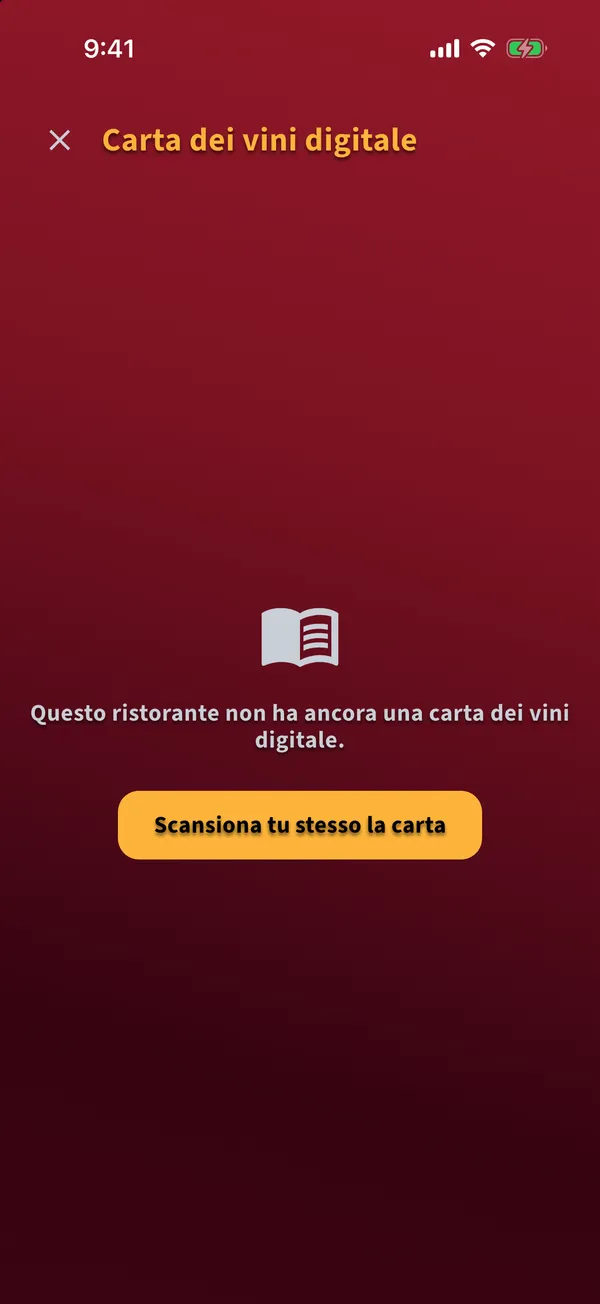
  • Questo ristorante non ha ancora una carta dei vini digitale: tocca Scansiona tu stesso la carta e fotografa la carta stampata.
  • Hai esaurito le tue scansioni gratuite: Sommelio mostra l'offerta Premium. Tocca Più tardi e la carta caricata ti aspetta.
Messaggio che il ristorante non ha ancora una carta dei vini digitale, con il pulsante Scansiona tu stesso la carta

Torna ai temi

Risultati

Come leggo i miei match?

Obiettivo: Capire quale vino ti si addice di più e perché.

Prima di iniziare

  • Un'analisi completata

Passaggi

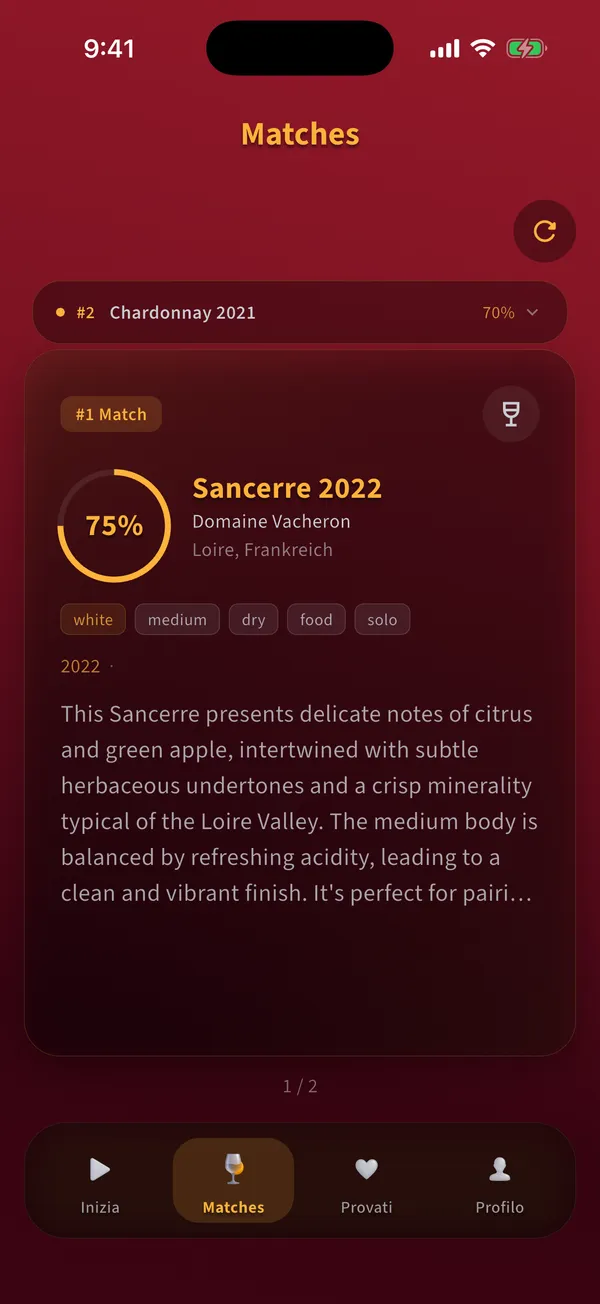
  1. La scheda Matches mostra fino a tre vini. La scheda grande è il match numero uno, gli altri stanno sopra come piccole barre.

    Scheda Matches con il match numero uno, il suo punteggio di match e un breve giudizio
  2. L'anello mostra il punteggio di match in percentuale: quanto il vino corrisponde al tuo profilo.

  3. Sotto il nome vedi produttore, regione, tag e un breve giudizio sul perché il vino fa per te o dove non convince.

  4. Tocca una piccola barra in alto per portare quel vino in primo piano.

  5. Tocca Nuova scansione in alto a destra per cancellare i match e ricominciare.

Consigli

  • I vini che segni come provati restano nella tua libreria anche dopo una nuova scansione. I match non provati vengono sostituiti.

Errori comuni

  • Leggere il punteggio come un giudizio di qualità. Indica quanto il vino corrisponde al tuo profilo, non quanto è buono in generale.

Torna ai temi

Risultati

Come vedo tutti i dettagli di un vino?

Obiettivo: Leggere la descrizione completa, i vitigni e le caratteristiche.

Prima di iniziare

  • Un vino in Matches o in Provati

Passaggi

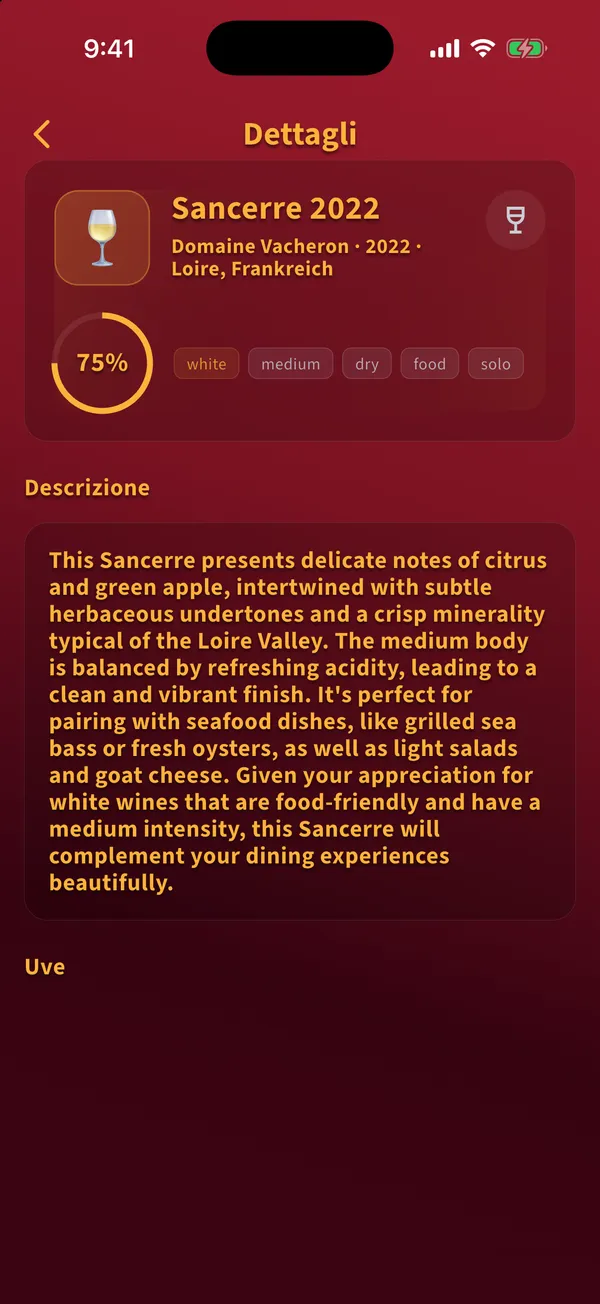
  1. Tocca la scheda del vino. Si aprono i dettagli.

    Dettagli di un vino con punteggio di match, tag, descrizione e vitigni
  2. In alto vedi nome, produttore, annata, regione, il punteggio di match e i tag per tipo, corpo, dolcezza e occasione.

  3. Sotto seguono la descrizione e i vitigni.

  4. Tocca la freccia in alto a sinistra per tornare indietro.

Torna ai temi

Vini provati

Come segno un vino come provato?

Obiettivo: Spostare nella tua libreria un vino che hai bevuto, così puoi valutarlo.

Prima di iniziare

  • Il vino è in Matches

Passaggi

  1. Apri il vino da Matches.

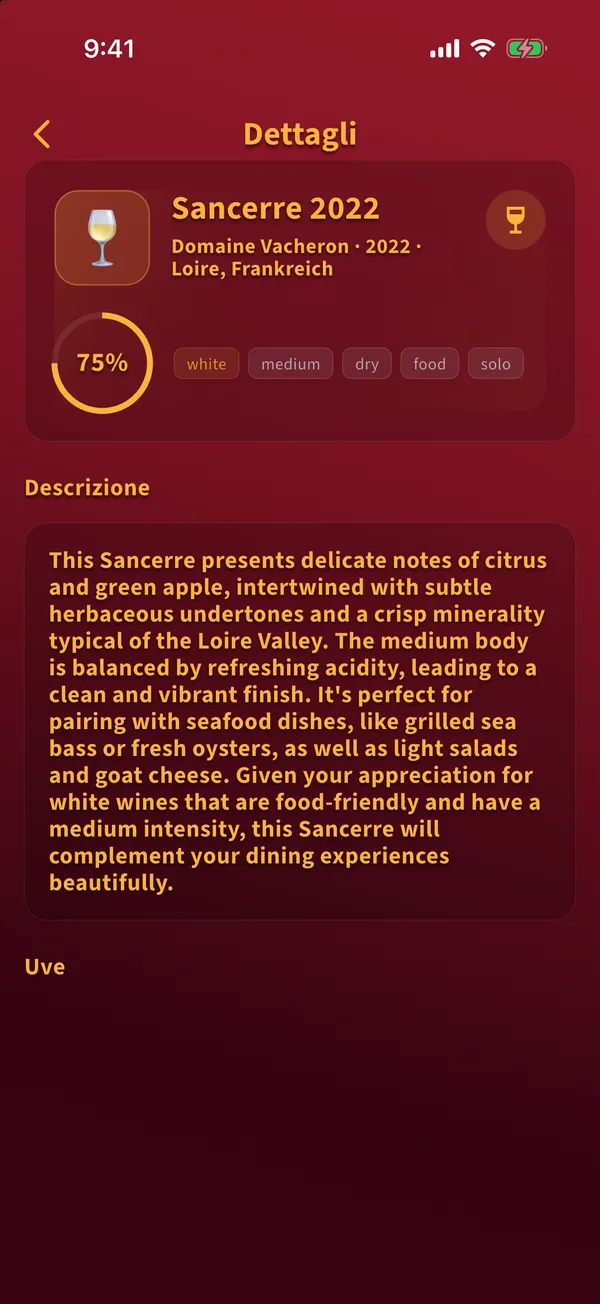
  2. Tocca l'icona del calice in alto a destra nei dettagli. Diventa dorata e il vino ora si trova nella scheda Provati.

    Dettagli del vino con l'icona dorata del calice che segna il vino come provato
  3. Tocca di nuovo l'icona per togliere il segno. Valutazione e preferito vengono azzerati.

Consigli

  • Se hai consentito le notifiche, Sommelio ti ricorda la sera di valutare il vino.

Errori comuni

  • Aspettarsi che i match non provati restino. Una nuova scansione sostituisce tutti i match non segnati come provati.

Torna ai temi

Vini provati

Come valuto un vino?

Obiettivo: Dare il tuo giudizio, così i prossimi consigli ne tengono conto.

Prima di iniziare

  • Il vino è nella scheda Provati

Passaggi

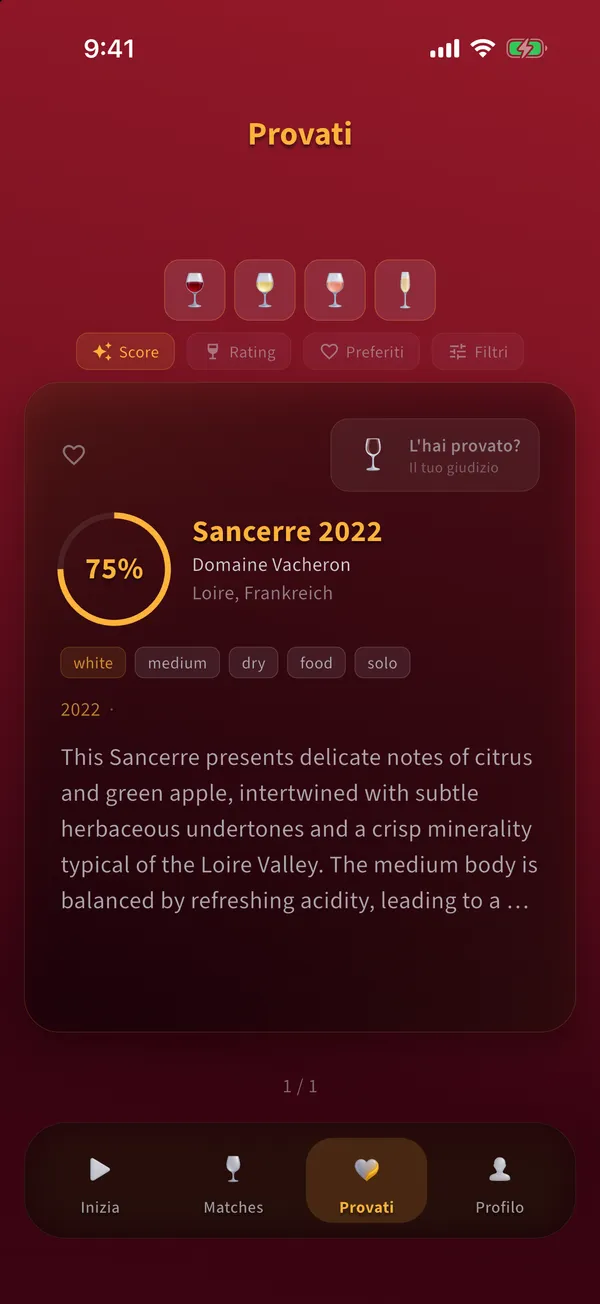
  1. Apri la scheda Provati. Ogni vino provato ha il pulsante L'hai provato? in alto a destra sulla sua scheda.

    Scheda Provati con una scheda vino e il pulsante L'hai provato
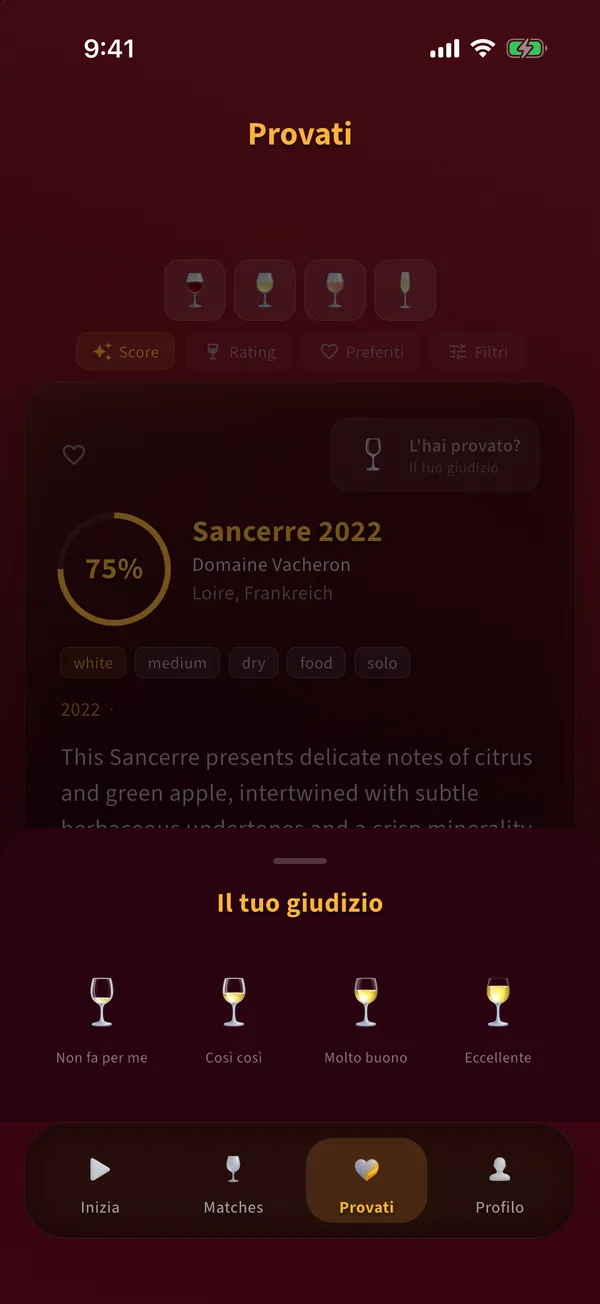
  2. Tocca L'hai provato? Si apre il pannello Il tuo giudizio.

    Pannello Il tuo giudizio con quattro calici, da Non fa per me a Eccellente
  3. Tocca uno dei quattro calici: Non fa per me, Così così, Molto buono o Eccellente.

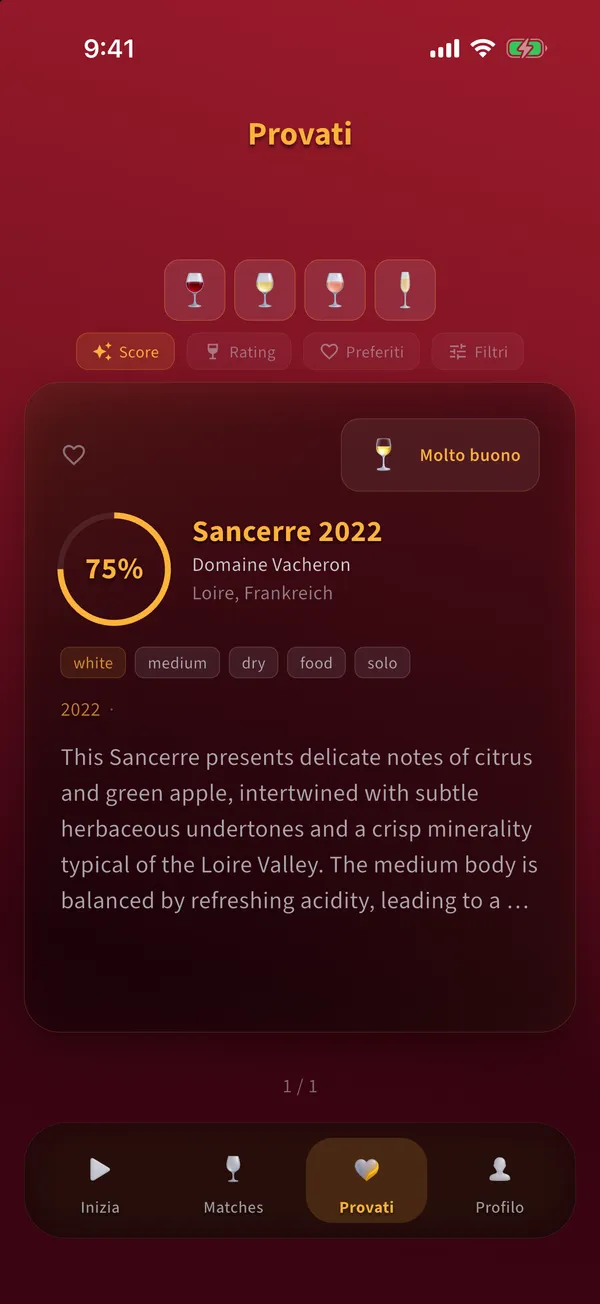
  4. Il tuo giudizio ora compare sulla scheda.

    Scheda vino nella scheda Provati con il giudizio

Consigli

  • Le valutazioni basse aiutano quanto quelle alte. Sommelio invia tutti i vini provati con la loro valutazione insieme alla scansione successiva.

Errori comuni

  • Valutare vini che non hai bevuto. Così il tuo profilo gustativo diventa meno preciso.

Torna ai temi

Vini provati

Come salvo i preferiti e modifico il punteggio?

Obiettivo: Segnare i vini che vuoi ritrovare e adattare il punteggio alla tua impressione.

Prima di iniziare

  • Il vino è nella scheda Provati

Passaggi

  1. Nella scheda Provati tocca la scheda del vino per aprire i dettagli.

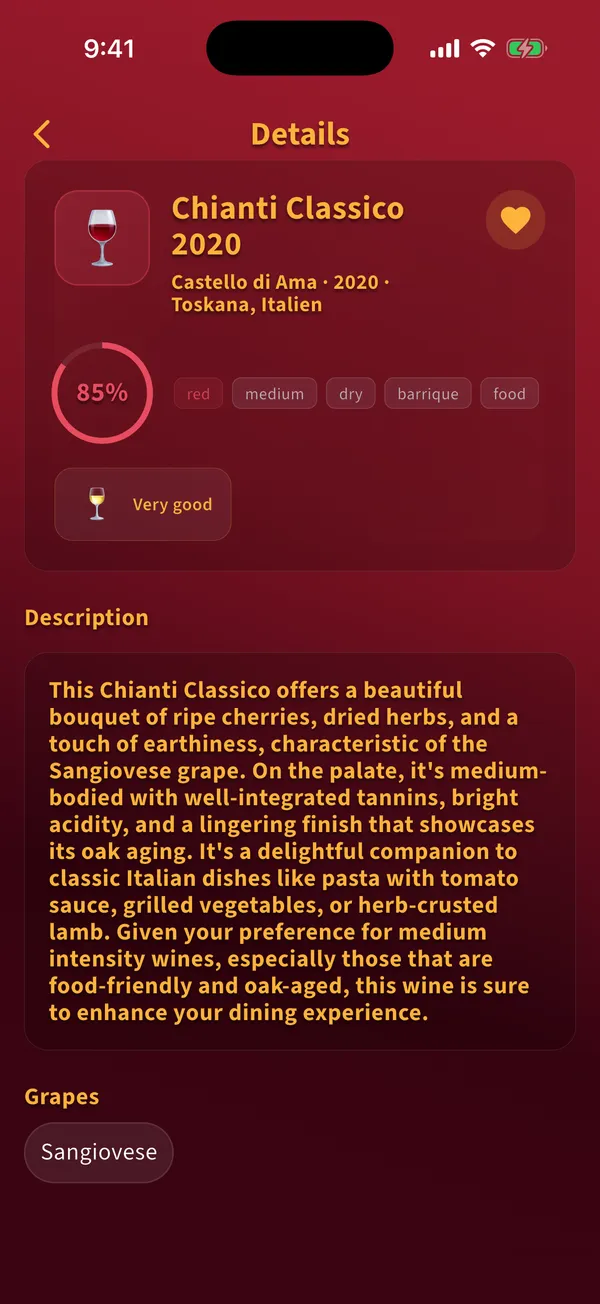
  2. Tocca il cuore in alto a destra. Si riempie d'oro e il vino diventa un preferito.

    Dettagli del vino con un cuore pieno e il giudizio
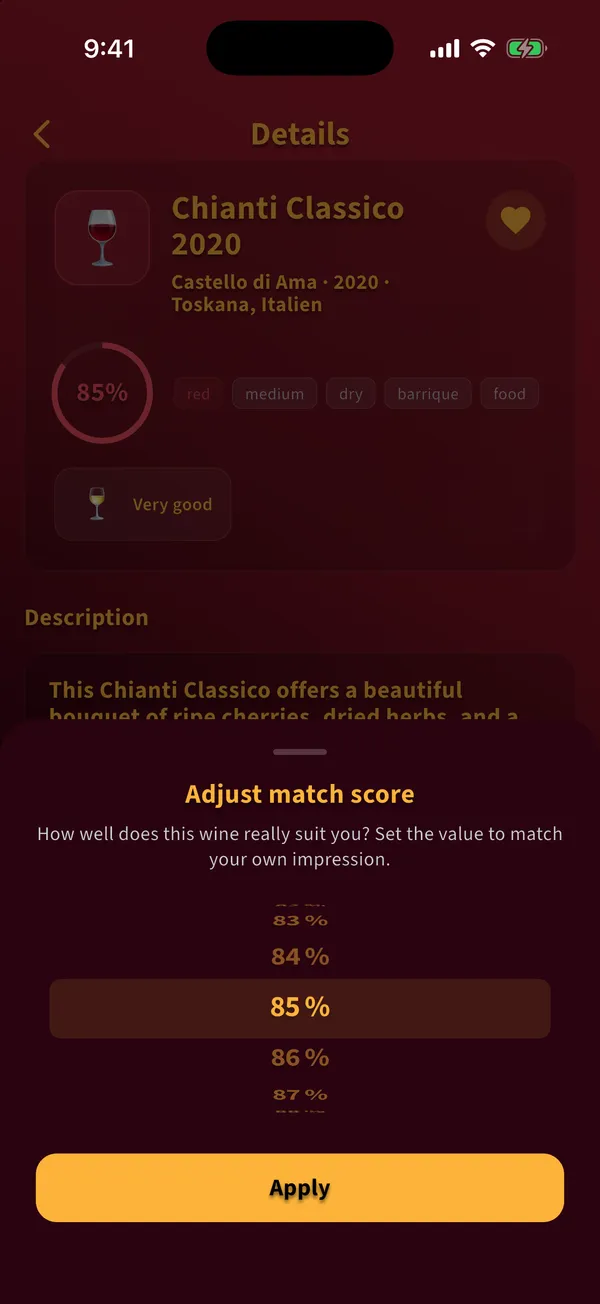
  3. Tocca l'anello del punteggio per aprire Modifica il punteggio di match.

    Pannello Modifica il punteggio di match con una rotella delle percentuali
  4. Gira la rotella sul valore che corrisponde alla tua impressione e tocca Applica.

Consigli

  • Il tuo punteggio sostituisce quello dell'analisi per questo vino.

Torna ai temi

Vini provati

Come ordino e filtro i miei vini provati?

Obiettivo: Trovare rapidamente un vino nella tua libreria.

Prima di iniziare

  • Almeno un vino nella scheda Provati

Passaggi

  1. Tocca i calici in alto per mostrare solo vini rossi, bianchi, rosati o spumanti.

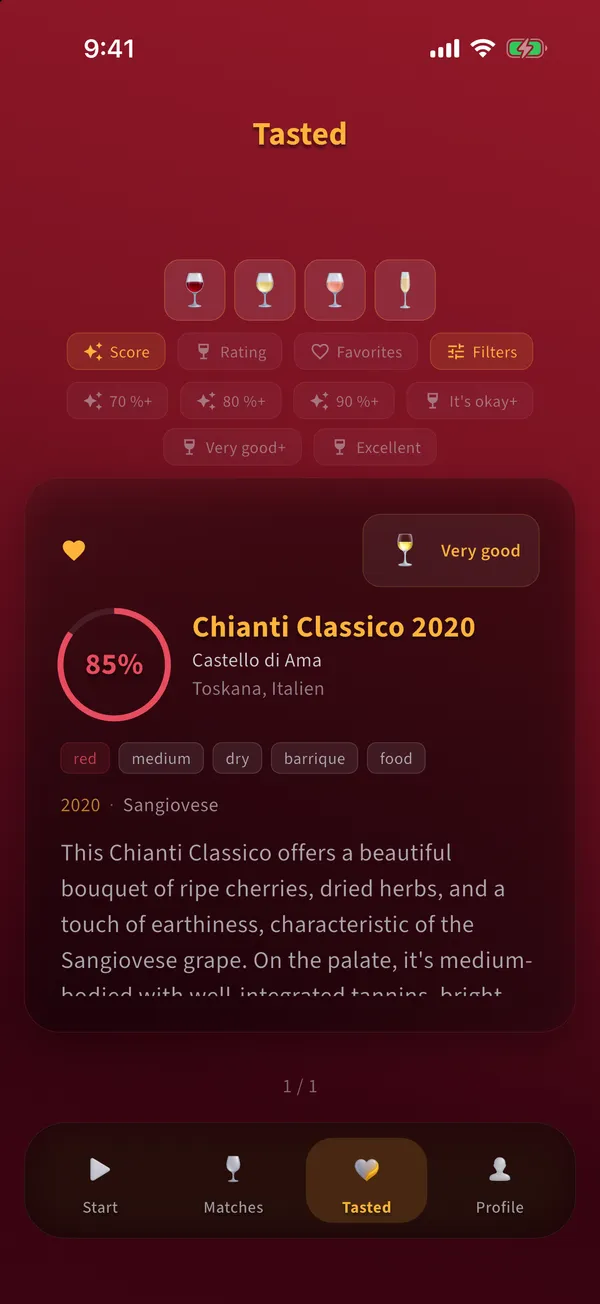
  2. Tocca Score o Rating per ordinare. Tocca Preferiti per mostrare solo i preferiti.

  3. Tocca Filtri per impostare delle soglie: un punteggio minimo del 70, 80 o 90 per cento, oppure una valutazione minima.

    Scheda Provati con i filtri aperti per punteggio minimo e valutazione minima
  4. Scorri le schede a sinistra o a destra per sfogliarle.

Consigli

  • Un filtro sulla valutazione nasconde i vini non valutati. Un avviso indica quanti sono e rimuove il filtro quando lo tocchi.
  • La tua libreria è salvata sul telefono e funziona offline.

Errori comuni

  • Eliminare l'app. Così si cancella anche la libreria dal telefono.

Torna ai temi

Profilo e impostazioni

Quante scansioni posso usare e cos'è Premium?

Obiettivo: Sapere quante scansioni gratuite ti restano e dove vedi il tuo utilizzo.

Passaggi

  1. La scheda Inizia mostra sotto il pulsante Analizza quante scansioni gratuite ti restano.

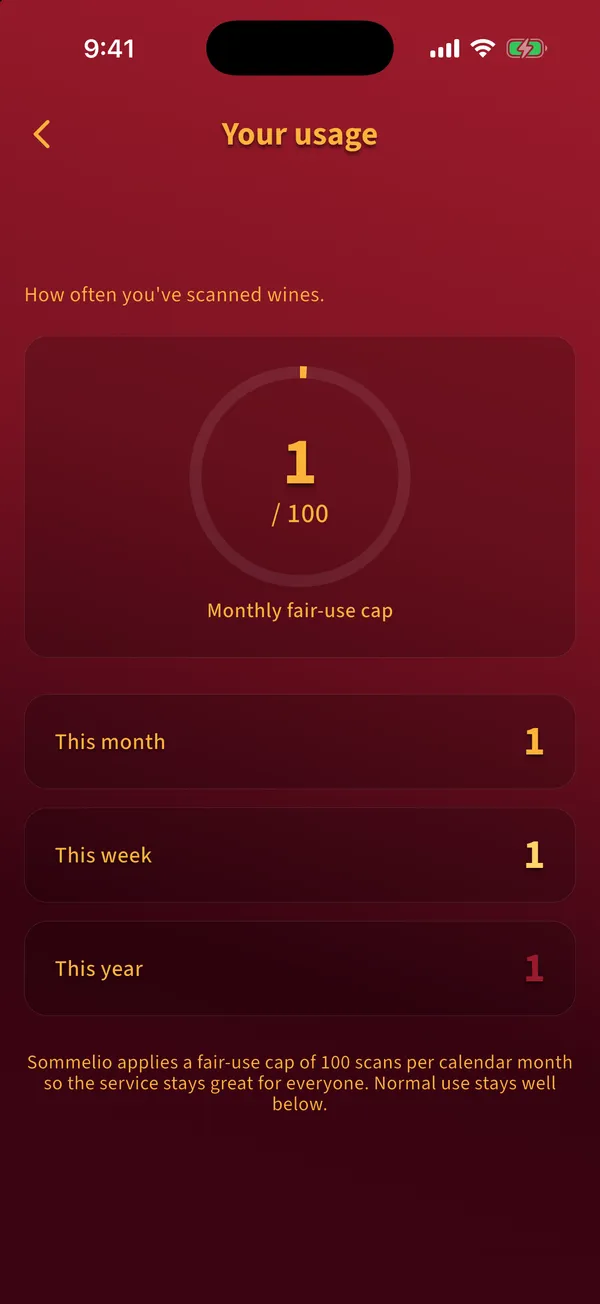
  2. Apri Profilo e tocca Utilizzo per vedere quante scansioni hai fatto questa settimana, questo mese e quest'anno.

    Schermata Il tuo utilizzo con il limite mensile di uso corretto e le scansioni per settimana, mese e anno
  3. Quando le scansioni gratuite sono esaurite, Sommelio mostra l'offerta Premium. Premium è disponibile mensile, annuale o come acquisto singolo, i prezzi attuali sono indicati nell'app e nel tuo store.

  4. Tocca Ripristina acquisti nella schermata Premium se hai già acquistato Premium su un altro dispositivo con lo stesso Apple ID o lo stesso account Google.

Consigli

  • Gli acquisti passano dall'App Store o da Google Play. Disdici un abbonamento nelle impostazioni degli abbonamenti del tuo store.

Errori comuni

  • Pensare che una scansione non riuscita venga conteggiata. Solo le analisi completate consumano una scansione gratuita.

Torna ai temi

Profilo e impostazioni

Come attivo o disattivo i promemoria?

Obiettivo: Decidere se Sommelio può ricordarti di valutare i vini e di tornare.

Prima di iniziare

  • Notifiche consentite nelle impostazioni di sistema del telefono

Passaggi

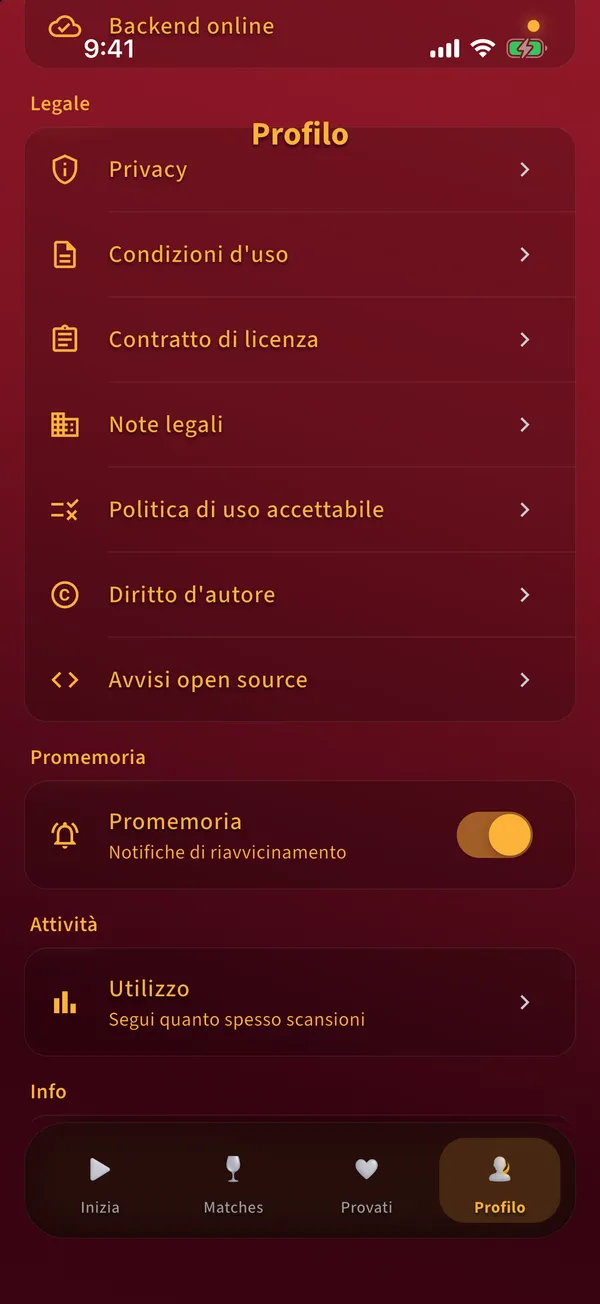
  1. Apri Profilo e scorri fino a Promemoria.

    Profilo con i documenti legali, l'interruttore Promemoria e Utilizzo
  2. Usa l'interruttore per attivare o disattivare i promemoria.

Consigli

  • I promemoria per la valutazione arrivano la sera, uno e cinque giorni dopo che hai segnato un vino come provato.

Errori comuni

  • L'interruttore è attivo ma non arriva nulla: le notifiche sono bloccate nelle impostazioni di sistema. Consentile lì in Sommelio, Notifiche.

Torna ai temi

Profilo e impostazioni

Dove trovo aiuto, privacy e informazioni legali?

Obiettivo: Contattare il supporto e leggere i documenti legali.

Passaggi

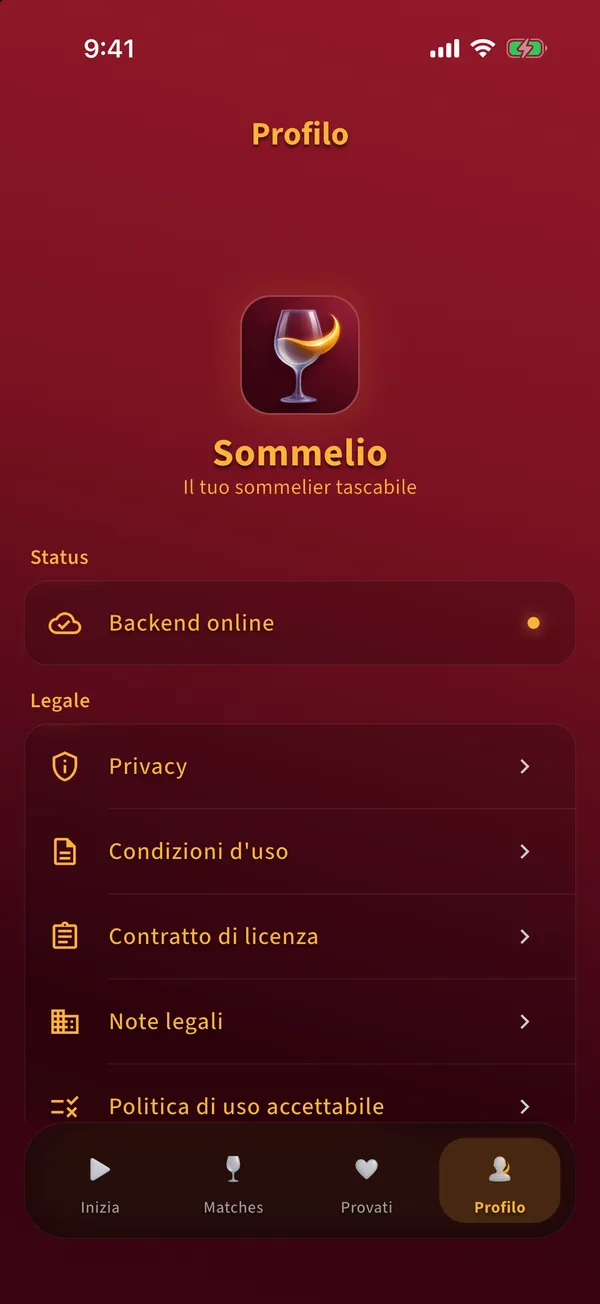
  1. Apri Profilo. In Legale trovi privacy, condizioni d'uso, contratto di licenza, note legali e altri documenti.

    Scheda Profilo con stato, documenti legali e informazioni sull'app
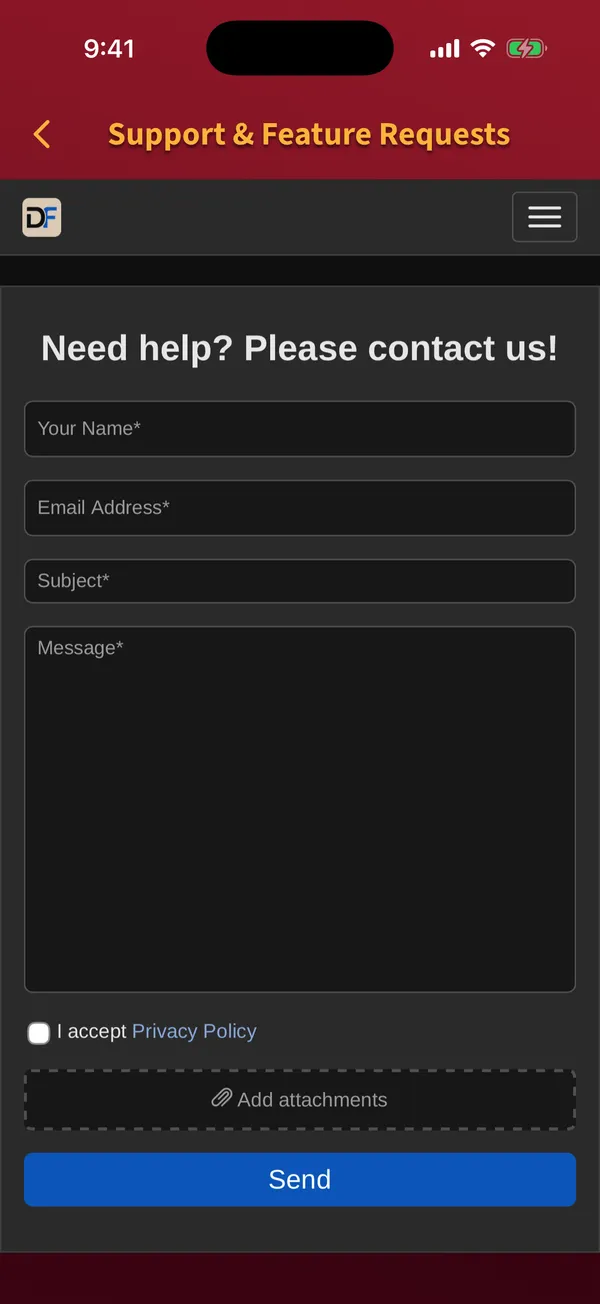
  2. Tocca Supporto e richieste in fondo a Profilo. Il modulo di supporto si apre all'interno dell'app.

    Modulo di supporto all'interno dell'app con i campi nome, email, oggetto e messaggio
  3. Compila nome, email, oggetto e messaggio, accetta l'informativa sulla privacy e tocca Invia.

Consigli

  • La versione dell'app è indicata in fondo a Profilo. Aggiungila al tuo messaggio.

Torna ai temi

Serve ancora aiuto?

Scrivici tramite il modulo di supporto. Se puoi, aggiungi la versione dell'app indicata in Profilo e uno screenshot.

Apri il modulo di supporto

FAQ

Domande sull'app

Serve un account per usare Sommelio?

No. Sommelio funziona senza account, indirizzo email o password. Il tuo profilo gustativo, le valutazioni e i preferiti sono salvati sul telefono.

In quali lingue è disponibile l'app?

L'app è disponibile in 19 lingue e segue la lingua del tuo telefono.

Sommelio funziona senza internet?

La libreria e le valutazioni funzionano offline. Per analizzare foto, file PDF e carte dei vini tramite QR serve una connessione internet.

Perché un vino ha un punteggio di match basso?

Il punteggio di match confronta il vino con il tuo profilo gustativo e le tue valutazioni. Un punteggio basso significa che il vino corrisponde meno alle tue impostazioni attuali, non che sia un cattivo vino.

Cosa succede alle mie foto?

Le foto vengono inviate al backend di Sommelio per l'analisi ed eliminate dalla memoria al termine del processo di analisi. I dettagli sono nell'informativa sulla privacy.