はじめに
Sommelioをインストールするには?
目的: アプリをスマートフォンに入れます。
始める前に
- 最新のiOSを搭載したiPhone、またはAndroidスマートフォン
- インターネット接続
手順
-
iPhoneではApp Store、AndroidではGoogle Playを開きます。
-
Sommelioを検索し、提供元がDigitalFreedomであることを確認します。
-
入手またはインストールをタップし、ホーム画面にアプリのアイコンが表示されるまで待ちます。
-
Sommelioを開きます。アカウント、メールアドレス、パスワードは不要です。
ヒント
- sommelio.appのダウンロードボタンから、正しいストアページに直接移動できます。
よくある間違い
- 名前の似た別のアプリをインストールしてしまう。Sommelioのアイコンは、濃い赤の背景に金色の渦が入ったワイングラスです。
トピック一覧に戻る
はじめに
初回起動時には何が起きますか?
目的: 8つの短い画面で基本を学び、紹介を終えます。
手順
-
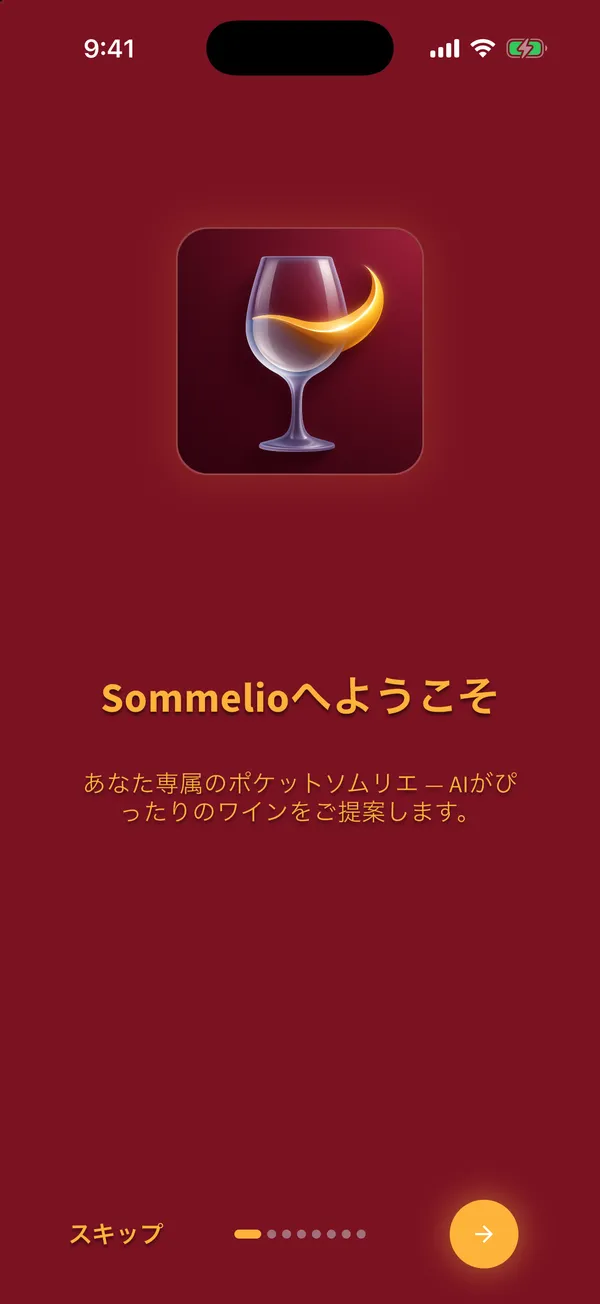
ようこそ画面を読み、右下の丸い矢印ボタンをタップして次の画面に進みます。
-
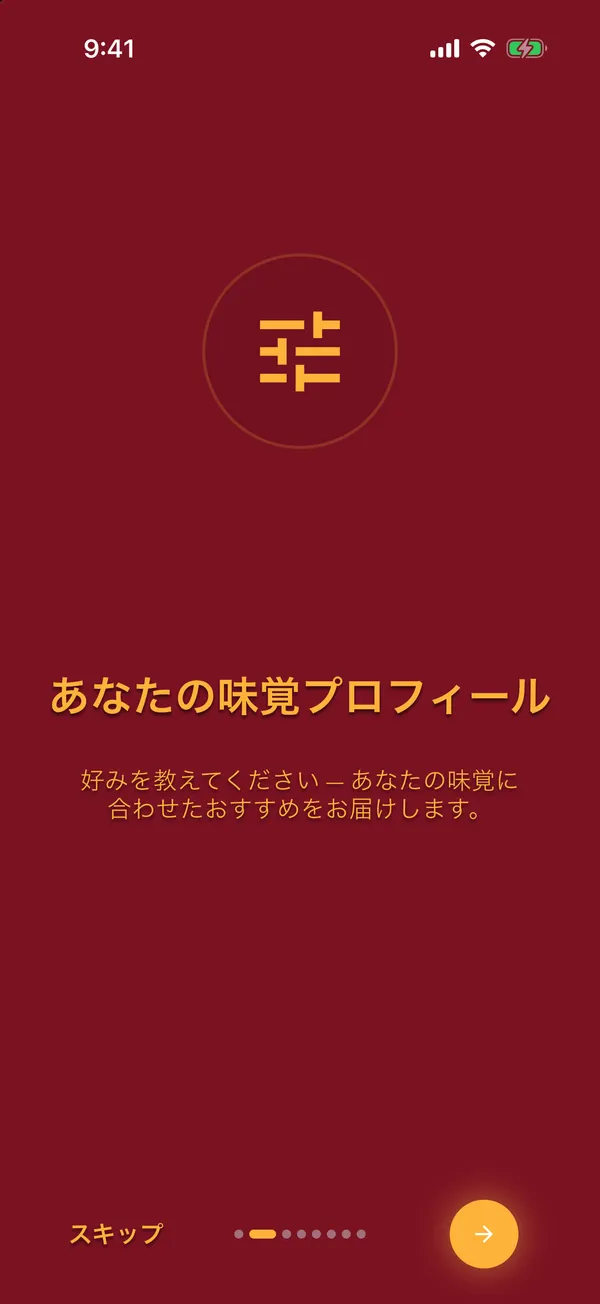
2つ目の画面では味覚プロフィールについて説明しています。プロフィールは紹介のすぐ後に設定します。
-
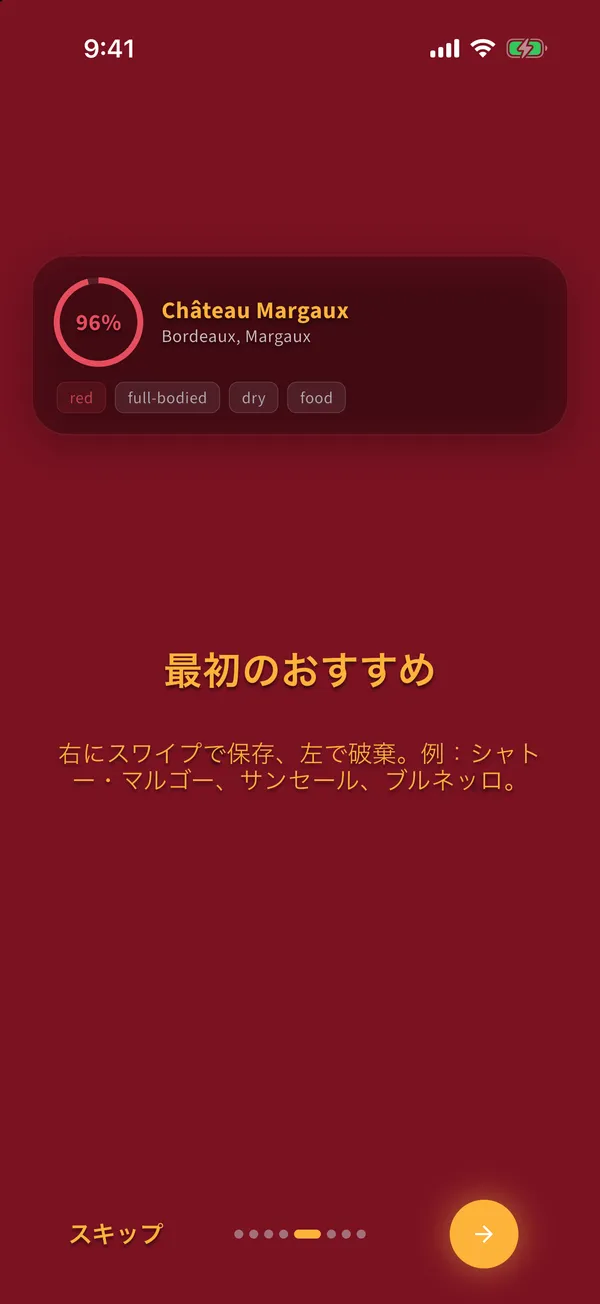
続く画面では、スキャンの方法、結果の見え方、ワインの評価方法を紹介します。例のワインはデモデータで、最後に消えます。
-
最後の画面ではじめるをタップします。
-
Sommelioに通知を許可するか確認されます。評価のリマインダーが必要なら許可してください。後からプロフィールで変更できます。
-
続いてSommelioがPremiumのご案内を一度だけ表示します。右上の後でをタップすると、無料スキャンで続けられます。
ヒント
- 左下のスキップをタップすると、いつでも紹介の最後に移動できます。
よくある間違い
- 紹介の後もデモのワインがリストに残っていると思ってしまう。デモワインは紹介の終了時に削除されます。
トピック一覧に戻る
はじめに
味覚プロフィールを設定するには?
目的: 好みをSommelioに伝え、すべての結果があなたの味覚に合わせて並ぶようにします。
手順
-
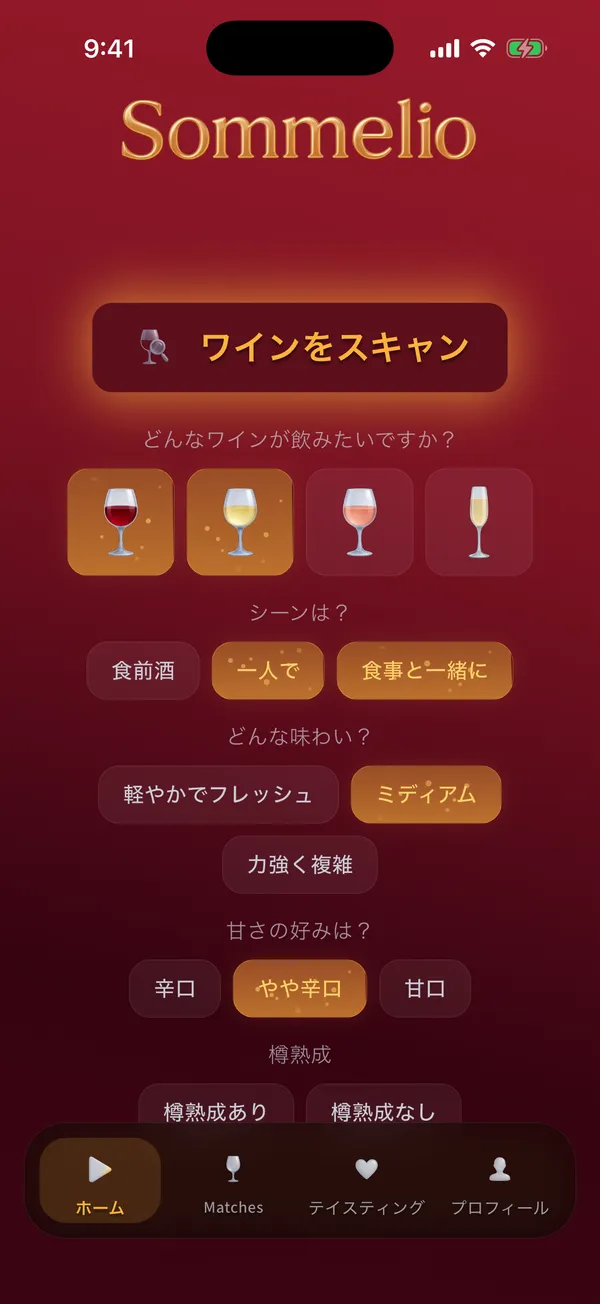
どんなワインが飲みたいですか?の下で、ワインの種類を1つ以上タップします。赤、白、ロゼ、スパークリングから選べます。選んだ種類は金色で強調されます。
-
シーンは?で、食前酒、一人で、食事と一緒にから選びます。
-
どんな味わい?で、軽やかでフレッシュ、ミディアム、力強く複雑から選びます。
-
甘さの好みは?で、辛口、やや辛口、甘口から選びます。
-
任意:樽熟成で、樽熟成ありか樽熟成なしを選びます。こだわらない場合は両方とも未選択のままにします。
ヒント
- 変更はすぐに保存されます。スキャンのたびにプロフィールを調整しましょう。たとえば食事の前は白と食前酒、メインディッシュには赤と食事と一緒にを選びます。
- テイスティングしたワインの評価によって、結果は少しずつ精度が上がります。評価のトピックをご覧ください。
よくある間違い
- 赤、軽やか、甘口のように狭い組み合わせを1つだけ選び、マッチが見つからない。ワインの種類やほかの味わいを追加して、もう一度スキャンしてください。
- プロフィールを一度も保存しないまま、レストランのQRコードから始めてしまう。この場合、Sommelioはまず各カテゴリーで少なくとも1つ選ぶよう求めます。ホームタブで各カテゴリーの選択肢を1つずつタップすると、読み込みが続行されます。
トピック一覧に戻る
スキャン
ラベル、ワインリスト、ワイン棚をスキャンするには?
目的: 1本または複数のワインを撮影し、Sommelioに読み取らせます。
始める前に
- 味覚プロフィールが設定済みであること
- Sommelioにカメラへのアクセスを許可していること
- 無料スキャンが残っているか、Premiumであること
手順
-
ホームタブでワインをスキャンをタップします。カメラが起動します。
-
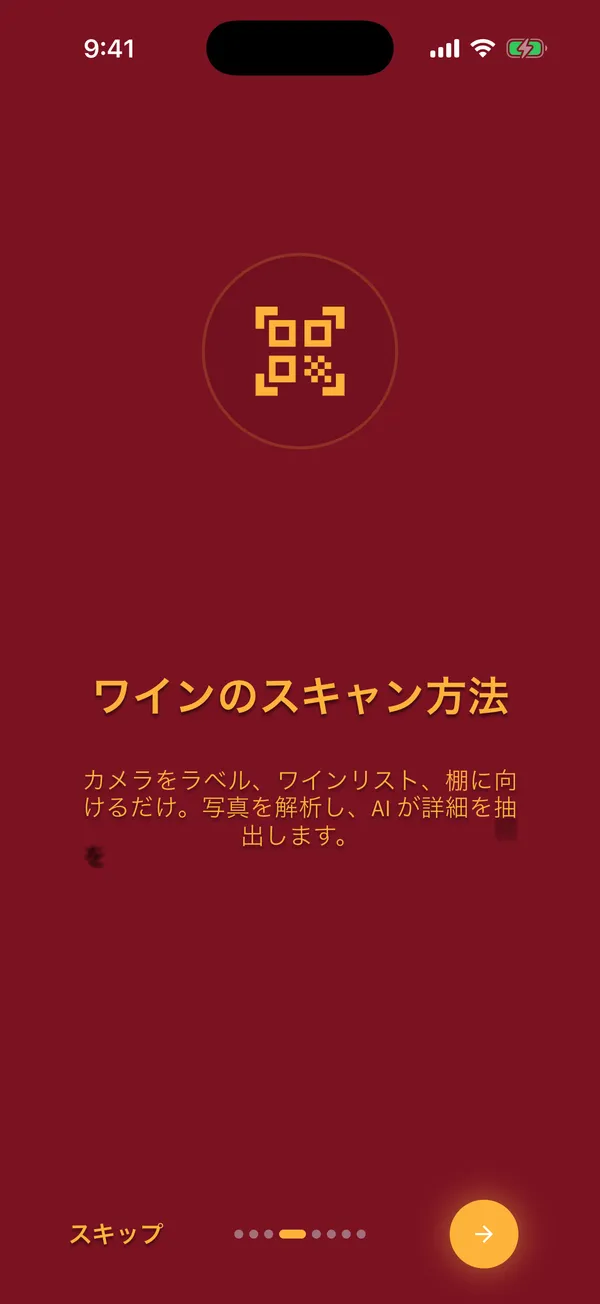
カメラをラベル、ワインリストのページ、またはワイン棚に向けます。テキスト読み取り可能と表示されるまで、スマートフォンを動かさずに構えます。
-
丸い金色のシャッターボタンをタップします。写真がコレクションに追加されます。
-
同じ方法で写真を追加できます。1回のスキャンにつき最大10枚で、たとえばワインリストの全ページを撮影できます。
-
ホームタブに戻り、分析するをタップします。分析を始めるトピックをご覧ください。
ヒント
- 明るい場所で正面から撮ると、最も良い結果が得られます。光沢のあるラベルでは反射を避けてください。
- 棚全体やメニュー1ページ分を写した写真が1枚あれば十分です。Sommelioは写っているすべてのワインを読み取ります。
よくある間違い
- カメラの画面が真っ黒のまま:カメラへのアクセスがオフになっています。設定のSommelioでカメラを許可し、再試行をタップしてください。
- ぼやけた写真や、一部が切れた写真。Sommelioは読み取れたワインしか評価できません。
トピック一覧に戻る
スキャン
ライブラリの写真を使うには?
目的: 以前に撮影したワインの写真を分析します。
始める前に
- ラベルやワインリストの写真が写真ライブラリにあること
手順
-
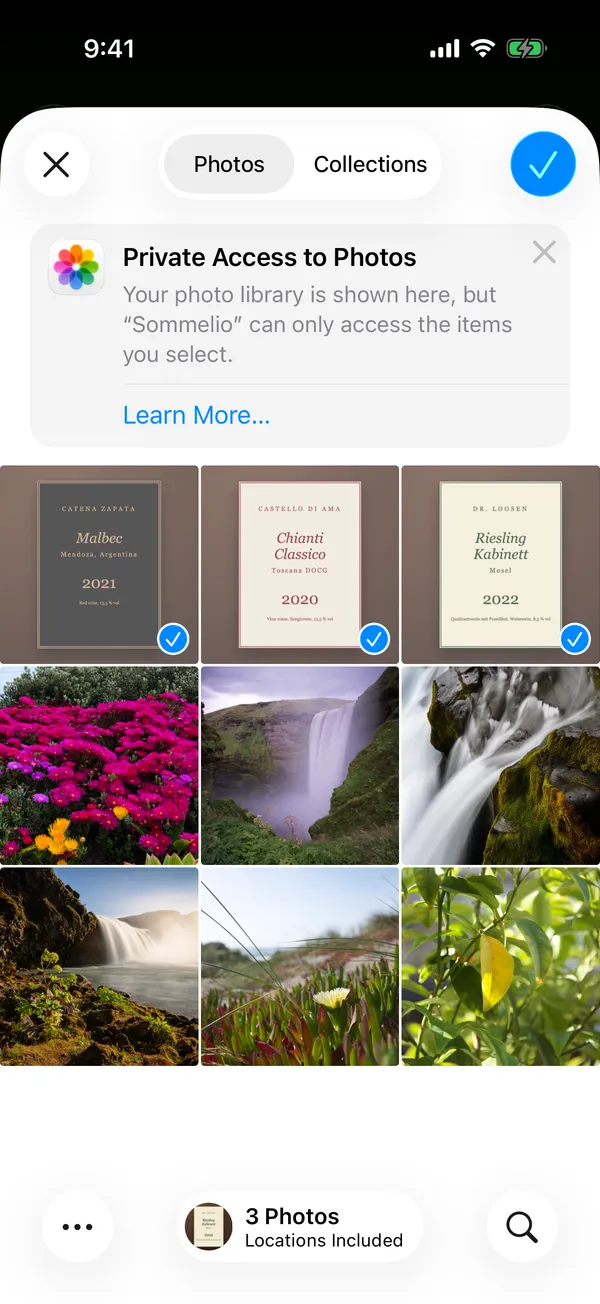
ワインをスキャンをタップし、カメラ画面左下の写真アイコンをタップします。
-
写真を最大10枚まで選び、右上のチェックマークで確定します。
-
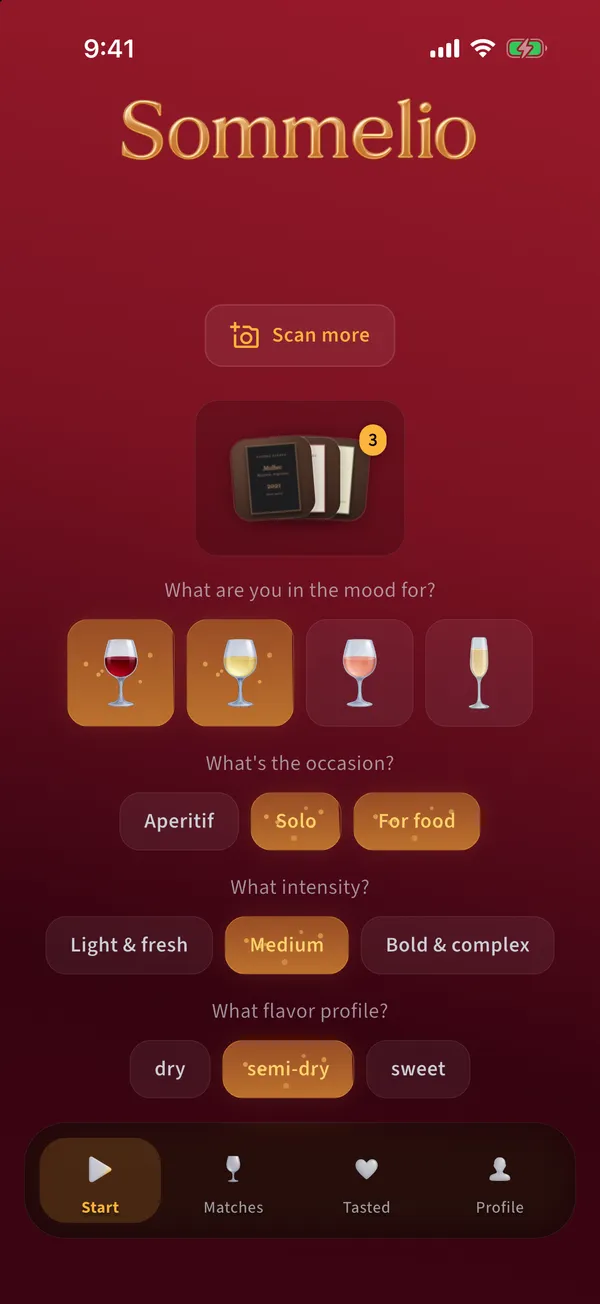
続けるをタップします。写真はホームタブに小さな束として表示され、数字が枚数を示します。
-
さらにスキャンをタップして写真を追加するか、分析を始めます。
ヒント
- Sommelioが見るのは選んだ写真だけで、ライブラリ全体ではありません。
よくある間違い
- 10枚を超えて選んでしまう。2回のスキャンに分けてください。
トピック一覧に戻る
スキャン
分析を始めるには?
目的: 集めた写真を分析に送り、トップマッチを受け取ります。
始める前に
- コレクションに写真またはPDFのページが1つ以上あること
- インターネット接続があり、ステータス欄にBackend onlineと表示されていること
手順
-
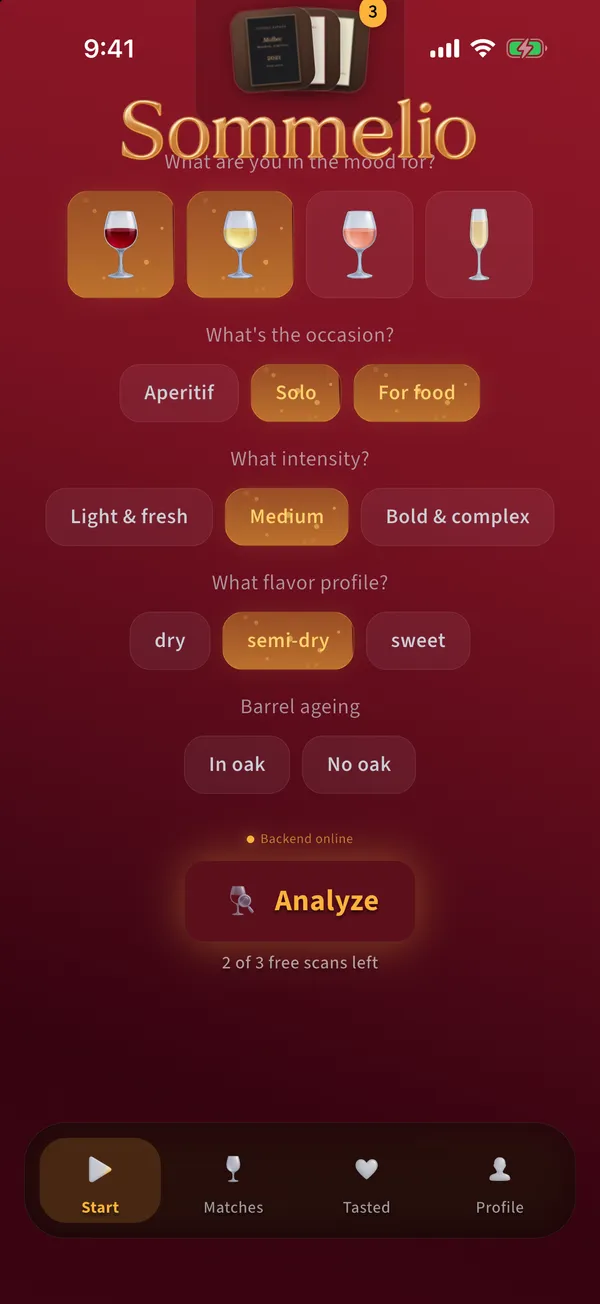
ホームタブを下にスクロールします。味覚プロフィールの下に、Backend online、分析するボタン、残りの無料スキャン数が表示されます。
-
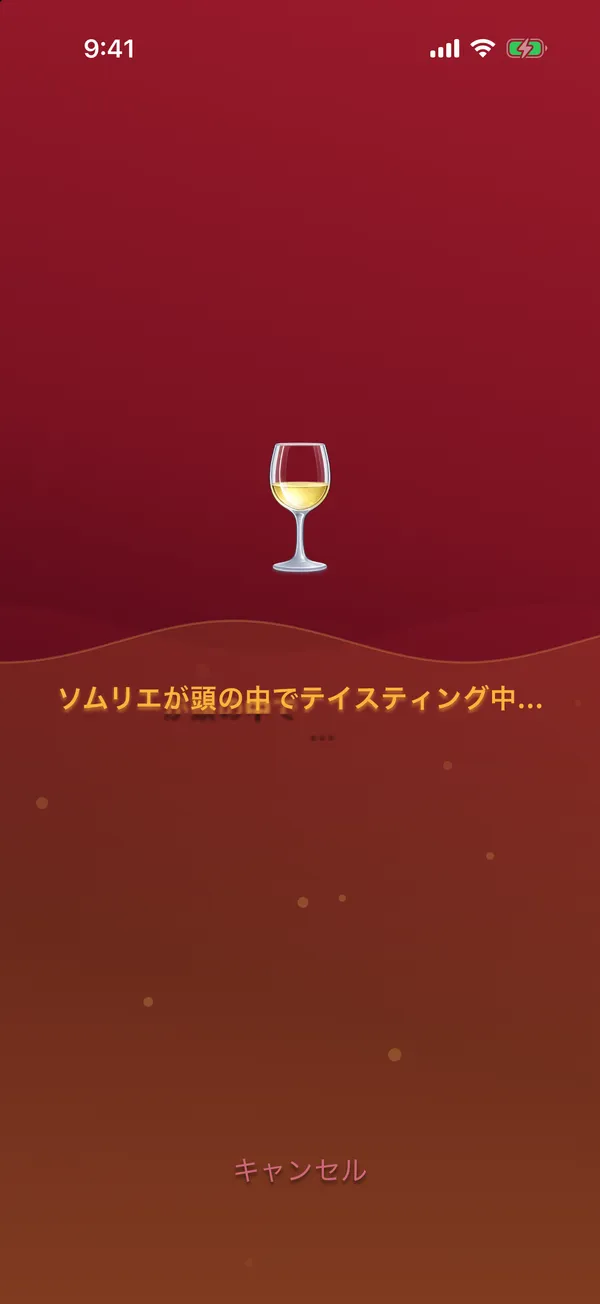
分析するをタップします。Sommelioがワインを読み取り、あなたの好みと照らし合わせる間、グラスが満たされていきます。
-
数秒後にMatchesタブが開き、あなたに最適なワインが表示されます。
ヒント
- 下部のキャンセルで分析を中止できます。中止または失敗した分析では、無料スキャンは消費されません。
- 分析中はアプリを開いたままにしてください。
よくある間違い
- 今回は該当なし:どのワインもプロフィールに合いませんでした。ワインの種類を追加するなどしてプロフィールを広げ、もう一度スキャンしてください。
- インターネット接続がありません:接続を確認し、もう一度試すをタップしてください。
トピック一覧に戻る
スキャン
ワインリストをPDFで読み込むには?
目的: レストランやショップがPDFで公開しているワインリストを分析します。
始める前に
- PDFのWebリンク(たとえばレストランのWebサイトからコピーしたもの)
- 20 MBまでのPDF
手順
-
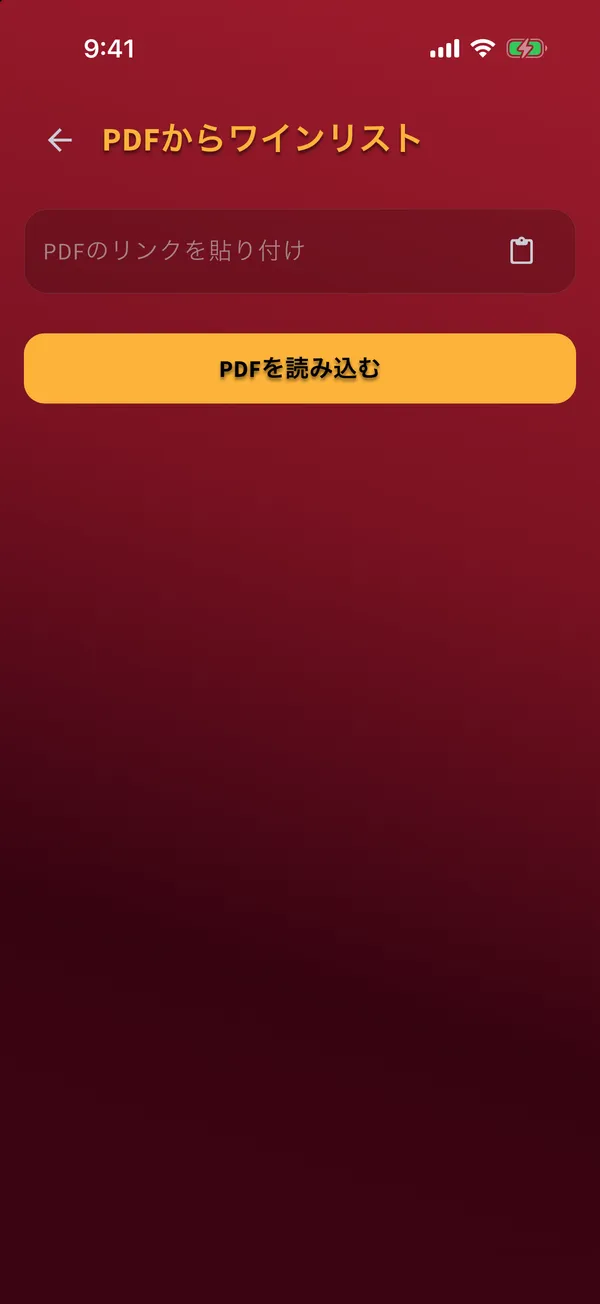
ワインをスキャンをタップし、写真アイコンの隣にあるPDFアイコンをタップします。PDFからワインリストが開きます。
-
入力欄にリンクを貼り付けるか、クリップボードのアイコンをタップします。Sommelioによる貼り付けを許可するか、一度だけ確認される場合があります。
-
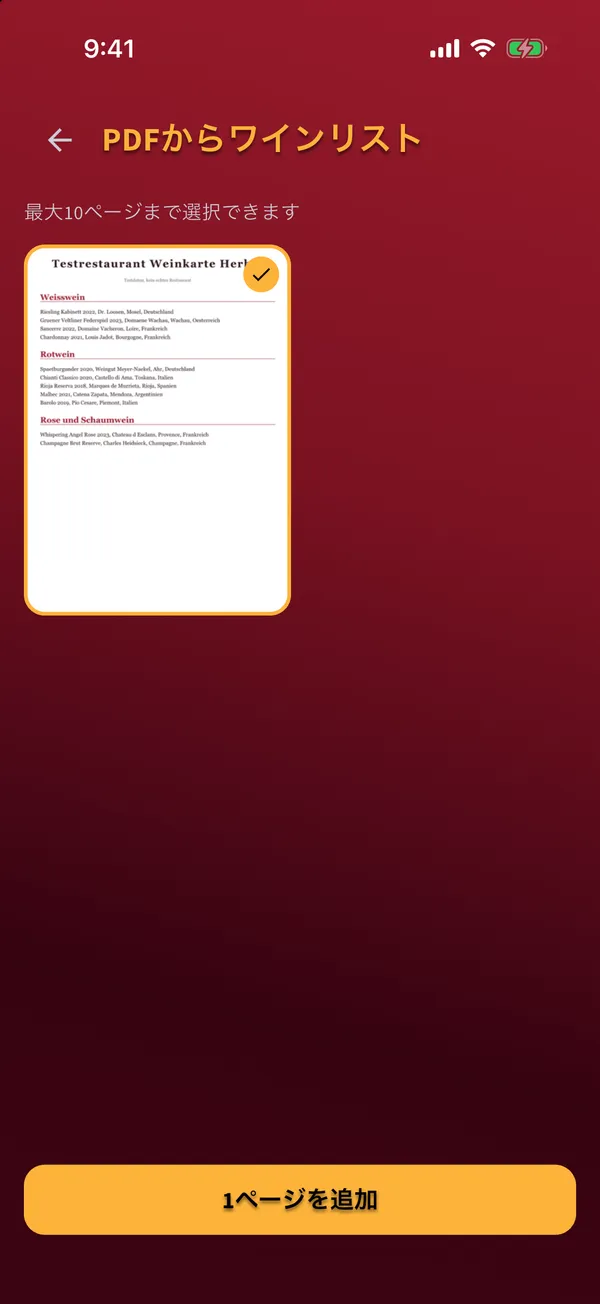
PDFを読み込むをタップします。SommelioがPDFのページを表示します。
-
ワインが載っているページを最大10ページまで選び、下部のボタンをタップして追加します。
-
ホームタブで分析するをタップします。
ヒント
- 検討しているワインが載っているページだけを選びましょう。ページが少ないほど結果が早く出ます。
よくある間違い
- 有効なリンクではありません:リンクはhttpsで始まり、PDFファイルそのものを指している必要があります。
- リンク先がPDFではなくWebページになっている。そのページを開き、PDFファイルのリンクをコピーしてください。
トピック一覧に戻る
スキャン
レストランのQRコードを使うには?
目的: ワインリストを撮影せずに、レストランのワインリストからおすすめを受け取ります。
始める前に
- レストランのワインリストにSommelioのQRコードがあること
- Sommelioがインストールされ、味覚プロフィールが保存されていること
手順
-
スマートフォンのカメラアプリを開き、QRコードに向けます。
-
表示されたリンクをタップします。Sommelioが開き、レストランの最新のワインリストを読み込みます。
-
分析は自動的に始まります。グラスが満たされるまで待ちます。
-
このワインリストからのマッチがMatchesタブに表示されます。
ヒント
- アプリがない場合、QRコードからApp StoreとGoogle Playへのリンクがあるページが開きます。Sommelioをインストールして、もう一度コードをスキャンしてください。
- レストランはいつでもリストを差し替えられます。QRコードは常に最新のリストを読み込みます。
よくある間違い
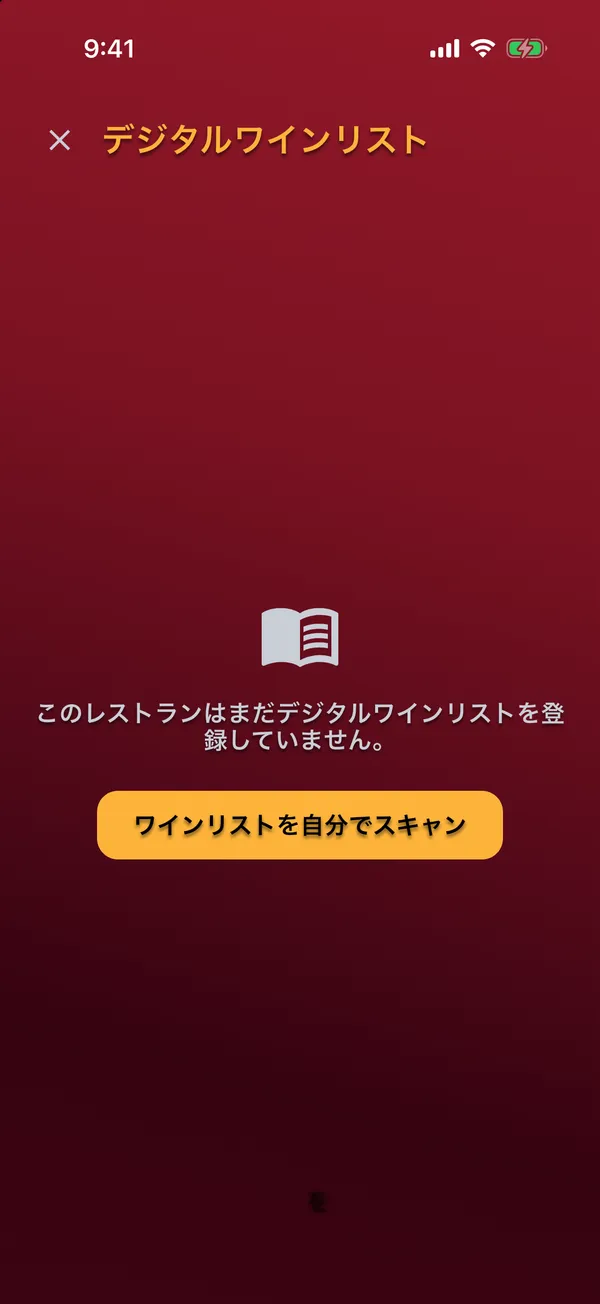
- このレストランはまだデジタルワインリストを登録していません:ワインリストを自分でスキャンをタップし、印刷されたリストを撮影してください。
- 無料スキャンを使い切りました:SommelioがPremiumのご案内を表示します。後でをタップすると、読み込んだリストはそのまま待機します。
トピック一覧に戻る
結果
マッチの見方は?
目的: どのワインがあなたに一番合うのか、そしてその理由を理解します。
手順
-
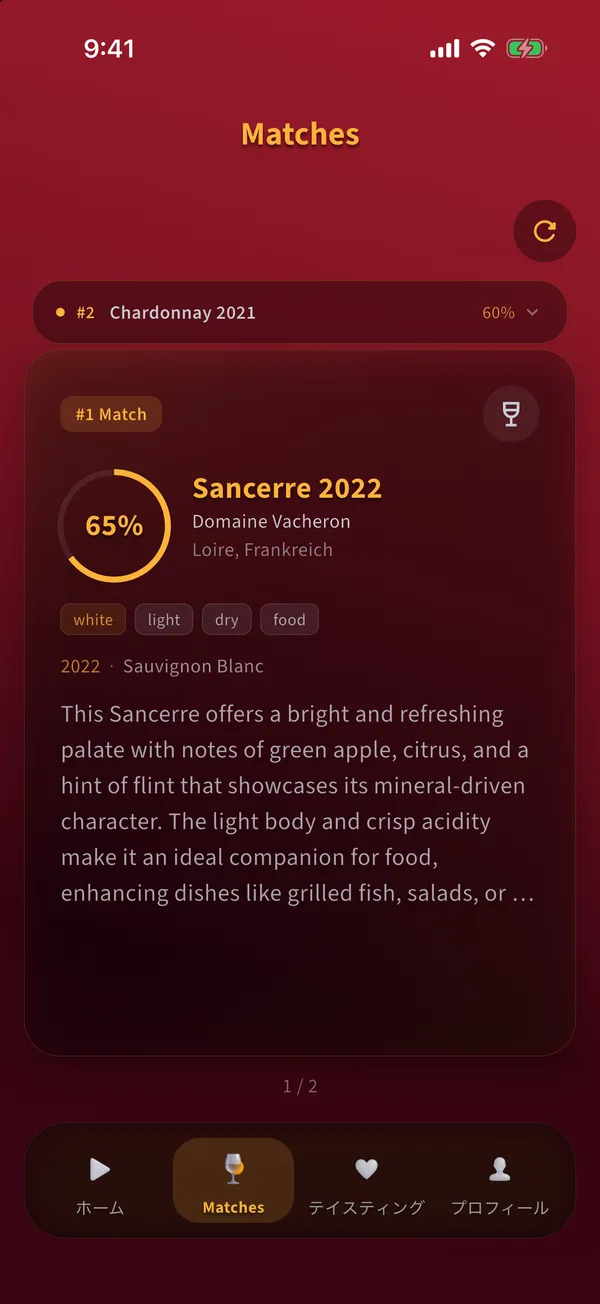
Matchesタブには最大3本のワインが表示されます。大きなカードが1位のマッチで、ほかのワインはその上に小さなバーとして並びます。
-
リングはマッチスコアをパーセントで示します。ワインがあなたのプロフィールにどれだけ合うかを表します。
-
名前の下には、生産者、産地、タグ、そしてワインが合う理由や物足りない点を述べた短い評価が表示されます。
-
上部の小さなバーをタップすると、そのワインが前面に表示されます。
-
右上の新しいスキャンをタップすると、マッチがクリアされ、最初からやり直せます。
ヒント
- テイスティング済みにしたワインは、新しいスキャンの後もライブラリに残ります。テイスティングしていないマッチは置き換えられます。
よくある間違い
- スコアを品質の評価だと思ってしまう。スコアはワインがあなたのプロフィールにどれだけ合うかを示すもので、ワインそのものの良し悪しではありません。
トピック一覧に戻る
結果
ワインの詳細をすべて見るには?
目的: 説明、ブドウ品種、特徴をすべて確認します。
始める前に
- Matchesまたはテイスティングにワインがあること
手順
-
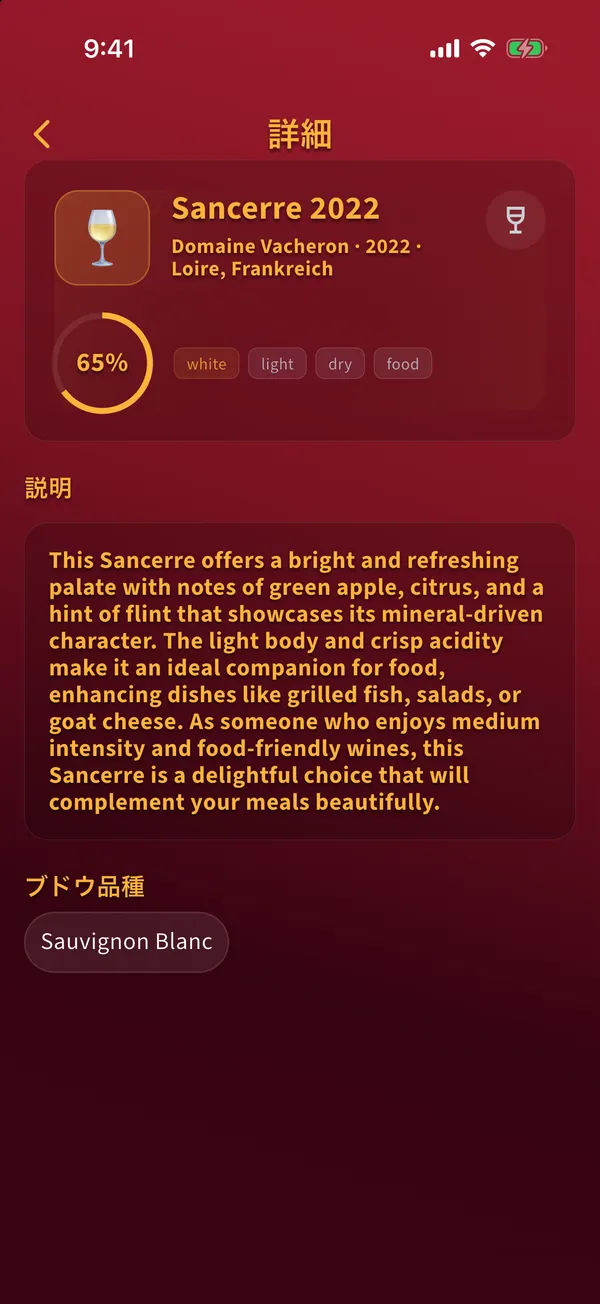
ワインのカードをタップします。詳細が開きます。
-
上部には、名前、生産者、ヴィンテージ、産地、マッチスコア、そして種類、ボディ、甘さ、シーンのタグが表示されます。
-
その下に説明とブドウ品種が続きます。
-
左上の矢印をタップすると戻ります。
トピック一覧に戻る
テイスティングしたワイン
ワインをテイスティング済みにするには?
目的: 飲んだワインをライブラリに移し、評価できるようにします。
手順
-
Matchesからワインを開きます。
-
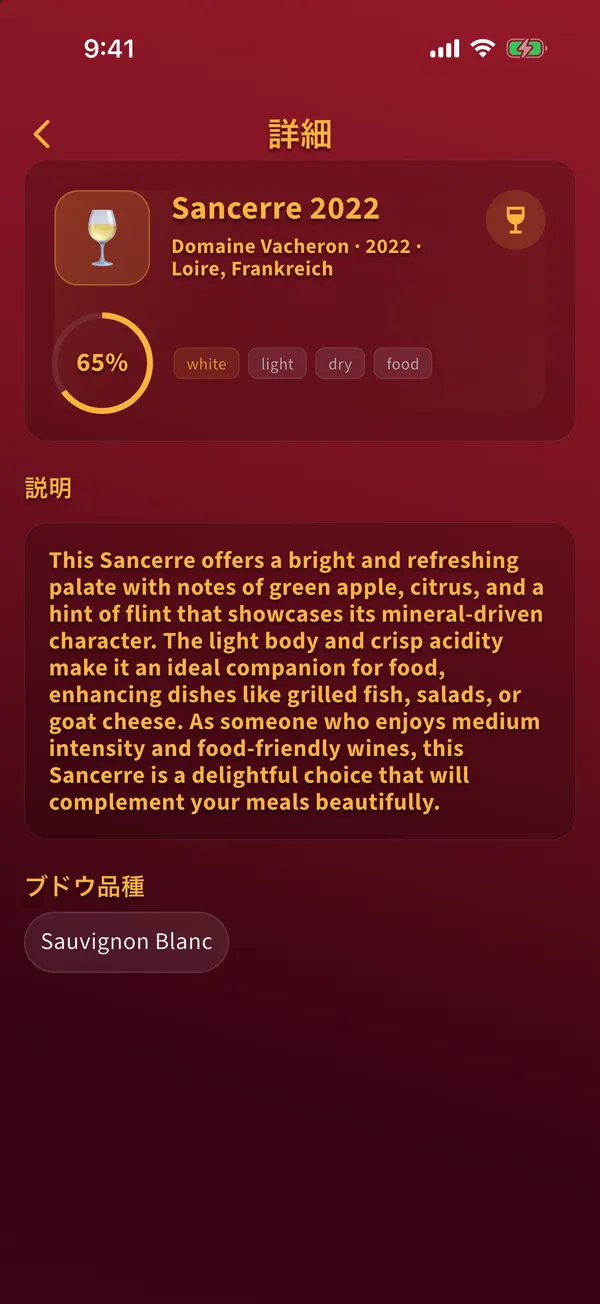
詳細画面の右上にあるグラスのアイコンをタップします。アイコンが金色になり、ワインがテイスティングタブに移ります。
-
もう一度アイコンをタップすると、マークが外れます。その場合、評価とお気に入りはリセットされます。
ヒント
- 通知を許可している場合、Sommelioが夜にワインの評価をリマインドします。
よくある間違い
- テイスティングしていないマッチが残ると思ってしまう。新しいスキャンを行うと、テイスティング済みでないマッチはすべて置き換えられます。
トピック一覧に戻る
テイスティングしたワイン
ワインを評価するには?
目的: あなたの評価を伝え、今後のおすすめに反映させます。
手順
-
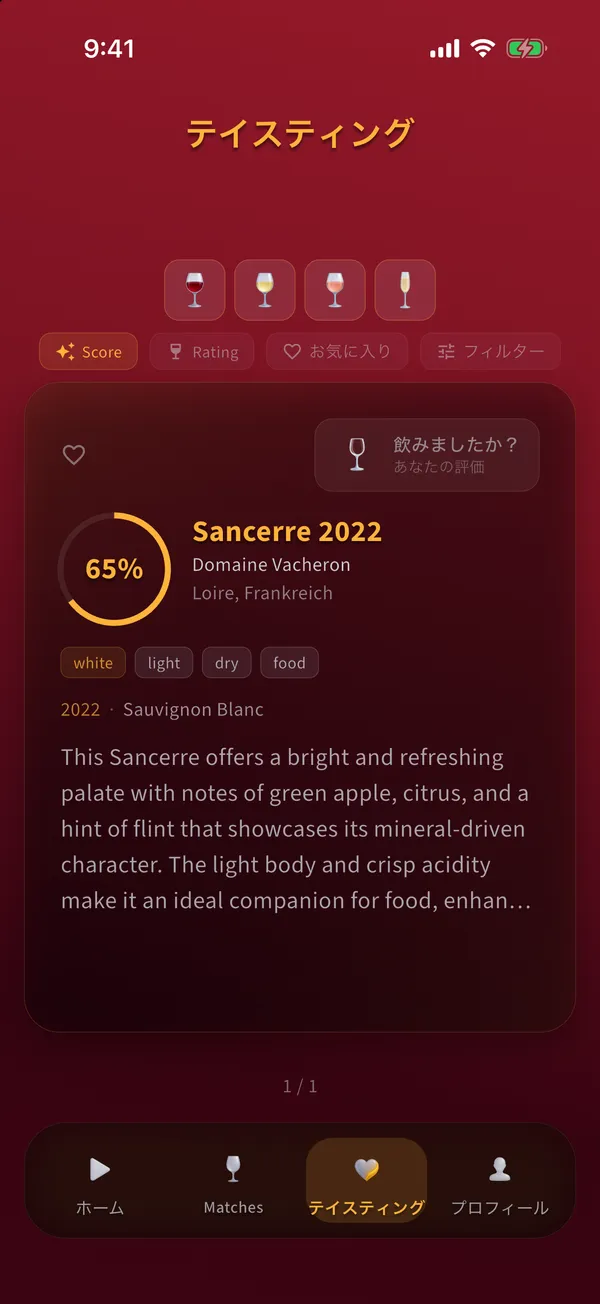
テイスティングタブを開きます。テイスティングしたワインのカードの右上には、飲みましたか?ボタンがあります。
-
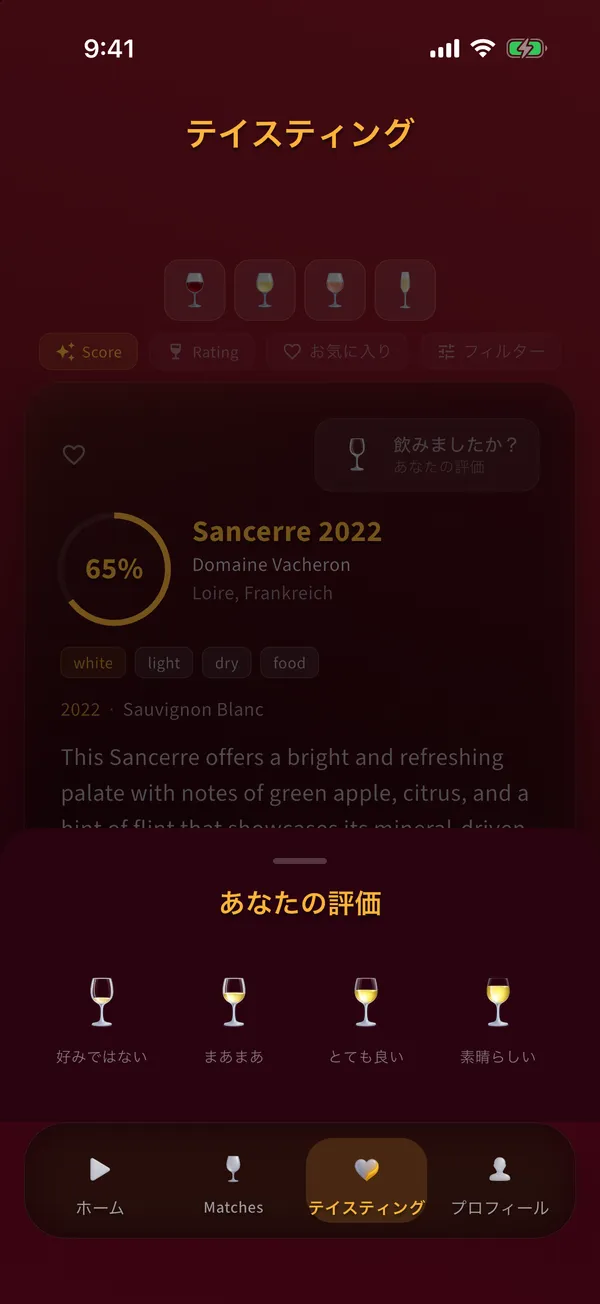
飲みましたか?をタップします。あなたの評価のシートが開きます。
-
4つのグラスから1つをタップします:好みではない、まあまあ、とても良い、素晴らしい。
-
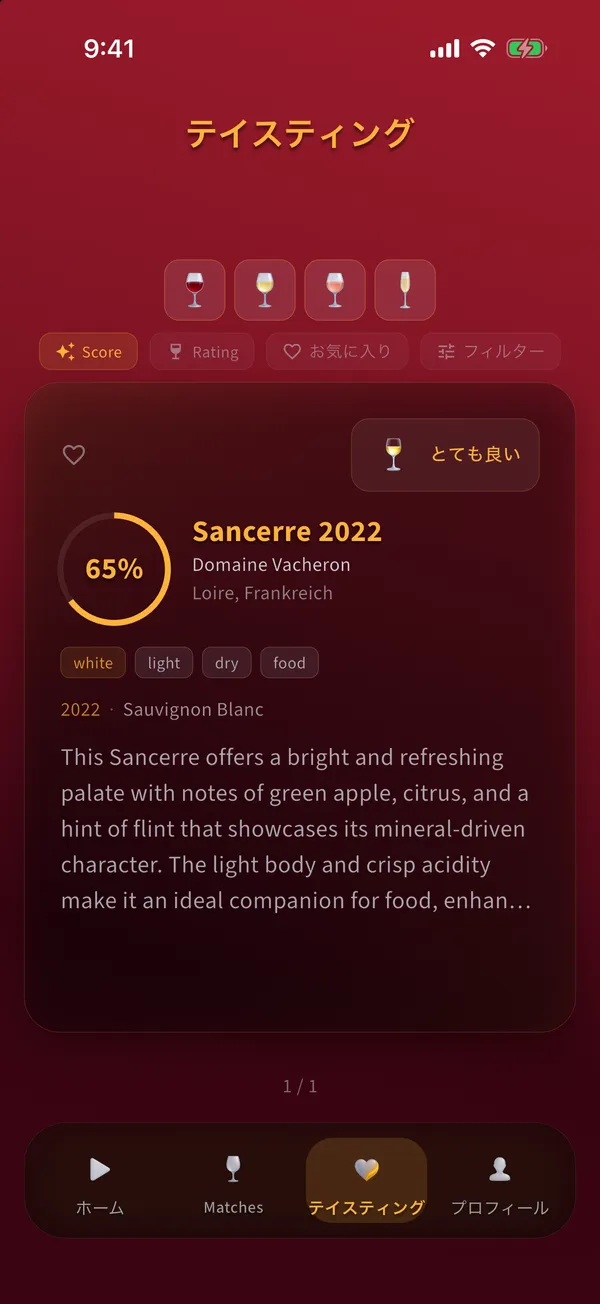
評価がカードに表示されます。
ヒント
- 低い評価も高い評価と同じくらい役立ちます。Sommelioは次のスキャンの際に、テイスティングしたすべてのワインとその評価を一緒に送ります。
よくある間違い
- 飲んでいないワインを評価してしまう。味覚プロフィールが不正確になります。
トピック一覧に戻る
テイスティングしたワイン
お気に入りを保存し、スコアを調整するには?
目的: また見つけたいワインに印を付け、スコアを自分の印象に合わせます。
手順
-
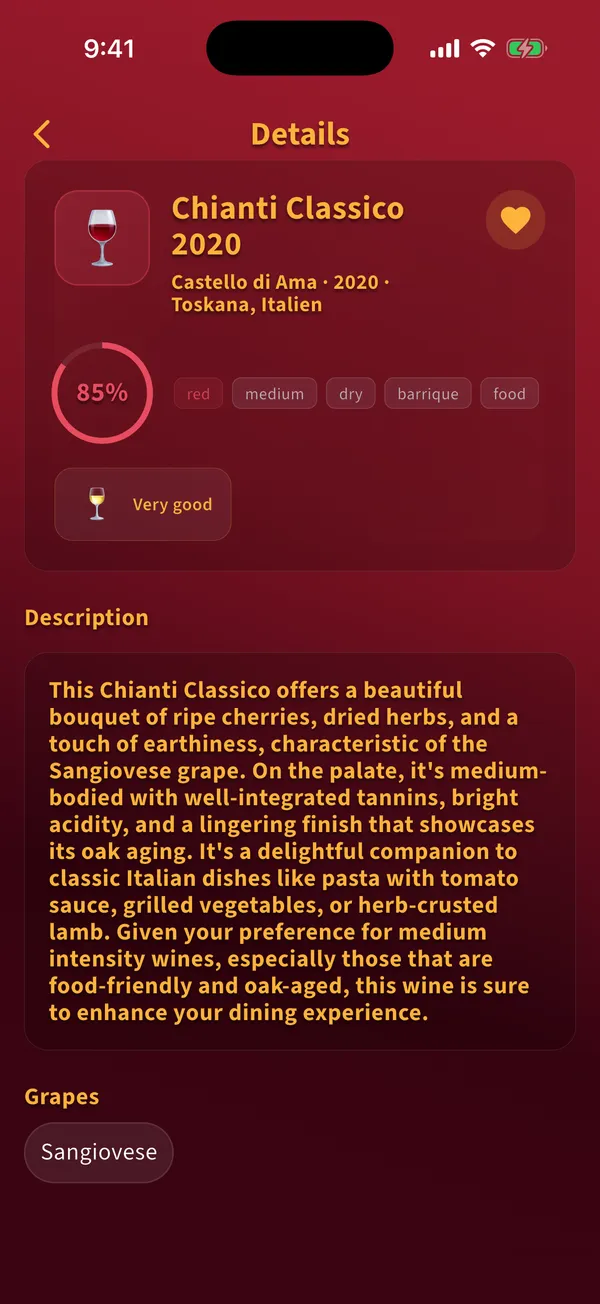
テイスティングタブでワインのカードをタップし、詳細を開きます。
-
右上のハートをタップします。ハートが金色になり、ワインがお気に入りに登録されます。
-
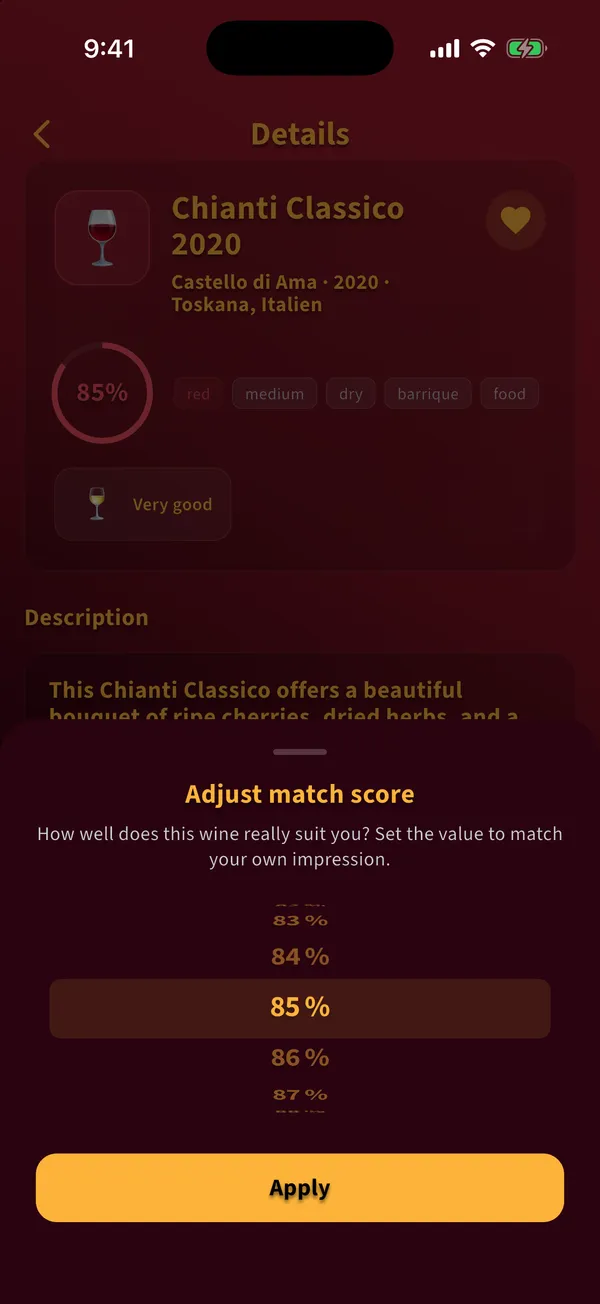
スコアのリングをタップすると、マッチスコアを調整が開きます。
-
ホイールを回して印象に合う値にし、適用をタップします。
ヒント
- このワインでは、あなたが設定したスコアが分析のスコアの代わりに使われます。
トピック一覧に戻る
テイスティングしたワイン
テイスティングしたワインを並べ替え、絞り込むには?
目的: ライブラリのワインをすばやく見つけます。
手順
-
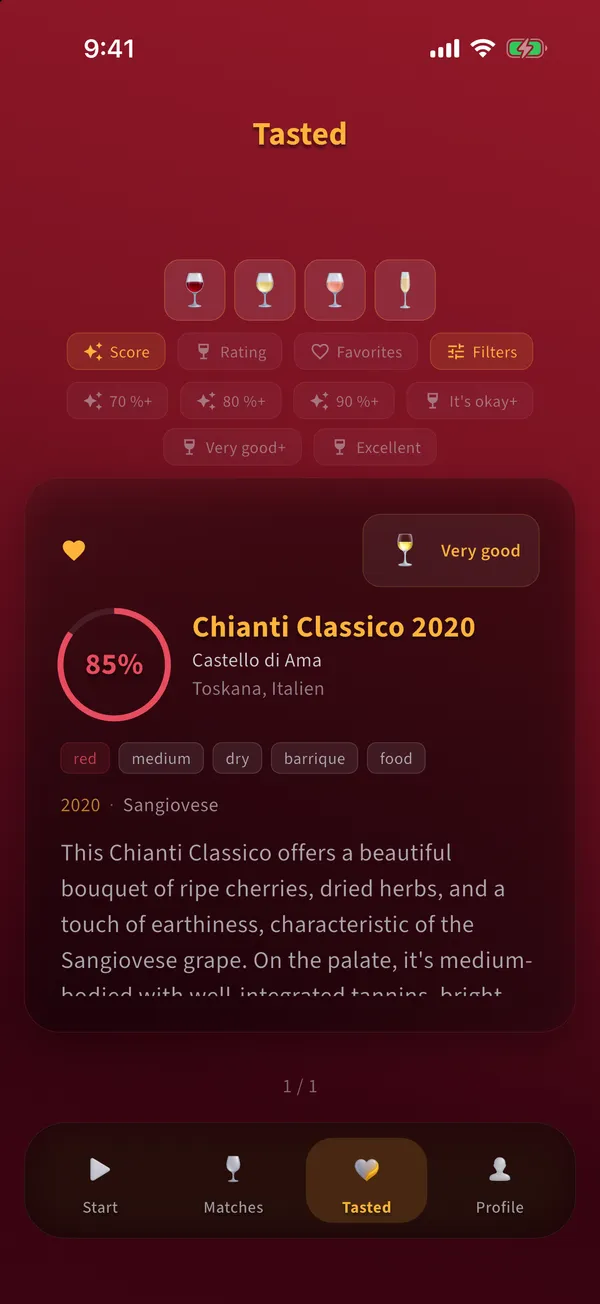
上部のグラスをタップすると、赤、白、ロゼ、スパークリングのいずれかだけを表示できます。
-
ScoreまたはRatingをタップすると並べ替えられます。お気に入りをタップすると、お気に入りだけが表示されます。
-
フィルターをタップすると、しきい値を設定できます。最低スコア70、80、90パーセント、または最低評価から選べます。
-
カードを左右にスワイプして閲覧します。
ヒント
- 評価のフィルターを使うと、未評価のワインは非表示になります。その件数がヒントとして表示され、タップするとフィルターが解除されます。
- ライブラリはスマートフォンに保存され、オフラインでも使えます。
よくある間違い
- アプリを削除してしまう。その場合、ライブラリもスマートフォンから削除されます。
トピック一覧に戻る
プロフィールと設定
スキャンは何回使えますか?Premiumとは?
目的: 残りの無料スキャン数と、使用状況の確認場所を知ります。
手順
-
ホームタブの分析するボタンの下に、残りの無料スキャン数が表示されます。
-
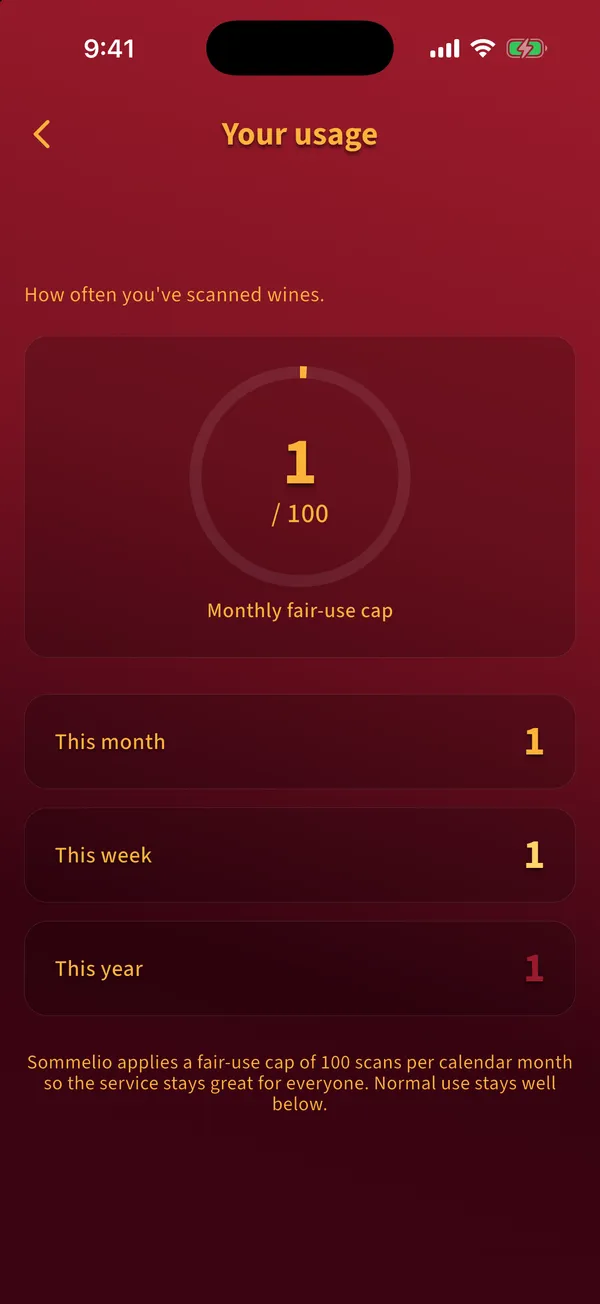
プロフィールを開いて使用状況をタップすると、今週、今月、今年のスキャン数を確認できます。
-
無料スキャンを使い切ると、SommelioがPremiumのご案内を表示します。Premiumには月額、年額、買い切りがあり、最新の価格はアプリとストアに表示されます。
-
同じApple IDまたはGoogleアカウントで別の端末からPremiumを購入済みの場合は、Premium画面で購入を復元をタップします。
ヒント
- 購入はApp StoreまたはGoogle Playを通じて行われます。サブスクリプションの解約は、ストアのサブスクリプション設定から行ってください。
よくある間違い
- 失敗したスキャンもカウントされると思ってしまう。無料スキャンが消費されるのは、完了した分析だけです。
トピック一覧に戻る
プロフィールと設定
リマインダーをオンまたはオフにするには?
目的: ワインの評価や再訪のリマインドをSommelioに許可するかどうかを決めます。
手順
-
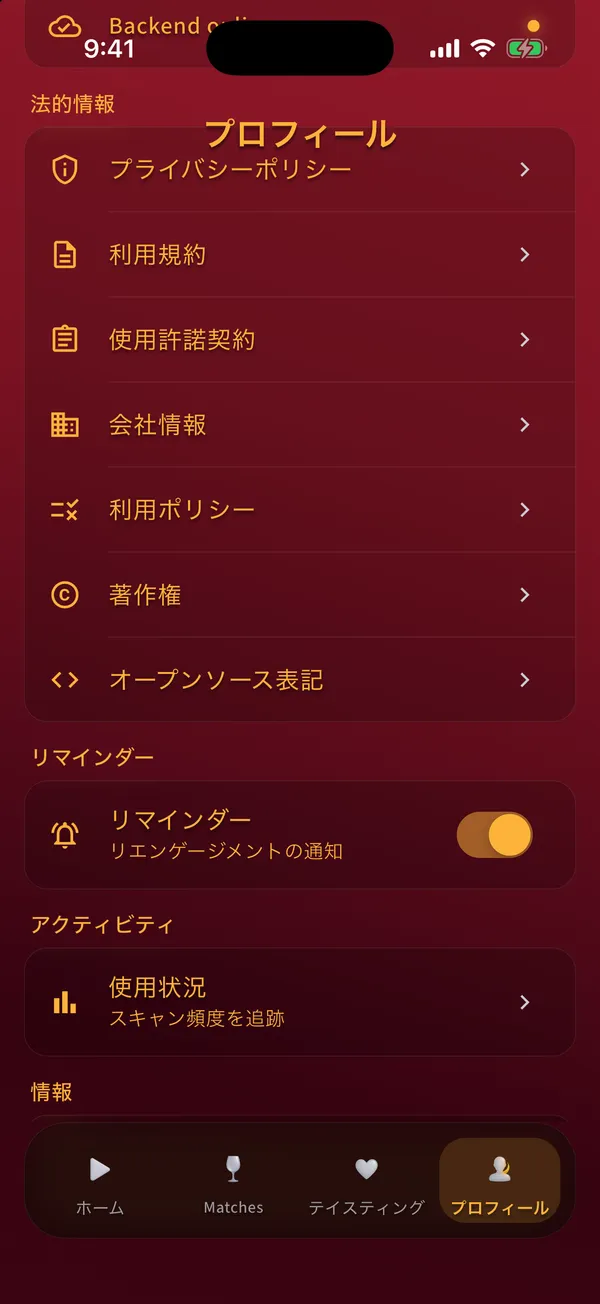
プロフィールを開き、リマインダーまでスクロールします。
-
スイッチでリマインダーをオンまたはオフにします。
ヒント
- 評価のリマインダーは、ワインをテイスティング済みにしてから1日後と5日後の夜に届きます。
よくある間違い
- スイッチはオンなのに何も届かない:スマートフォンの設定で通知がブロックされています。設定のSommelioで通知を許可してください。
トピック一覧に戻る
プロフィールと設定
ヘルプ、プライバシー、法的情報はどこにありますか?
目的: サポートに連絡し、法的文書を読みます。
手順
-
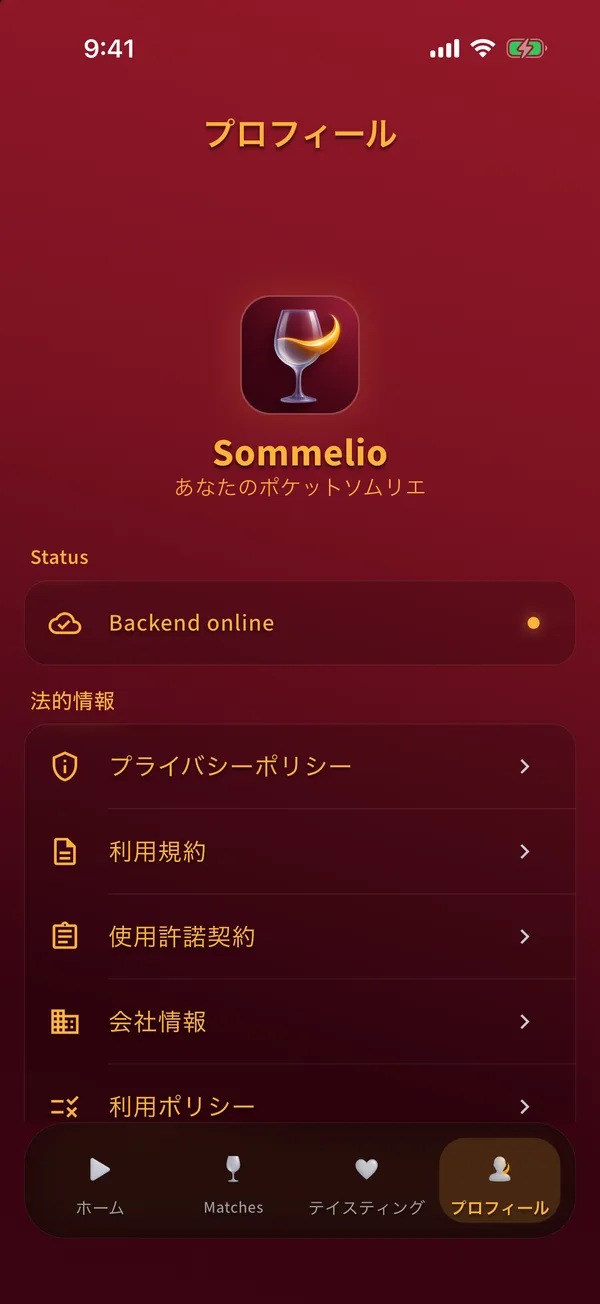
プロフィールを開きます。法的情報の下に、プライバシーポリシー、利用規約、使用許諾契約、会社情報などの文書があります。
-
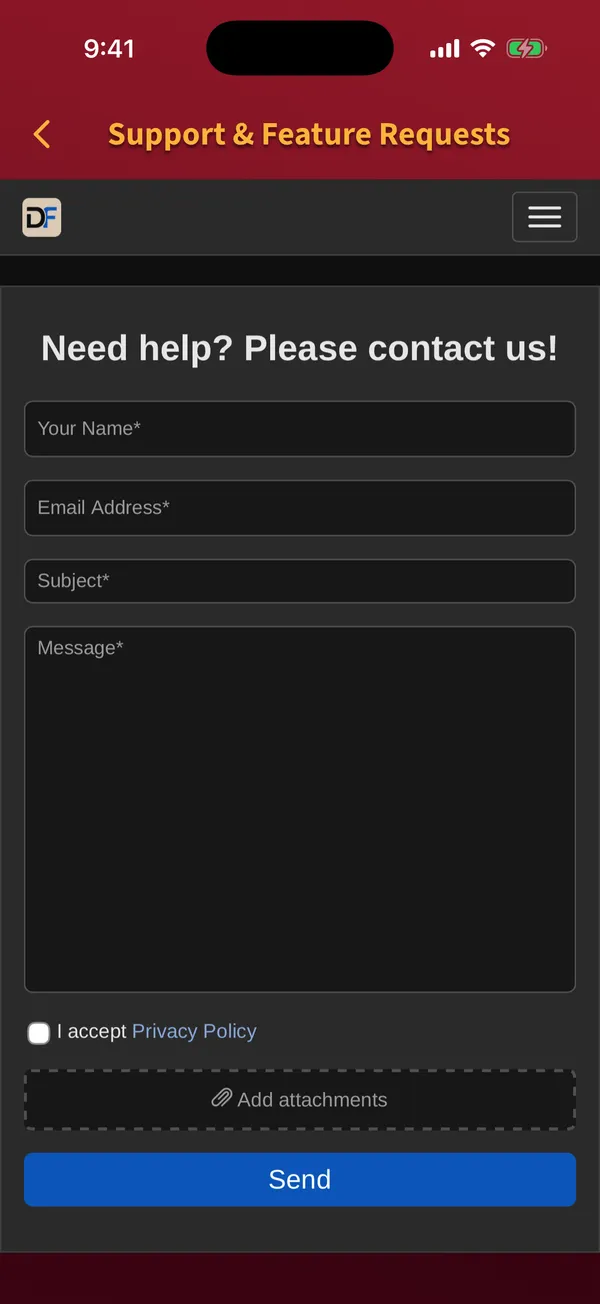
プロフィールの一番下にあるサポート / 機能リクエストをタップします。アプリ内でサポートフォームが開きます。
-
名前、メールアドレス、件名、メッセージを入力し、プライバシーポリシーに同意して送信をタップします。
ヒント
- アプリのバージョンはプロフィールの一番下に表示されます。メッセージに記載してください。
トピック一覧に戻る
