Anleitung

Sommelio, Schritt für Schritt

Diese Anleitung erklärt jede Funktion der Sommelio App in der Reihenfolge, in der du ihr begegnest. Jedes Thema nennt das Ziel, die Voraussetzungen, nummerierte Schritte mit Screenshot, Tipps und die häufigsten Fehler. Die Screenshots stammen aus der iPhone-App; die Android-App hat dieselben Bildschirme.

Erste Schritte

Wie installiere ich Sommelio?

Ziel: Die App auf dein Smartphone bringen.

Voraussetzungen

  • Ein iPhone mit aktuellem iOS oder ein Android-Smartphone
  • Eine Internetverbindung

Schritte

  1. Öffne auf dem iPhone den App Store oder auf dem Android-Smartphone Google Play.

  2. Suche nach Sommelio und prüfe, dass DigitalFreedom als Anbieter genannt ist.

  3. Tippe auf Laden oder Installieren und warte, bis das App-Symbol auf dem Home-Bildschirm erscheint.

  4. Öffne Sommelio. Du brauchst kein Konto, keine E-Mail-Adresse und kein Passwort.

Tipps

  • Die Download-Knöpfe auf sommelio.app führen direkt zur richtigen Store-Seite.

Typische Fehler

  • Eine andere App mit ähnlichem Namen installieren. Sommelio zeigt ein Weinglas mit goldenem Schwung auf dunkelrotem Grund.

Zurück zu den Themen

Erste Schritte

Was passiert beim ersten Start?

Ziel: Die Grundlagen in acht kurzen Bildschirmen kennenlernen und die Einführung abschließen.

Voraussetzungen

  • Sommelio ist installiert

Schritte

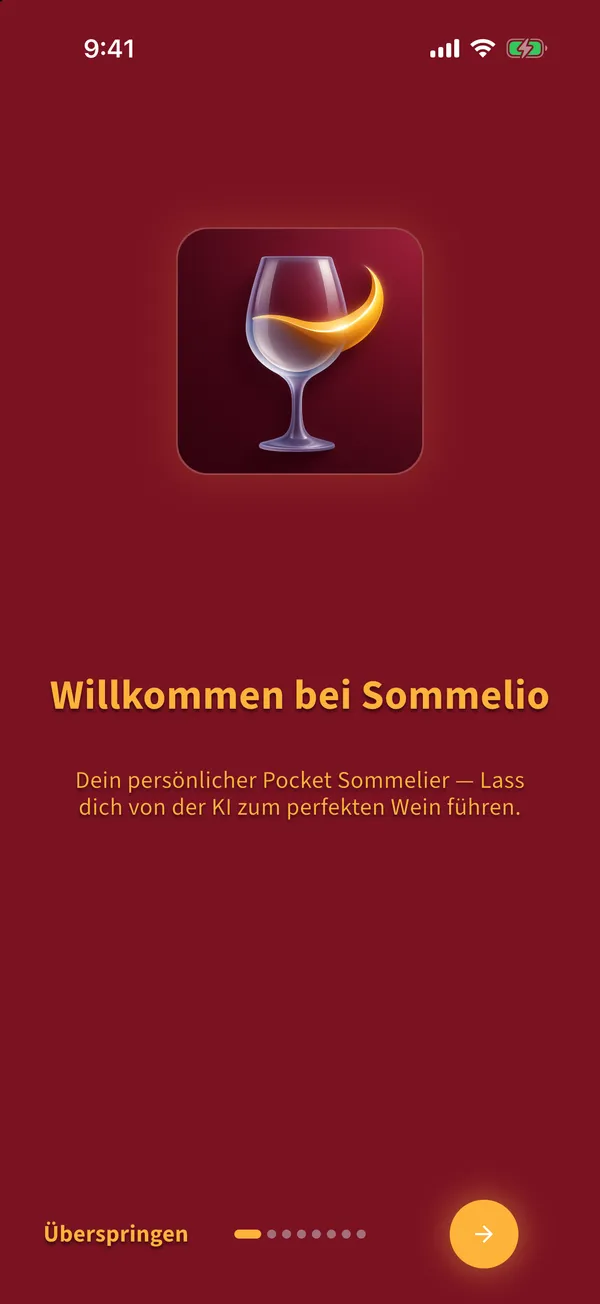
  1. Lies den Begrüßungsbildschirm und tippe unten rechts auf den runden Pfeil-Knopf, um weiterzublättern.

    Begrüßungsbildschirm der Sommelio App mit App-Symbol und rundem Weiter-Knopf
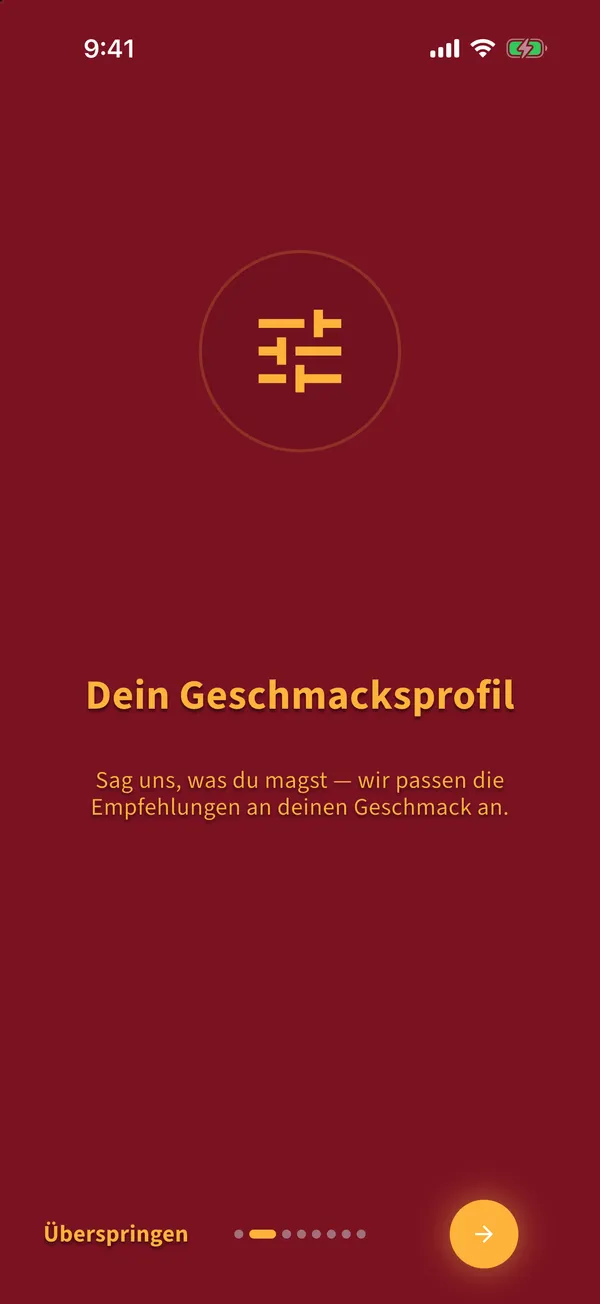
  2. Der zweite Bildschirm erklärt das Geschmacksprofil. Du legst es direkt nach der Einführung fest.

    Einführungsbildschirm zum Geschmacksprofil
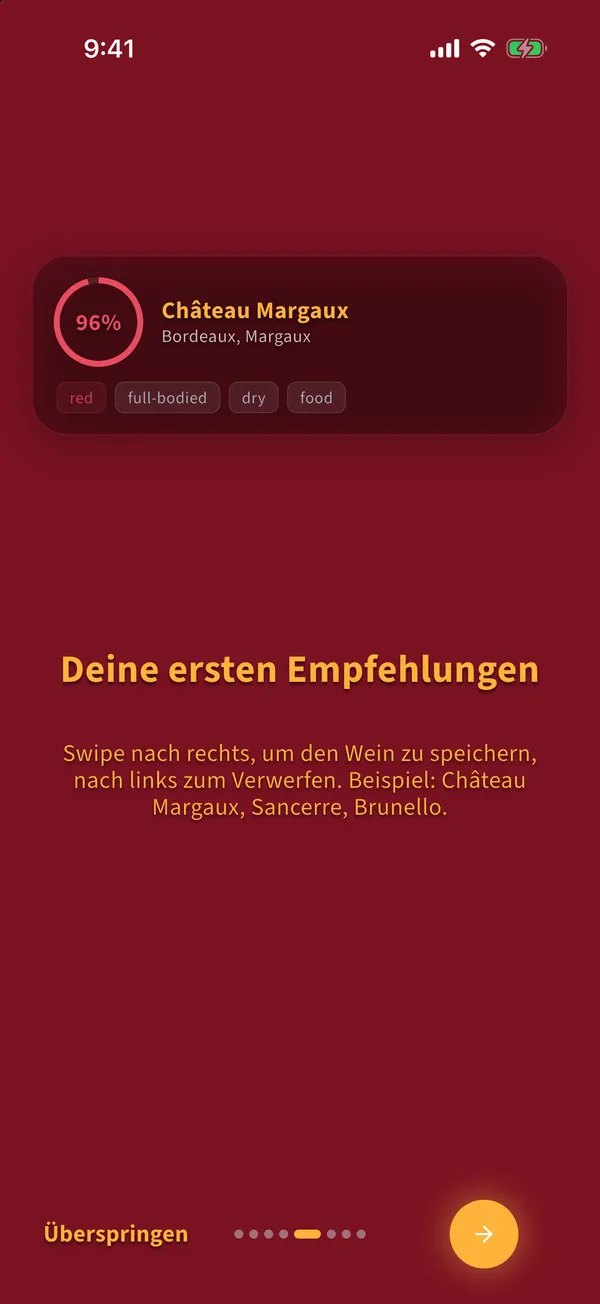
  3. Die folgenden Bildschirme zeigen, wie das Scannen funktioniert, wie Ergebnisse aussehen und wie du Weine bewertest. Die Beispielweine sind Demo-Daten und verschwinden am Ende.

    Einführungsbildschirm mit einer Beispiel-Empfehlung
  4. Tippe auf dem letzten Bildschirm auf Los geht's.

  5. Dein Smartphone fragt, ob Sommelio Mitteilungen senden darf. Erlaube sie, wenn du an Bewertungen erinnert werden möchtest. Du kannst das später im Profil ändern.

  6. Danach zeigt Sommelio einmal das Premium-Angebot. Tippe oben rechts auf Später, um mit den Gratis-Scans weiterzumachen.

Tipps

  • Mit Überspringen unten links kommst du jederzeit ans Ende der Einführung.

Typische Fehler

  • Die Demo-Weine danach in der eigenen Liste erwarten. Sie werden am Ende der Einführung entfernt.

Zurück zu den Themen

Erste Schritte

Wie lege ich mein Geschmacksprofil fest?

Ziel: Sommelio sagen, was du magst, damit jedes Ergebnis an deinem Geschmack gemessen wird.

Voraussetzungen

  • Die Einführung ist abgeschlossen und der Tab Los ist geöffnet

Schritte

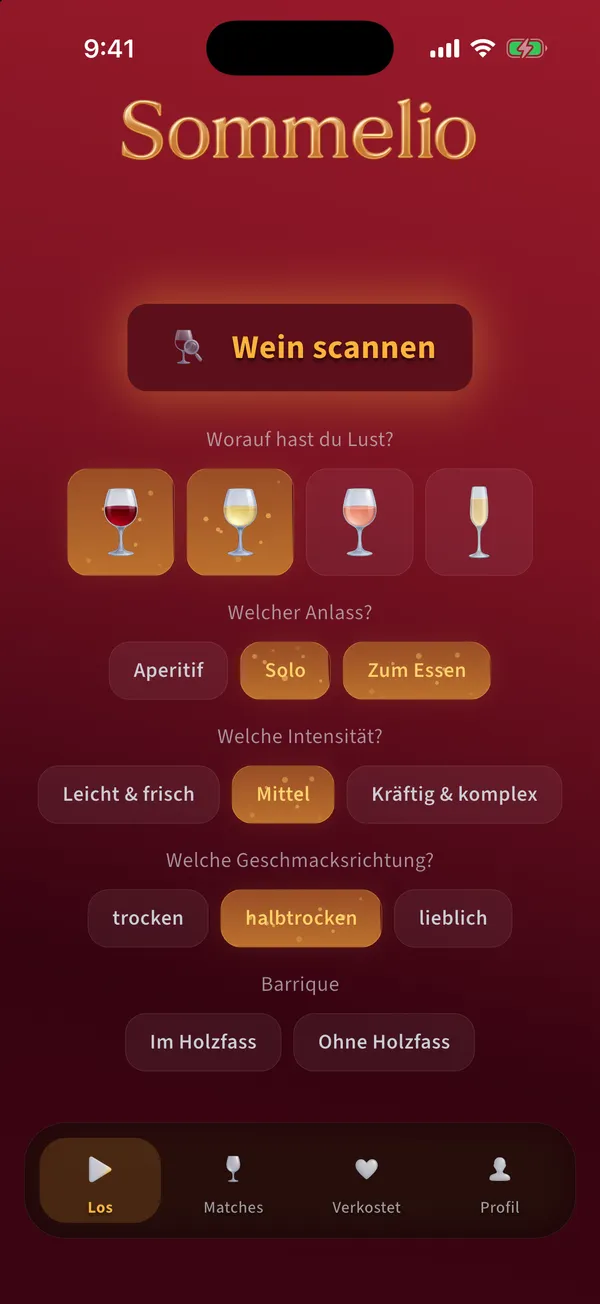
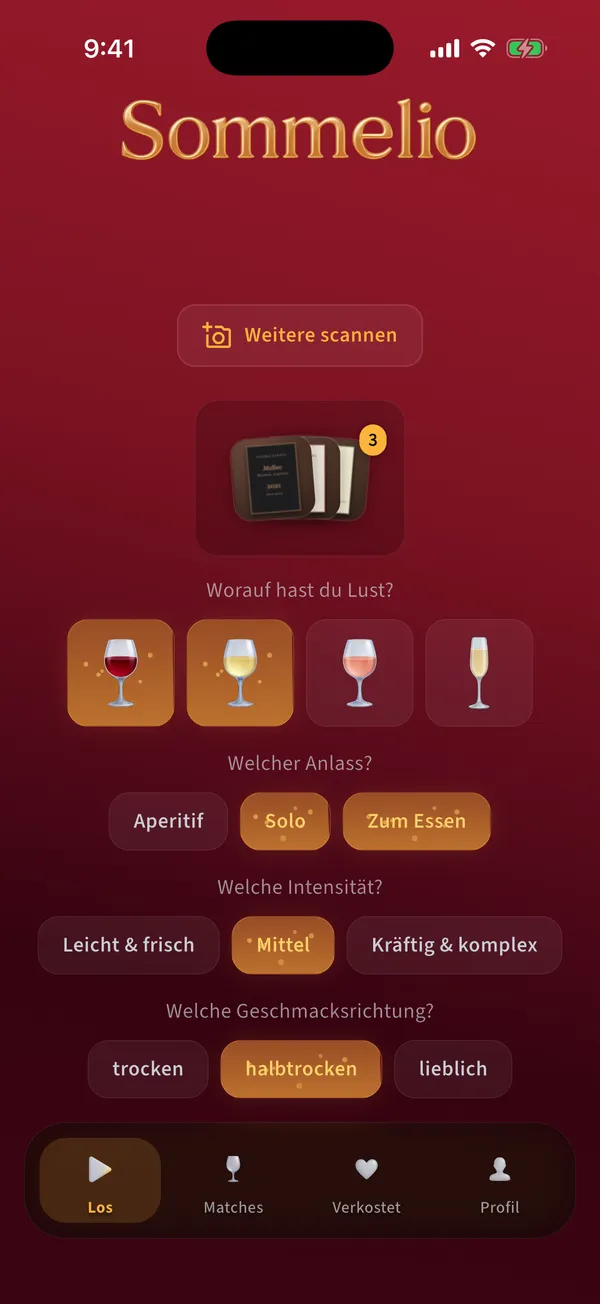
  1. Tippe unter Worauf hast du Lust? eine oder mehrere Weinarten an: Rot, Weiß, Rosé oder Schaumwein. Gewählte Arten sind golden hinterlegt.

    Tab Los mit dem Geschmacksprofil: Weinarten, Anlass, Intensität, Geschmacksrichtung und Barrique
  2. Wähle den Anlass: Aperitif, Solo oder Zum Essen.

  3. Wähle die Intensität: Leicht & frisch, Mittel oder Kräftig & komplex.

  4. Wähle die Geschmacksrichtung: trocken, halbtrocken oder lieblich.

  5. Optional: Wähle unter Barrique Im Holzfass oder Ohne Holzfass. Lass beides frei, wenn es dir egal ist.

Tipps

  • Sommelio speichert jede Änderung sofort. Passe das Profil vor jedem Scan an, zum Beispiel Weiß und Aperitif vor dem Essen, Rot und Zum Essen zum Hauptgang.
  • Deine Bewertungen verkosteter Weine verfeinern die Ergebnisse mit der Zeit, siehe das Thema Bewerten.

Typische Fehler

  • Nur eine sehr enge Kombination wählen, zum Beispiel Rot, leicht und lieblich, und dann keinen Treffer bekommen. Wähle eine zweite Weinart oder eine andere Intensität und scanne erneut.
  • Über den QR-Code eines Restaurants einsteigen, bevor das Profil je gespeichert wurde. Sommelio bittet dich dann, in jeder Kategorie mindestens eine Option zu wählen. Tippe im Tab Los in jeder Kategorie eine Option an, danach geht der Import weiter.

Zurück zu den Themen

Scannen

Wie scanne ich ein Etikett, eine Weinkarte oder ein Regal?

Ziel: Einen oder mehrere Weine fotografieren, damit Sommelio sie lesen kann.

Voraussetzungen

  • Geschmacksprofil festgelegt
  • Kamerazugriff für Sommelio erlaubt
  • Gratis-Scans übrig oder Premium

Schritte

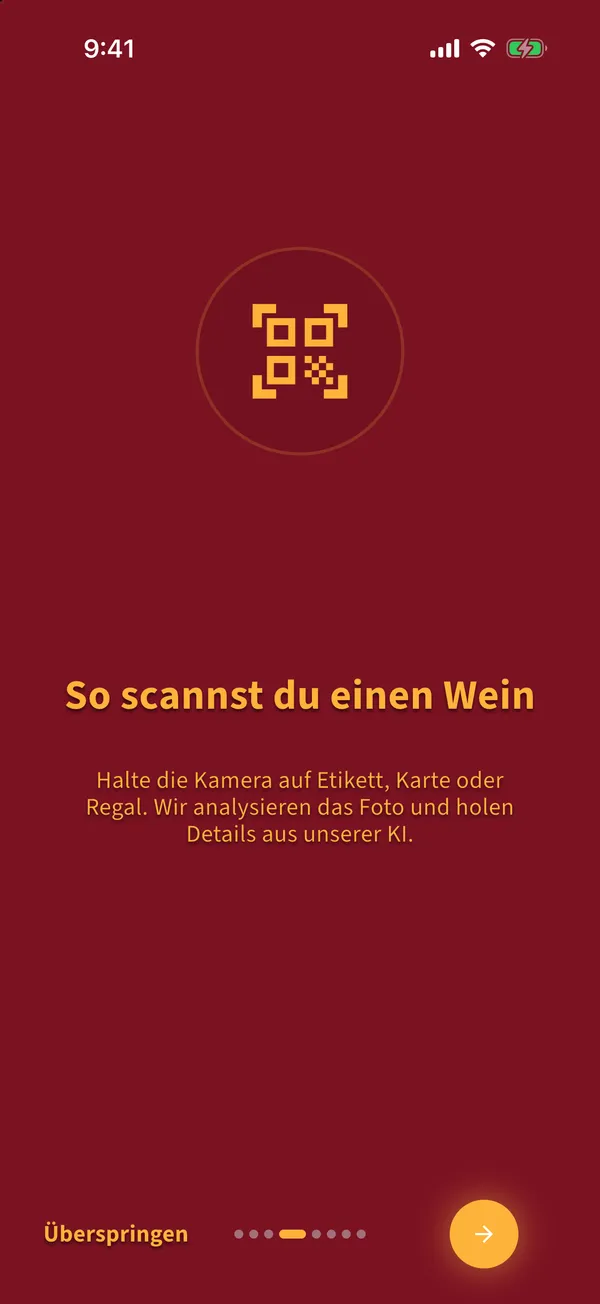
  1. Tippe im Tab Los auf Wein scannen. Die Kamera öffnet sich.

    Einführungsbildschirm, der zeigt, wie ein Wein gescannt wird
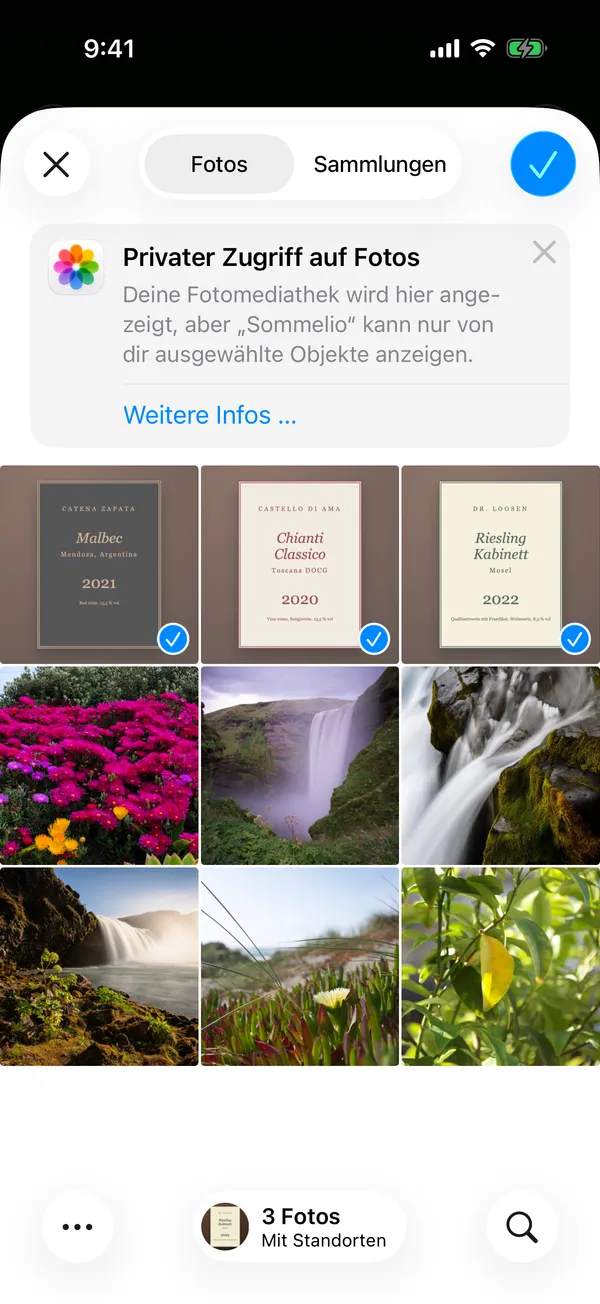
  2. Richte die Kamera auf ein Etikett, eine Seite der Weinkarte oder ein Regal. Halte das Smartphone ruhig, bis die Qualitätsanzeige gut lesbar meldet.

  3. Tippe auf den runden goldenen Auslöser. Das Foto landet in deiner Sammlung.

  4. Füge auf die gleiche Weise weitere Fotos hinzu, bis zu 10 pro Scan, zum Beispiel jede Seite einer Weinkarte.

  5. Geh zurück in den Tab Los und tippe auf Analysieren, siehe das Thema Analyse starten.

Tipps

  • Gutes Licht und ein gerader Winkel bringen die besten Ergebnisse. Vermeide Spiegelungen auf glänzenden Etiketten.
  • Ein Foto eines ganzen Regals oder einer vollen Kartenseite genügt. Sommelio liest jeden Wein darauf.

Typische Fehler

  • Die Kamera bleibt schwarz: Der Kamerazugriff ist aus. Erlaube ihn in den Systemeinstellungen unter Sommelio, Kamera, und tippe dann auf Erneut versuchen.
  • Unscharfe oder abgeschnittene Fotos. Sommelio kann nur bewerten, was es lesen kann.

Zurück zu den Themen

Scannen

Wie starte ich die Analyse?

Ziel: Die gesammelten Fotos zur Analyse schicken und deine besten Matches bekommen.

Voraussetzungen

  • Mindestens ein Foto oder eine PDF-Seite in der Sammlung
  • Eine Internetverbindung; die Statuszeile zeigt Backend online

Schritte

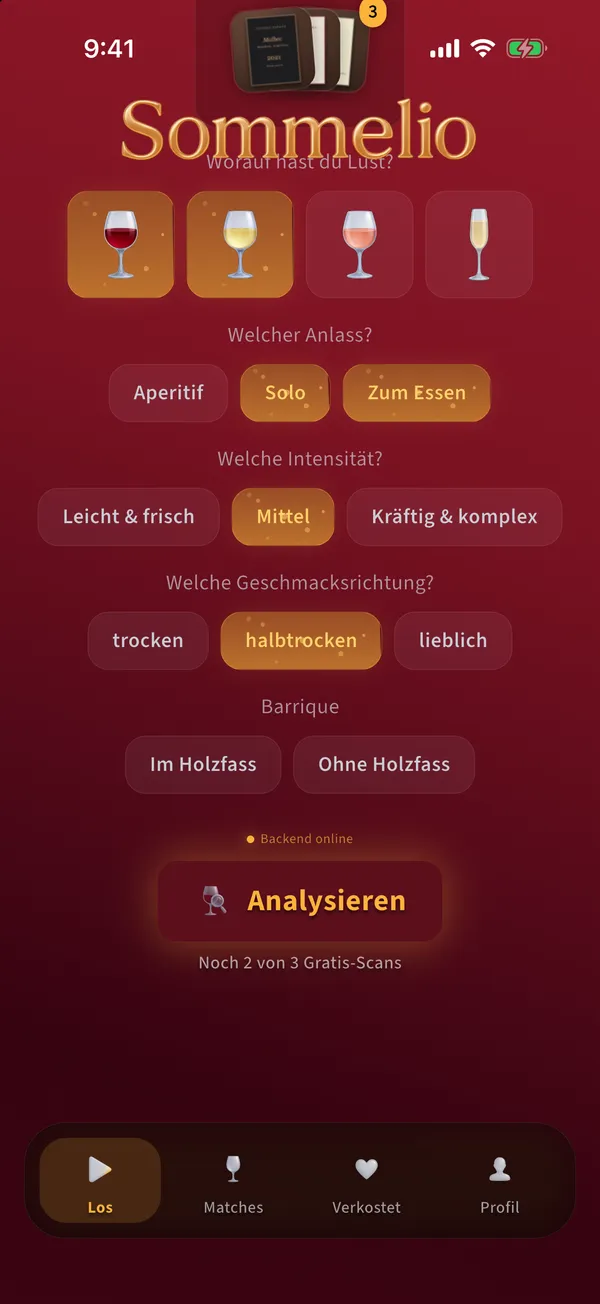
  1. Scrolle im Tab Los nach unten. Unter dem Geschmacksprofil siehst du Backend online, den Knopf Analysieren und wie viele Gratis-Scans noch übrig sind.

    Tab Los mit dem Knopf Analysieren und der Zahl der verbleibenden Gratis-Scans
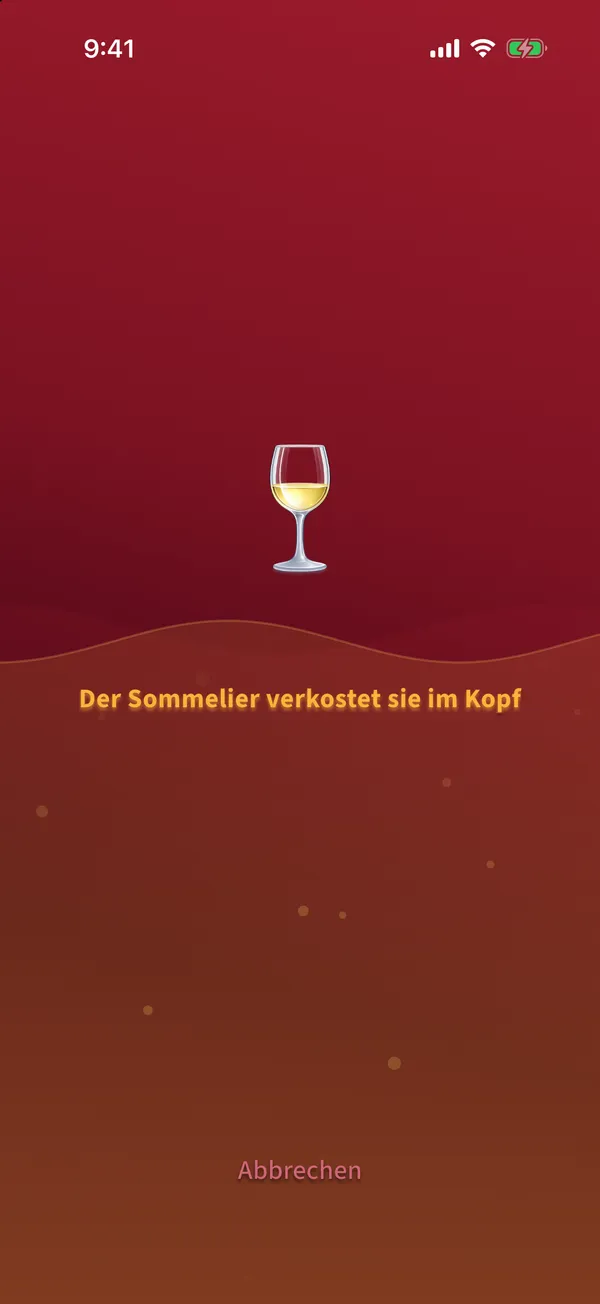
  2. Tippe auf Analysieren. Ein Glas füllt sich, während Sommelio die Weine liest und mit deinem Geschmack vergleicht.

    Analysebildschirm mit sich füllendem Weinglas und Statusmeldung
  3. Nach wenigen Sekunden öffnet sich der Tab Matches mit deinen besten Weinen.

Tipps

  • Abbrechen unten stoppt die Analyse. Eine abgebrochene oder fehlgeschlagene Analyse verbraucht keinen Gratis-Scan.
  • Lass die App während der Analyse geöffnet.

Typische Fehler

  • Kein Wein passt: Keiner der Weine passt zu deinem Profil. Erweitere das Profil, zum Beispiel um eine zweite Weinart, und scanne erneut.
  • Keine Verbindung: Prüfe die Internetverbindung und tippe auf Erneut versuchen.

Zurück zu den Themen

Scannen

Wie importiere ich eine Weinkarte als PDF?

Ziel: Eine Weinkarte analysieren, die ein Restaurant oder Händler als PDF veröffentlicht.

Voraussetzungen

  • Der Weblink zur PDF, zum Beispiel von der Website des Restaurants kopiert
  • Eine PDF mit bis zu 20 MB

Schritte

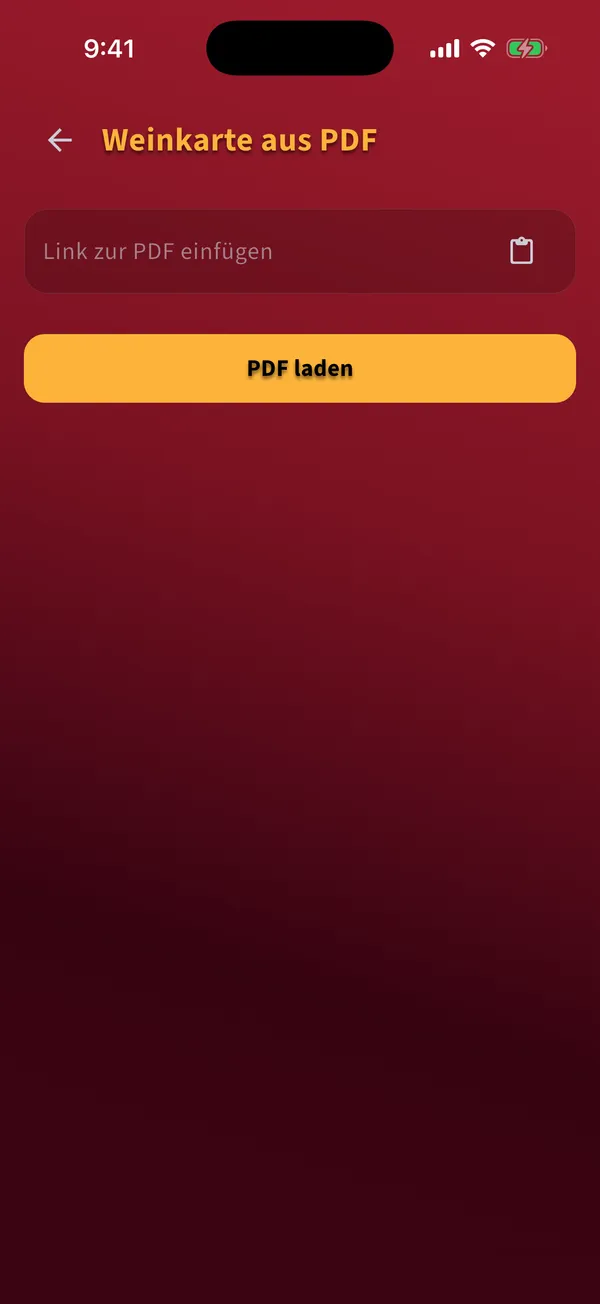
  1. Tippe auf Wein scannen und dann auf das PDF-Symbol neben dem Foto-Symbol. Weinkarte aus PDF öffnet sich.

    Bildschirm Weinkarte aus PDF mit dem Linkfeld und dem Knopf PDF laden
  2. Füge den Link ins Feld ein oder tippe auf das Zwischenablage-Symbol. Dein Smartphone fragt eventuell einmal, ob Sommelio einsetzen darf.

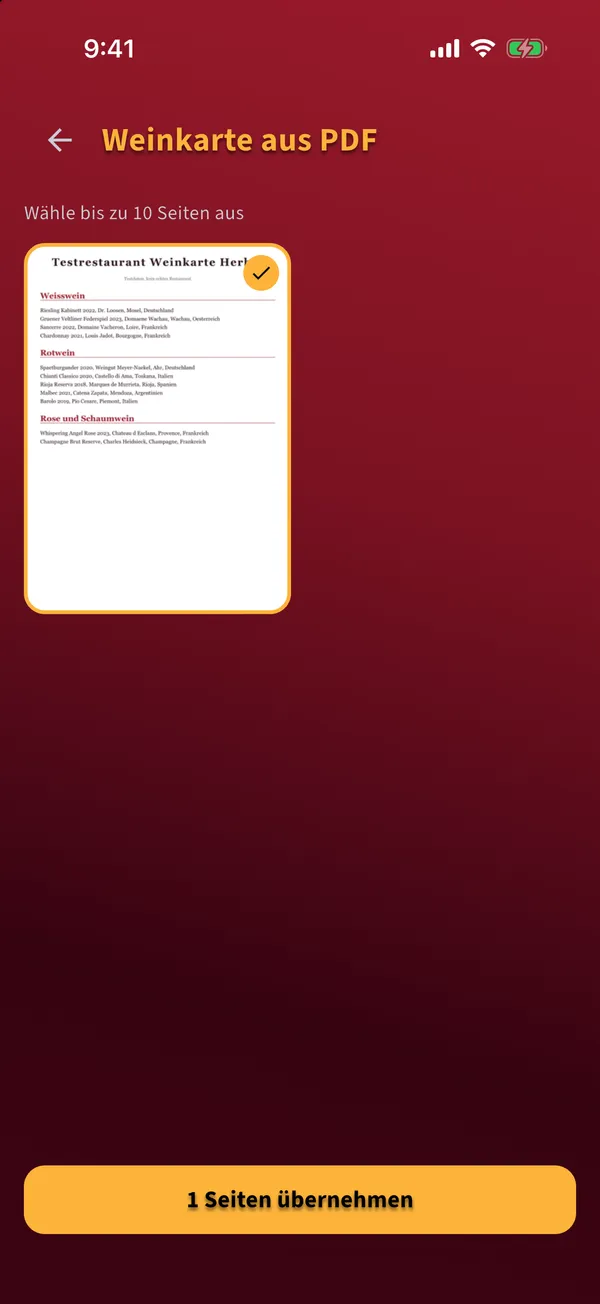
  3. Tippe auf PDF laden. Sommelio zeigt die Seiten der PDF.

  4. Wähle bis zu 10 Seiten mit den Weinen aus und tippe unten auf den Knopf zum Übernehmen.

    Seitenauswahl einer importierten PDF-Weinkarte mit einer ausgewählten Seite
  5. Tippe im Tab Los auf Analysieren.

Tipps

  • Wähle nur die Seiten mit den Weinen, die für dich in Frage kommen. Weniger Seiten bringen schneller ein Ergebnis.

Typische Fehler

  • Das ist kein gültiger Link: Der Link muss mit https beginnen und direkt auf die PDF zeigen.
  • Der Link führt auf eine Webseite und nicht auf eine PDF. Öffne die Seite und kopiere den Link der PDF-Datei.

Zurück zu den Themen

Scannen

Wie nutze ich den QR-Code eines Restaurants?

Ziel: Empfehlungen aus der Weinkarte eines Restaurants bekommen, ohne sie zu fotografieren.

Voraussetzungen

  • Das Restaurant bietet auf seiner Weinkarte einen Sommelio-QR-Code an
  • Sommelio ist installiert und das Geschmacksprofil ist gespeichert

Schritte

  1. Öffne die Kamera-App deines Smartphones und richte sie auf den QR-Code.

  2. Tippe auf den Link, der erscheint. Sommelio öffnet sich und lädt die aktuelle Weinkarte des Restaurants.

  3. Die Analyse startet von selbst. Warte, bis das Glas voll ist.

    Analyse einer Restaurant-Weinkarte, die über den QR-Code geladen wurde
  4. Deine Matches aus dieser Weinkarte erscheinen im Tab Matches.

Tipps

  • Ohne App öffnet der QR-Code eine Seite mit den Links zum App Store und zu Google Play. Installiere Sommelio und scanne den Code erneut.
  • Das Restaurant kann seine Karte jederzeit austauschen. Der QR-Code lädt immer die aktuelle.

Typische Fehler

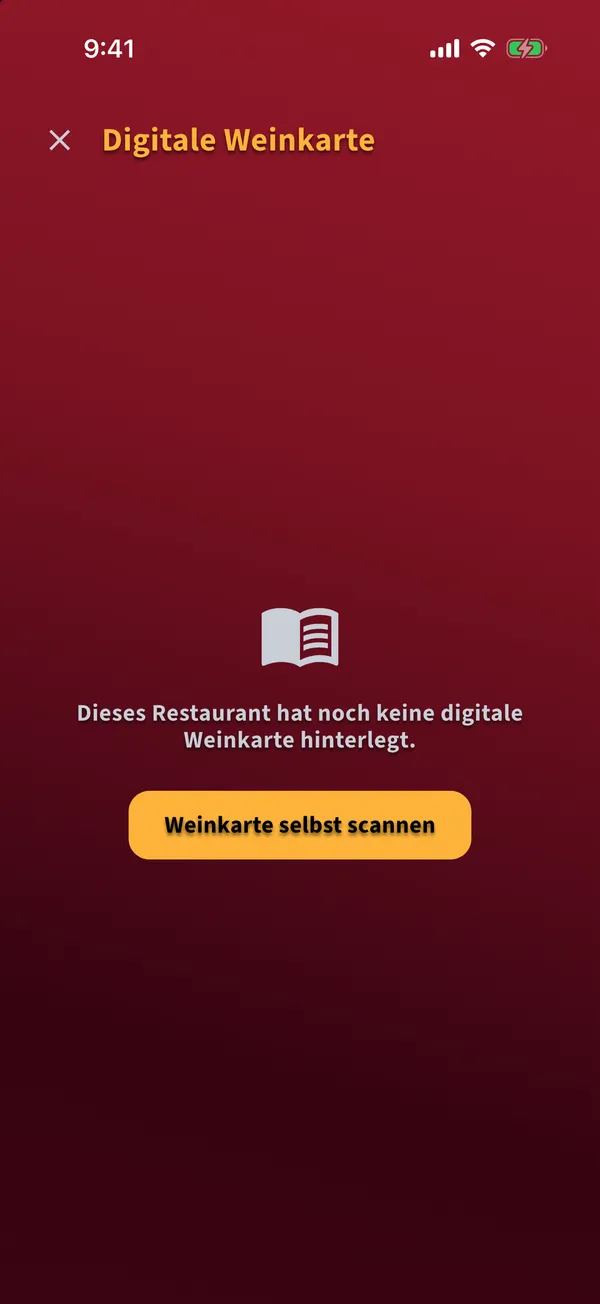
  • Dieses Restaurant hat noch keine digitale Weinkarte hinterlegt: Tippe auf Weinkarte selbst scannen und fotografiere die gedruckte Karte.
  • Deine Gratis-Scans sind aufgebraucht: Sommelio zeigt das Premium-Angebot. Tippe auf Später, die geladene Karte wartet dann auf dich.
Hinweis, dass das Restaurant noch keine digitale Weinkarte hinterlegt hat, mit dem Knopf Weinkarte selbst scannen

Zurück zu den Themen

Ergebnisse

Wie lese ich meine Matches?

Ziel: Verstehen, welcher Wein am besten zu dir passt und warum.

Voraussetzungen

  • Eine abgeschlossene Analyse

Schritte

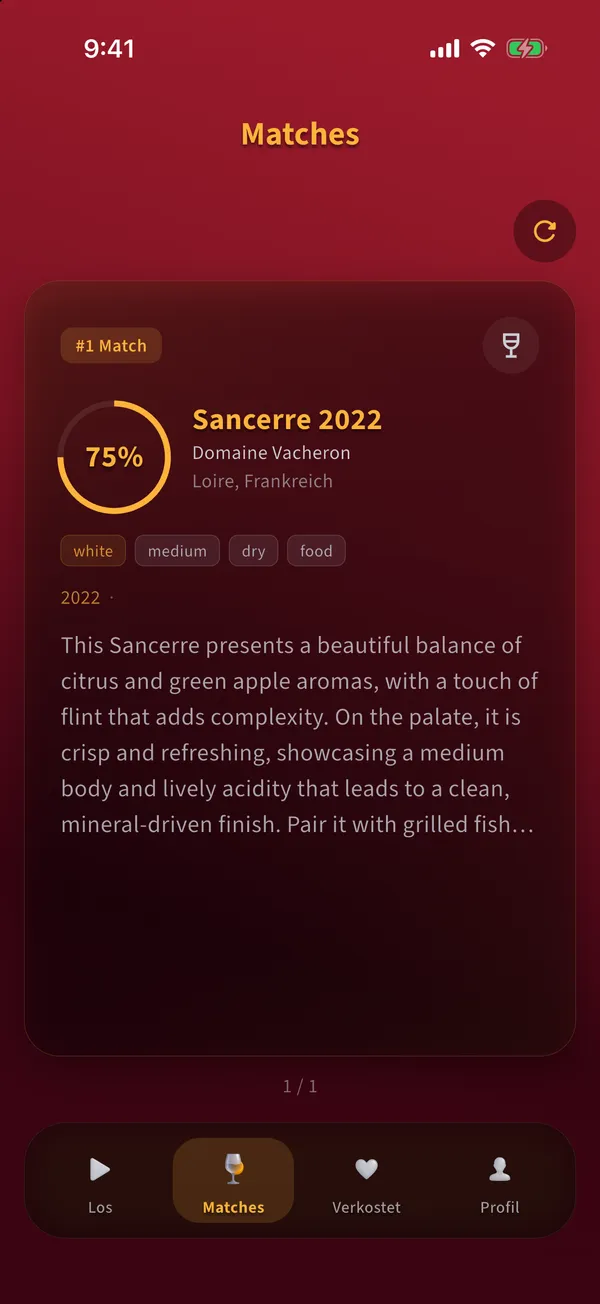
  1. Der Tab Matches zeigt bis zu drei Weine. Die große Karte ist dein Match Nummer eins, die anderen liegen als schmale Leisten darüber.

    Tab Matches mit dem besten Treffer, seinem Match-Score und einer kurzen Einschätzung
  2. Der Ring zeigt den Match-Score in Prozent: wie gut der Wein zu deinem Profil passt.

  3. Unter dem Namen stehen Weingut, Region, Tags und eine kurze Einschätzung, warum der Wein passt oder wo er schwächelt.

  4. Tippe auf eine schmale Leiste oben, um diesen Wein nach vorne zu holen.

  5. Tippe oben rechts auf Neuer Scan, um die Matches zu leeren und neu zu beginnen.

Tipps

  • Weine, die du als verkostet markierst, bleiben auch nach einem neuen Scan in deiner Sammlung. Nicht verkostete Matches werden ersetzt.

Typische Fehler

  • Den Score als Qualitätsnote lesen. Er sagt, wie gut der Wein zu deinem Profil passt, nicht wie gut er allgemein ist.

Zurück zu den Themen

Ergebnisse

Wie sehe ich alle Details eines Weins?

Ziel: Die vollständige Beschreibung, die Rebsorten und die Eigenschaften lesen.

Voraussetzungen

  • Ein Wein in Matches oder in Verkostet

Schritte

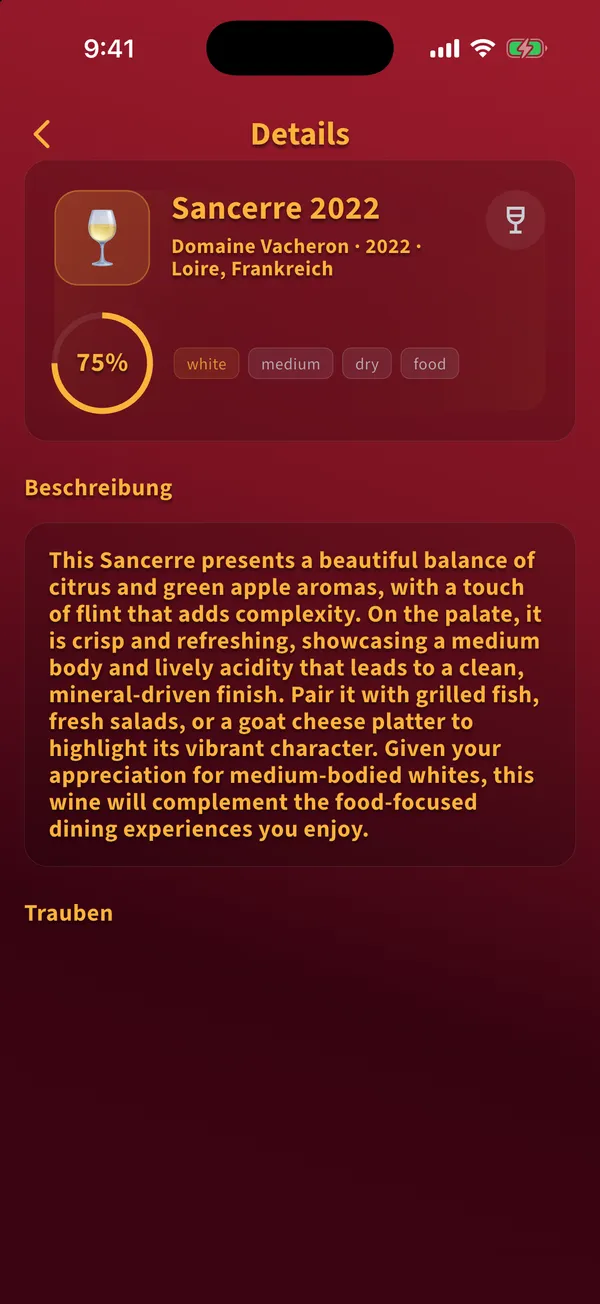
  1. Tippe auf die Weinkarte. Die Details öffnen sich.

    Details eines Weins mit Match-Score, Tags, Beschreibung und Rebsorten
  2. Oben stehen Name, Weingut, Jahrgang, Region, der Match-Score und die Tags für Art, Körper, Süße und Anlass.

  3. Darunter folgen die Beschreibung und die Rebsorten.

  4. Tippe oben links auf den Pfeil, um zurückzugehen.

Zurück zu den Themen

Verkostete Weine

Wie markiere ich einen Wein als verkostet?

Ziel: Einen getrunkenen Wein in deine Sammlung übernehmen, damit du ihn bewerten kannst.

Voraussetzungen

  • Der Wein steht in Matches

Schritte

  1. Öffne den Wein aus Matches.

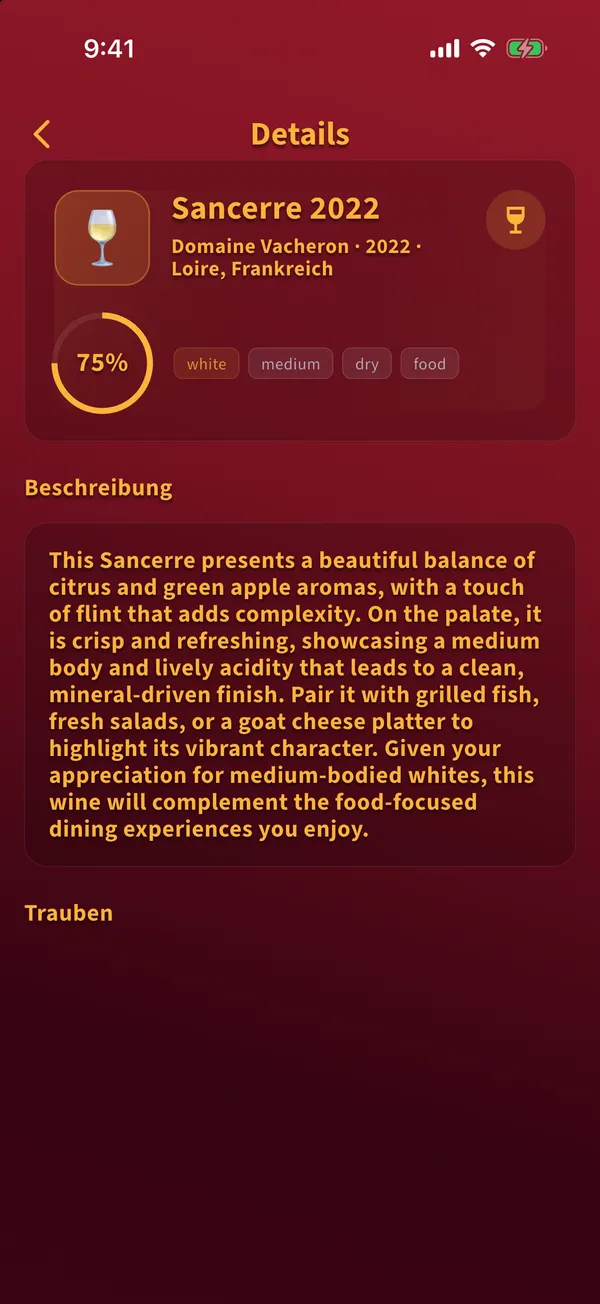
  2. Tippe oben rechts in den Details auf das Glas-Symbol. Es wird golden und der Wein steht jetzt im Tab Verkostet.

    Weindetails mit goldenem Glas-Symbol, das den Wein als verkostet markiert
  3. Tippe erneut auf das Symbol, um die Markierung zu entfernen. Bewertung und Favorit werden dann zurückgesetzt.

Tipps

  • Wenn du Mitteilungen erlaubt hast, erinnert dich Sommelio abends daran, den Wein zu bewerten.

Typische Fehler

  • Erwarten, dass nicht verkostete Matches bleiben. Ein neuer Scan ersetzt jeden Match, der nicht als verkostet markiert ist.

Zurück zu den Themen

Verkostete Weine

Wie bewerte ich einen Wein?

Ziel: Dein Urteil abgeben, damit künftige Empfehlungen daraus lernen.

Voraussetzungen

  • Der Wein steht im Tab Verkostet

Schritte

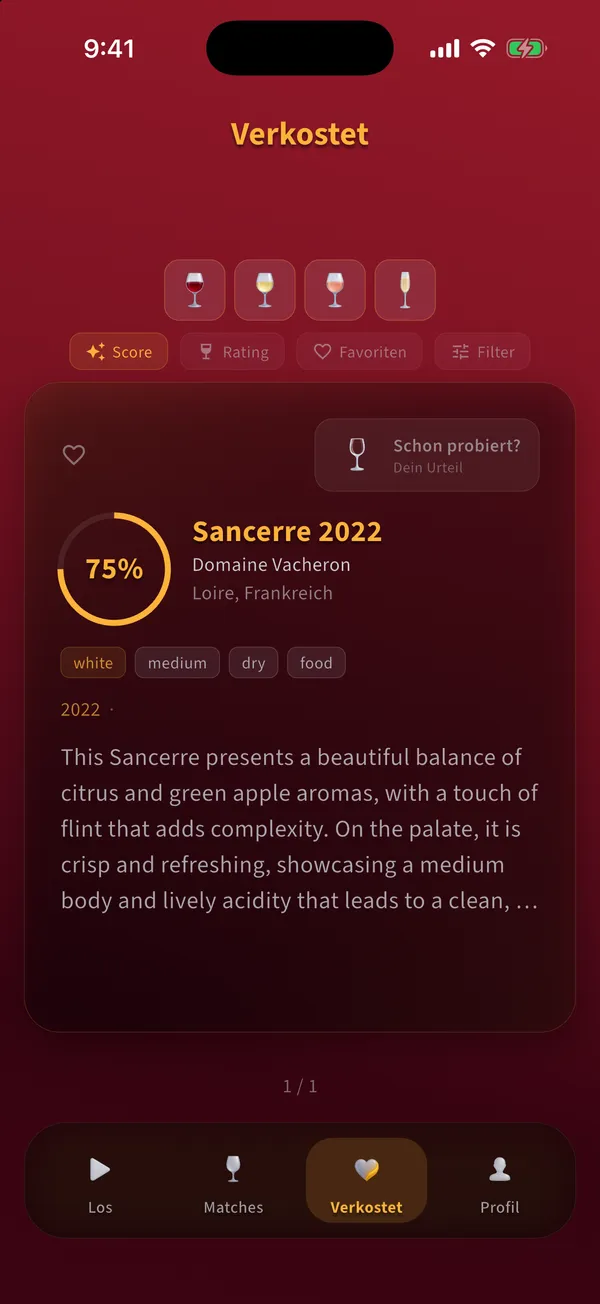
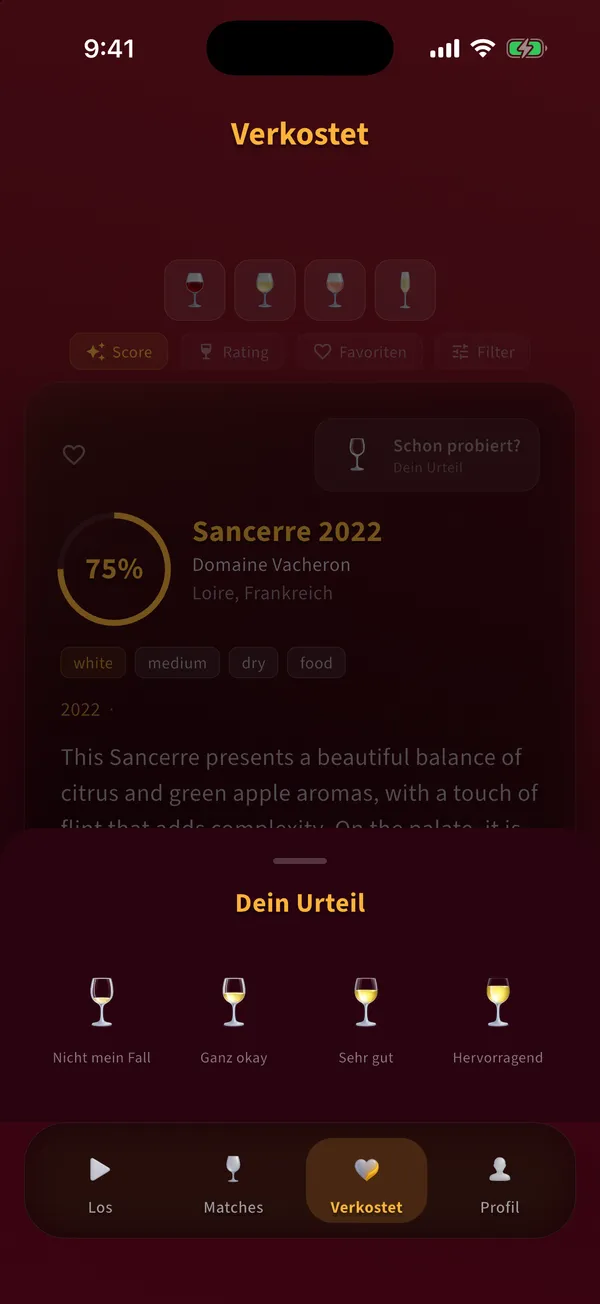
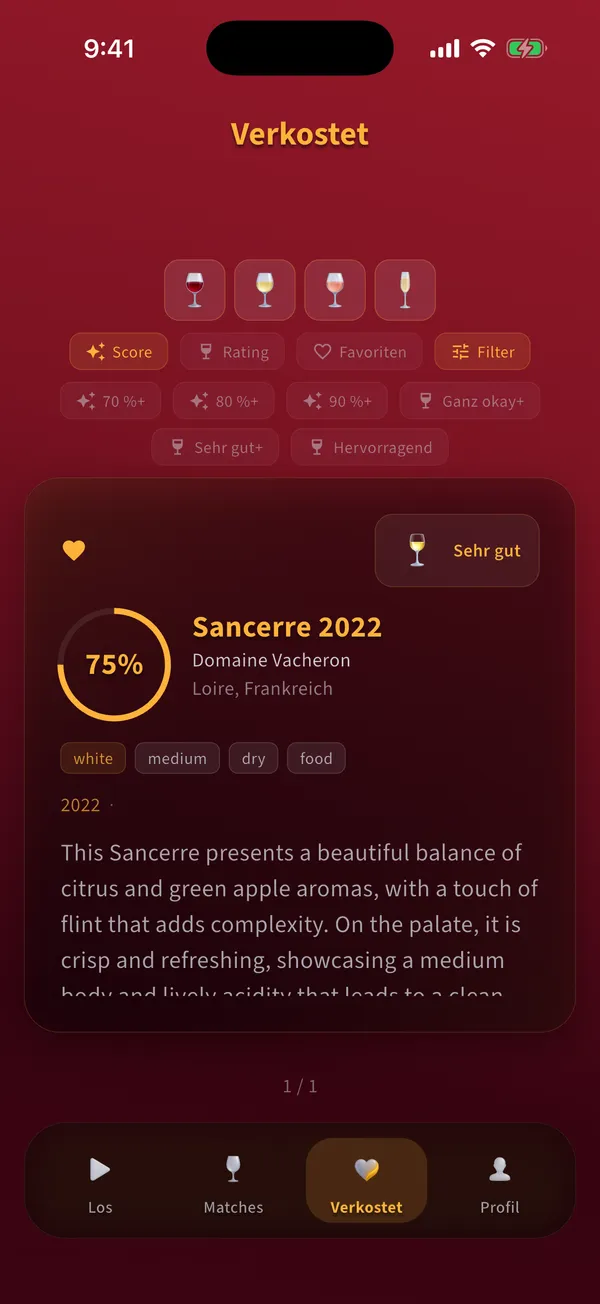
  1. Öffne den Tab Verkostet. Jeder verkostete Wein hat oben rechts auf seiner Karte den Knopf Schon probiert?.

    Tab Verkostet mit einer Weinkarte und dem Knopf Schon probiert
  2. Tippe auf Schon probiert?. Das Fenster Dein Urteil öffnet sich.

    Fenster Dein Urteil mit vier Gläsern von Nicht mein Fall bis Hervorragend
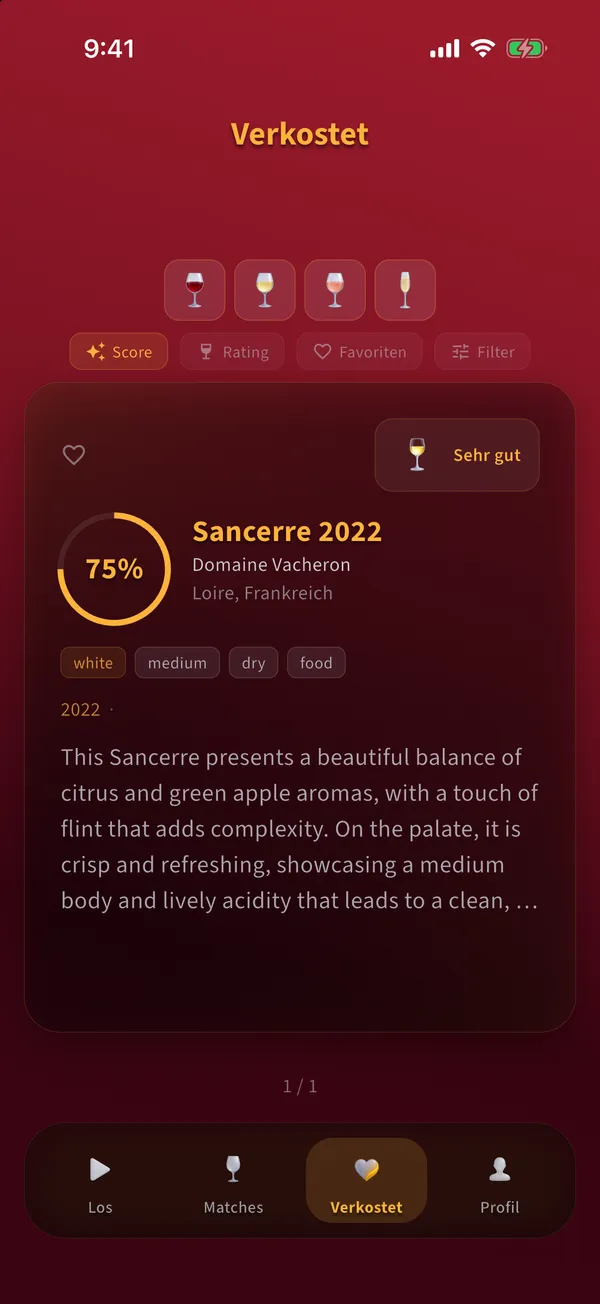
  3. Tippe auf eines der vier Gläser: Nicht mein Fall, Ganz okay, Sehr gut oder Hervorragend.

  4. Dein Urteil erscheint jetzt auf der Karte.

    Weinkarte im Tab Verkostet mit dem abgegebenen Urteil

Tipps

  • Schlechte Bewertungen helfen genauso wie gute. Sommelio schickt alle verkosteten Weine mit ihrer Bewertung beim nächsten Scan mit.

Typische Fehler

  • Weine bewerten, die du nicht getrunken hast. Das verwässert dein Geschmacksprofil.

Zurück zu den Themen

Verkostete Weine

Wie speichere ich Favoriten und passe den Score an?

Ziel: Weine markieren, die du wiederfinden willst, und den Score an deinen Eindruck anpassen.

Voraussetzungen

  • Der Wein steht im Tab Verkostet

Schritte

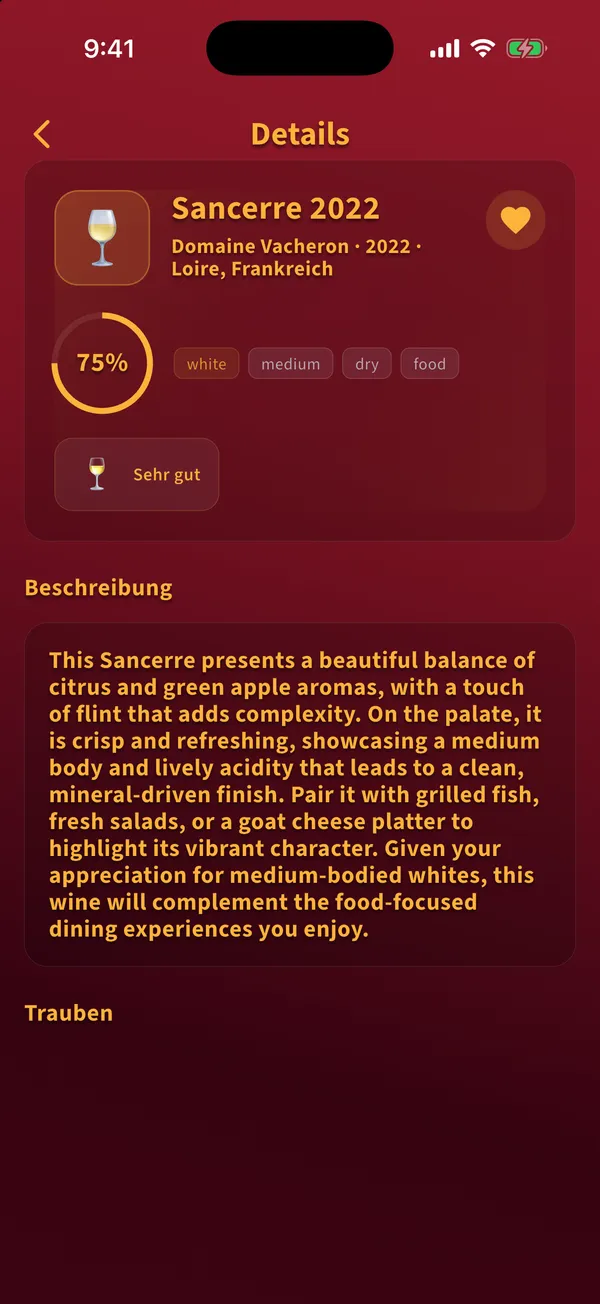
  1. Tippe im Tab Verkostet auf die Weinkarte, um die Details zu öffnen.

  2. Tippe oben rechts auf das Herz. Es füllt sich golden und der Wein ist ein Favorit.

    Weindetails mit gefülltem Herz und dem abgegebenen Urteil
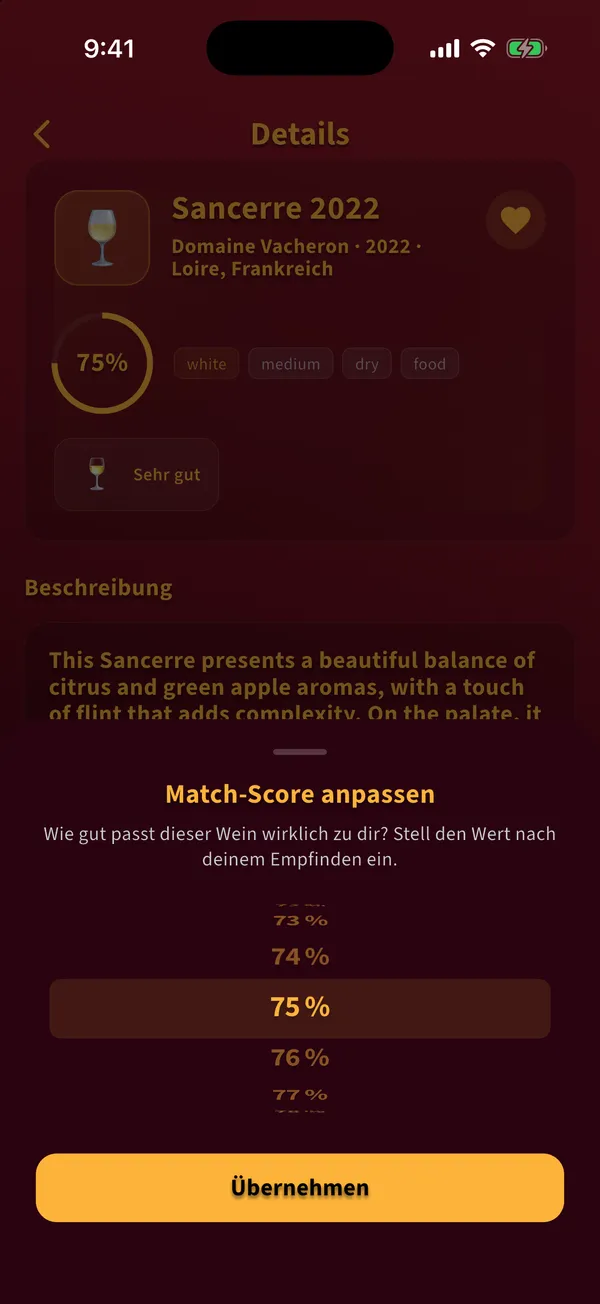
  3. Tippe auf den Score-Ring, um Match-Score anpassen zu öffnen.

    Fenster Match-Score anpassen mit einem Prozent-Rad
  4. Dreh das Rad auf den Wert, der zu deinem Eindruck passt, und tippe auf Übernehmen.

Tipps

  • Dein eigener Score ersetzt für diesen Wein den Score aus der Analyse.

Zurück zu den Themen

Verkostete Weine

Wie sortiere und filtere ich meine verkosteten Weine?

Ziel: Einen Wein in deiner Sammlung schnell wiederfinden.

Voraussetzungen

  • Mindestens ein Wein im Tab Verkostet

Schritte

  1. Tippe oben auf die Gläser, um nur Rot-, Weiß-, Rosé- oder Schaumweine zu zeigen.

  2. Tippe auf Score oder Rating, um zu sortieren. Tippe auf Favoriten, um nur Favoriten zu zeigen.

  3. Tippe auf Filter für Schwellenwerte: einen Mindest-Score von 70, 80 oder 90 Prozent oder eine Mindestbewertung.

    Tab Verkostet mit geöffneten Filtern für Mindest-Score und Mindestbewertung
  4. Wische die Karten nach links oder rechts, um zu blättern.

Tipps

  • Ein Bewertungsfilter blendet unbewertete Weine aus. Ein Hinweis zeigt, wie viele es sind, und hebt den Filter beim Antippen auf.
  • Deine Sammlung liegt auf deinem Smartphone und funktioniert offline.

Typische Fehler

  • Die App löschen. Damit verschwindet auch die Sammlung vom Smartphone.

Zurück zu den Themen

Profil und Einstellungen

Wie viele Scans kann ich nutzen, und was ist Premium?

Ziel: Wissen, wie viele Gratis-Scans übrig sind und wo du deine Nutzung siehst.

Schritte

  1. Der Tab Los zeigt unter dem Knopf Analysieren, wie viele Gratis-Scans noch übrig sind.

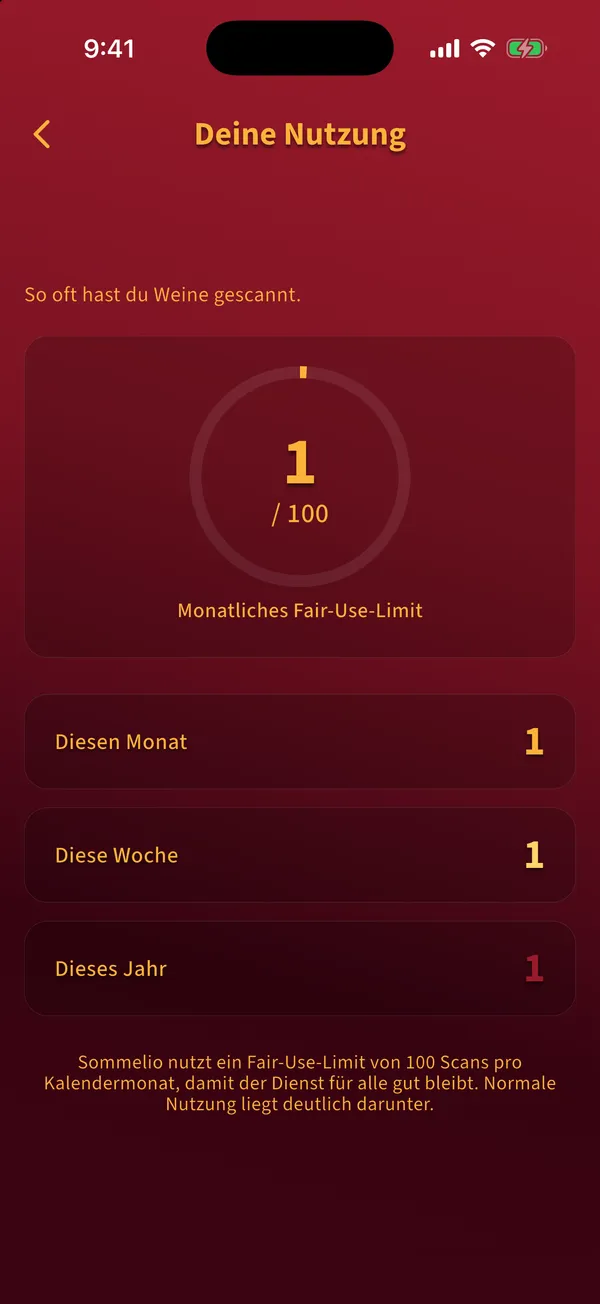
  2. Öffne Profil und tippe auf Nutzung, um zu sehen, wie viele Scans du diese Woche, diesen Monat und dieses Jahr gemacht hast.

    Bildschirm Deine Nutzung mit dem monatlichen Fair-Use-Limit und den Scans pro Woche, Monat und Jahr
  3. Sind die Gratis-Scans aufgebraucht, zeigt Sommelio das Premium-Angebot. Premium gibt es monatlich, jährlich oder als Einmalkauf; die aktuellen Preise stehen in der App und in deinem Store.

  4. Tippe im Premium-Bildschirm auf Käufe wiederherstellen, wenn du Premium schon auf einem anderen Gerät mit derselben Apple-ID oder demselben Google-Konto gekauft hast.

Tipps

  • Käufe laufen über den App Store oder Google Play. Ein Abo kündigst du in den Abo-Einstellungen deines Stores.

Typische Fehler

  • Erwarten, dass ein fehlgeschlagener Scan zählt. Nur abgeschlossene Analysen verbrauchen einen Gratis-Scan.

Zurück zu den Themen

Profil und Einstellungen

Wie schalte ich Erinnerungen ein oder aus?

Ziel: Entscheiden, ob Sommelio dich ans Bewerten und an die App erinnern darf.

Voraussetzungen

  • Mitteilungen sind in den Systemeinstellungen deines Smartphones erlaubt

Schritte

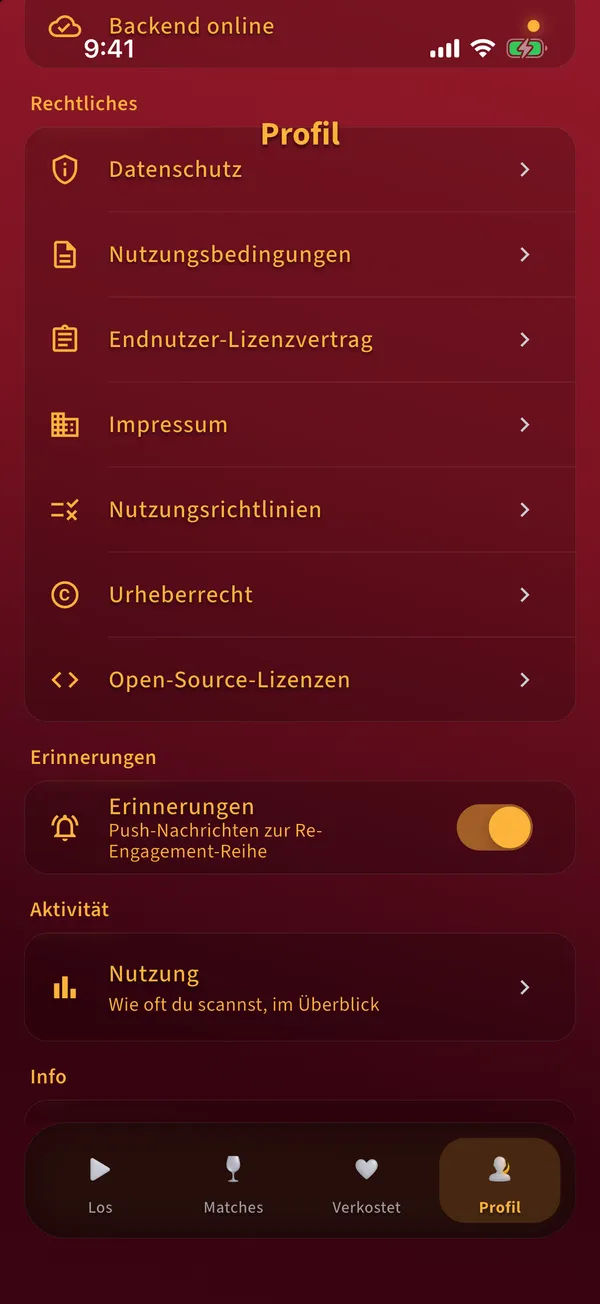
  1. Öffne Profil und scrolle zu Erinnerungen.

    Profil mit den Rechtstexten, dem Schalter Erinnerungen und Nutzung
  2. Schalte die Erinnerungen mit dem Schalter ein oder aus.

Tipps

  • Bewertungserinnerungen kommen einen und fünf Tage, nachdem du einen Wein als verkostet markiert hast, jeweils am Abend.

Typische Fehler

  • Der Schalter ist an, aber es kommt nichts: Mitteilungen sind in den Systemeinstellungen blockiert. Erlaube sie dort unter Sommelio, Mitteilungen.

Zurück zu den Themen

Profil und Einstellungen

Wo finde ich Hilfe, Datenschutz und Rechtliches?

Ziel: Den Support erreichen und die Rechtstexte lesen.

Schritte

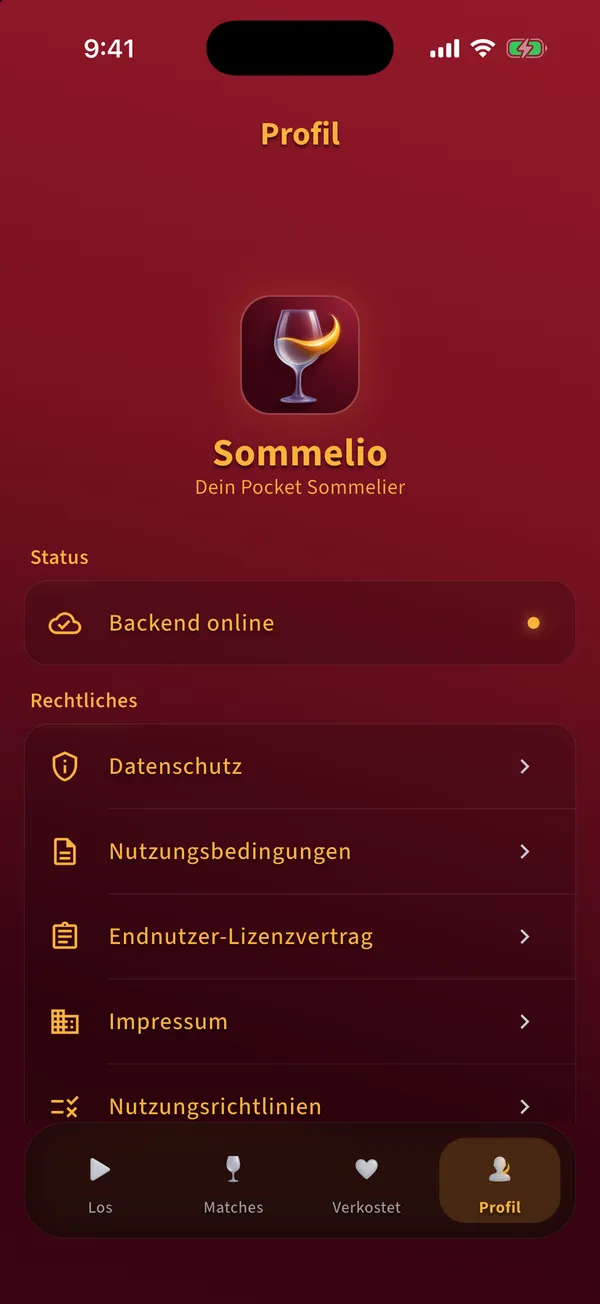
  1. Öffne Profil. Unter Rechtliches findest du Datenschutz, Nutzungsbedingungen, Endnutzer-Lizenzvertrag, Impressum und weitere Dokumente.

    Tab Profil mit Status, Rechtstexten und App-Informationen
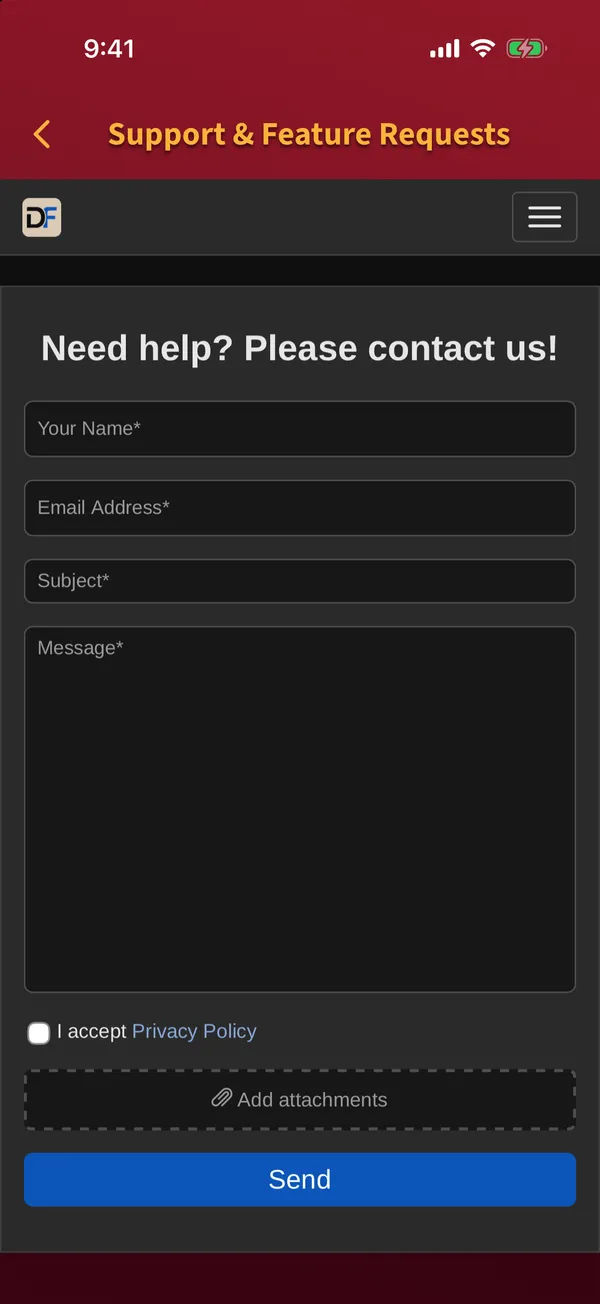
  2. Tippe unten im Profil auf Support & Feature Requests. Das Support-Formular öffnet sich in der App.

    Support-Formular in der App mit Feldern für Name, E-Mail, Betreff und Nachricht
  3. Fülle Name, E-Mail, Betreff und Nachricht aus, akzeptiere die Datenschutzerklärung und tippe auf Send.

Tipps

  • Die App-Version steht ganz unten im Profil. Nenne sie in deiner Nachricht.

Zurück zu den Themen

Du kommst nicht weiter?

Schreib uns über das Support-Formular. Nenne die App-Version aus dem Profil und hänge wenn möglich einen Screenshot an.

Support-Formular öffnen

FAQ

Fragen zur App

Brauche ich für Sommelio ein Konto?

Nein. Sommelio funktioniert ohne Konto, E-Mail-Adresse und Passwort. Geschmacksprofil, Bewertungen und Favoriten liegen auf deinem Smartphone.

In welchen Sprachen gibt es die App?

Die App gibt es in 19 Sprachen. Sie folgt der Sprache deines Smartphones.

Funktioniert Sommelio ohne Internet?

Deine Sammlung und deine Bewertungen funktionieren offline. Die Analyse von Fotos, PDF-Dateien und QR-Weinkarten braucht eine Internetverbindung.

Warum bekommt ein Wein einen niedrigen Match-Score?

Der Match-Score vergleicht den Wein mit deinem Geschmacksprofil und deinen Bewertungen. Ein niedriger Score heißt, dass der Wein weniger gut zu deinen aktuellen Einstellungen passt, nicht dass er schlecht ist.

Was passiert mit meinen Fotos?

Die Fotos gehen zur Analyse an das Sommelio-Backend und werden aus dem Speicher gelöscht, wenn der Analyseauftrag endet. Details stehen in der Datenschutzerklärung.