Návod

Sommelio krok za krokem

Tento návod vysvětluje všechny funkce aplikace Sommelio v pořadí, v jakém na ně narazíš. U každého tématu najdeš cíl, co budeš potřebovat, očíslované kroky se snímkem obrazovky, tipy a nejčastější chyby. Snímky pocházejí z aplikace pro iPhone, aplikace pro Android má stejné obrazovky.

První kroky

Jak nainstaluju Sommelio?

Cíl: Dostat aplikaci do telefonu.

Než začneš

  • iPhone s aktuální verzí iOS nebo telefon s Androidem
  • Připojení k internetu

Postup

  1. Na iPhonu otevři App Store, na telefonu s Androidem Google Play.

  2. Vyhledej Sommelio a zkontroluj, že vydavatelem je DigitalFreedom.

  3. Klepni na Získat nebo Instalovat a počkej, až se ikona aplikace objeví na ploše.

  4. Otevři Sommelio. Nepotřebuješ účet, e-mailovou adresu ani heslo.

Tipy

  • Tlačítka ke stažení na sommelio.app vedou rovnou na správnou stránku obchodu.

Časté chyby

  • Instalace jiné aplikace s podobným názvem. Sommelio má ikonu se sklenkou vína a zlatým vírem na tmavě červeném pozadí.

Zpět na témata

První kroky

Co se stane při prvním spuštění?

Cíl: Seznámit se se základy na osmi krátkých obrazovkách a dokončit úvod.

Než začneš

  • Sommelio je nainstalované

Postup

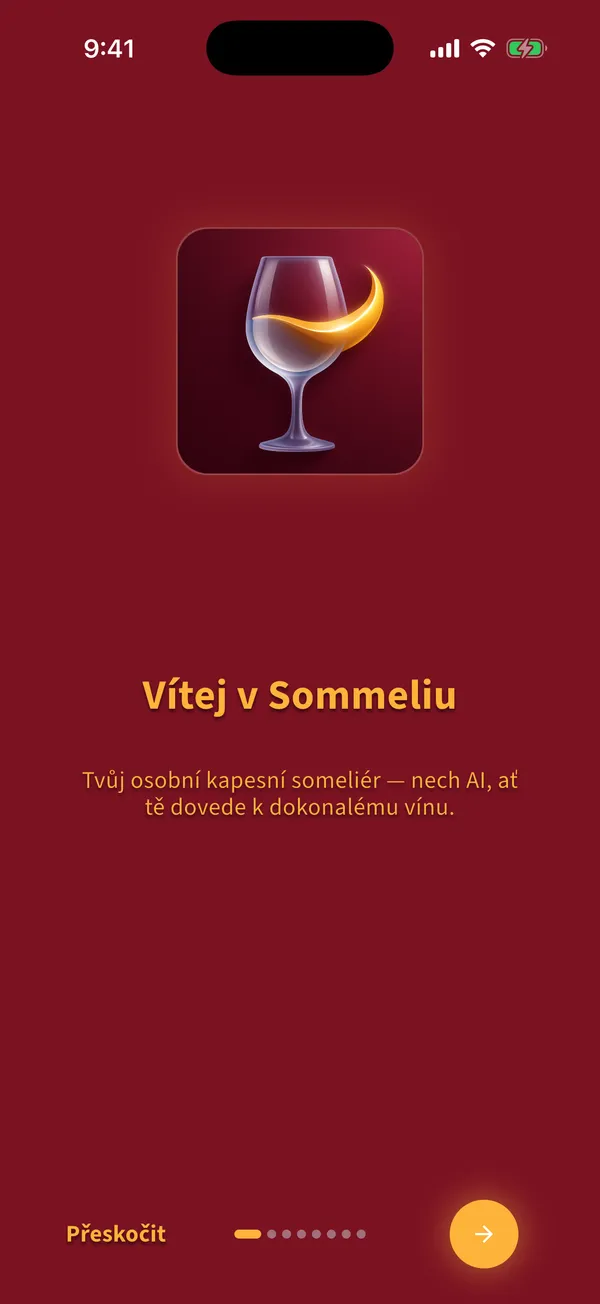
  1. Přečti si uvítací obrazovku a klepnutím na kulaté tlačítko se šipkou vpravo dole přejdi na další obrazovku.

    Uvítací obrazovka aplikace Sommelio s ikonou aplikace a kulatým tlačítkem pro pokračování
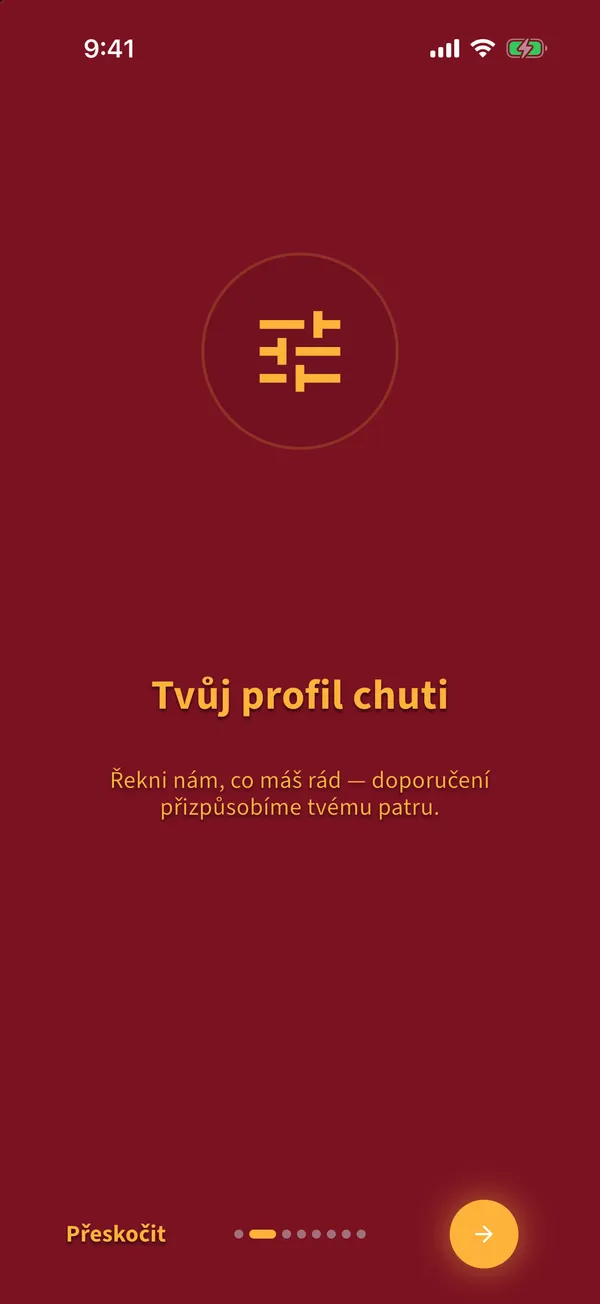
  2. Druhá obrazovka vysvětluje chuťový profil. Nastavíš ho hned po úvodu.

    Úvodní obrazovka o chuťovém profilu
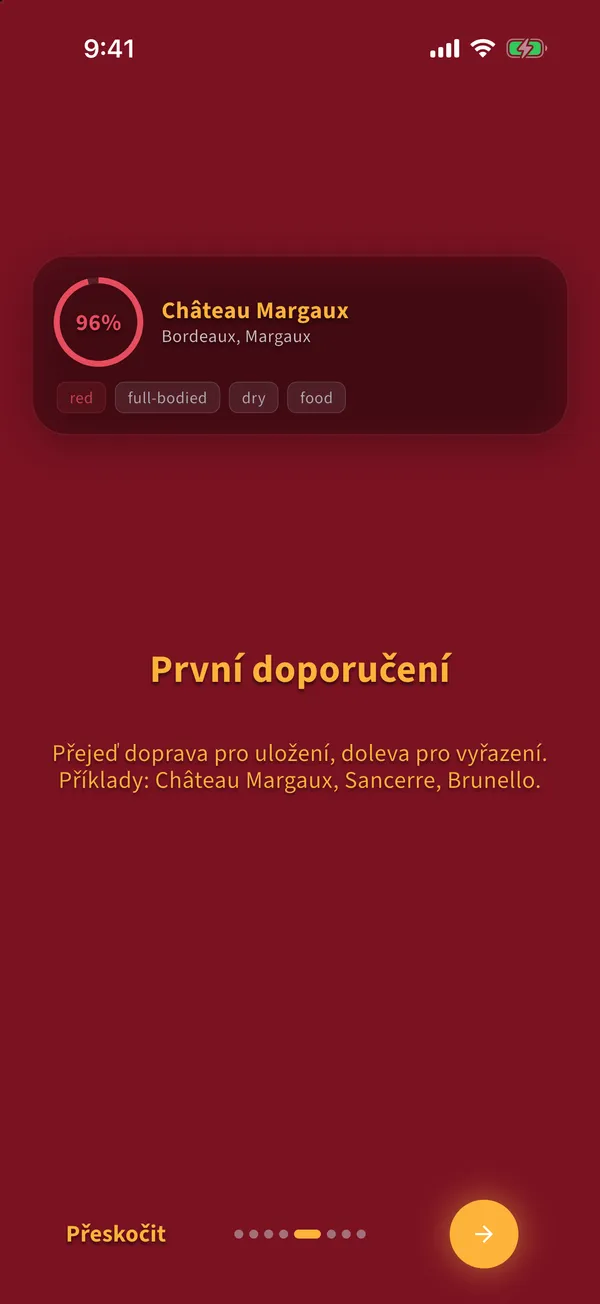
  3. Další obrazovky ukazují, jak funguje skenování, jak vypadají výsledky a jak hodnotíš vína. Ukázková vína jsou demo data a na konci zmizí.

    Úvodní obrazovka s ukázkovou kartou doporučení
  4. Na poslední obrazovce klepni na Jdeme na to.

  5. Telefon se zeptá, jestli může Sommelio posílat oznámení. Povol je, pokud chceš připomínky k hodnocení. Později to můžeš změnit v Profilu.

  6. Sommelio pak jednou ukáže nabídku Premium. Klepnutím na Později vpravo nahoře pokračuješ s bezplatnými skeny.

Tipy

  • Přeskočit vlevo dole tě kdykoli přenese na konec úvodu.

Časté chyby

  • Očekávat, že ukázková vína zůstanou v seznamu. Na konci úvodu se odstraní.

Zpět na témata

První kroky

Jak nastavím svůj chuťový profil?

Cíl: Říct Sommeliu, co máš rád, aby každý výsledek seřadil podle tvé chuti.

Než začneš

  • Úvod je dokončený a je otevřená karta Start

Postup

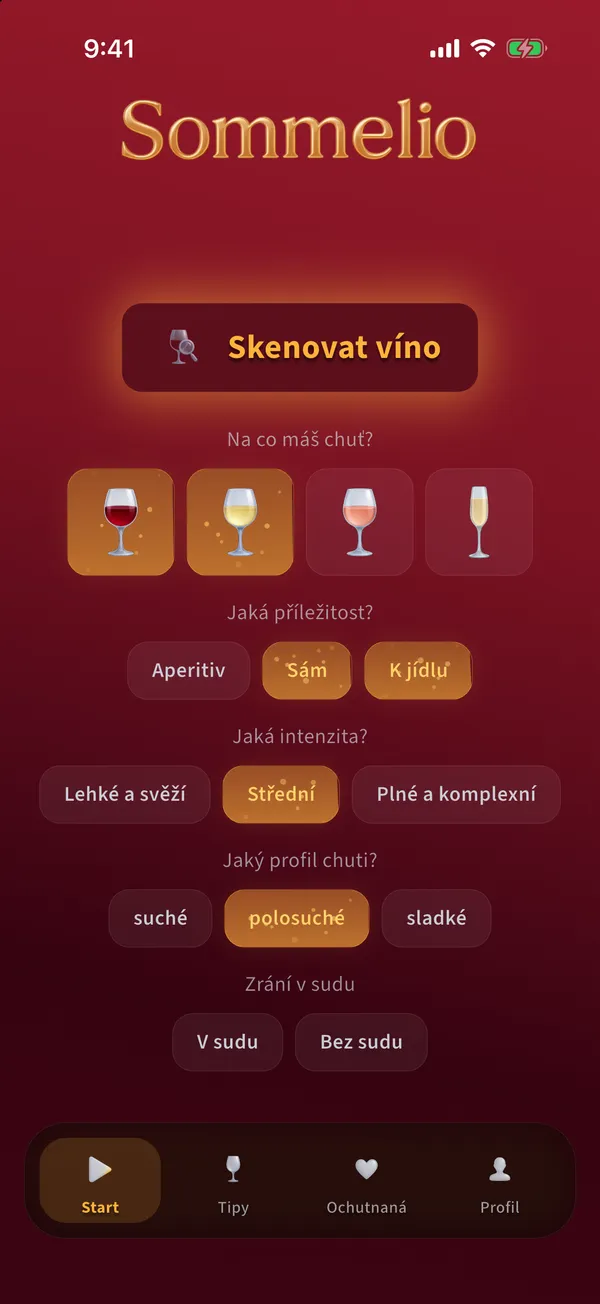
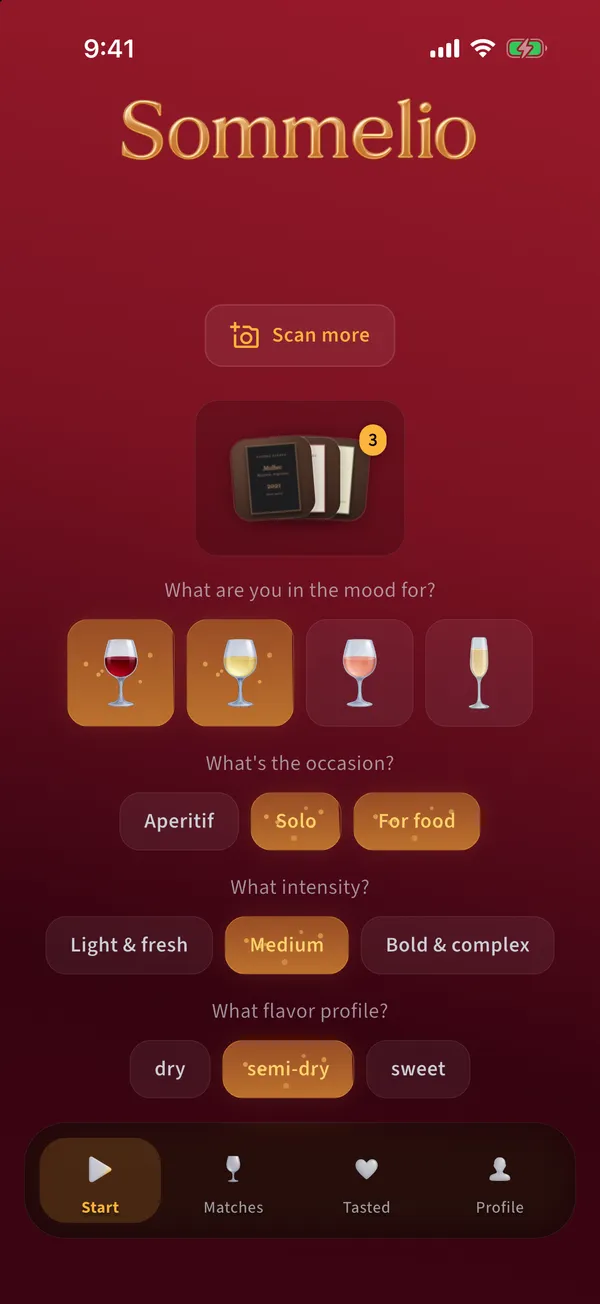
  1. Pod otázkou Na co máš chuť? klepni na jeden nebo více druhů vína: červené, bílé, růžové nebo šumivé. Vybraný druh se zvýrazní zlatě.

    Karta Start s chuťovým profilem: druhy vína, příležitost, intenzita, chuťový profil a zrání v sudu
  2. Vyber příležitost: Aperitiv, Sám nebo K jídlu.

  3. Vyber intenzitu: Lehké a svěží, Střední nebo Plné a komplexní.

  4. Vyber chuťový profil: suché, polosuché nebo sladké.

  5. Volitelně: pod Zrání v sudu vyber V sudu nebo Bez sudu. Pokud ti na tom nezáleží, nech obojí nevybrané.

Tipy

  • Sommelio každou změnu hned uloží. Uprav profil před každým skenem, třeba bílé a aperitiv před večeří, červené a k jídlu k hlavnímu chodu.
  • Tvoje hodnocení ochutnaných vín výsledky postupně zpřesňují, viz téma o hodnocení.

Časté chyby

  • Vybrat jen jednu úzkou kombinaci, třeba červené, lehké a sladké, a pak nedostat žádný tip. Přidej druhý druh vína nebo jinou intenzitu a naskenuj znovu.
  • Přijít přes QR kód restaurace dřív, než sis profil vůbec uložil. Sommelio tě pak nejdřív požádá, abys v každé kategorii vybral alespoň jednu možnost. Na kartě Start klepni v každé kategorii na jednu možnost a import bude pokračovat.

Zpět na témata

Skenování

Jak naskenuju etiketu, vinný lístek nebo regál?

Cíl: Vyfotit jedno nebo více vín, aby je Sommelio mohl přečíst.

Než začneš

  • Nastavený chuťový profil
  • Povolený přístup Sommelia ke kameře
  • Zbývající bezplatné skeny nebo Premium

Postup

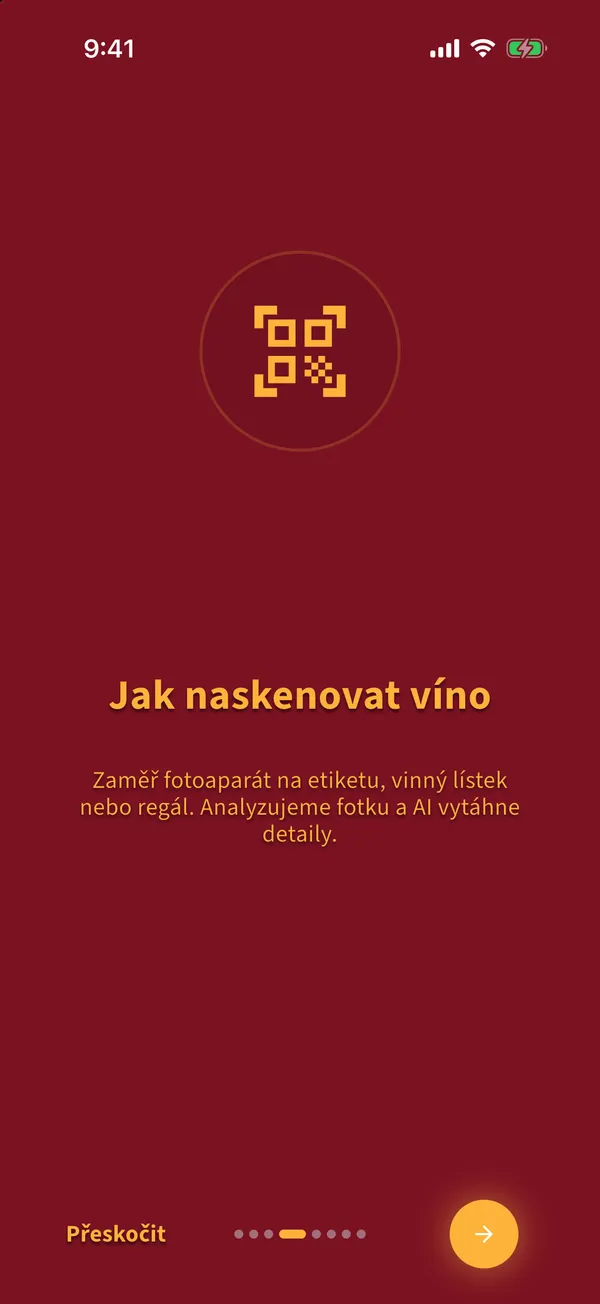
  1. Na kartě Start klepni na Skenovat víno. Otevře se kamera.

    Úvodní obrazovka, která ukazuje, jak naskenovat víno
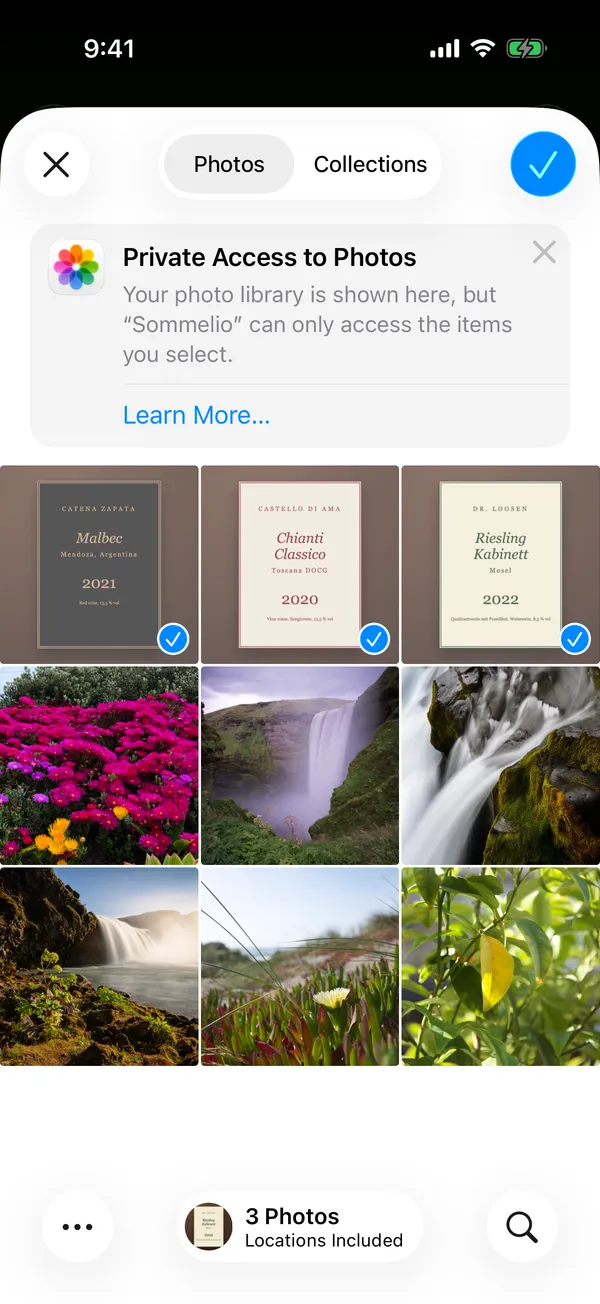
  2. Namiř kameru na etiketu, stránku vinného lístku nebo regál. Drž telefon v klidu, dokud ukazatel kvality nezobrazí Text čitelný.

  3. Klepni na kulatou zlatou spoušť. Fotka se přidá do tvé sbírky.

  4. Stejně přidej další fotky, až 10 na jeden sken, třeba každou stránku vinného lístku.

  5. Vrať se na kartu Start a klepni na Analyzovat, viz téma o spuštění analýzy.

Tipy

  • Nejlepší výsledky dává dobré světlo a rovný úhel. Vyhni se odleskům na lesklých etiketách.
  • Stačí jedna fotka celého regálu nebo celé stránky lístku. Sommelio přečte každé víno, které na ní je.

Časté chyby

  • Kamera zůstává černá: přístup ke kameře je vypnutý. Povol ho v systémovém nastavení pod Sommelio, Kamera, a pak klepni na Zkusit znovu.
  • Rozmazané nebo oříznuté fotky. Sommelio dokáže seřadit jen to, co přečte.

Zpět na témata

Skenování

Jak spustím analýzu?

Cíl: Odeslat nasbírané fotky k analýze a získat své nejlepší tipy.

Než začneš

  • Ve sbírce je alespoň jedna fotka nebo stránka PDF
  • Připojení k internetu, stavový řádek ukazuje Backend online

Postup

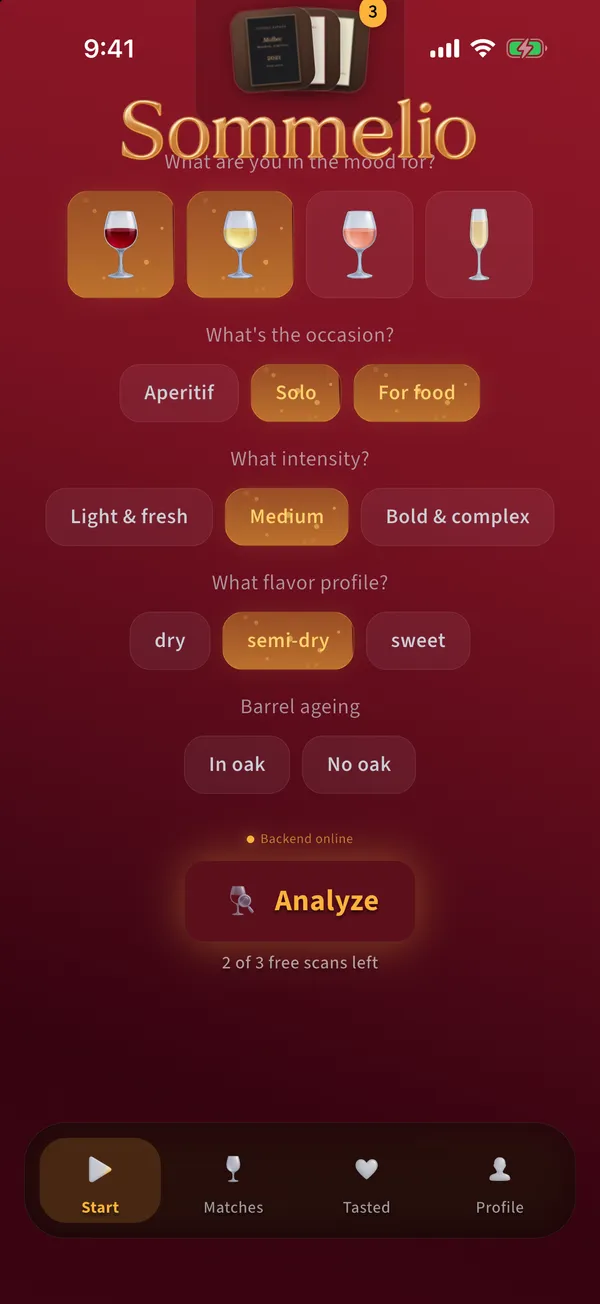
  1. Na kartě Start sjeď dolů. Pod chuťovým profilem uvidíš Backend online, tlačítko Analyzovat a počet zbývajících bezplatných skenů.

    Karta Start s tlačítkem Analyzovat a počtem zbývajících bezplatných skenů
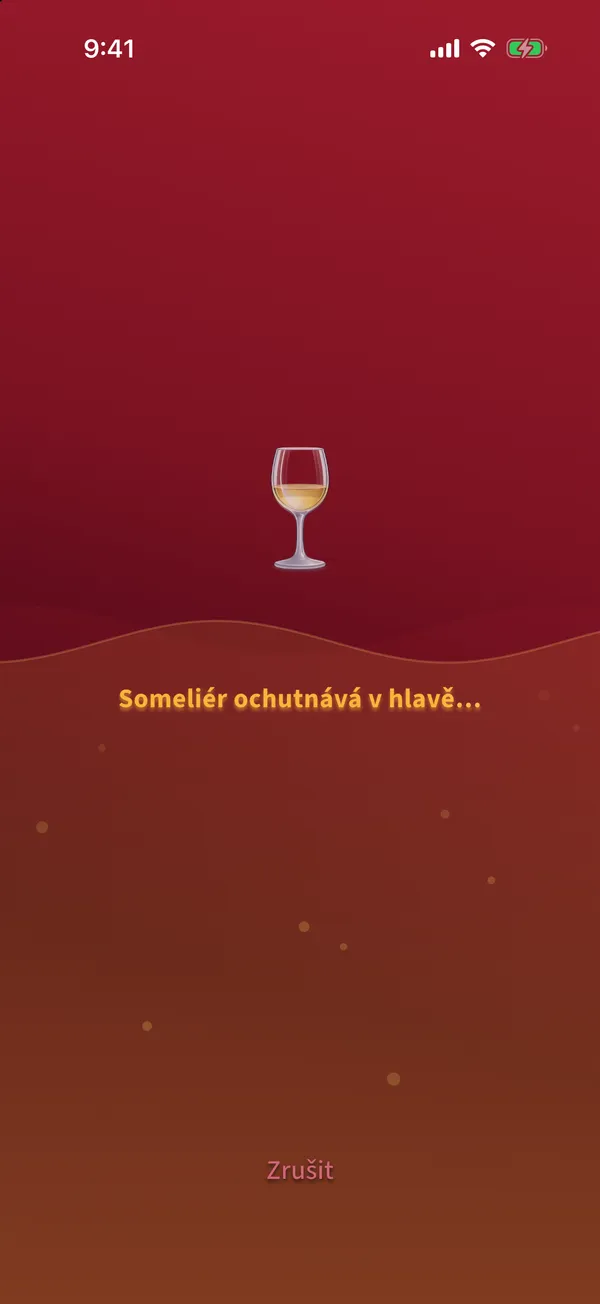
  2. Klepni na Analyzovat. Sklenka se plní, zatímco Sommelio čte vína a porovnává je s tvou chutí.

    Obrazovka analýzy s plnící se sklenkou vína a stavovou zprávou
  3. Po několika sekundách se otevře karta Tipy s tvými nejlepšími víny.

Tipy

  • Zrušit dole analýzu zastaví. Zrušená nebo neúspěšná analýza bezplatný sken nespotřebuje.
  • Během analýzy nech aplikaci otevřenou.

Časté chyby

  • Nic se nehodí: žádné z vín neodpovídá tvému profilu. Rozšiř profil, třeba o druhý druh vína, a naskenuj znovu.
  • Bez připojení k internetu: zkontroluj připojení a klepni na Zkusit znovu.

Zpět na témata

Skenování

Jak importuju vinný lístek jako PDF?

Cíl: Analyzovat vinný lístek, který restaurace nebo obchod zveřejňuje jako PDF.

Než začneš

  • Webový odkaz na PDF, například zkopírovaný z webu restaurace
  • PDF o velikosti nejvýše 20 MB

Postup

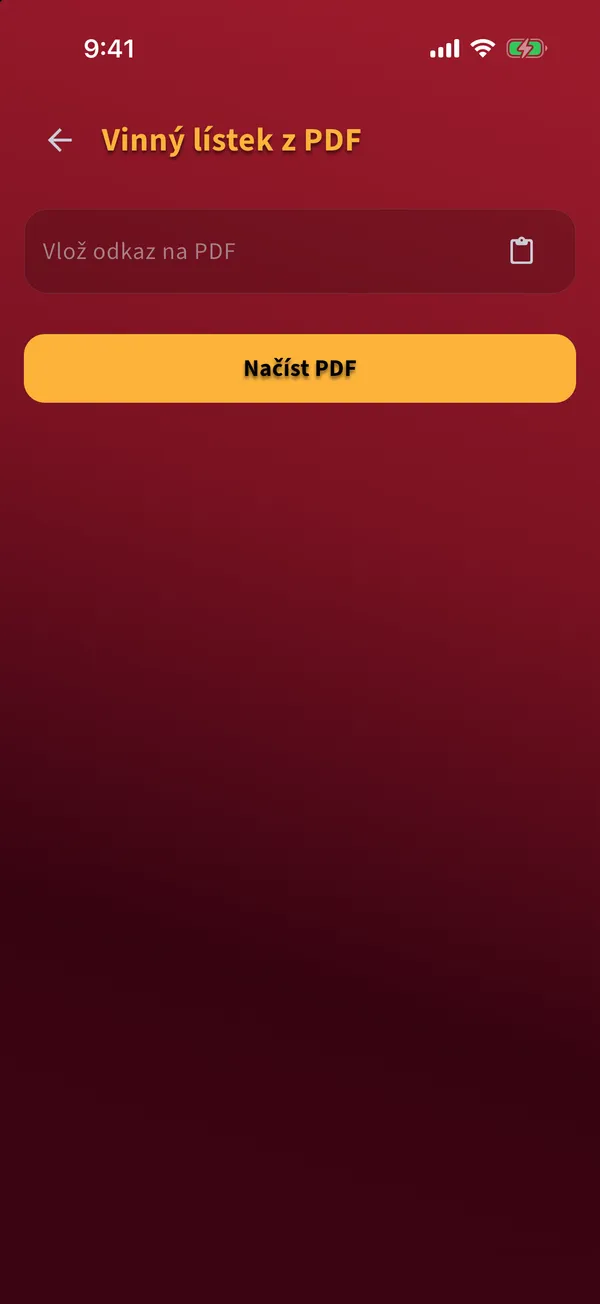
  1. Klepni na Skenovat víno a pak na ikonu PDF vedle ikony fotek. Otevře se Vinný lístek z PDF.

    Obrazovka Vinný lístek z PDF s polem pro odkaz a tlačítkem Načíst PDF
  2. Vlož odkaz do pole nebo klepni na ikonu schránky. Telefon se může jednou zeptat, jestli smí Sommelio vkládat.

  3. Klepni na Načíst PDF. Sommelio zobrazí stránky PDF.

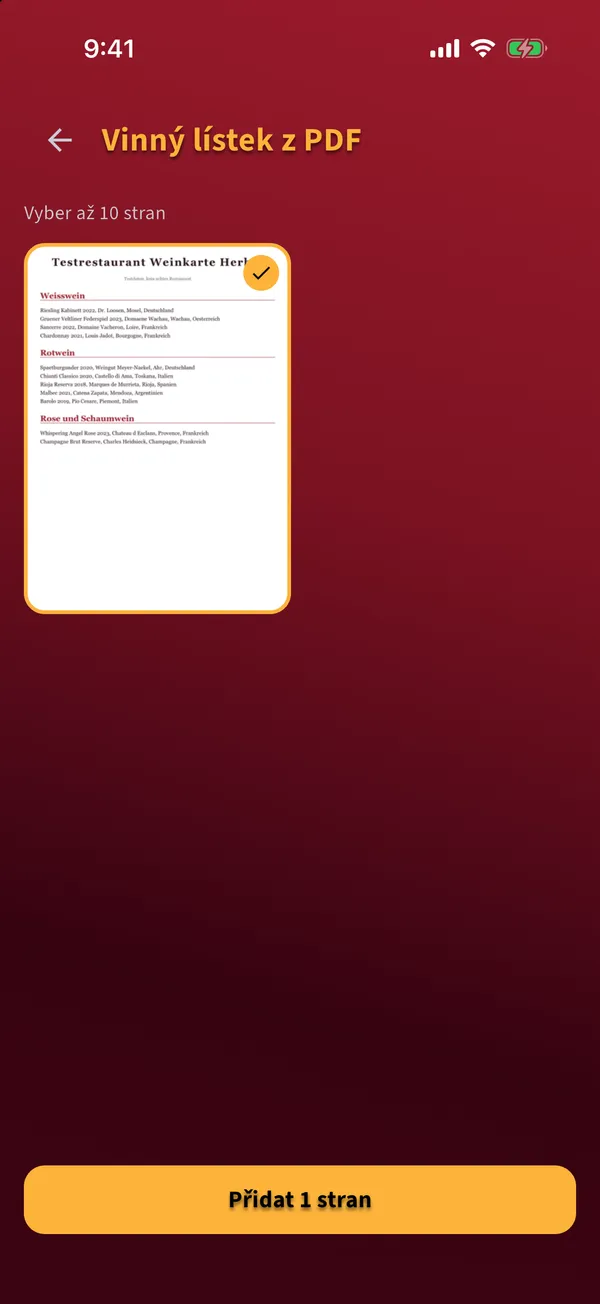
  4. Vyber až 10 stránek s víny a přidej je tlačítkem dole.

    Výběr stránek importovaného vinného lístku v PDF s jednou vybranou stránkou
  5. Na kartě Start klepni na Analyzovat.

Tipy

  • Vyber jen stránky s víny, která zvažuješ. Méně stránek znamená rychlejší výsledek.

Časté chyby

  • Tohle není platný odkaz: odkaz musí začínat na https a vést přímo na PDF.
  • Odkaz vede na webovou stránku, ne na PDF. Otevři stránku a zkopíruj odkaz na soubor PDF.

Zpět na témata

Skenování

Jak použiju QR kód restaurace?

Cíl: Získat doporučení z vinného lístku restaurace, aniž bys ho fotil.

Než začneš

  • Restaurace má na vinném lístku QR kód Sommelio
  • Sommelio je nainstalované a chuťový profil je uložený

Postup

  1. Otevři v telefonu aplikaci Fotoaparát a namiř ji na QR kód.

  2. Klepni na odkaz, který se objeví. Otevře se Sommelio a načte aktuální vinný lístek restaurace.

  3. Analýza se spustí sama. Počkej, až bude sklenka plná.

    Analýza vinného lístku restaurace načteného přes QR kód
  4. Tvoje tipy z tohoto lístku se zobrazí v kartě Tipy.

Tipy

  • Bez aplikace otevře QR kód stránku s odkazy na App Store a Google Play. Nainstaluj Sommelio a naskenuj kód znovu.
  • Restaurace může lístek kdykoli vyměnit. QR kód vždy načte ten aktuální.

Časté chyby

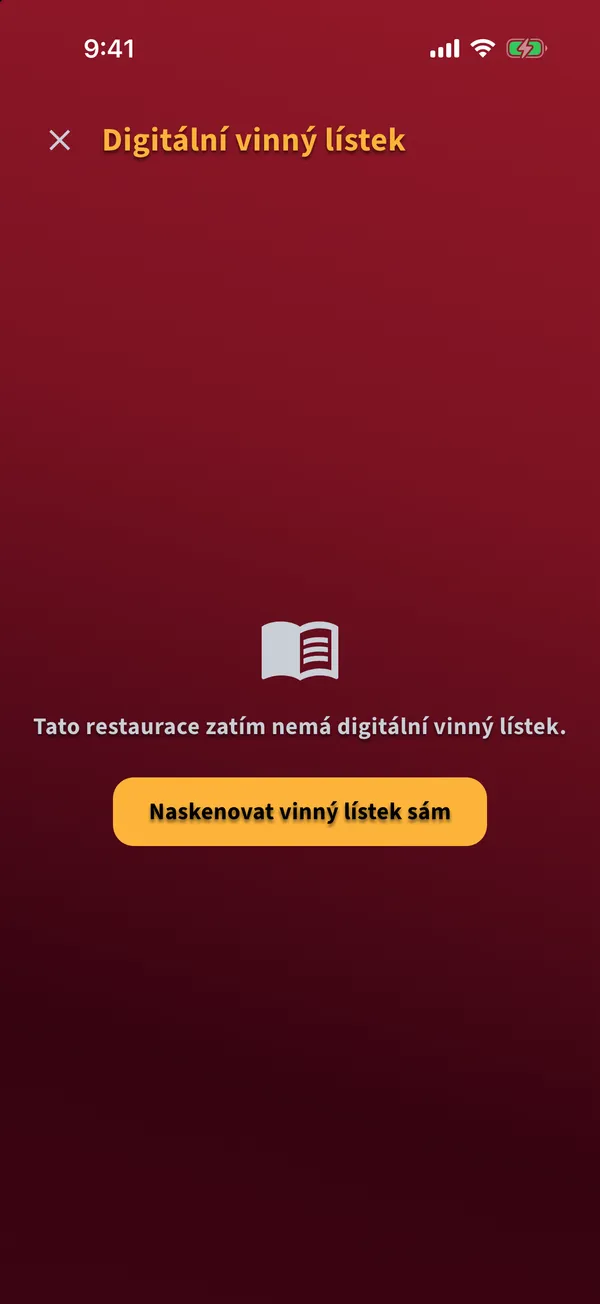
  • Tato restaurace zatím nemá digitální vinný lístek: klepni na Naskenovat vinný lístek sám a vyfoť tištěný lístek.
  • Bezplatné skeny ti došly: Sommelio ukáže nabídku Premium. Klepni na Později a načtený lístek na tebe počká.
Zpráva, že restaurace zatím nemá digitální vinný lístek, s tlačítkem Naskenovat vinný lístek sám

Zpět na témata

Výsledky

Jak číst své tipy?

Cíl: Pochopit, které víno ti sedí nejlépe a proč.

Než začneš

  • Dokončená analýza

Postup

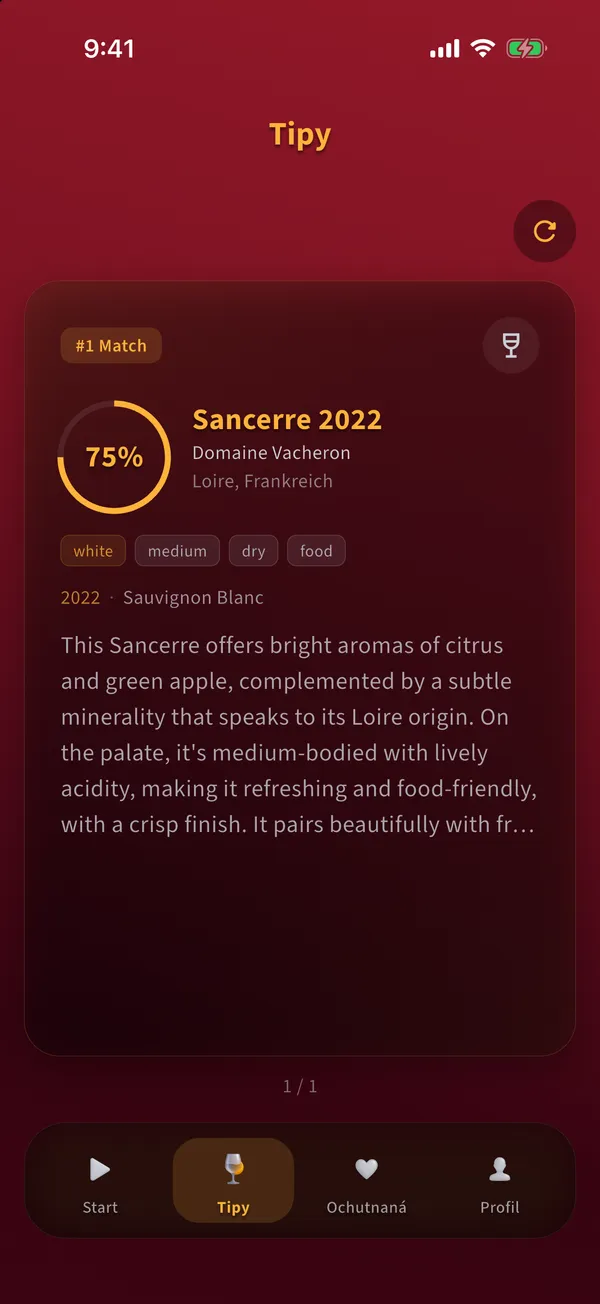
  1. Karta Tipy ukazuje až tři vína. Velká karta je tip číslo jedna, ostatní jsou nad ní jako malé pruhy.

    Karta Tipy s tipem číslo jedna, jeho skóre shody a krátkým verdiktem
  2. Kroužek ukazuje skóre shody v procentech: jak dobře víno odpovídá tvému profilu.

  3. Pod názvem vidíš výrobce, oblast, štítky a krátký verdikt, proč ti víno sedí nebo v čem zaostává.

  4. Klepnutím na malý pruh nahoře přesuneš dané víno dopředu.

  5. Klepnutím na Nový sken vpravo nahoře tipy vymažeš a začneš znovu.

Tipy

  • Vína označená jako ochutnaná zůstanou ve tvé knihovně i po novém skenu. Neochutnané tipy se nahradí.

Časté chyby

  • Brát skóre jako hodnocení kvality. Říká, jak dobře víno odpovídá tvému profilu, ne jak je dobré obecně.

Zpět na témata

Výsledky

Jak zobrazím všechny detaily vína?

Cíl: Přečíst si celý popis, odrůdy a vlastnosti.

Než začneš

  • Víno v kartě Tipy nebo Ochutnaná

Postup

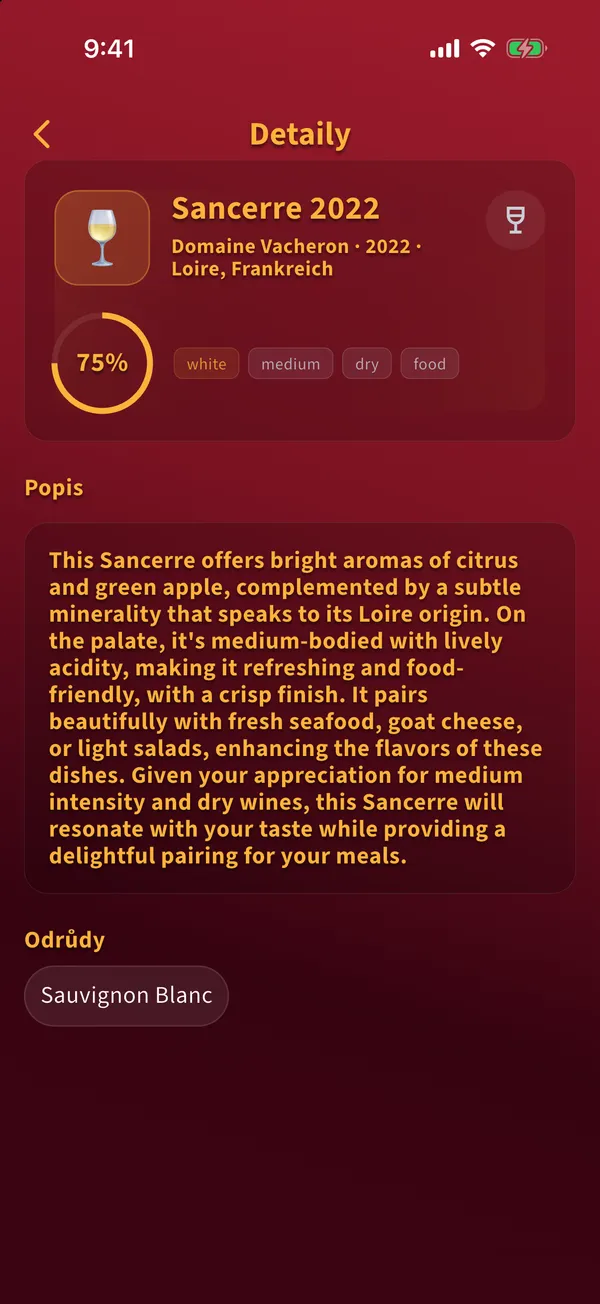
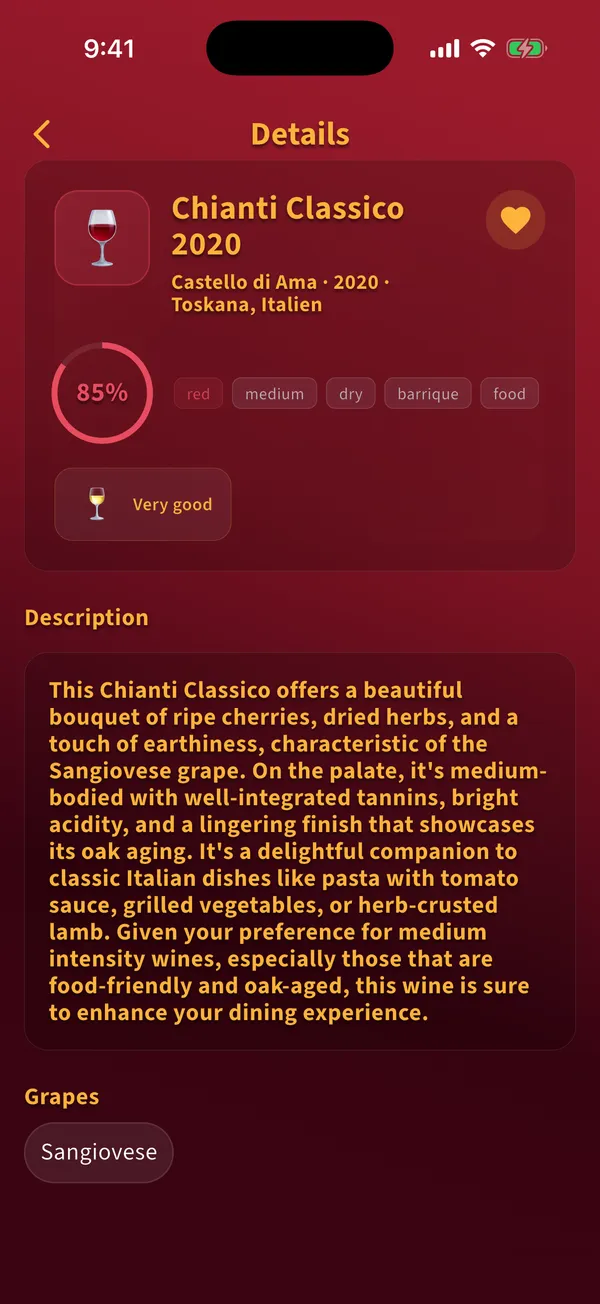
  1. Klepni na kartu vína. Otevřou se detaily.

    Detaily vína se skóre shody, štítky, popisem a odrůdami
  2. Nahoře vidíš název, výrobce, ročník, oblast, skóre shody a štítky pro druh, tělo, sladkost a příležitost.

  3. Pod nimi následuje popis a odrůdy.

  4. Šipkou vlevo nahoře se vrátíš zpět.

Zpět na témata

Ochutnaná vína

Jak označím víno jako ochutnané?

Cíl: Přesunout víno, které jsi pil, do knihovny, abys ho mohl ohodnotit.

Než začneš

  • Víno je v kartě Tipy

Postup

  1. Otevři víno z karty Tipy.

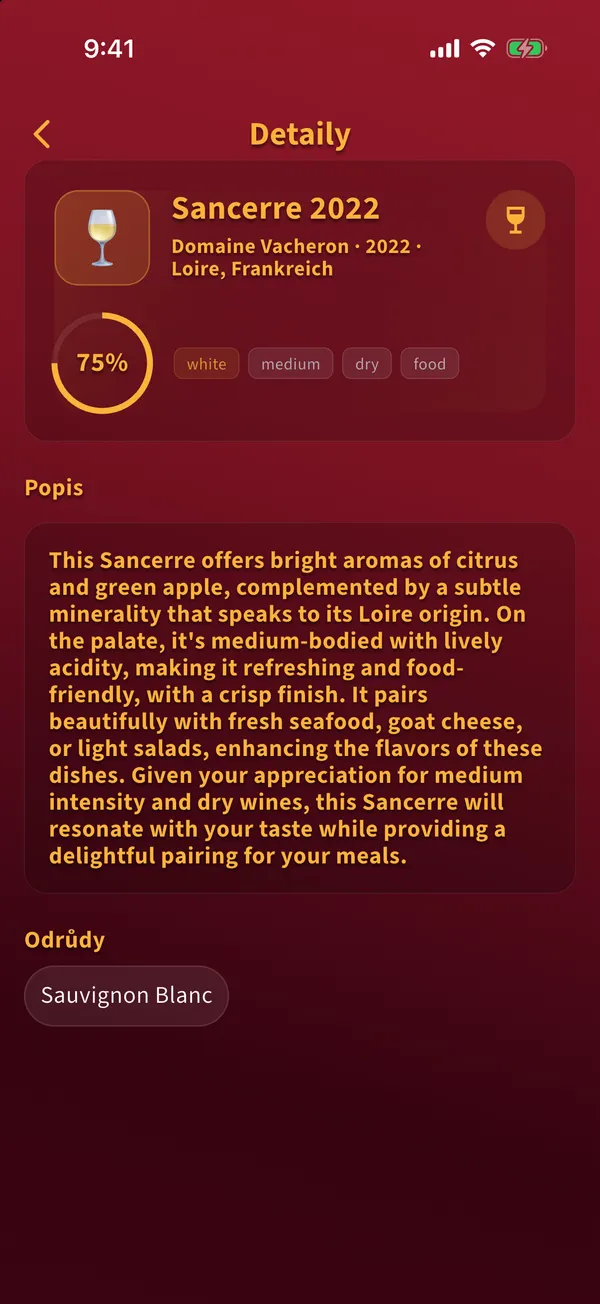
  2. Klepni na ikonu sklenky vpravo nahoře v detailech. Zezlátne a víno je teď v kartě Ochutnaná.

    Detaily vína se zlatou ikonou sklenky, která víno označuje jako ochutnané
  3. Dalším klepnutím na ikonu označení zrušíš. Hodnocení a oblíbené se pak vynulují.

Tipy

  • Pokud jsi povolil oznámení, Sommelio ti večer připomene, abys víno ohodnotil.

Časté chyby

  • Očekávat, že neochutnané tipy zůstanou. Nový sken nahradí každý tip, který není označený jako ochutnaný.

Zpět na témata

Ochutnaná vína

Jak ohodnotím víno?

Cíl: Dát svůj verdikt, aby se z něj učila další doporučení.

Než začneš

  • Víno je v kartě Ochutnaná

Postup

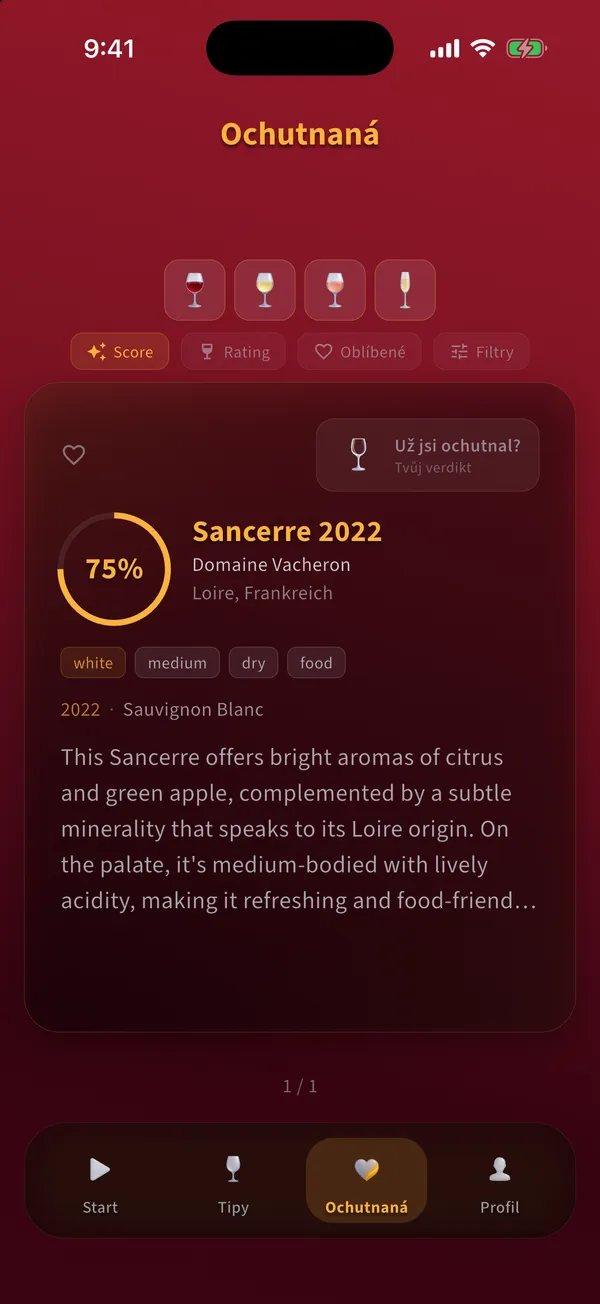
  1. Otevři kartu Ochutnaná. Každé ochutnané víno má vpravo nahoře na kartě tlačítko Už jsi ochutnal?

    Karta Ochutnaná s kartou vína a tlačítkem Už jsi ochutnal
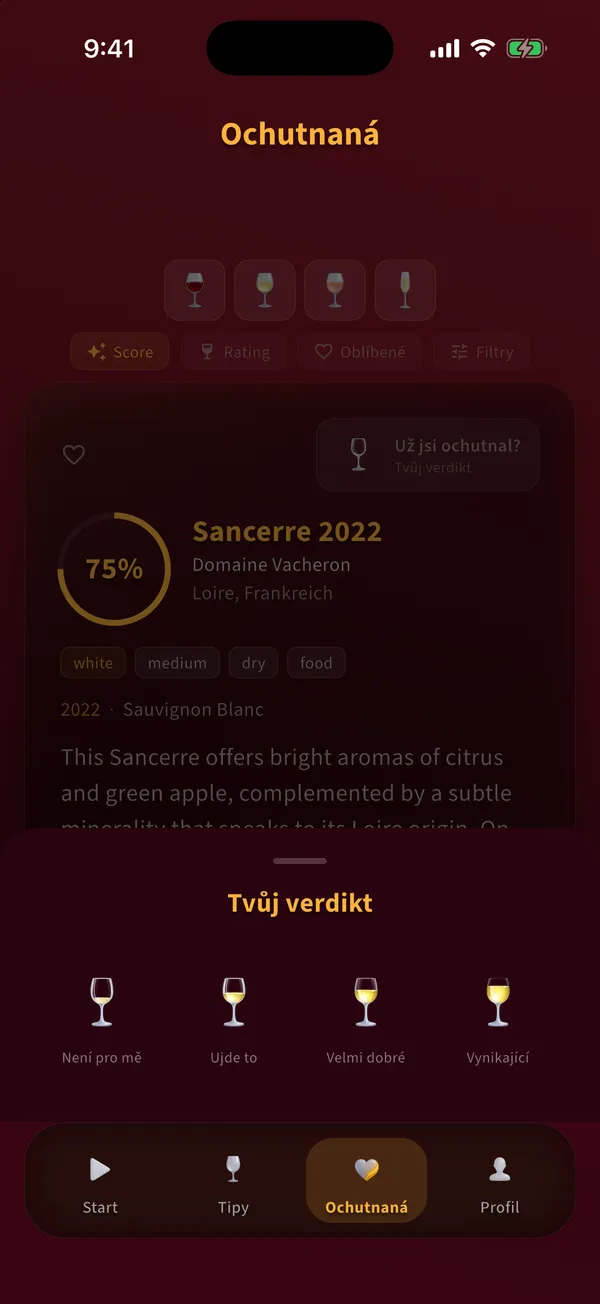
  2. Klepni na Už jsi ochutnal? Otevře se panel Tvůj verdikt.

    Panel Tvůj verdikt se čtyřmi sklenkami od Není pro mě po Vynikající
  3. Klepni na jednu ze čtyř sklenek: Není pro mě, Ujde to, Velmi dobré nebo Vynikající.

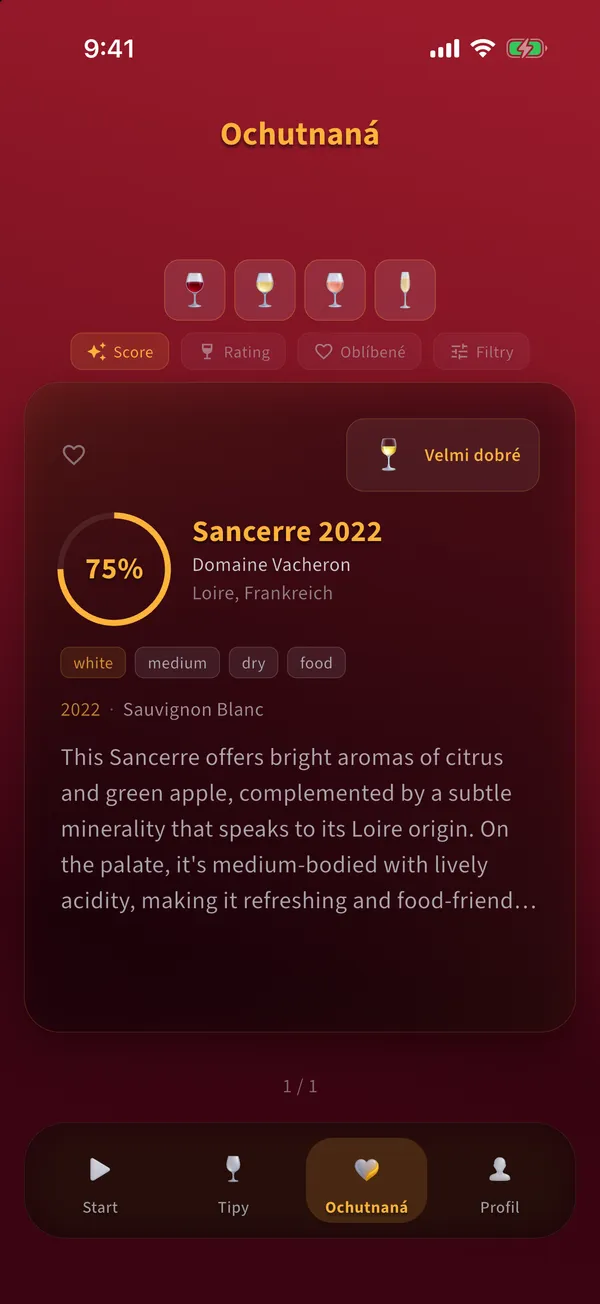
  4. Tvůj verdikt se teď zobrazí na kartě.

    Karta vína v kartě Ochutnaná s verdiktem

Tipy

  • Nízká hodnocení pomáhají stejně jako vysoká. Sommelio při dalším skenu posílá všechna ochutnaná vína i s hodnocením.

Časté chyby

  • Hodnotit vína, která jsi nepil. Tím se tvůj chuťový profil rozmaže.

Zpět na témata

Ochutnaná vína

Jak uložím oblíbená vína a upravím skóre?

Cíl: Označit vína, která chceš znovu najít, a nastavit skóre podle vlastního dojmu.

Než začneš

  • Víno je v kartě Ochutnaná

Postup

  1. V kartě Ochutnaná klepni na kartu vína a otevři detaily.

  2. Klepni na srdce vpravo nahoře. Vyplní se zlatě a víno je oblíbené.

    Detaily vína s vyplněným srdcem a verdiktem
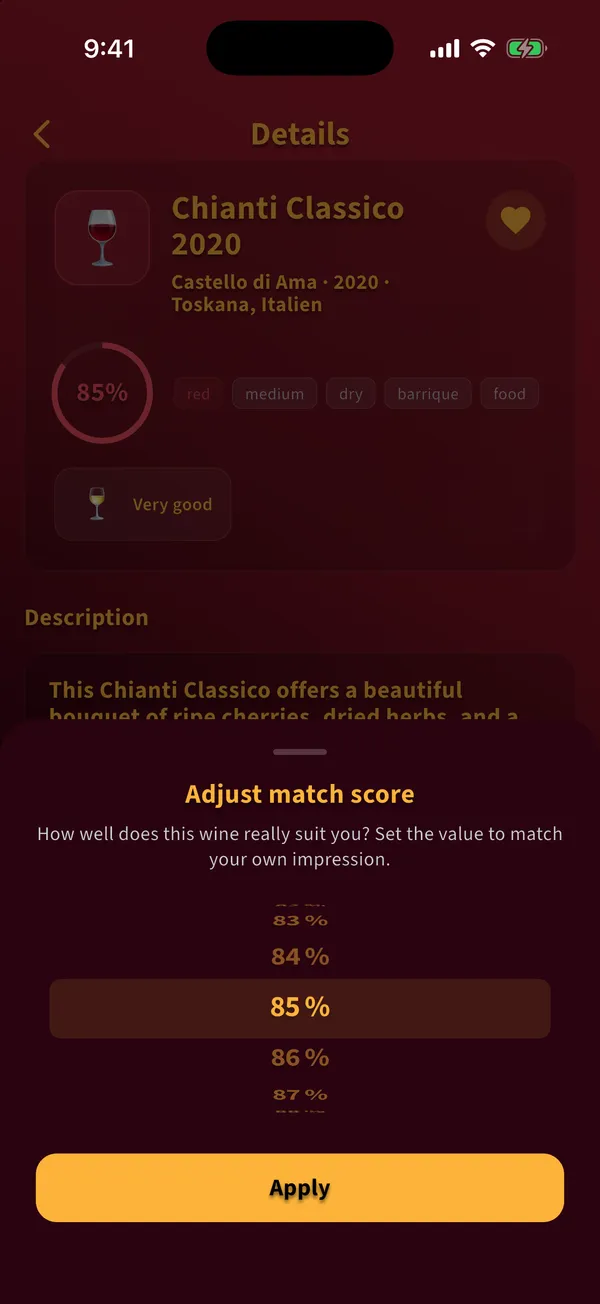
  3. Klepnutím na kroužek skóre otevřeš Upravit skóre shody.

    Panel Upravit skóre shody s procentním kolečkem
  4. Otoč kolečko na hodnotu, která odpovídá tvému dojmu, a klepni na Použít.

Tipy

  • Tvoje vlastní skóre u tohoto vína nahradí skóre z analýzy.

Zpět na témata

Ochutnaná vína

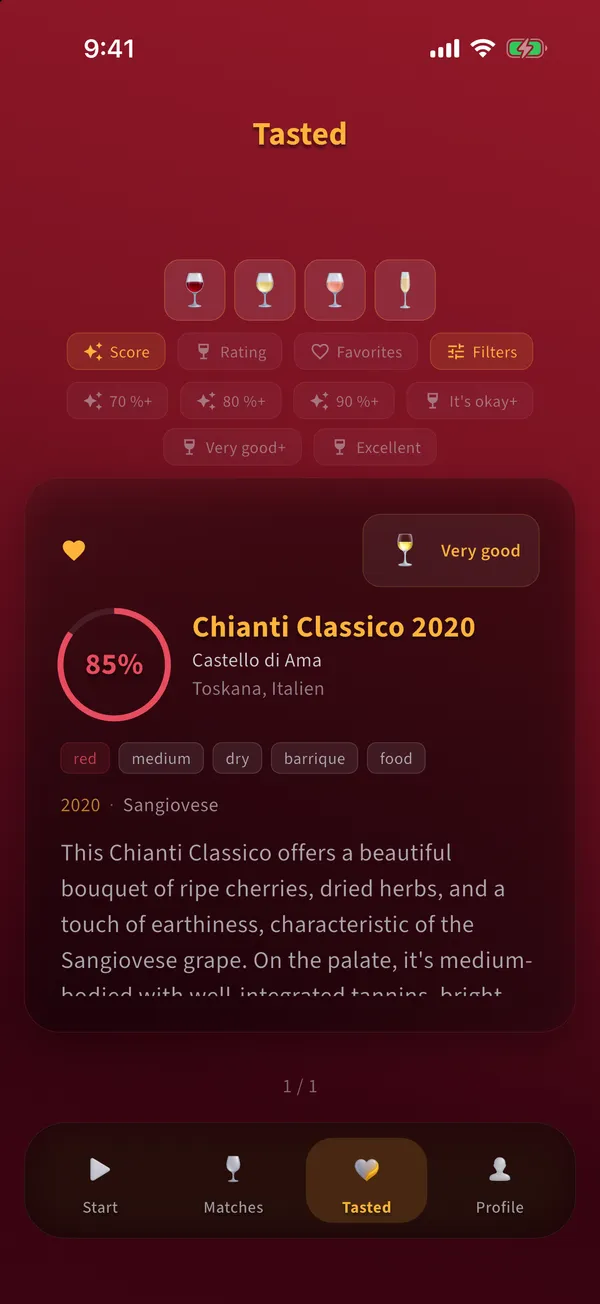
Jak seřadím a vyfiltruju ochutnaná vína?

Cíl: Rychle najít víno ve své knihovně.

Než začneš

  • Alespoň jedno víno v kartě Ochutnaná

Postup

  1. Klepnutím na sklenky nahoře zobrazíš jen červená, bílá, růžová nebo šumivá vína.

  2. Řadit můžeš klepnutím na Score nebo Rating. Klepnutím na Oblíbené zobrazíš jen oblíbená vína.

  3. Klepni na Filtry pro prahové hodnoty: minimální skóre 70, 80 nebo 90 procent, nebo minimální hodnocení.

    Karta Ochutnaná s otevřenými filtry pro minimální skóre a minimální hodnocení
  4. Karty listuješ přejetím doleva nebo doprava.

Tipy

  • Filtr hodnocení skryje neohodnocená vína. Upozornění ukáže, kolik jich je, a po klepnutí filtr zruší.
  • Tvoje knihovna je uložená v telefonu a funguje offline.

Časté chyby

  • Smazat aplikaci. Tím se z telefonu smaže i knihovna.

Zpět na témata

Profil a nastavení

Kolik skenů můžu použít a co je Premium?

Cíl: Vědět, kolik bezplatných skenů zbývá a kde vidíš své využití.

Postup

  1. Karta Start ukazuje pod tlačítkem Analyzovat, kolik bezplatných skenů ti zbývá.

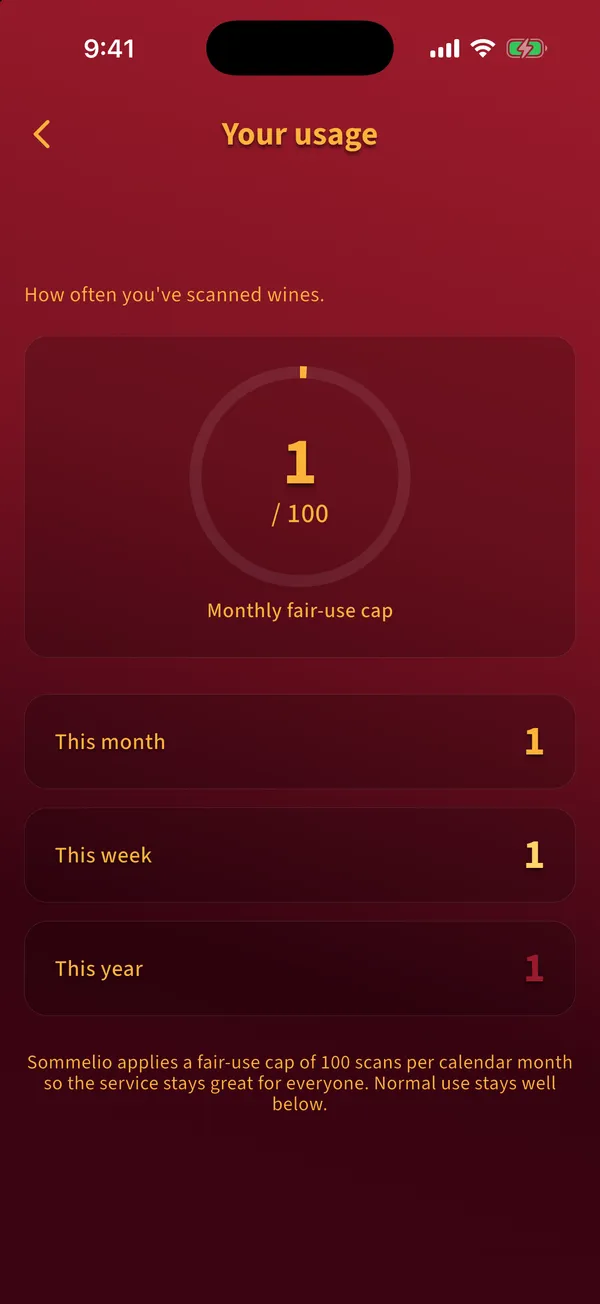
  2. Otevři Profil a klepni na Využití, uvidíš, kolik skenů jsi udělal tento týden, tento měsíc a tento rok.

    Obrazovka Tvoje využití s měsíčním fair-use limitem a skeny za týden, měsíc a rok
  3. Když bezplatné skeny dojdou, Sommelio ukáže nabídku Premium. Premium je k dispozici měsíčně, ročně nebo jako jednorázový nákup, aktuální ceny najdeš v aplikaci a ve svém obchodě.

  4. Pokud jsi Premium už koupil na jiném zařízení se stejným Apple ID nebo účtem Google, klepni na obrazovce Premium na Obnovit nákupy.

Tipy

  • Nákupy probíhají přes App Store nebo Google Play. Předplatné zrušíš v nastavení předplatného ve svém obchodě.

Časté chyby

  • Očekávat, že se neúspěšný sken započítá. Bezplatný sken spotřebují jen dokončené analýzy.

Zpět na témata

Profil a nastavení

Jak zapnu nebo vypnu připomínky?

Cíl: Rozhodnout, jestli ti Sommelio smí připomínat hodnocení vín a návrat do aplikace.

Než začneš

  • Oznámení povolená v systémovém nastavení telefonu

Postup

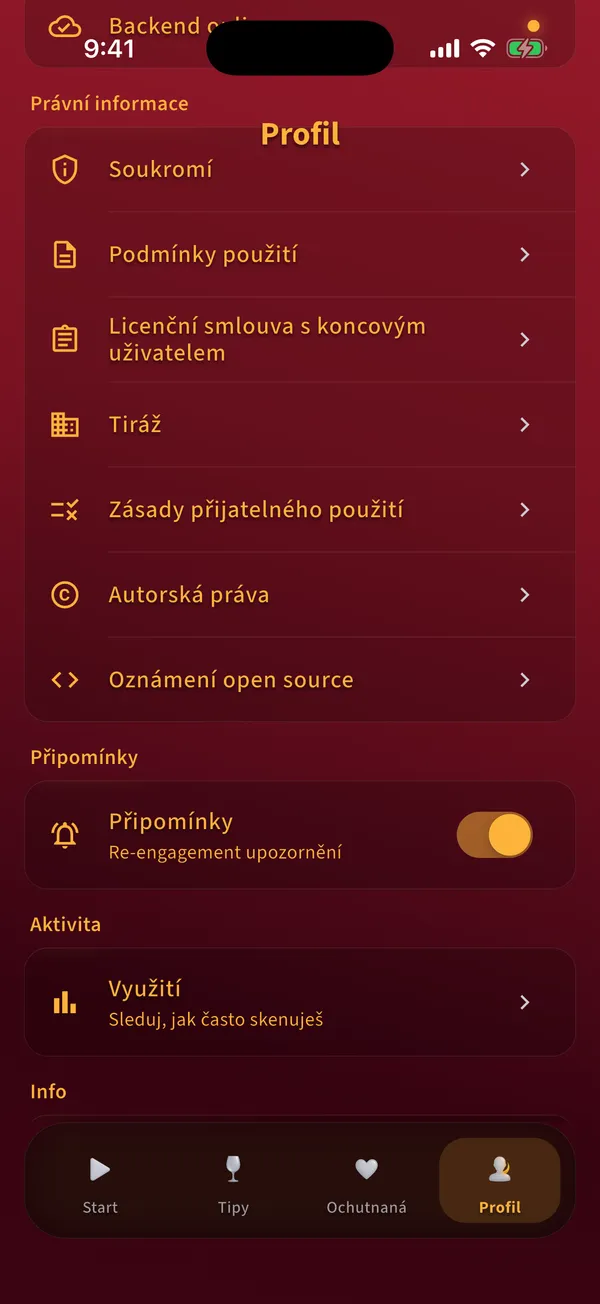
  1. Otevři Profil a sjeď k položce Připomínky.

    Profil s právními dokumenty, přepínačem Připomínky a položkou Využití
  2. Přepínačem připomínky zapneš nebo vypneš.

Tipy

  • Připomínky k hodnocení přicházejí večer, jeden a pět dní poté, co víno označíš jako ochutnané.

Časté chyby

  • Přepínač je zapnutý, ale nic nepřichází: oznámení jsou zablokovaná v systémovém nastavení. Povol je tam pod Sommelio, Oznámení.

Zpět na témata

Profil a nastavení

Kde najdu pomoc, ochranu soukromí a právní informace?

Cíl: Kontaktovat podporu a přečíst si právní dokumenty.

Postup

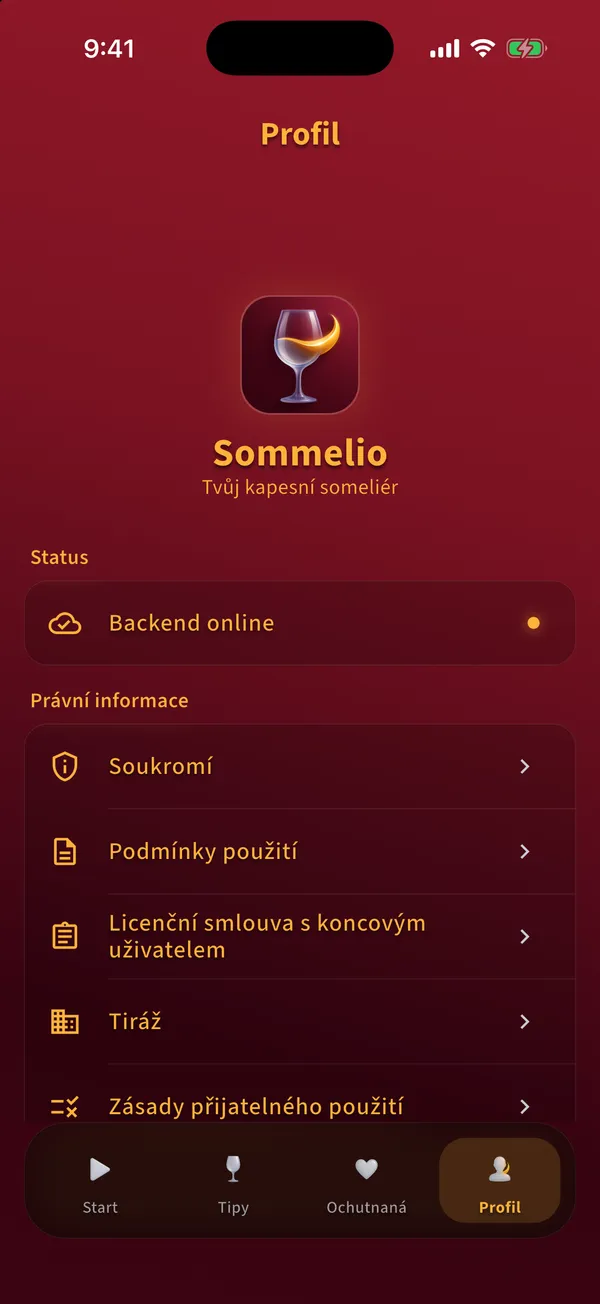
  1. Otevři Profil. Pod Právní informace najdeš Soukromí, Podmínky použití, licenční smlouvu, Tiráž a další dokumenty.

    Karta Profil se stavem, právními dokumenty a informacemi o aplikaci
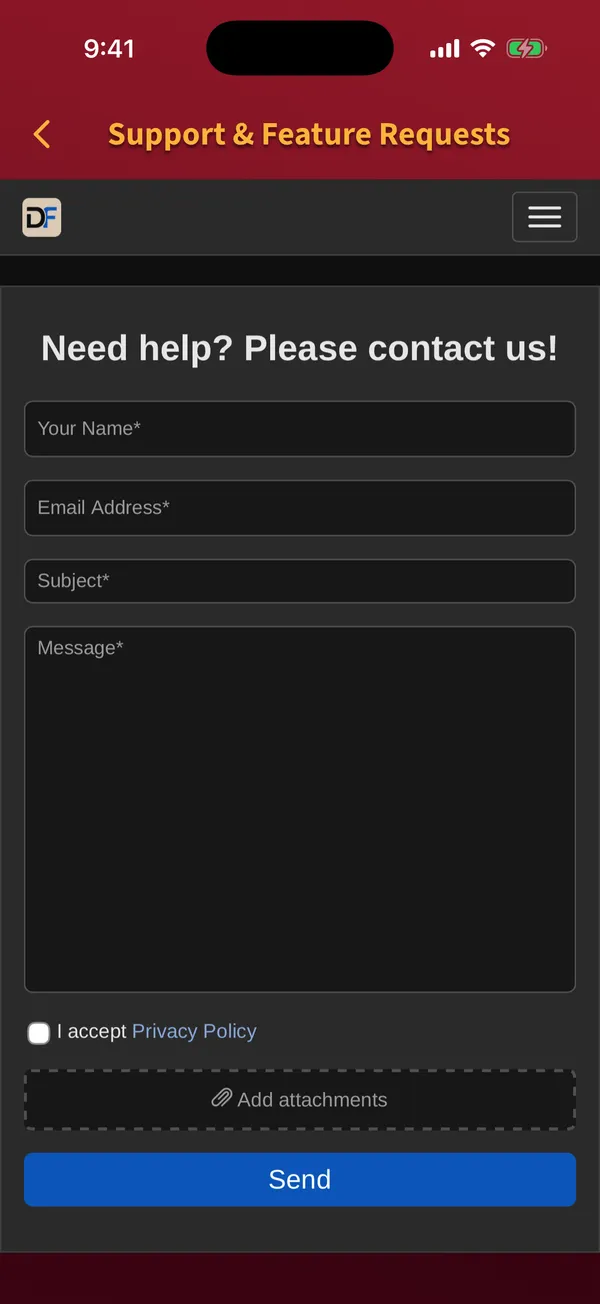
  2. Klepni dole v Profilu na Podpora a návrhy. Formulář podpory se otevře přímo v aplikaci.

    Formulář podpory v aplikaci s poli pro jméno, e-mail, předmět a zprávu
  3. Vyplň jméno, e-mail, předmět a zprávu, přijmi zásady ochrany osobních údajů a klepni na Odeslat.

Tipy

  • Verze aplikace je uvedená úplně dole v Profilu. Přidej ji do zprávy.

Zpět na témata

Pořád si nevíš rady?

Napiš nám přes formulář podpory. Pokud můžeš, přidej verzi aplikace z Profilu a snímek obrazovky.

Otevřít formulář podpory

FAQ

Otázky k aplikaci

Potřebuju pro Sommelio účet?

Ne. Sommelio funguje bez účtu, e-mailové adresy i hesla. Tvůj chuťový profil, hodnocení a oblíbená vína jsou uložené v telefonu.

Jaké jazyky aplikace podporuje?

Aplikace je k dispozici v 19 jazycích a řídí se jazykem tvého telefonu.

Funguje Sommelio bez internetu?

Tvoje knihovna a hodnocení fungují offline. Analýza fotek, souborů PDF a vinných lístků přes QR kód potřebuje připojení k internetu.

Proč má víno nízké skóre shody?

Skóre shody porovnává víno s tvým chuťovým profilem a tvými hodnoceními. Nízké skóre znamená, že víno méně odpovídá tvému aktuálnímu nastavení, ne že je to špatné víno.

Co se stane s mými fotkami?

Fotky se k analýze odešlou na backend Sommelio a po skončení analýzy se z úložiště smažou. Podrobnosti najdeš v zásadách ochrany osobních údajů.